Du hast die Flüge gebucht, das perfekte Restaurant am Fluss gefunden und jedes Museum eingeplant. Jetzt ist der Plan auf sechs Apps, drei E-Mails und einen Screenshot-Ordner verteilt, den du am Flughafen nie findest. Die Lösung ist einfach: Speichere deinen Reiseplan als PDF. Eine Datei, lesbar auf jedem Telefon, Tablet oder Drucker, und sie funktioniert ganz ohne Empfang. Dieser Artikel stellt die kostenlosen Tools vor, mit denen sich saubere PDFs exportieren lassen, die Layoutentscheidungen, die einen Plan auf einen Blick lesbar machen, und die cleversten Wege, ihn zu teilen. Wenn du etwas Gepflegteres als einen E-Mail-Anhang willst, kannst du die fertige Datei mit Flipbooks AI auch in ein Flipbook mit Umblättereffekt verwandeln.
Warum ein PDF besser ist als Screenshots
Screenshots sind schnell gemacht, aber unterwegs versagen sie. Beim Zoomen werden sie unscharf, man kann nicht darin suchen, und sie gehen leicht verloren. Ein PDF bleibt scharf, behält dein Layout bei und liegt an einem einzigen Ort.
Es funktioniert offline
Roaming-Daten sind in Großstädten, Bergdörfern und auf Fähren oft lückenhaft. Ein PDF auf deinem Telefon öffnet sich sofort, ganz ohne Verbindung. Die meisten Telefone lassen dich die Datei in der App „Dateien“ anheften oder in einen Offline-Ordner deines Cloud-Speichers legen.
Eine Datei, jedes Gerät
Ein PDF sieht auf einem iPhone, einem Android-Tablet, einem Arbeitslaptop und einem Hotel-Drucker gleich aus. Schriften verrutschen nicht, und Tabellen brechen nicht. Das zählt, wenn du mit einem Freund teilst, der ein anderes Setup hat.
Leicht zu drucken als Sicherung
Telefone geben irgendwann den Geist auf. Ein zweiseitiger Ausdruck im Tagesrucksack ist eine günstige Versicherung. Da PDFs ihre Seitengröße behalten, kommt aus dem Drucker genau das heraus, was du auf dem Bildschirm siehst.
💡 Profi-Tipp: Speichere eine Kopie an drei Orten: im Offline-Speicher deines Telefons, in einem Cloud-Ordner und als E-Mail an dich selbst. Wenn einer ausfällt, funktionieren die anderen noch.
Du brauchst keine kostenpflichtige Software. Die meisten Tools, die du ohnehin nutzt, können mit wenigen Klicks ein PDF exportieren. Hier siehst du, wie sich die gängigsten Optionen vergleichen.
| Tool | Kosten | Am besten für | So exportierst du | Darauf achten |
|---|
| Google Docs | kostenlos | Einfache Tagesliste, gemeinsames Bearbeiten | Datei > Herunterladen > PDF | Begrenzte Gestaltungsmöglichkeiten |
| Microsoft Word | kostenlose Webversion, kostenpflichtige Desktop-Version | Detaillierte Tabellen, eigene Seitengröße | Datei > Speichern unter > PDF | Schriften können auf anderen Geräten verrutschen |
| Canva | kostenloser Tarif | Visuelle, bunte Pläne | Teilen > Herunterladen > PDF | Manche Elemente brauchen einen kostenpflichtigen Tarif |
| Notion | kostenloser Tarif | Datenbanken mit Orten, Notizen, Links | Seitenmenü > Exportieren > PDF | Lange Seiten können ungünstig umbrechen |
| Apple Pages | kostenlos auf Apple-Geräten | Saubere Vorlagen | Ablage > Exportieren nach > PDF | Nur Mac und iOS |
| Browser-Druck | kostenlos | Eine Buchungsseite oder Karte speichern | Drucken > Als PDF speichern | Werbung und Menüs können sich einschleichen |
Google Docs und Word
Diese beiden sind der schnellste Weg. Schreibe jeden Tag als Überschrift, setze Uhrzeiten und Adressen darunter und exportiere. Google Docs eignet sich ideal, wenn mehrere Personen am selben Plan arbeiten, denn alle sehen Änderungen sofort. Word bietet dir mehr Kontrolle über Ränder und Tabellen, was hilft, wenn dein Reiseplan viele Spalten hat.
Canva und Notion
Canva ist die richtige Wahl, wenn der Plan wie ein kleines Magazin aussehen soll. Wähle eine Reisevorlage, tausche deine Fotos aus und lade das Ergebnis als PDF herunter. Notion passt zu Leuten, die Dutzende Restaurants, Sehenswürdigkeiten und Notizen erfassen. Erstelle eine Tabelle, filtere sie nach Tag und exportiere dann die Ansicht, die du brauchst.
Browser-Druck als PDF
Musst du eine Buchungsbestätigung oder eine Route aus einer Karte speichern? Öffne den Druckdialog deines Browsers und wähle als Ziel Als PDF speichern. Stelle das Layout auf Hochformat und schalte Kopf- und Fußzeilen aus, dann wird das Ergebnis eine saubere Einzelseite. Anschließend kannst du mehrere dieser Seiten mit einem beliebigen kostenlosen PDF-Zusammenführer zu einem Dokument verbinden.
⚠️ Warnung: Buchungsseiten verstecken manchmal Details hinter eingeklappten Abschnitten. Klappe vor dem Drucken jeden Abschnitt auf, sonst fehlt im PDF die Check-in-Zeit, die du brauchst.
Layout-Tipps, die wirklich helfen
Ein guter Reiseplan wird in Eile gelesen, im Bahnhof stehend, mit einer vollen Hand. Gestalte für genau diesen Moment.
Eine Struktur Tag für Tag aufbauen
Gib jedem Tag einen eigenen Block mit Datum, Stadt und einem Thema in einer Zeile, etwa „Altstadt und Tapas“. Darin listest du die Aktivitäten in zeitlicher Reihenfolge auf. Setze Adresse und Buchungsnummer direkt neben jeden Halt, damit du nie danach suchen musst.
Schriften und Abstände für kleine Bildschirme wählen
Telefone sind klein, also gehe größer, als du denkst:
- Fließtext mit 11 bis 12 pt, Überschriften mit 16 pt oder mehr
- Eine klare serifenlose Schrift wie Arial, Calibri oder Open Sans
- Mindestens 1,15-facher Zeilenabstand und großzügige Ränder
- Nicht mehr als zwei Farben, eine davon reserviert für Warnungen wie „Montags geschlossen“
- Hochformat, weil die meisten Menschen ihr Telefon aufrecht halten
Links, Karten und Notfallinfos ergänzen
Mache Adressen anklickbar, indem du sie mit einem Kartenpunkt verlinkst. PDFs behalten diese Links auf den meisten Geräten bei. Setze auf Seite eins einen kurzen Kasten „Wichtiges“ mit deiner Unterkunftsadresse, der lokalen Notrufnummer, dem Kontakt zur Botschaft und deiner Versicherungsnummer.
| Layout-Element | Wohin es gehört | Warum es zählt |
|---|
| Reiseüberblick | Oben auf Seite 1 | Daten, Städte und Flüge auf einen Blick |
| Tagesblöcke | Ab Seite 2 | Leicht zu überfliegen, ein Tag pro Abschnitt |
| Kartenlinks | Neben jedem Halt | Ein Tipp öffnet die Route |
| Buchungsnummern | Unter jeder Reservierung | Kein Suchen in E-Mails |
| Kasten „Wichtiges“ | Letzte Seite oder Seite 1 | Notrufnummern an einer Stelle |
| Packliste | Letzte Seite | Abhaken, bevor du losfährst |
✅ Bewährte Methode: Plane etwas Puffer in deinen Zeitplan ein und zeige ihn im Layout. Ein leerer Block „freie Zeit“ zwischen großen Stationen ist realistisch und sorgt dafür, dass sich der Plan nicht wie eine Strafe anfühlt.
Ein Beispiel-Layout zum Kopieren
Hier ist ein kurzes Beispiel, wie ein Tag bei einem dreitägigen Städtetrip aussehen könnte. Kopiere diese Struktur in eines der Tools von oben.
| Uhrzeit | Aktivität | Adresse oder Link | Notizen |
|---|
| 08:30 | Frühstück in einer Bäckerei im Viertel | Kartenlink | Nur Bargeld |
| 10:00 | Spaziergang zur Burg | Kartenlink | Tickets gebucht, Nummer in der E-Mail |
| 13:00 | Mittagessen am Fluss | Kartenlink | Für zwei reserviert |
| 15:30 | Freie Zeit oder Museum | Kartenlink | Schließt um 18:00 |
| 19:30 | Abendessen und Aussichtspunkt zum Sonnenuntergang | Kartenlink | Leichte Jacke mitnehmen |
Ein Praxisbeispiel: Eine vierköpfige Familie, die zehn Tage in zwei Ländern plante, hielt jede Stadt auf einer Doppelseite fest. Seite eins enthielt die Tagesblöcke, Seite zwei Tickets, Reservierungsnummern und eine kleine Karte. Großeltern, die Apps nicht mögen, öffneten das PDF einfach und lasen es wie ein Heftchen.
Die Datei klein halten
Ein schönes PDF voller Fotos kann schnell über 20 MB anwachsen. Das ist ein Problem für E-Mail-Limits und langsame Verbindungen.
Bilder komprimieren
Skaliere Fotos, bevor du sie einfügst. Rund 1.200 Pixel Breite reichen für einen Telefonbildschirm völlig. Die meisten Programme bieten beim Exportieren außerdem die Option „Dateigröße reduzieren“ oder „Komprimiertes PDF“. In Canva wählst du beim Herunterladen die kleinere Dateigröße. In Word wählst du beim Speichern als PDF Minimale Größe.
Die richtige Seitengröße wählen
A4 oder US Letter eignen sich gut zum Drucken. Wenn du hauptsächlich am Telefon liest, lohnt sich eine eigene schmale Seitengröße, damit der Text größer erscheint, ohne dass du zoomen musst. Behalte für jede Seite dieselbe Größe bei, denn gemischte Größen machen das Scrollen ruckelig.
| Methode | Typische Dateigröße | Geeignet für |
|---|
| Nur Text, ohne Fotos | Unter 200 KB | Schneller Versand per E-Mail, wenig Datenvolumen |
| Ein paar kleine Fotos | 1 bis 3 MB | Alltägliches Teilen |
| Vollfarbiges Design | 5 bis 15 MB | Drucken zu Hause |
| Unkomprimierte Fotos | 20 MB oder mehr | Meist vermeiden |

Dein PDF in ein Flipbook verwandeln
Ein Anhang ist in Ordnung, aber ein Flipbook fühlt sich an wie ein echtes Reiseheft. Es öffnet sich im Browser, blättert mit einem weichen Effekt um und funktioniert auf Telefonen ganz ohne App. Hier kommt Flipbooks AI ins Spiel. Sein PDF-zu-Flipbook-Konverter nimmt das PDF, das du gerade gespeichert hast, und macht daraus eine teilbare Online-Publikation. Wenn du oft reist, ist das Reise-Flipbook-Tool genau für diese Art Projekt gebaut.
So erstellst du mit Flipbooks AI ein Reise-Flipbook
- Konto erstellen. Gehe zu Flipbooks AI und erstelle ein Konto. Du kannst dir jederzeit die Tarife ansehen, um zu sehen, was jeder Tarif enthält.
- PDF hochladen. Klicke auf die Schaltfläche zum Hochladen und wähle deine Reiseplan-Datei. Die Plattform wandelt jede Seite in wenigen Augenblicken in eine Flipbook-Seite um und behält dabei Text und Links bei.
- Vorschau prüfen. Blättere durch jede Seite. Kontrolliere, ob Karten, Tabellen und Buchungsnummern korrekt angezeigt werden.
- Erscheinungsbild anpassen. Füge deine eigenen Farben hinzu, ein Hintergrundbild aus deiner Reise und einen Umblättereffekt. Du kannst eine Titelseite setzen, die Reiseziel und Daten zeigt. Alles ist mobil responsiv, sodass es auf kleinen Bildschirmen gut lesbar ist.
- Multimedia hinzufügen. Bette ein kurzes Video vom Hotel, einen Audioclip mit einem Aussprache-Tipp oder einen Link zur Restaurantkarte ein. So wirkt der Plan lebendig.
- Freigabeeinstellungen wählen. Kopiere einen direkten Link, hol dir einen Einbettungscode für einen Blog oder eine Familienseite, oder schalte den Passwortschutz ein, wenn der Plan private Details enthält.
- Veröffentlichen und senden. Teile den Link per Nachricht oder E-Mail. Es gibt keine Wasserzeichen, daher sieht das Ergebnis sauber aus.
💡 Profi-Tipp: Schalte den Passwortschutz für jeden Reiseplan ein, der Hoteladressen, Flugnummern oder Bestätigungscodes enthält. Schicke das Passwort in einer separaten Nachricht.
Premium-Funktionen, die man kennen sollte
Mit dem Professional-Tarif bekommst du zusätzlich Analysen, um zu sehen, wann und wie oft dein Flipbook geöffnet wird, Kontaktformulare zur Gewinnung neuer Kontakte, wenn du als Reiseberater Pläne teilst, und Offline-Downloads, damit Leser eine Kopie speichern können. Standard-Tarife und höher beinhalten unbegrenzt viele Flipbooks, praktisch, wenn du viele Reisen planst oder Gruppenreisen organisierst. Die vollständige Liste findest du auf der Preisseite.
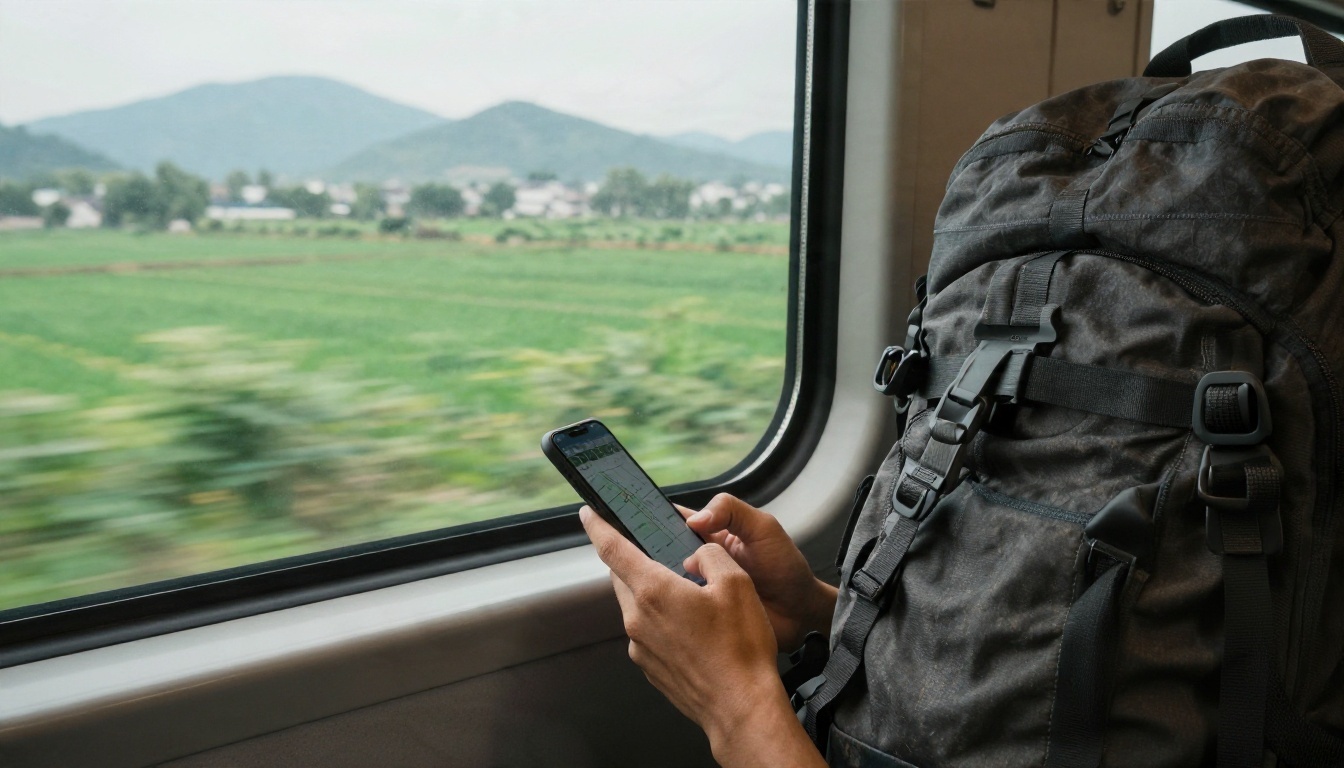
Freigabeoptionen im Vergleich
Sobald die Datei fertig ist, hängt die Art, wie du sie verschickst, davon ab, wer sie braucht und wie privat sie sein soll.
| Methode | Zeitaufwand | Offline nutzbar | Privatsphäre | Am besten für |
|---|
| E-Mail-Anhang | 1 Minute | Ja, nach dem Download | Mittel | Kleine Dateien, ein bis zwei Personen |
| Link zum Cloud-Speicher | 2 Minuten | Nur wenn gespeichert | Mittel | Gemeinsames Bearbeiten und Updates |
| Messenger-App | 1 Minute | Ja, nach dem Download | Mittel | Schnelles Senden an Freunde |
| Flipbook-Link | 5 Minuten | Mit Offline-Download | Hoch mit Passwort | Gepflegtes Teilen, größere Gruppen |
| Einbetten auf einer Website | 5 Minuten | Nein | Niedrig bis mittel | Reiseblogs, Familienseiten |
| Gedruckte Kopie | 5 Minuten | Immer | Hoch | Sicherung und ältere Verwandte |
Teilen mit einer Reisegruppe
Gruppen brauchen eine einzige verlässliche Quelle. Wähle eine Hauptdatei aus und sag allen, wo sie liegt. Wenn sich Pläne ändern, ersetze die Datei und vermerke das Datum im Dateinamen, etwa „Lissabon-Reise-v3“. Ein Flipbook-Link ist hier praktisch, weil der Link gleich bleibt, während du die Inhalte dahinter aktualisierst.

Teilen auf einem Blog oder einer Website
Wenn du über Reisen schreibst, kannst du deinen Reiseplan direkt auf einer Seite zeigen. Das Tool Flipbook auf Website einbetten gibt dir einen Code-Schnipsel, den du in deine Seite einfügst. Leser blättern durch den Plan, ohne deine Seite zu verlassen, und können die Route für ihre eigene Reise übernehmen.
Private Details privat halten
Reisepläne verraten, wann du nicht zu Hause bist. Veröffentliche während deiner Reise keine vollständigen Pläne in öffentlichen sozialen Feeds. Teile sie nur mit vertrauten Personen, nutze den Passwortschutz und mache Buchungscodes unkenntlich oder entferne sie, bevor du eine öffentliche Version verschickst.
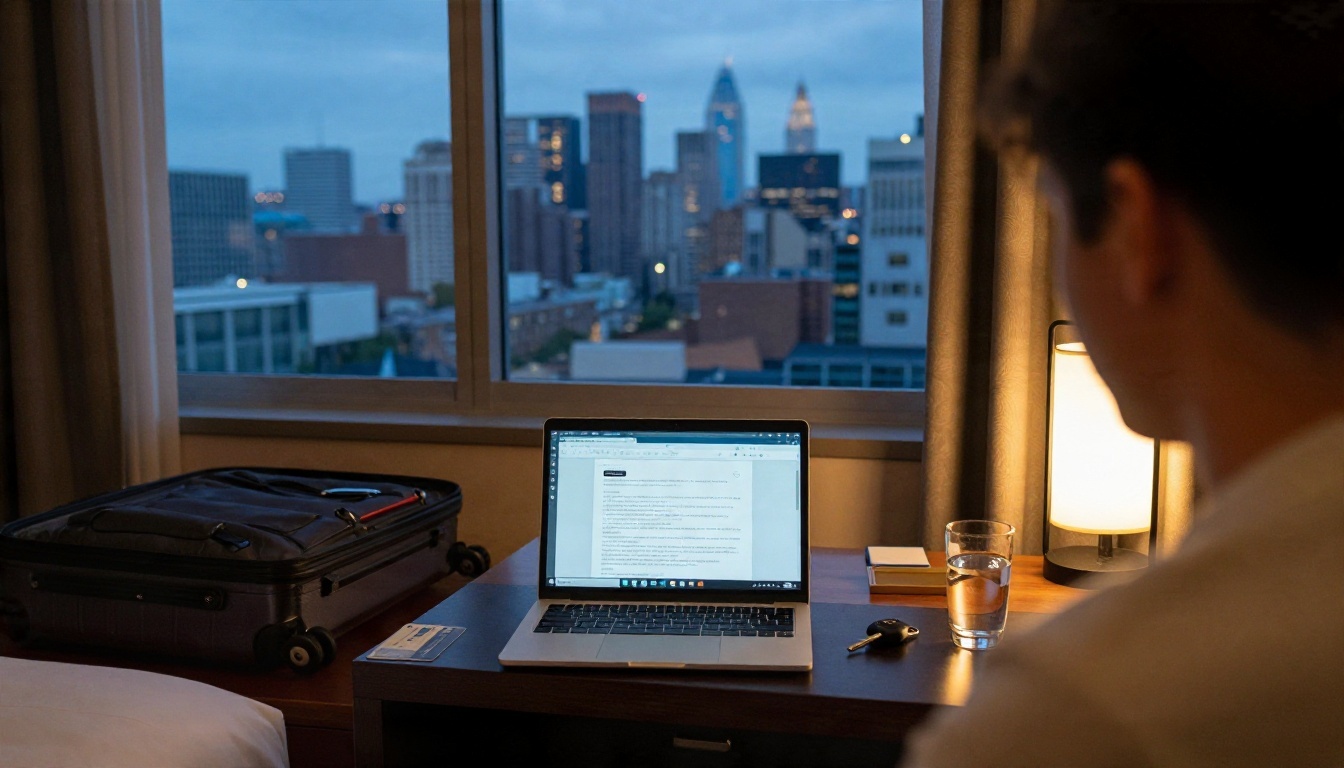
Häufige Fehler, die du vermeiden solltest
Selbst ein ordentlicher Plan kann scheitern, wenn du die Grundlagen übersiehst. Achte auf Folgendes:
- Winziger Text. Wenn du zoomen musst, stimmt das Layout nicht.
- Fehlende Zeitzonen. Flugzeiten sollten die lokale Zeitzone oder den Flughafencode enthalten.
- Keine Offline-Kopie. Ein Link, der Empfang braucht, nützt dir im Tunnel nichts.
- Riesige Fotos. Große Dateien lassen sich schlecht versenden und laden langsam.
- Veraltete Versionen. Lösche alte Kopien, damit niemand dem falschen Plan folgt.
- Sensible Daten in öffentlichen Dateien. Passnummern gehören nicht in einen geteilten Link.
⚠️ Warnung: Gib niemals vollständige Pass- oder Zahlungskartennummern in ein PDF ein, das du teilst. Bewahre sie in einem sicheren Passwort-Manager auf.
Bereit, deine Reise zu teilen
Du hast jetzt alles, was du brauchst: ein kostenloses Tool zum Exportieren, ein Layout, das auf einem kleinen Bildschirm gut lesbar ist, eine kleinere Datei und eine Liste an Wegen, sie zu verschicken. Starte mit einem einfachen PDF aus Google Docs oder Word und wandle es dann in etwas um, das sich gut teilen lässt. Erstelle dein erstes Reise-Flipbook, indem du ein Konto bei Flipbooks AI anlegst, sieh dir alle Flipbook-Tools für andere Projekte an, etwa Rezeptsammlungen oder Veranstaltungsprogramme, und vergleiche die Tarife, um den passenden für deine Reisehäufigkeit zu finden.
Deine nächste Reise verdient einen Plan, der sich gut lesen lässt, leicht zu teilen ist und bereit ist, wenn das Signal abbricht. Speichere ihn heute Abend als PDF und genieß morgen den Spaziergang durch die Altstadt.