Hai prenotato i voli, trovato il ristorante perfetto sul fiume e segnato ogni museo. Ora il piano è sparso tra sei app, tre email e una cartella di screenshot che non troverai mai in aeroporto. La soluzione è semplice: salva il tuo itinerario di viaggio come PDF. Un solo file, leggibile su qualsiasi telefono, tablet o stampante, e funziona senza alcun segnale. Questo articolo passa in rassegna gli strumenti gratuiti che esportano PDF puliti, le scelte di impaginazione che rendono un piano facile da leggere a colpo d'occhio e i modi più furbi per condividerlo. Se vuoi qualcosa di più curato di un allegato email, puoi anche trasformare il file finito in un flipbook con effetto sfoglio di pagina con Flipbooks AI.
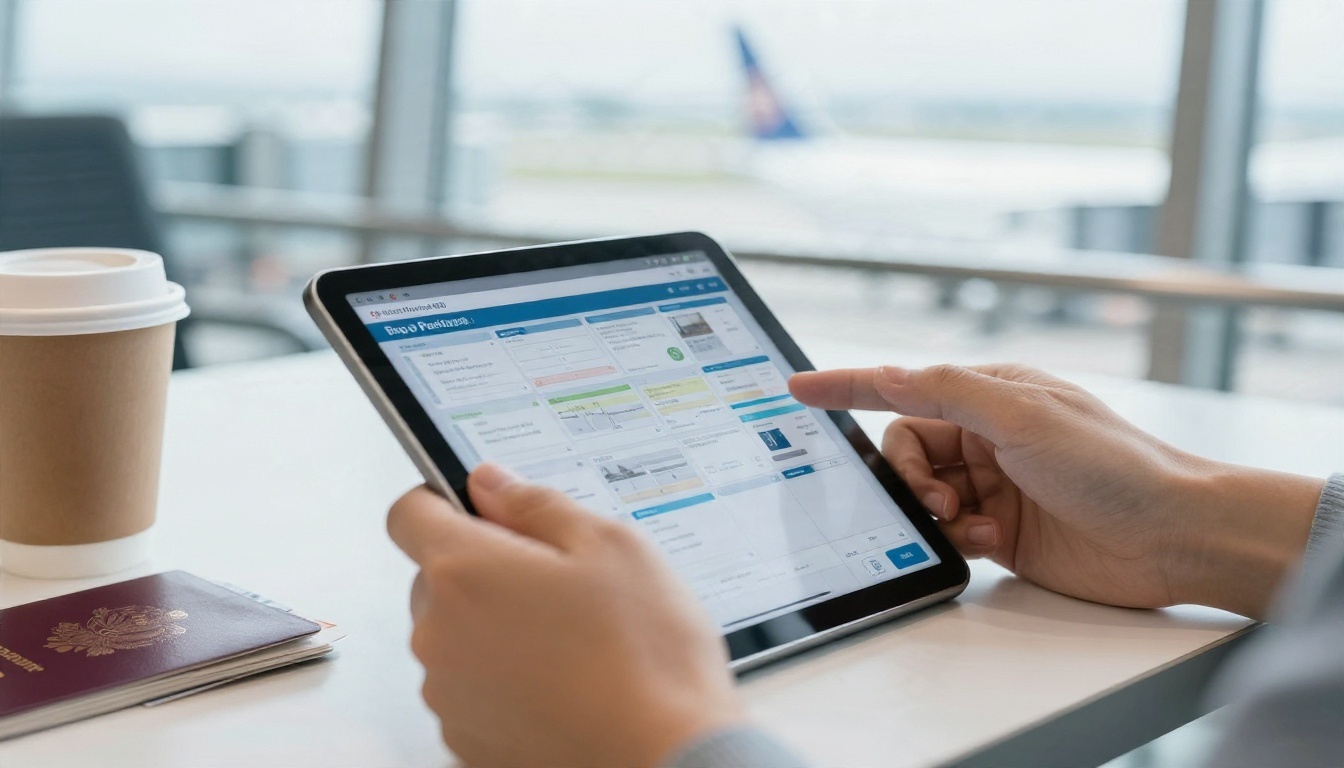
Perché un PDF batte gli screenshot
Gli screenshot sembrano veloci, ma in viaggio si rovinano. Diventano sfocati quando li ingrandisci, non si possono cercare e si perdono facilmente. Un PDF mantiene il testo nitido, conserva l'impaginazione e resta in un unico posto.
Funziona offline
Il traffico dati in roaming è instabile in città, nei villaggi di montagna e sui traghetti. Un PDF salvato sul telefono si apre subito, senza connessione. La maggior parte dei telefoni ti permette di fissare il file in un'app "File" o di aggiungerlo a una cartella offline nel tuo cloud.
Un file, su ogni dispositivo
Un PDF appare uguale su un iPhone, un tablet Android, il portatile di lavoro e la stampante dell'hotel. I caratteri non cambiano e le tabelle non si rompono. È importante quando condividi il file con un amico che usa un'altra configurazione.
Facile da stampare come copia di sicurezza
I telefoni si scaricano. Una stampa di due pagine nello zaino costa poco e ti mette al sicuro. Poiché i PDF mantengono le dimensioni della pagina, ciò che vedi sullo schermo è ciò che esce dalla stampante.
💡 Consiglio pro: Salva una copia in tre posti: la memoria offline del telefono, una cartella nel cloud e un'email a te stesso. Se uno fallisce, gli altri funzionano ancora.
Strumenti gratuiti che fanno il lavoro
Non ti servono software a pagamento. La maggior parte degli strumenti che usi già può esportare un PDF in pochi clic. Ecco come si confrontano le opzioni più comuni.
| Strumento | Costo | Ideale per | Come esportare | Attenzione a |
|---|
| Google Docs | Gratuito | Elenchi semplici giorno per giorno, modifica condivisa | File > Scarica > PDF | Controllo del design limitato |
| Microsoft Word | Versione web gratuita, desktop a pagamento | Tabelle dettagliate, formato pagina personalizzato | File > Salva con nome > PDF | I caratteri possono cambiare su altri dispositivi |
| Canva | Piano gratuito | Piani visivi e colorati | Condividi > Scarica > PDF | Alcuni elementi richiedono un piano a pagamento |
| Notion | Piano gratuito | Database di luoghi, note, link | Menu della pagina > Esporta > PDF | Le pagine lunghe possono spezzarsi in modo scomodo |
| Apple Pages | Gratuito sui dispositivi Apple | Modelli puliti | File > Esporta in > PDF | Solo Mac e iOS |
| Stampa dal browser | Gratuito | Salvare una pagina di prenotazione o una mappa | Stampa > Salva come PDF | Pubblicità e menu possono entrare nel file |
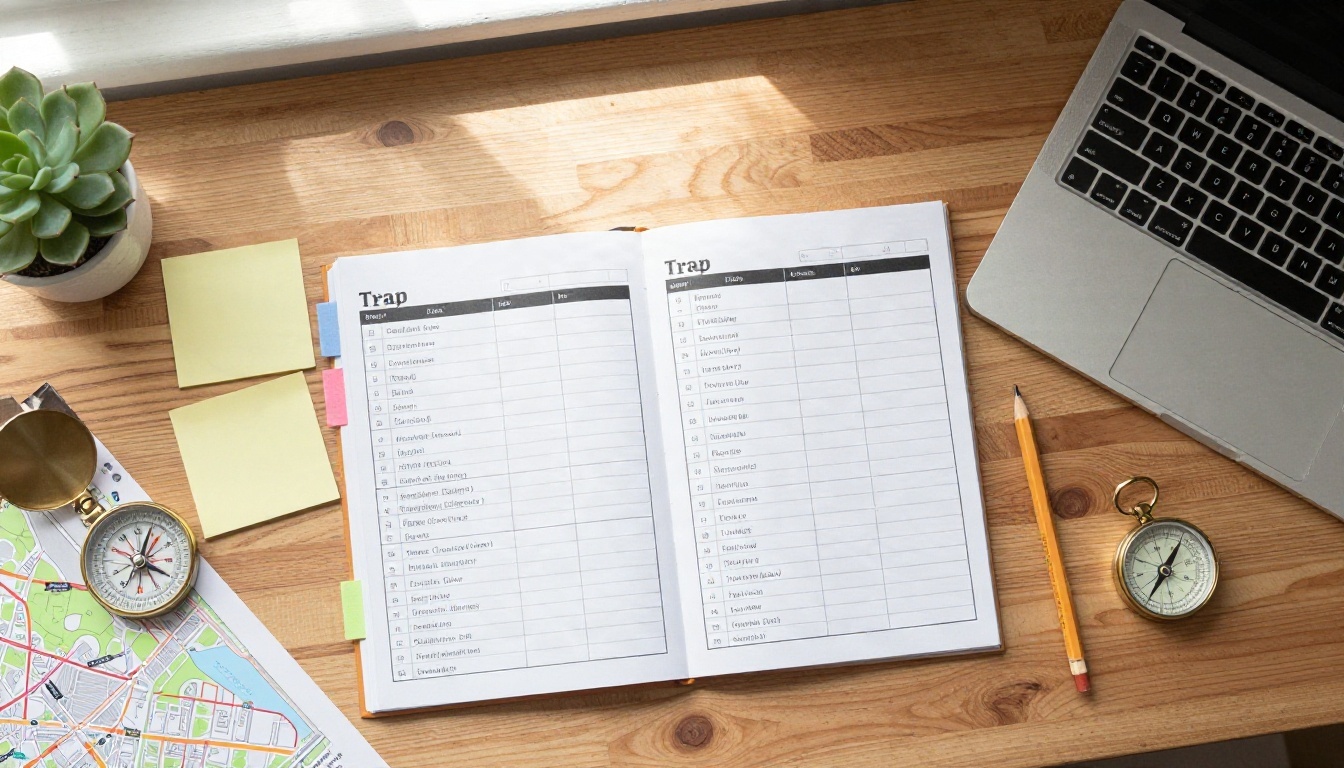
Google Docs e Word
Sono le due strade più veloci. Scrivi ogni giorno come titolo, inserisci sotto orari e indirizzi, ed esporta. Google Docs è ideale quando più persone modificano lo stesso piano, perché tutti vedono le modifiche in tempo reale. Word offre un controllo più preciso su margini e tabelle, utile se il tuo itinerario ha molte colonne.
Canva e Notion
Canva è la scelta giusta se vuoi un piano che sembri un mini magazine. Scegli un modello da viaggio, inserisci le tue foto e scarica in PDF. Notion è adatto a chi tiene traccia di decine di ristoranti, luoghi e note. Crea una tabella, filtrala per giorno, poi esporta la vista che ti serve.
Stampa dal browser in PDF
Ti serve salvare una pagina di conferma o un percorso da una mappa? Apri la finestra di stampa del browser e scegli Salva come PDF come destinazione. Imposta il layout in verticale, disattiva intestazioni e piè di pagina, e il risultato è una pagina ordinata. Puoi poi unire più pagine in un unico documento con un qualsiasi strumento gratuito per unire PDF.
⚠️ Attenzione: Le pagine di prenotazione a volte nascondono i dettagli dietro sezioni chiuse. Espandi ogni sezione prima di stampare, altrimenti il PDF non conterrà l'orario di check-in che ti serve.
Consigli di impaginazione che aiutano davvero
Un buon itinerario si legge in fretta, in piedi in una stazione con una mano piena. Progettalo per quel momento.
Costruisci una struttura giorno per giorno
Dai a ogni giorno il suo blocco, con la data, la città e un tema in una riga, come "Centro storico e tapas". All'interno, elenca le attività in ordine di orario. Metti indirizzo e numero di prenotazione accanto a ogni tappa, così non devi mai cercarli.
Scegli caratteri e spaziature per schermi piccoli
I telefoni sono piccoli, quindi usa caratteri più grandi di quanto pensi:
- Testo del corpo a 11 o 12 pt, titoli a 16 pt o più
- Un carattere sans-serif pulito come Arial, Calibri o Open Sans
- Interlinea di almeno 1,15 e margini generosi
- Non più di due colori, con uno riservato agli avvisi come "Chiuso il lunedì"
- Orientamento verticale, perché la maggior parte delle persone tiene il telefono in verticale
Aggiungi link, mappe e informazioni di emergenza
Rendi gli indirizzi cliccabili collegandoli a un segnaposto sulla mappa. I PDF mantengono attivi questi link sulla maggior parte dei dispositivi. Inserisci in prima pagina un breve riquadro "Essenziali" con l'indirizzo dell'alloggio, il numero di emergenza locale, il contatto dell'ambasciata e il numero della polizza assicurativa.
| Elemento di impaginazione | Dove va | Perché conta |
|---|
| Riepilogo del viaggio | In cima alla pagina 1 | Date, città e voli a colpo d'occhio |
| Blocchi giornalieri | Dalla pagina 2 in poi | Facili da scorrere, un giorno per sezione |
| Link alle mappe | Accanto a ogni tappa | Un tocco per aprire le indicazioni |
| Numeri di prenotazione | Sotto ogni prenotazione | Niente ricerche tra le email |
| Riquadro essenziali | Ultima pagina o pagina 1 | Numeri di emergenza in un unico punto |
| Lista dei bagagli | Ultima pagina | Da spuntare prima di partire |
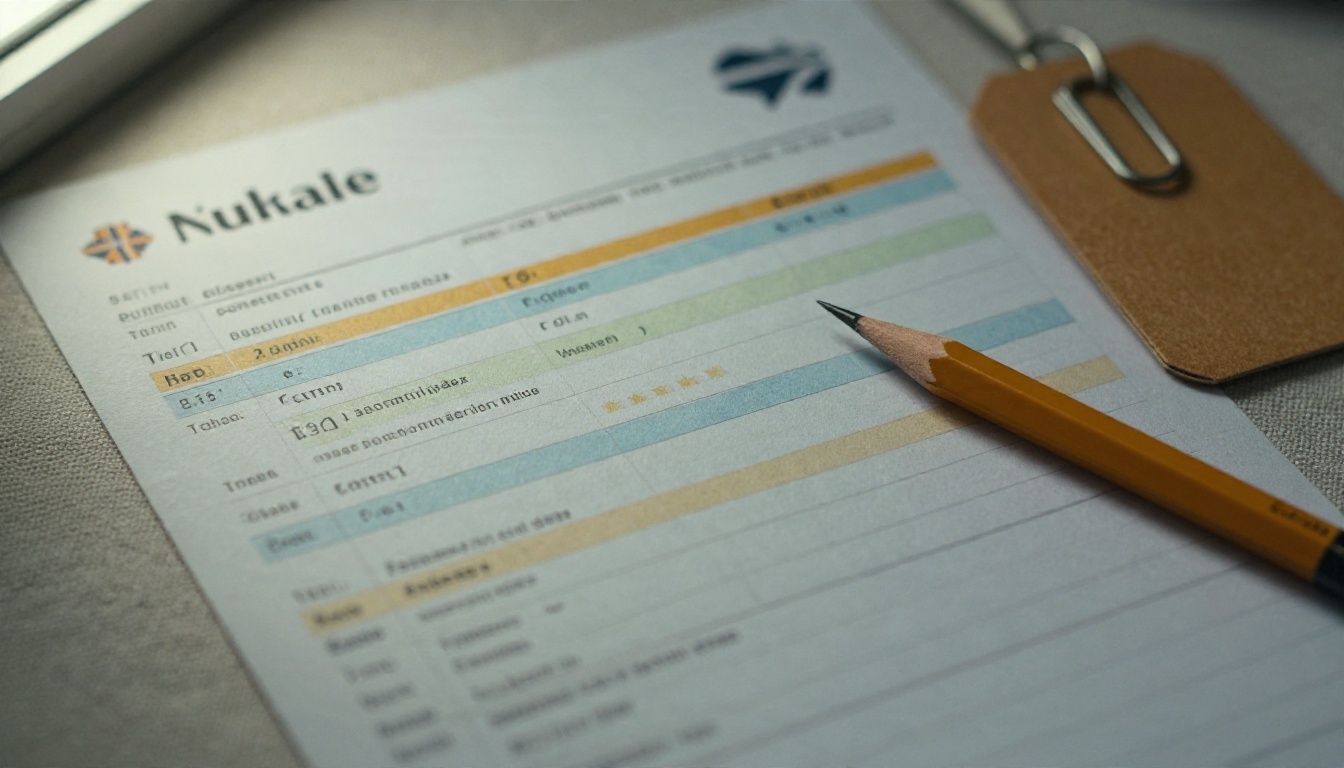
✅ Buona pratica: Lascia un po' di margine nel programma e mostralo nell'impaginazione. Uno spazio vuoto di "tempo libero" tra le tappe importanti è realistico e impedisce al piano di sembrare una punizione.
Un esempio di impaginazione da copiare
Ecco un esempio rapido di come potrebbe apparire una giornata in una city break di tre giorni. Copia questa struttura in uno qualsiasi degli strumenti sopra.
| Orario | Attività | Indirizzo o link | Note |
|---|
| 08:30 | Colazione in una panetteria di quartiere | Link alla mappa | Solo contanti |
| 10:00 | Passeggiata al castello | Link alla mappa | Biglietti prenotati, codice nell'email |
| 13:00 | Pranzo vicino al fiume | Link alla mappa | Prenotato per due |
| 15:30 | Tempo libero o museo | Link alla mappa | Chiude alle 18:00 |
| 19:30 | Cena e punto panoramico al tramonto | Link alla mappa | Porta una giacca leggera |
Un caso reale: una famiglia di quattro persone che pianificava dieci giorni tra due paesi ha tenuto ogni città su una doppia pagina. La prima pagina conteneva i blocchi giornalieri, la seconda biglietti, numeri di prenotazione e una piccola mappa. I nonni, che non amano le app, hanno semplicemente aperto il PDF e l'hanno letto come un opuscolo.
Mantieni il file leggero
Un bel PDF pieno di foto può superare facilmente i 20 MB. È un problema per i limiti delle email e per le connessioni lente.
Comprimi le immagini
Ridimensiona le foto prima di inserirle. Circa 1200 pixel di larghezza bastano per lo schermo di un telefono. La maggior parte degli editor offre anche un'opzione "riduci dimensione file" o "PDF compresso" all'esportazione. In Canva, scegli l'opzione di dimensione file più piccola quando scarichi. In Word, seleziona Dimensione minima quando salvi come PDF.
Scegli il formato di pagina giusto
A4 o US Letter vanno bene per la stampa. Se leggi soprattutto sul telefono, valuta un formato personalizzato più stretto, così il testo appare più grande senza bisogno di ingrandire. Mantieni la stessa misura per ogni pagina, perché misure miste rendono lo scorrimento a scatti.
| Metodo | Dimensione tipica del file | Ideale per |
|---|
| Solo testo, senza foto | Sotto 200 KB | Email veloci, pochi dati |
| Qualche foto piccola | Da 1 a 3 MB | Condivisione quotidiana |
| Design a colori pieni | Da 5 a 15 MB | Stampa a casa |
| Foto non compresse | 20 MB o più | Di solito da evitare |

Un allegato va bene, ma un flipbook sembra un vero opuscolo da viaggio. Si apre nel browser, gira le pagine con un effetto fluido e funziona sui telefoni senza bisogno di alcuna app. Qui entra in gioco Flipbooks AI. Il suo Convertitore da PDF a flipbook prende il PDF appena salvato e lo trasforma in una pubblicazione online da condividere. Se viaggi spesso, lo strumento per flipbook di viaggi è pensato proprio per questo tipo di progetto.
Come creare un flipbook di viaggio con Flipbooks AI
- Crea il tuo account. Vai su Flipbooks AI e crea un account. Puoi consultare in qualsiasi momento i piani e i prezzi per vedere cosa include ciascuno.
- Carica il tuo PDF. Clicca sul pulsante di caricamento e scegli il file del tuo itinerario. La piattaforma converte ogni pagina in una pagina del flipbook in pochi istanti, mantenendo intatti testo e link.
- Controlla l'anteprima. Sfoglia ogni pagina. Verifica che mappe, tabelle e numeri di prenotazione si vedano correttamente.
- Personalizza l'aspetto. Aggiungi i tuoi colori, un'immagine di sfondo presa dal viaggio e un effetto sfoglio di pagina. Puoi inserire una pagina del titolo con la destinazione e le date. Tutto è adattivo per i dispositivi mobili, quindi si legge bene sugli schermi piccoli.
- Aggiungi contenuti multimediali. Incorpora un breve video dell'hotel, una clip audio con un consiglio sulla pronuncia o il link al menu di un ristorante. Il piano prende vita.
- Scegli le impostazioni di condivisione. Copia un link diretto, prendi un codice di incorporamento per un blog o una pagina di famiglia, oppure attiva la protezione con password se il piano contiene dettagli privati.
- Pubblica e invia. Condividi il link via messaggio o email. Non ci sono filigrane, quindi il risultato appare pulito.
💡 Consiglio pro: Attiva la protezione con password per ogni itinerario che contiene indirizzi di hotel, numeri di volo o codici di conferma. Invia la password in un messaggio separato.
Funzioni premium da conoscere
Con il piano Professional ottieni anche statistiche per vedere quando e quante volte viene aperto il tuo flipbook, moduli di contatto se condividi piani di viaggio come consulente, e scaricamenti offline perché i lettori possano salvarne una copia. I piani Standard e superiori includono flipbook illimitati, utile se organizzi molti viaggi o gestisci tour di gruppo. Trovi l'elenco completo nella pagina dei prezzi.
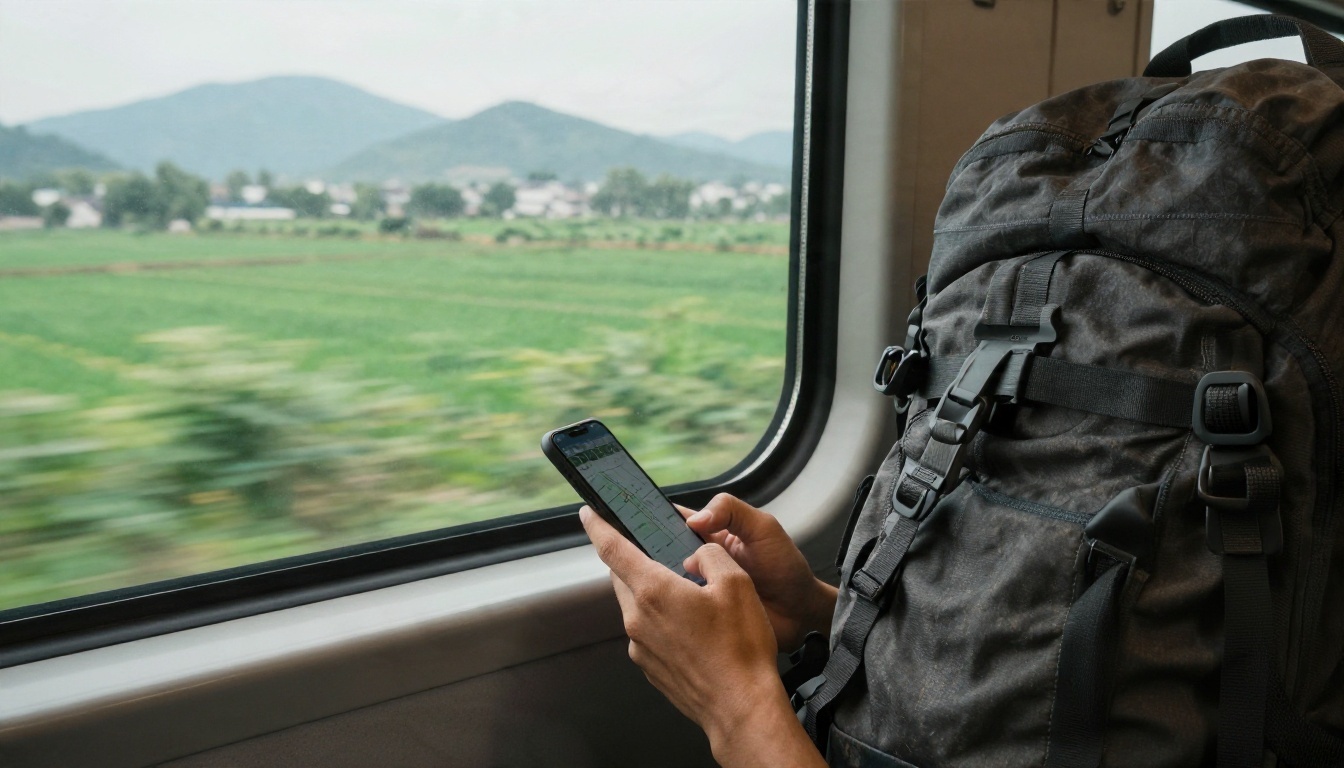
Opzioni di condivisione a confronto
Quando il file è pronto, il modo di inviarlo dipende da chi ne ha bisogno e da quanto deve restare privato.
| Metodo | Tempo di configurazione | Funziona offline | Privacy | Ideale per |
|---|
| Allegato email | 1 minuto | Sì, una volta scaricato | Media | File piccoli, una o due persone |
| Link a un cloud | 2 minuti | Solo se salvato | Media | Modifica e aggiornamenti di gruppo |
| App di messaggistica | 1 minuto | Sì, una volta scaricato | Media | Invii rapidi agli amici |
| Link al flipbook | 5 minuti | Con scaricamento offline | Alta con password | Condivisione curata, gruppi più grandi |
| Incorporamento in un sito | 5 minuti | No | Da bassa a media | Blog di viaggio, pagine di famiglia |
| Copia stampata | 5 minuti | Sempre | Alta | Copia di sicurezza e parenti anziani |
Condividere con un gruppo di viaggio
I gruppi hanno bisogno di una sola fonte affidabile. Scegli un unico file principale e dai a tutti la sua posizione. Se i piani cambiano, sostituisci il file e indica la data nel nome, come "Viaggio-Lisbona-v3". Un link al flipbook è utile qui, perché il link resta lo stesso mentre aggiorni il contenuto.

Condividere su un blog o un sito
Se scrivi di viaggi, puoi mostrare il tuo itinerario direttamente in una pagina. Lo strumento Incorpora flipbook sul sito ti dà un frammento di codice da incollare nella tua pagina. I lettori sfogliano il piano senza lasciare il tuo sito e possono copiare il percorso per il loro viaggio.
Tenere private le informazioni private
Un itinerario rivela quando sei lontano da casa. Evita di pubblicare piani completi sui social pubblici mentre viaggi. Condividi con persone di fiducia, usa la protezione con password e oscura o rimuovi i codici di prenotazione prima di inviare una versione pubblica.
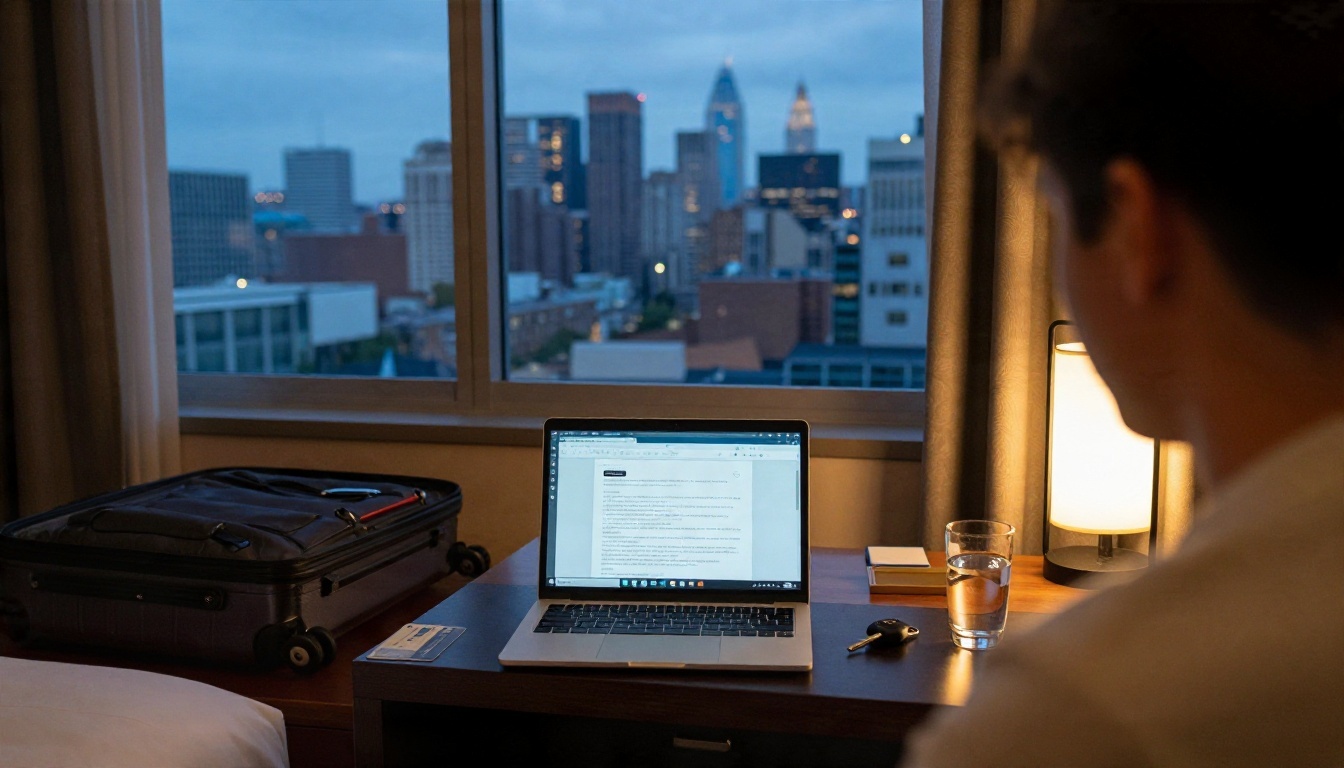
Errori comuni da evitare
Anche un piano ordinato può fallire se trascuri le basi. Fai attenzione a questi punti:
- Testo minuscolo. Se devi pizzicare e ingrandire, l'impaginazione è sbagliata.
- Fusi orari mancanti. Gli orari dei voli devono includere il fuso locale o il codice dell'aeroporto.
- Nessuna copia offline. Un link che richiede il segnale non serve in galleria.
- Foto enormi. I file grandi non si inviano e si caricano lentamente.
- Versioni non aggiornate. Elimina le vecchie copie perché nessuno segua il piano sbagliato.
- Dati sensibili in file pubblici. I numeri di passaporto non devono stare in un link condiviso.
⚠️ Attenzione: Non inserire mai numeri di passaporto o di carta di pagamento completi in un PDF che condividi. Conservali in un gestore di password sicuro.
Pronto a condividere il tuo viaggio
Ora hai tutto ciò che ti serve: uno strumento gratuito per esportare, un'impaginazione che si legge bene su uno schermo piccolo, un file più leggero e un elenco di modi per inviarlo. Inizia con un PDF semplice da Google Docs o Word, poi passa a qualcosa di pronto da condividere. Crea il tuo primo flipbook di viaggio aprendo un account su Flipbooks AI, esplora tutti gli strumenti per flipbook per altri progetti come le raccolte di ricette o i programmi di eventi, e confronta i piani e i prezzi per scegliere quello più adatto a quanto viaggi.
Il tuo prossimo viaggio merita un piano facile da leggere, facile da condividere e pronto quando il segnale cade. Salvalo come PDF stasera e goditi la passeggiata nel centro storico domani.