Vous avez scanné un contrat, une vieille facture ou une pile de polycopiés de cours, et maintenant le PDF refuse de vous laisser sélectionner le moindre mot. Ce n’est pas un bug. Un PDF scanné est une photographie d’une page, et Word ne peut pas modifier une photographie. La solution est l’OCR, la reconnaissance optique de caractères, qui lit les pixels et reconstruit un texte réel, que l’on peut saisir et modifier. Cet article montre comment transformer un PDF scanné en Word modifiable avec l’OCR, quels outils gratuits fonctionnent vraiment, quelle précision attendre et que faire lorsque le résultat ressort sous forme de charabia. Si vous préférez garder le document comme une lecture soignée plutôt qu’un fichier modifiable, Flipbooks AI peut transformer le même PDF en flipbook à feuilleter, et nous y reviendrons vers la fin.
Pourquoi les PDF scannés résistent à la modification
Avant de choisir un outil, il est utile de savoir contre quoi vous luttez. La plupart des échecs de conversion viennent du fichier lui-même, et non du logiciel.
Couche image ou couche texte
Un PDF numérique classique stocke les lettres sous forme de caractères, avec des polices et des positions. Un PDF scanné stocke chaque page sous forme d’une image plate. Si vous appuyez sur Ctrl+F dans un scan, rien n’est trouvé, car il n’y a rien à trouver. Certains scanners ajoutent automatiquement une couche de texte cachée, ce qui explique pourquoi quelques scans sont consultables et beaucoup ne le sont pas.
Un test rapide : ouvrez le PDF et essayez de surligner un seul mot. Si vous pouvez glisser sur une phrase, la couche de texte existe et vous n’avez peut-être pas besoin de l’OCR. Si le curseur trace un rectangle sur la page, vous avez affaire à une image.
Ce que fait réellement l’OCR
Un logiciel d’OCR passe par plusieurs étapes :
- Prétraitement : redresse les pages inclinées, supprime les taches et augmente le contraste.
- Détection de la mise en page : repère les colonnes, les tableaux, les en-têtes et les blocs d’images.
- Reconnaissance des caractères : associe les formes aux lettres à l’aide de modèles de reconnaissance de motifs ou de réseaux de neurones.
- Sortie : écrit le texte reconnu dans un fichier Word, PDF ou texte brut.
Chaque étape peut échouer sur un mauvais scan, c’est pourquoi deux outils alimentés avec le même fichier peuvent donner des résultats très différents.
💡 Astuce pro : L’OCR ne « lit » pas comme vous. Il devine. Une entrée propre entraîne moins de mauvaises devinettes, alors consacrez vos efforts au scan avant de les consacrer au convertisseur.
Comparatif des outils gratuits
Vous n’avez pas besoin de payer pour obtenir un résultat utilisable. Voici les solutions gratuites les plus utilisées, avec des remarques honnêtes sur leurs points faibles.
Google Docs et Drive
Importez le PDF scanné dans Google Drive, faites un clic droit dessus et choisissez Ouvrir avec Google Docs. Google lance l’OCR et place le texte reconnu sous l’image de la page, dans un nouveau document. Il gère bien les paragraphes simples et ne coûte rien. Il se débrouille mal avec les tableaux complexes, et les fichiers volumineux ou de nombreuses pages peuvent bloquer ou être tronqués. Découpez donc les gros scans en morceaux au préalable.
Microsoft Word et OneNote
Word ouvre les PDF et les réorganise, mais sur un scan purement image il ne vous donne que des images. Un contournement courant passe par OneNote : insérez le PDF comme une impression, faites un clic droit sur l’image, choisissez Copier le texte de l’image, puis collez dans Word. C’est lent pour les longs documents, mais convient pour une ou deux pages.
Tesseract et OCRmyPDF
Tesseract est un moteur d’OCR gratuit et open source, et OCRmyPDF est un outil en ligne de commande qui ajoute une couche de texte consultable à votre PDF scanné tout en conservant l’aspect d’origine. Il prend en charge de nombreuses langues et excelle pour les traitements par lots. Le compromis : il faut être à l’aise avec un terminal, et il produit des PDF consultables plutôt qu’un fichier Word fini ; vous devez donc copier ou convertir le texte ensuite.
Convertisseurs en ligne gratuits
De nombreux convertisseurs web proposent quelques conversions OCR gratuites par jour ou par mois, souvent avec des limites de pages ou de taille de fichier. Ils sont rapides et ne nécessitent aucune installation. Le revers de la médaille concerne la confidentialité : vous envoyez le document sur le serveur de quelqu’un d’autre.
⚠️ Attention : N’envoyez jamais de contrats, de dossiers médicaux, de déclarations fiscales ou de scans de pièces d’identité à un convertisseur au hasard sans avoir vérifié sa politique de confidentialité. Pour les fichiers sensibles, utilisez un outil local comme OCRmyPDF ou une application de bureau hors ligne.
| Outil | Coût | Idéal pour | Point faible | Confidentialité |
|---|
| Google Docs via Drive | Gratuit | Pages de texte simples | Tableaux, très gros fichiers | Envoi dans le cloud |
| Word et OneNote | Gratuit avec Microsoft 365 ou OneNote | Une ou deux pages | Lent, copie manuelle | Local ou cloud, selon la configuration |
| Tesseract / OCRmyPDF | Gratuit, open source | Traitements par lots, nombreuses langues | Nécessite la ligne de commande | Entièrement local |
| Convertisseurs en ligne | Offre gratuite limitée | Tâches ponctuelles rapides | Plafonds quotidiens, filigranes possibles | Envoi dans le cloud |
Étape par étape : du scan au Word
Voici le processus qui donne le résultat le plus fiable avec des outils gratuits. Il prend environ dix minutes pour un document court.
Préparer le scan
- Utilisez 300 ppp pour un texte courant, ou 400 à 600 ppp pour les petits caractères.
- Scannez en niveaux de gris ou en noir et blanc pour les pages de texte. La couleur ne sert que lorsque les surlignages portent du sens.
- Gardez les pages à plat. Les bords arrondis près de la reliure sont la principale cause de lignes déformées.
- Utilisez une lumière uniforme si vous photographiez les pages avec un téléphone. Évitez les ombres de votre main.
- Redressez et recadrez pour que la page remplisse le cadre sans bordures.
Lancer l’OCR
- Choisissez un outil dans le tableau ci-dessus selon la confidentialité et la longueur du document.
- Réglez correctement la langue. Un document français scanné avec des paramètres anglais perd tous ses accents.
- Lancez la conversion et attendez que la couche de texte ou le document apparaisse.
- Si l’outil propose le choix entre « PDF consultable » et « texte modifiable », choisissez le texte modifiable pour Word.
Nettoyer dans Word
- Collez ou ouvrez le résultat dans Word.
- Activez Afficher les marques de mise en forme (le bouton ¶) pour repérer les sauts de ligne et les tabulations parasites.
- Utilisez Rechercher et remplacer pour supprimer les doubles espaces et corriger les erreurs répétées en une seule passe.
- Lancez Orthographe et grammaire pour repérer les erreurs de lecture évidentes.
- Comparez le fichier final avec le scan d’origine, page par page, pour les chiffres et les noms.
✅ Bonne pratique : Vérifiez toujours à l’œil les nombres, les dates et les noms propres. Le correcteur acceptera sans broncher « 1O5 » comme un mot et ne vous signalera jamais qu’il faut lire « 105 ».
La précision à attendre
Les fournisseurs adorent annoncer 99 % de précision. C’est possible sur une page nette, moderne, en une seule colonne. Les documents administratifs réels ressemblent rarement à cela.
Le tableau ci-dessous présente des plages indicatives et courantes. Considérez-les comme des ordres de grandeur pour la planification, et non comme des promesses, car les résultats varient selon l’outil et la police.
| Qualité de la source | Précision habituelle | Ce qui se passe mal |
|---|
| Impression laser nette à 300 ppp | 97 à 99 % | Rares petites erreurs, comme l et 1 |
| Photocopie d’une photocopie | 85 à 94 % | Lettres abîmées, bruit de tâches |
| Photo au téléphone, lumière uniforme | 90 à 97 % | Déformation de perspective sur les bords |
| Papier délavé ou jauni | 80 à 92 % | Un contraste faible fait disparaître des lettres |
| Fax ou scan basse résolution | 70 à 88 % | Caractères fusionnés ou manquants |
| Écriture manuscrite | Souvent sous 70 % | La plupart des OCR gratuits ne sont pas conçus pour elle |
Une page précise à 95 % semble bonne, jusqu’à ce que vous remarquiez qu’une page de 500 mots comporte environ 25 erreurs. Sur un document juridique ou financier, c’est bien trop pour être ignoré.
Ce qui fait vraiment la différence
- Résolution : passer de 150 à 300 ppp est généralement le plus gros gain unique.
- Contraste : une encre foncée sur fond blanc l’emporte sur le gris sur fond crème.
- Police : les polices courantes avec ou sans empattement se comportent bien. Les écritures décoratives donnent de mauvais résultats.
- Packs de langues : un outil entraîné pour votre langue lit correctement les accents et les caractères spéciaux.
- Mise en page : une colonne unique est préférable à plusieurs colonnes, qui elles-mêmes valent mieux que des tableaux dans des pages en colonnes multiples.
Corriger les problèmes courants de l’OCR
Même un bon passage laisse quelques dégâts. Voici ceux qui reviennent sans cesse, et comment les nettoyer rapidement.
Caractères illisibles
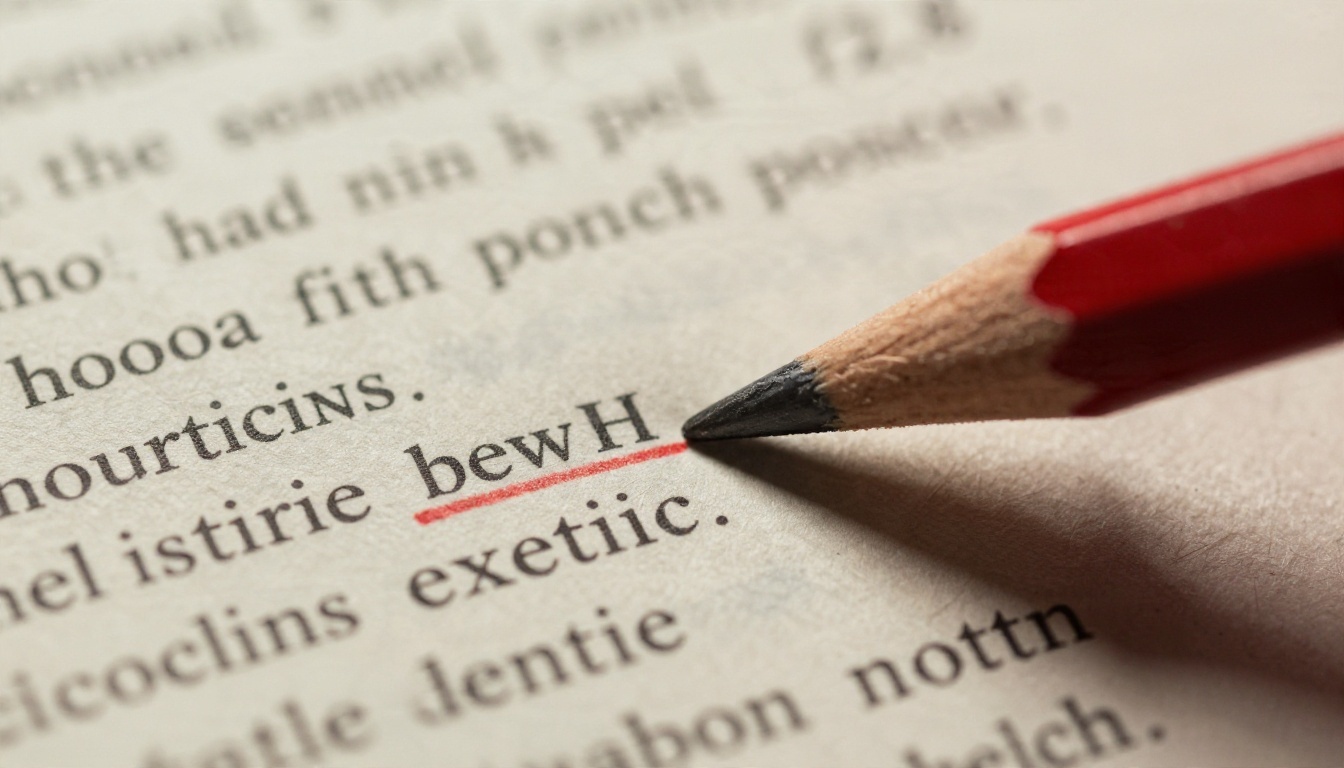
Vous voyez des symboles comme « fi » ou des carrés à la place des lettres, ou « rn » lu comme « m ». La cause est généralement un mauvais réglage de la langue, un scan à faible résolution ou des polices avec ligatures. Refaites le scan à une résolution plus élevée, changez la langue de l’OCR et utilisez Rechercher et remplacer pour les erreurs répétées. Si le même mot faux apparaît vingt fois, une seule commande de remplacement est plus rapide que vingt corrections.
Tableaux cassés
Les tableaux sont l’élément le plus difficile pour tout outil d’OCR gratuit. Les cellules fusionnent, les colonnes glissent et les nombres se retrouvent dans la mauvaise ligne. Vos options :
- Lancez l’OCR sur la seule zone du tableau, si l’outil permet de sélectionner une zone.
- Collez d’abord le texte dans Excel, utilisez Convertir (Données, Convertir) pour répartir les colonnes, puis reprenez-le dans Word.
- Reconstruisez le tableau à la main dans Word lorsqu’il est petit. Pour un tableau de cinq lignes, le retaper est plus rapide que le réparer.
Polices et mise en page perdues
Le résultat de l’OCR ne correspond presque jamais à la mise en forme d’origine. Les titres s’aplatissent, les polices sont remplacées et les images se décalent. Plutôt que de lutter page par page, appliquez les Styles de Word (Titre 1, Titre 2, Normal) à l’ensemble du document. Dix minutes de travail sur les styles valent mieux qu’une heure de retouches manuelles.
| Problème | Cause probable | Correction rapide |
|---|
| Accents manquants | Mauvais pack de langue | Relancer l’OCR avec la bonne langue |
| Chiffres mal lus (0 et O) | Basse résolution | Refaire le scan à 400 ppp, relire à l’œil |
| Texte dans le mauvais ordre | Mise en page en colonnes | Découper la page en bandes à une seule colonne |
| Sauts de ligne aléatoires | L’OCR conserve les retours à la ligne du scan | Utiliser Rechercher et remplacer sur les marques de paragraphe |
| Tableau aplati | La détection de tableau a échoué | Reconstruire via Convertir d’Excel |
| Texte ombré ou incliné | Mauvais alignement du scan | Redresser avant l’OCR |
💡 Astuce pro : Pour supprimer les sauts de ligne indésirables dans Word, recherchez ^p et remplacez-le par une espace simple, puis rétablissez à la main les véritables sauts de paragraphe. Faites d’abord une copie de sauvegarde.
Scénarios réels
Des travaux différents appellent des priorités différentes. Voici comment se présentent trois situations courantes.
Contrats et documents juridiques
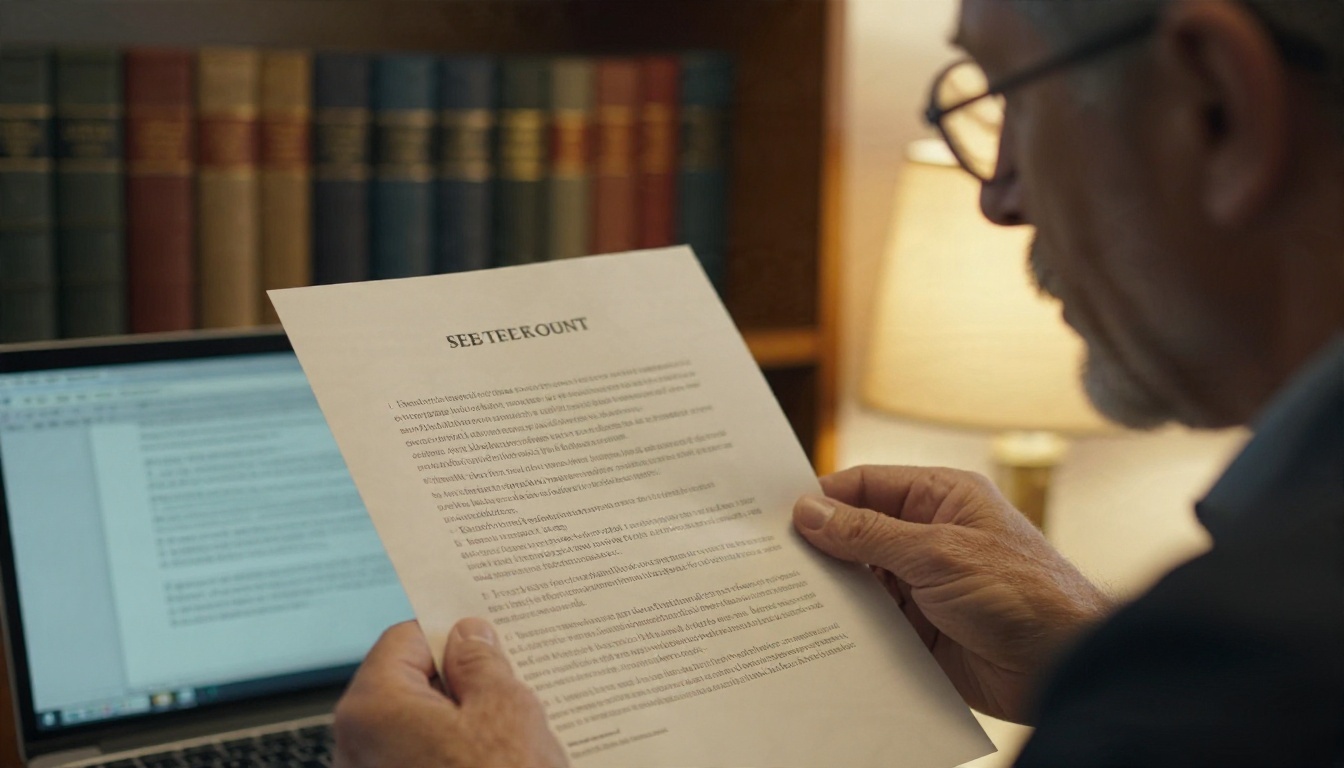
Un avocat plus âgé qui relit un accord scanné de 30 pages a besoin de la formulation exacte, car un seul chiffre faux dans une clause peut changer le sens. La démarche sûre consiste à utiliser un outil local comme OCRmyPDF pour la confidentialité, puis à comparer ligne par ligne le résultat dans Word avec le scan d’origine. Une seconde personne qui relit les chiffres en vaut la peine.
Notes de cours et articles de recherche
Un étudiant avec une pile d’articles de revue photocopiés a surtout besoin de texte citable et de notes consultables. L’OCR de Google Docs suffit généralement. Une précision de 90 à 95 % convient pour des notes, à condition que les citations soient vérifiées sur l’original avant d’entrer dans une dissertation.

Archives de petites entreprises
Un petit entrepreneur qui conserve une décennie de factures papier et de tarifs veut surtout pouvoir effectuer des recherches, plutôt que disposer de fichiers Word parfaits. L’OCR par lots avec OCRmyPDF transforme une archive entière en PDF consultables en une nuit. Seuls les documents qui doivent être modifiés, comme un tarif pour une nouvelle saison, sont convertis en Word et nettoyés.

| Scénario | Meilleure solution gratuite | Précision requise | Étape supplémentaire |
|---|
| Contrat juridique | OCRmyPDF en local | Quasi parfaite | Relecture à deux |
| Documents de cours | Google Docs | Suffisante pour des notes | Vérifier les citations |
| Archive de factures | OCRmyPDF par lots | Consultable suffit | Convertir seulement ce qui doit être modifié |
| Mise à jour de tarifs | Google Docs ou Word | Élevée pour les chiffres | Vérifier chaque chiffre |
Quand Word n’est pas la bonne destination
Avant de passer un après-midi à nettoyer le résultat d’un OCR, posez-vous cette question : est-ce que quelqu’un doit réellement modifier ce fichier ? Une brochure, un catalogue, un manuel ou un rapport annuel doivent souvent seulement être lus, partagés et regardés. Les forcer dans Word oblige à reconstruire la mise en page à la main, et vous perdez le design.
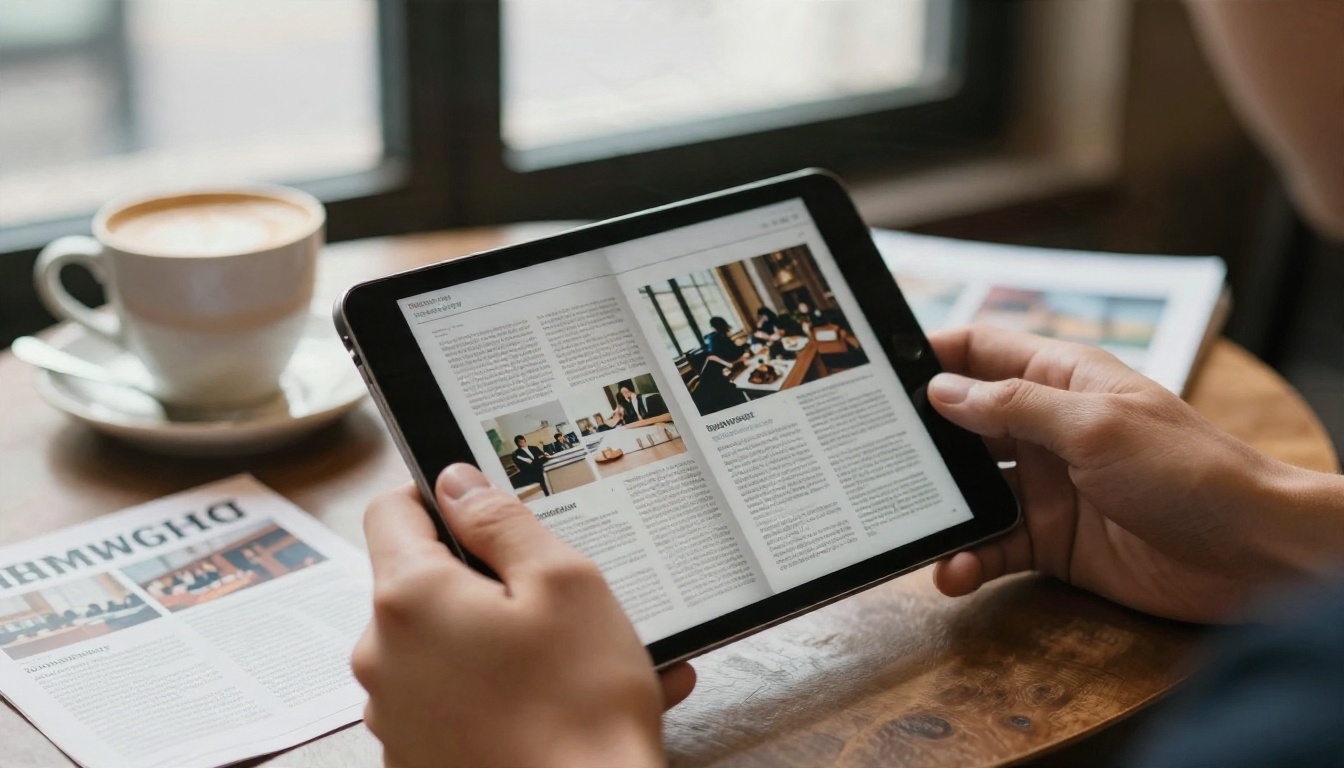
Pour ces documents, la meilleure option consiste à conserver le PDF d’origine et à le publier sous forme de flipbook interactif. Les lecteurs bénéficient du feuilletage, du zoom et d’une lecture adaptée aux téléphones, et vous conservez chaque police et chaque image exactement telles que conçues.
Comment créer un flipbook à partir de votre PDF
Voici la démarche rapide avec Flipbooks AI :
- Connectez-vous. Rendez-vous sur Flipbooks AI et créez un compte.
- Importez votre PDF. Utilisez le Convertisseur PDF vers flipbook et déposez votre fichier. Si le scan est passé par l’OCR au préalable, le texte reste consultable.
- Personnalisez. Ajoutez votre logo et les couleurs de votre marque, choisissez les effets de feuilletage et intégrez des vidéos ou de l’audio lorsque cela apporte quelque chose.
- Partagez. Copiez un lien direct, utilisez un code d’intégration pour intégrer le flipbook sur votre site web, ou ajoutez une protection par mot de passe pour les documents privés.
- Mesurez. Avec l’offre Professional, les statistiques et la génération de prospects montrent qui ouvre votre document et à quel endroit ils cessent de lire. Les téléchargements hors ligne sont également disponibles.
Flipbooks AI n’ajoute jamais de filigrane, et l’offre Standard et les offres supérieures autorisent un nombre illimité de flipbooks. Consultez les offres tarifaires pour le comparatif complet.
Quel format pour quel usage
| Objectif | Meilleur format | Pourquoi |
|---|
| Modifier et réécrire le contenu | Word (via OCR) | Contrôle total du texte |
| Rechercher dans une archive | PDF consultable | Conserve l’aspect d’origine |
| Partager un catalogue ou une brochure | Flipbook | Conserve le design, facile à lire |
| Recueillir des prospects à partir d’un document | Flipbook (Professional) | Capture de prospects intégrée |
| Citer de petits passages | Word ou texte brut | Copier-coller facile |
Il existe aussi de nombreux outils prêts à l’emploi pour des types de documents précis, comme le Créateur de catalogue numérique gratuit, le Créateur de flipbooks de rapport et le générateur de manuel de formation en flipbook.
Liste de contrôle avant envoi
Quelle que soit la solution choisie, parcourez cette courte liste avant que le fichier ne quitte votre bureau :
- Comparez chaque chiffre avec le scan d’origine.
- Vérifiez les noms, adresses et dates à l’œil.
- Recherchez les pièges courants de l’OCR, comme
rn, l1, O0 et cl.
- Vérifiez que les titres utilisent de vrais styles Word, et non du gras appliqué à la main.
- Conservez une copie du scan d’origine à côté du fichier Word.
- Lancez une dernière vérification orthographique dans la bonne langue.
✅ Bonne pratique : Gardez le scan source et le fichier Word modifié dans le même dossier, avec des noms correspondants. Si un chiffre vous paraît suspect dans six mois, vous pourrez les comparer en quelques secondes.
Choisissez votre prochaine étape
Si vous devez modifier le texte, scannez à 300 ppp ou plus, utilisez Google Docs ou OCRmyPDF, et prévoyez du temps pour la relecture. Si le document doit seulement être lu et partagé, évitez le nettoyage et publiez-le plutôt sous forme de flipbook.
Prêt à essayer la seconde solution ? Commencez gratuitement sur Flipbooks AI, parcourez tous les outils flipbook, ou comparez les offres tarifaires pour choisir celle qui vous convient.



