Escaneaste un contrato, una factura antigua o una pila de apuntes de clase, y ahora el PDF no te deja seleccionar ni una sola palabra. Eso no es un error. Un PDF escaneado es una fotografía de una página, y Word no puede editar una fotografía. La solución es el OCR, el reconocimiento óptico de caracteres, que lee los píxeles y reconstruye texto real que se puede escribir y editar. Este artículo muestra cómo pasar un PDF escaneado a Word editable con OCR, qué herramientas gratuitas funcionan de verdad, qué tan precisos son los resultados y qué hacer cuando la salida es un texto sin sentido. Si prefieres conservar el documento como una experiencia de lectura pulida en lugar de un archivo editable, Flipbooks AI puede convertir ese mismo PDF en un flipbook con paso de página, y llegaremos a eso hacia el final.
Por qué los PDF escaneados se resisten a la edición
Antes de elegir una herramienta, conviene saber contra qué luchas. La mayoría de los fallos de conversión vienen del propio archivo, no del programa.
Capa de imagen frente a capa de texto
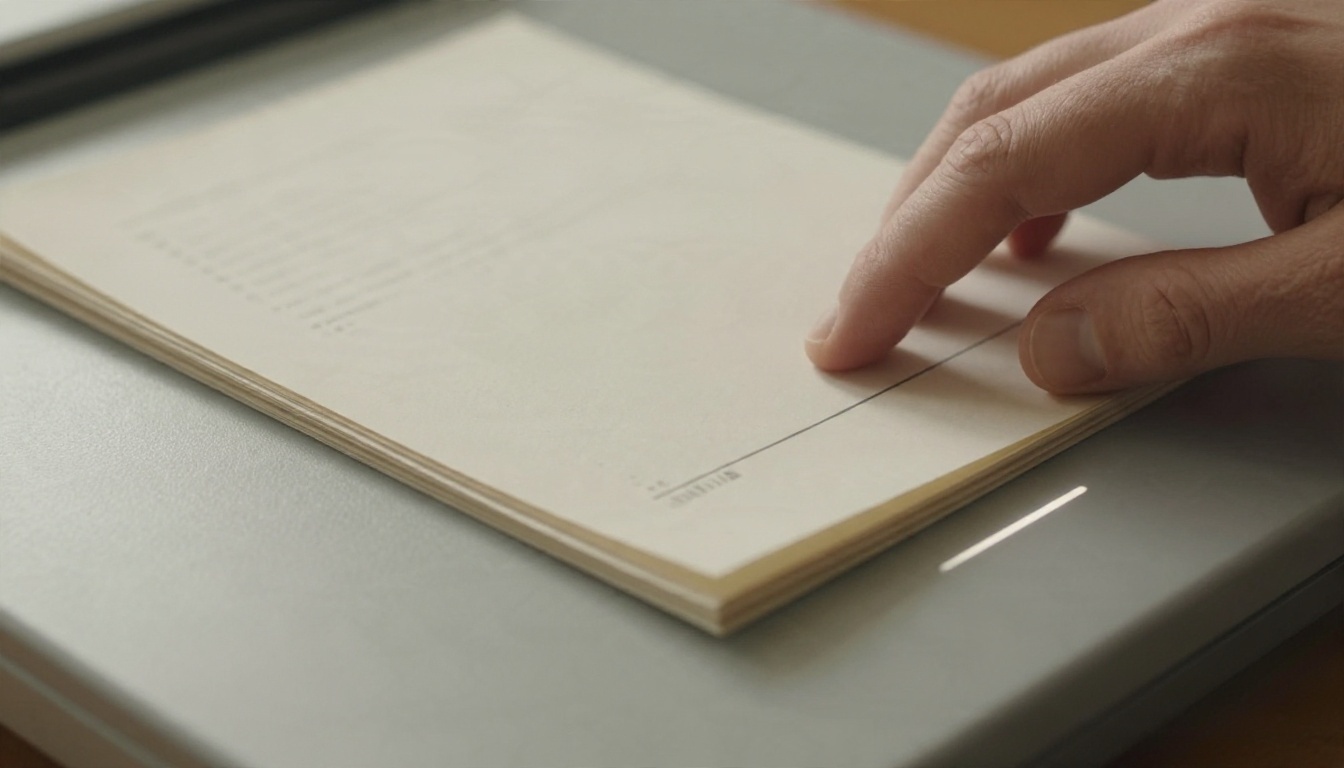
Un PDF digital normal guarda las letras como caracteres con fuentes y posiciones. Un PDF escaneado guarda cada página como una sola imagen plana. Si presionas Ctrl+F en un escaneo, no encuentra nada, porque no hay nada que encontrar. Algunos escáneres añaden una capa de texto oculta de forma automática, por eso unos pocos escaneos se pueden buscar y muchos no.
Una prueba rápida: abre el PDF e intenta resaltar una palabra. Si puedes arrastrar sobre una oración, existe la capa de texto y quizá no necesites OCR. Si el cursor dibuja un rectángulo sobre la página, estás viendo una imagen.
Qué hace realmente el OCR
El software de OCR pasa por varias etapas:
- Preprocesamiento: endereza las páginas torcidas, elimina manchas y aumenta el contraste.
- Detección de diseño: encuentra columnas, tablas, encabezados y bloques de imagen.
- Reconocimiento de caracteres: compara las formas con letras usando modelos de patrones o redes neuronales.
- Salida: escribe el texto reconocido en un archivo de Word, PDF o texto plano.
Cada etapa puede fallar con un escaneo malo, por eso dos herramientas que reciben el mismo archivo pueden dar resultados muy distintos.
💡 Consejo profesional: El OCR no "lee" como lo haces tú. Adivina. Una entrada limpia significa menos conjeturas erróneas, así que dedica el esfuerzo al escaneo antes que al conversor.
Herramientas gratuitas comparadas
No necesitas pagar para obtener un resultado útil. Estas son las rutas gratuitas en las que más confía la gente, con notas honestas sobre dónde tropieza cada una.
Google Docs y Drive
Sube el PDF escaneado a Google Drive, haz clic derecho sobre él y elige Abrir con Google Docs. Google ejecuta el OCR y coloca el texto reconocido debajo de la imagen de la página, en un documento nuevo. Maneja bien los párrafos simples y no cuesta nada. Funciona mal con tablas complejas, y los archivos grandes o de muchas páginas pueden detenerse o cortarse, así que divide primero los escaneos grandes en partes.
Microsoft Word y OneNote
Word abre los PDF y los reorganiza, pero con un escaneo que es solo imagen simplemente te da imágenes. Una solución habitual es OneNote: inserta el PDF como impresión, haz clic derecho sobre la imagen y elige Copiar texto de la imagen, luego pega en Word. Es lento con documentos largos, aunque sirve bien para una o dos páginas.
Tesseract y OCRmyPDF
Tesseract es un motor de OCR gratuito y de código abierto, y OCRmyPDF es un envoltorio de línea de comandos que añade una capa de texto con búsqueda a tu PDF escaneado y conserva el aspecto original. Admite muchos idiomas y es excelente para lotes. La contrapartida es que necesitas sentirte cómodo con una terminal, y produce PDF con búsqueda en lugar de un archivo de Word terminado, así que después copias o conviertes el texto.
Conversores en línea gratuitos
Muchos conversores web ofrecen unas pocas conversiones de OCR gratis al día o al mes, a menudo con límites de páginas o de tamaño de archivo. Son rápidos y no requieren instalación. El inconveniente es la privacidad: estás subiendo el documento al servidor de otra persona.
⚠️ Advertencia: Nunca subas contratos, historiales médicos, formularios fiscales ni escaneos de identificaciones a un conversor cualquiera sin revisar su política de privacidad. Para archivos delicados, usa una herramienta local como OCRmyPDF o una aplicación de escritorio sin conexión.
| Herramienta | Costo | Ideal para | Punto débil | Privacidad |
|---|
| Google Docs mediante Drive | Gratis | Páginas de texto simple | Tablas, archivos muy grandes | Subida a la nube |
| Word más OneNote | Gratis con Microsoft 365 u OneNote | Una o dos páginas | Lento, copia manual | Local o en la nube, según la configuración |
| Tesseract / OCRmyPDF | Gratis, código abierto | Lotes, muchos idiomas | Requiere línea de comandos | Totalmente local |
| Conversores en línea | Nivel gratuito con límites | Trabajos rápidos y puntuales | Límites diarios, posibles marcas de agua | Subida a la nube |
Paso a paso: del escaneo a Word
Este es el flujo de trabajo que da el resultado más fiable con herramientas gratuitas. Toma unos diez minutos para un documento corto.
Prepara tu escaneo
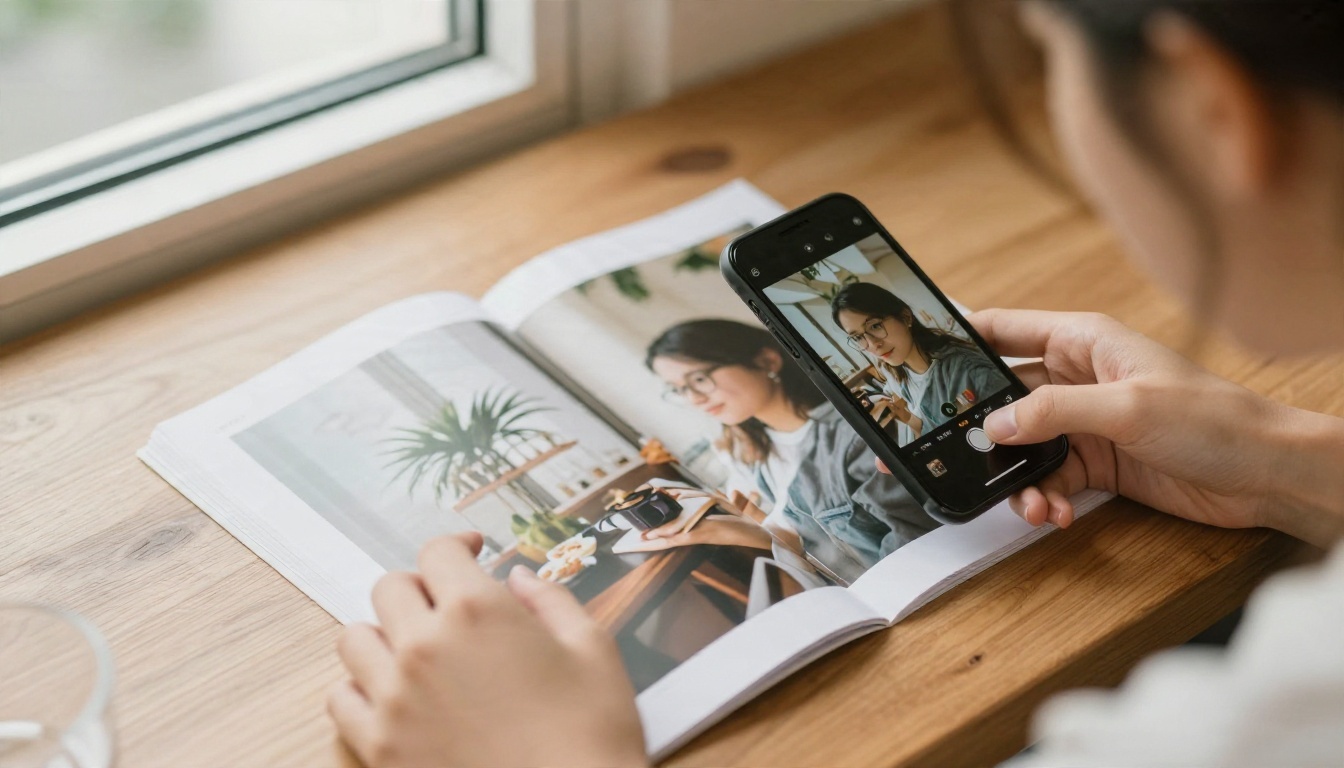
- Usa 300 DPI para texto normal, o de 400 a 600 DPI para letra pequeña.
- Escanea en escala de grises o en blanco y negro para páginas de texto. El color solo ayuda cuando los resaltados tienen significado.
- Mantén las páginas planas. Los bordes curvos cerca del lomo de un libro son la causa principal de líneas deformadas.
- Usa luz uniforme si fotografías las páginas con un teléfono. Evita las sombras de tu mano.
- Endereza y recorta para que la página llene el encuadre sin bordes.
Ejecuta el OCR
- Elige una herramienta de la tabla de arriba según la privacidad y la extensión del documento.
- Configura bien el idioma. Un documento en francés escaneado con ajustes en inglés pierde todos los acentos.
- Ejecuta la conversión y espera a que aparezcan la capa de texto o el documento.
- Si la herramienta ofrece elegir entre "PDF con búsqueda" y "texto editable", elige texto editable para Word.
Limpia el resultado en Word
- Pega o abre el resultado en Word.
- Activa Mostrar marcas de formato (el botón ¶) para ver saltos de línea y tabulaciones sobrantes.
- Usa Buscar y reemplazar para eliminar espacios dobles y corregir errores que se repiten, todo de una vez.
- Ejecuta Ortografía y gramática para detectar lecturas erróneas evidentes.
- Compara el archivo final con el escaneo original, página por página, revisando números y nombres.
✅ Buena práctica: Revisa siempre a simple vista los números, las fechas y los nombres propios. El corrector ortográfico aceptará "1O5" como si fuera una palabra y nunca te avisará de que debería ser "105".
Qué precisión esperar
A los proveedores les encanta prometer un 99 por ciento de precisión. Eso es posible en una página nítida, moderna y de una sola columna. El papeleo de la vida real rara vez se ve así.
La tabla siguiente muestra rangos aproximados y típicos. Tómalos como cifras para planificar, no como promesas, ya que los resultados varían según la herramienta y la tipografía.
| Calidad de la fuente | Precisión típica | Qué sale mal |
|---|
| Impresión láser limpia a 300 DPI | 97 a 99 por ciento | Errores pequeños poco frecuentes, como l y 1 |
| Fotocopia de una fotocopia | 85 a 94 por ciento | Letras rotas, ruido de manchas |
| Foto con teléfono, luz uniforme | 90 a 97 por ciento | Distorsión de perspectiva en los bordes |
| Papel desvaído o amarillento | 80 a 92 por ciento | El bajo contraste hace desaparecer letras |
| Fax o escaneo de baja resolución | 70 a 88 por ciento | Caracteres fusionados y faltantes |
| Escritura a mano | A menudo por debajo del 70 por ciento | La mayoría de los OCR gratuitos no está hecha para ello |
Una página con 95 por ciento de precisión suena bien hasta que notas que una página de 500 palabras tiene unos 25 errores. En un documento legal o financiero, eso es demasiado para ignorarlo.
Qué mueve la aguja
- Resolución: pasar de 150 a 300 DPI suele ser el mayor salto en un solo paso.
- Contraste: la tinta oscura sobre fondo blanco supera al gris sobre crema.
- Tipografía: las fuentes de palo seco y las serif comunes funcionan bien. Las caligráficas decorativas funcionan mal.
- Paquetes de idioma: una herramienta entrenada para tu idioma lee bien los acentos y las letras especiales.
- Diseño de la página: una columna gana a varias columnas, y estas ganan a las tablas dentro de páginas con varias columnas.
Cómo corregir los problemas habituales del OCR
Incluso una buena pasada deja algunos desastres. Estos son los que aparecen una y otra vez, y cómo limpiarlos rápido.
Caracteres ilegibles
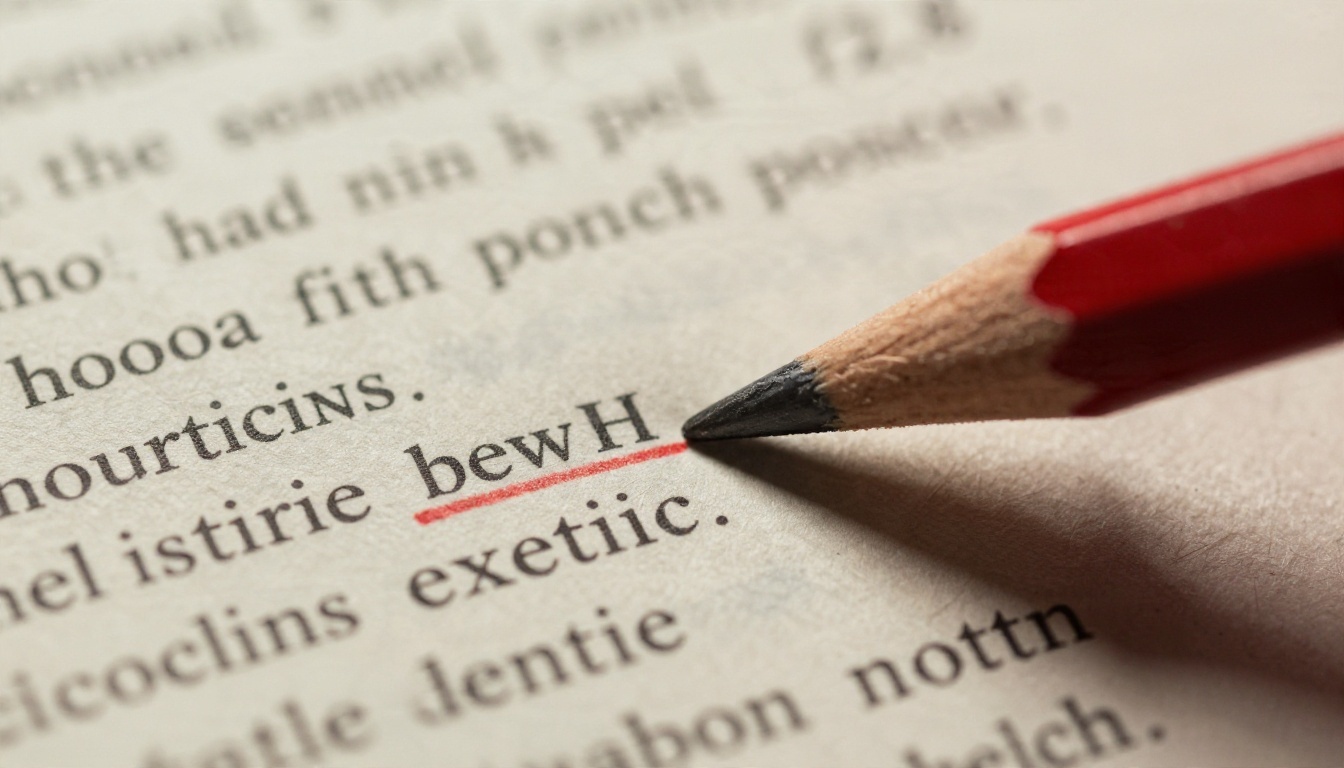
Ves símbolos como "fi" o cuadros donde deberían ir letras, o "rn" leído como "m". La causa suele ser un ajuste de idioma incorrecto, un escaneo de baja resolución o fuentes con ligaduras. Vuelve a escanear con más resolución, cambia el idioma del OCR y usa Buscar y reemplazar para los errores repetidos. Si la misma palabra mal leída aparece veinte veces, un solo comando de reemplazo es más rápido que veinte correcciones.
Tablas rotas
Las tablas son el elemento más difícil para cualquier herramienta de OCR gratuita. Las celdas se fusionan, las columnas se desplazan y los números caen en la fila equivocada. Tus opciones:
- Ejecuta el OCR solo en la zona de la tabla, si la herramienta permite seleccionar un área.
- Pega primero el texto en Excel, usa Texto en columnas y luego vuelve a llevarlo a Word.
- Rehaz la tabla a mano en Word cuando sea pequeña. Para una tabla de cinco filas, volver a escribirla es más rápido que repararla.
Tipografías y diseño perdidos
La salida del OCR casi nunca coincide con el diseño original. Los títulos se aplanan, las fuentes se reemplazan y las imágenes se desplazan. En lugar de pelear con esto página por página, aplica a todo el documento los Estilos de Word (Título 1, Título 2, Normal). Diez minutos de trabajo con estilos valen más que una hora de ajustes manuales.
| Problema | Causa probable | Solución rápida |
|---|
| Faltan acentos | Paquete de idioma incorrecto | Vuelve a ejecutar el OCR con el idioma correcto |
| Números mal leídos (0 y O) | Baja resolución | Vuelve a escanear a 400 DPI y revisa a simple vista |
| Texto en orden incorrecto | Diseño de varias columnas | Divide la página en franjas de una sola columna |
| Saltos de línea aleatorios | El OCR conserva los cortes de línea del escaneo | Usa Buscar y reemplazar en las marcas de párrafo |
| Tabla colapsada | Falló la detección de tablas | Rehaz con Texto en columnas de Excel |
| Texto sombreado o inclinado | Mala alineación del escaneo | Endereza antes del OCR |
💡 Consejo útil: Para quitar saltos de línea duros no deseados en Word, busca ^p y reemplázalo por un solo espacio, y luego restaura a mano los saltos de párrafo reales. Haz antes una copia de seguridad.
Escenarios reales
Cada trabajo requiere prioridades distintas. Así se desarrollan tres situaciones comunes.
Contratos y documentos legales
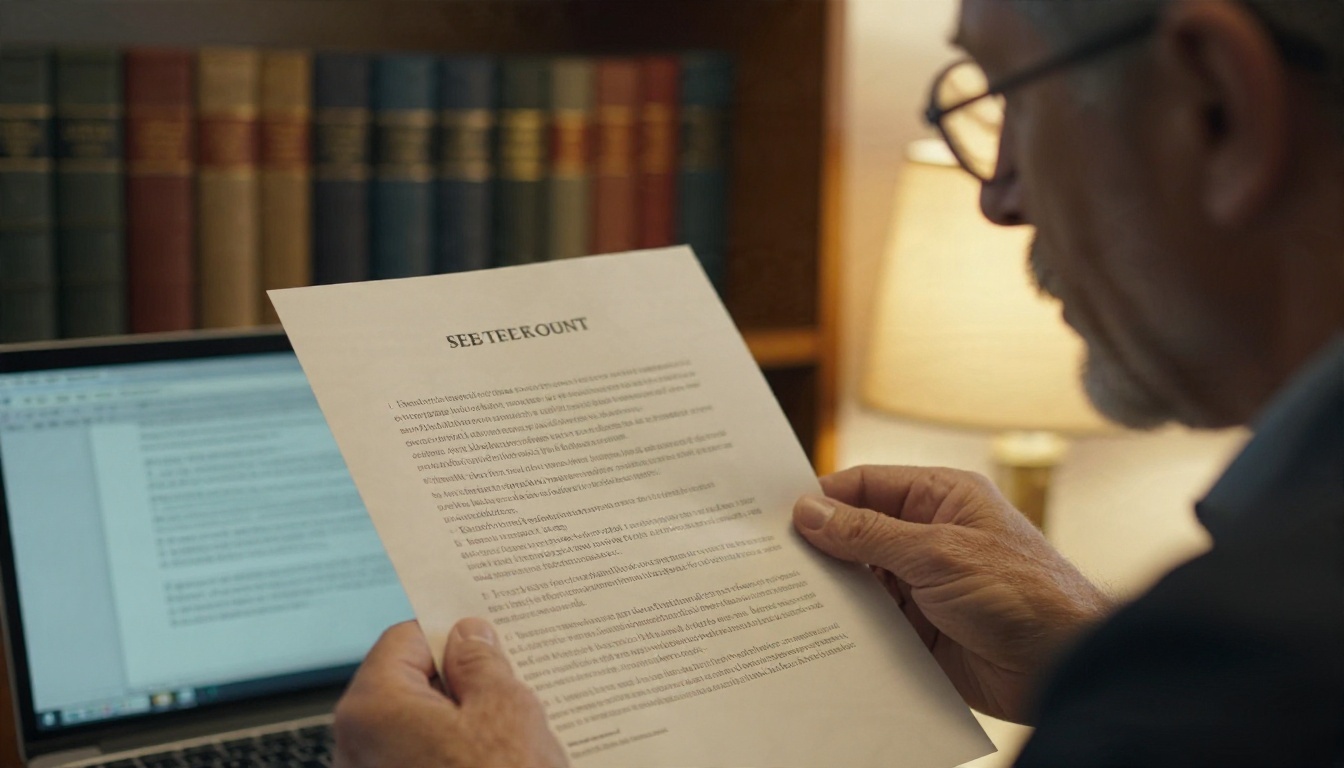
Un abogado mayor que revisa un acuerdo escaneado de 30 páginas necesita la redacción exacta, porque un solo dígito equivocado en una cláusula puede cambiar el sentido. El flujo seguro es una herramienta local como OCRmyPDF por privacidad, y luego una comparación línea por línea en Word con el escaneo original. Una segunda persona que revise las cifras vale el tiempo que cuesta.
Apuntes de estudio y trabajos de investigación
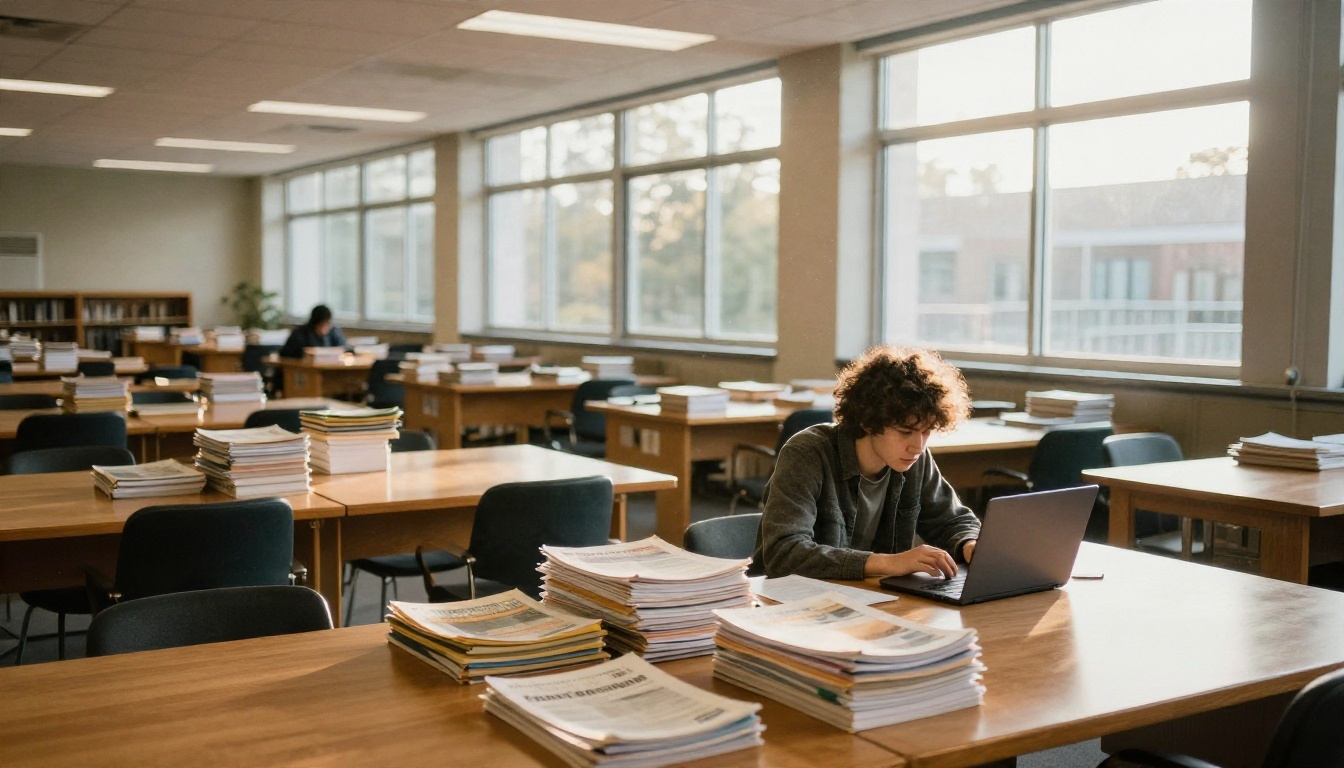
Un estudiante con una pila de artículos de revista fotocopiados necesita sobre todo texto citable y apuntes con búsqueda. El OCR de Google Docs suele bastar. Una precisión de 90 a 95 por ciento es suficiente para los apuntes, siempre que las citas se comprueben con el original antes de entrar en un ensayo.
Archivos de pequeñas empresas
Una dueña de un pequeño negocio con diez años de facturas en papel y listas de precios quiere, sobre todo, poder buscar, más que archivos de Word perfectos. El OCR por lotes con OCRmyPDF convierte todo un archivo en PDF con búsqueda durante la noche. Solo los documentos que necesitan edición, como la lista de precios de una nueva temporada, se pasan a Word y se limpian.

| Escenario | Mejor ruta gratuita | Precisión necesaria | Paso extra |
|---|
| Contrato legal | OCRmyPDF en local | Casi perfecta | Revisión de dos personas |
| Material de estudio | Google Docs | Suficiente para apuntes | Verificar las citas |
| Archivo de facturas | OCRmyPDF por lotes | Basta con que tenga búsqueda | Convierte solo lo que necesite edición |
| Actualización de lista de precios | Google Docs o Word | Alta en cifras | Revisa cada dígito |
Cuándo Word es el destino equivocado
Antes de gastar una tarde limpiando la salida del OCR, conviene hacerse una pregunta: ¿alguien necesita editar este archivo? Un folleto, un catálogo, un manual o un informe anual muchas veces solo necesita leerse, compartirse y mirarse. Meterlo en Word obliga a rehacer el diseño a mano, y pierdes el diseño.
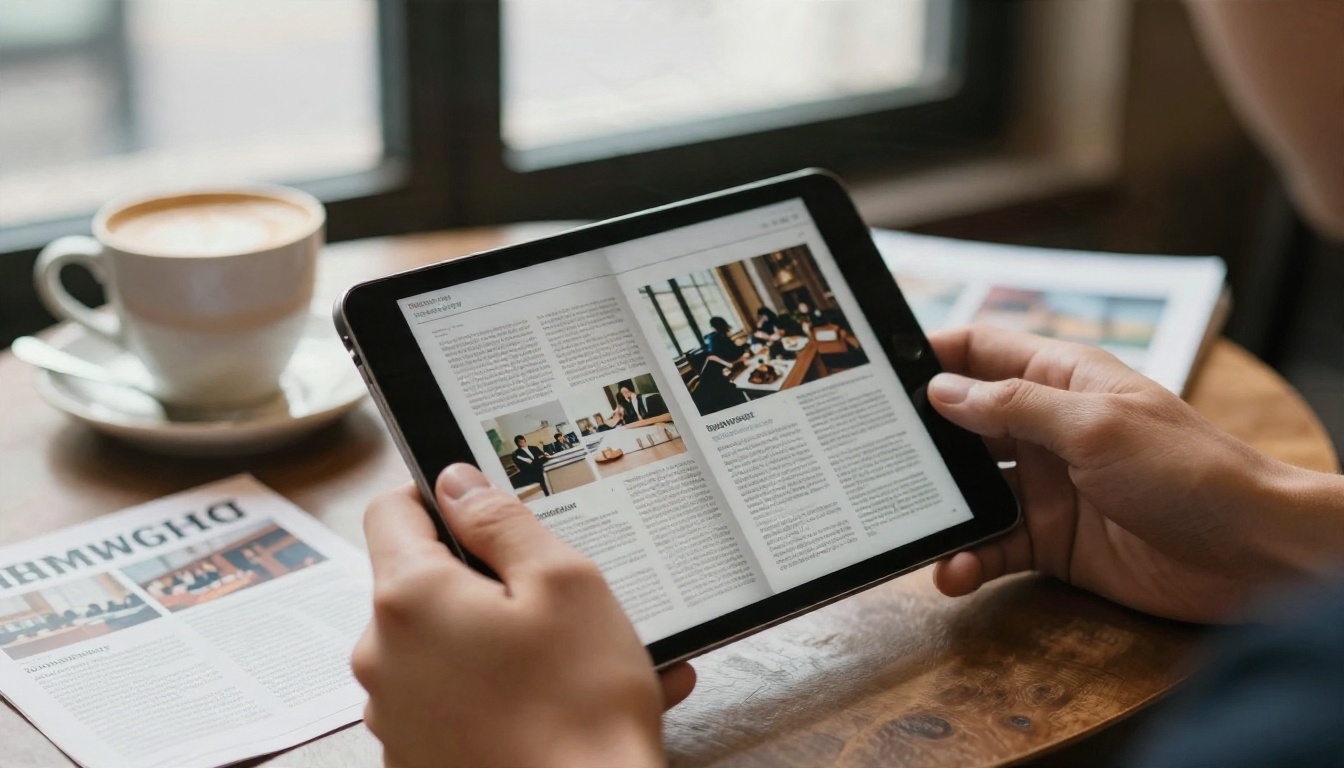
Para esos documentos, la mejor jugada es conservar el PDF original y publicarlo como flipbook interactivo. Los lectores obtienen paso de página, zoom y una visualización lista para móviles, y mantienes cada tipografía e imagen tal como se diseñaron.
Cómo crear un flipbook a partir de tu PDF
Esta es la ruta rápida con Flipbooks AI:
- Inicia sesión. Ve a Flipbooks AI y crea una cuenta.
- Sube tu PDF. Usa el Conversor de PDF a flipbook y arrastra tu archivo. Si el escaneo ya pasó por OCR, el texto sigue siendo buscable.
- Personaliza. Añade tu logotipo y los colores de tu marca, elige los efectos de paso de página e incrusta videos o audio donde ayuden.
- Comparte. Copia un enlace directo, usa un código para incrustar el flipbook en tu sitio web o añade protección con contraseña para material privado.
- Mide. En el plan Professional, las estadísticas de lectura y la captación de contactos muestran quién abre tu documento y dónde deja de leer. También hay descargas sin conexión.
Flipbooks AI nunca añade marcas de agua, y el plan Standard y los superiores permiten flipbooks ilimitados. Consulta los planes de precios para la comparación completa.
Qué formato conviene para cada fin
| Objetivo | Mejor formato | Por qué |
|---|
| Editar y reescribir contenido | Word (mediante OCR) | Control total del texto |
| Buscar en un archivo | PDF con búsqueda | Conserva el aspecto original |
| Compartir un catálogo o folleto | Flipbook | Conserva el diseño, fácil de leer |
| Captar contactos desde un documento | Flipbook (Professional) | Captación de contactos integrada |
| Citar pasajes breves | Word o texto plano | Copiar y pegar con facilidad |
También existen herramientas listas para tipos de documento concretos, como el Creador de catálogos digitales gratis, el Creador de flipbooks de informes y el creador de Manual de formación en flipbook.
Lista de revisión antes de enviar
Elijas la ruta que elijas, repasa esta breve lista antes de que el archivo salga de tus manos:
- Compara cada número con el escaneo original.
- Revisa nombres, direcciones y fechas a simple vista.
- Busca las trampas habituales del OCR, como
rn, l1, O0 y cl.
- Confirma que los títulos usan estilos reales de Word, no negritas manuales.
- Guarda una copia del escaneo original junto al archivo de Word.
- Ejecuta una revisión ortográfica final en el idioma correcto.
✅ Buena práctica: Guarda el escaneo original y el archivo de Word editado en la misma carpeta, con nombres coincidentes. Cuando dentro de seis meses un número no te cuadre, podrás compararlos en segundos.
Elige tu siguiente paso
Si necesitas editar texto, escanea a 300 DPI o más, usa Google Docs u OCRmyPDF y reserva tiempo para la revisión. Si el documento solo necesita leerse y compartirse, omite la limpieza y publícalo como flipbook.
¿Listo para probar la segunda ruta? Empieza gratis en Flipbooks AI, explora todas las herramientas de flipbook o compara los planes de precios para elegir lo que te convenga.



