Du hast einen Vertrag, eine alte Rechnung oder einen Stapel Vorlesungsunterlagen gescannt, und jetzt lässt dich das PDF nicht einmal ein einziges Wort markieren. Das ist kein Fehler. Ein gescanntes PDF ist ein Foto einer Seite, und Word kann ein Foto nicht bearbeiten. Die Lösung ist OCR, die optische Zeichenerkennung. Sie liest die Pixel und baut echten, tippbaren Text wieder auf. Dieser Artikel zeigt dir, wie du ein gescanntes PDF mit OCR in bearbeitbares Word umwandelst, welche kostenlosen Tools tatsächlich funktionieren, wie genau die Ergebnisse sind und was du tun kannst, wenn die Ausgabe als Buchstabensalat zurückkommt. Wenn du das Dokument lieber als ansprechendes Leseerlebnis statt als bearbeitbare Datei behalten möchtest, kann Flipbooks AI dasselbe PDF in ein Flipbook mit Umblättereffekt verwandeln. Wir kommen weiter unten darauf zurück.
Warum gescannte PDFs sich gegen das Bearbeiten wehren
Bevor du ein Tool auswählst, hilft es zu wissen, womit du es zu tun hast. Die meisten Umwandlungsfehler liegen an der Datei selbst, nicht an der Software.
Bildebene oder Textebene
Ein normales digitales PDF speichert Buchstaben als Zeichen mit Schriften und Positionen. Ein gescanntes PDF speichert jede Seite als ein einziges flaches Bild. Drückst du Strg+F auf einem Scan, wird nichts gefunden, weil es nichts zu finden gibt. Manche Scanner fügen automatisch eine versteckte Textebene hinzu. Deshalb sind einige Scans durchsuchbar und viele andere nicht.
Ein schneller Test: Öffne das PDF und versuche, ein Wort zu markieren. Kannst du über einen ganzen Satz ziehen, existiert die Textebene, und du brauchst vielleicht gar kein OCR. Zeichnet der Cursor ein Rechteck über die Seite, hast du es mit einem Bild zu tun.
Was OCR tatsächlich macht
Die OCR-Software durchläuft mehrere Stufen:
- Vorverarbeitung: richtet schiefe Seiten gerade, entfernt Flecken und erhöht den Kontrast.
- Layouterkennung: findet Spalten, Tabellen, Überschriften und Bildblöcke.
- Zeichenerkennung: ordnet Formen mithilfe von Mustermodellen oder neuronalen Netzen Buchstaben zu.
- Ausgabe: schreibt den erkannten Text in eine Word-, PDF- oder Textdatei.
Jede Stufe kann bei einem schlechten Scan scheitern. Deshalb können zwei Tools, die dieselbe Datei erhalten, sehr unterschiedliche Ergebnisse liefern.
💡 Pro-Tipp: OCR "liest" nicht so wie du. Es rät. Saubere Eingaben bedeuten weniger falsche Vermutungen. Investiere deine Mühe deshalb zuerst in den Scan und erst dann in den Konverter.
Du musst nicht zahlen, um ein brauchbares Ergebnis zu bekommen. Hier sind die kostenlosen Wege, auf die sich die meisten Menschen verlassen, mit ehrlichen Hinweisen, wo jeder ins Stocken gerät.
Google Docs und Drive
Lade das gescannte PDF in Google Drive hoch, klicke es mit der rechten Maustaste an und wähle Mit Google Docs öffnen. Google führt OCR aus und setzt den erkannten Text unter das Seitenbild in ein neues Dokument. Es kommt gut mit einfachen Absätzen zurecht und kostet nichts. Bei komplexen Tabellen schneidet es schlecht ab. Große oder mehrseitige Dateien können hängen bleiben oder abbrechen. Teile große Scans deshalb vorher in kleinere Stücke.
Microsoft Word und OneNote
Word öffnet PDFs und bricht sie neu um, aber bei einem reinen Bildscan liefert es dir nur Bilder. Ein gängiger Umweg ist OneNote: Füge das PDF als Ausdruck ein, klicke das Bild mit der rechten Maustaste, wähle Text aus Bild kopieren und füge es dann in Word ein. Bei langen Dokumenten ist das langsam, für ein oder zwei Seiten aber in Ordnung.
Tesseract und OCRmyPDF
Tesseract ist eine kostenlose Open-Source-OCR-Engine. OCRmyPDF ist eine Befehlszeilen-Oberfläche, die dem gescannten PDF eine durchsuchbare Textebene hinzufügt und dabei das ursprüngliche Aussehen beibehält. Es unterstützt viele Sprachen und ist hervorragend für Stapelverarbeitung. Der Haken: Du musst dich im Terminal wohlfühlen. Außerdem erzeugt es durchsuchbare PDFs statt einer fertigen Word-Datei, also kopierst oder konvertierst du den Text danach.
Kostenlose Online-Konverter
Viele Web-Konverter bieten einige kostenlose OCR-Umwandlungen pro Tag oder Monat, oft mit Seiten- oder Dateigrößenbeschränkungen. Sie sind schnell und brauchen keine Installation. Der Haken ist der Datenschutz: Du lädst das Dokument auf den Server eines Fremden hoch.
⚠️ Warnung: Lade Verträge, Krankenakten, Steuerformulare oder Ausweiskopien niemals bei einem beliebigen Konverter hoch, ohne vorher dessen Datenschutzerklärung geprüft zu haben. Verwende für sensible Dateien ein lokales Tool wie OCRmyPDF oder eine Offline-Desktop-App.
| Tool | Kosten | Am besten für | Schwachstelle | Datenschutz |
|---|
| Google Docs über Drive | Kostenlos | Einfache Textseiten | Tabellen, sehr große Dateien | Cloud-Upload |
| Word plus OneNote | Kostenlos mit Microsoft 365 oder OneNote | Ein oder zwei Seiten | Langsam, manuelles Kopieren | Lokal oder Cloud, je nach Einstellungen |
| Tesseract / OCRmyPDF | Kostenlos, Open Source | Stapel, viele Sprachen | Braucht Befehlszeile | Vollständig lokal |
| Online-Konverter | Kostenlose Stufe mit Limits | Schnelle Einzelaufgaben | Tageslimits, Wasserzeichen möglich | Cloud-Upload |
Schritt für Schritt: vom Scan zu Word
Dies ist der Ablauf, der mit kostenlosen Tools das zuverlässigste Ergebnis liefert. Bei einem kurzen Dokument dauert er etwa zehn Minuten.
Scan vorbereiten
- Verwende 300 DPI für normalen Text oder 400 bis 600 DPI für kleine Schrift.
- Scanne Textseiten in Graustufen oder Schwarzweiß. Farbe hilft nur, wenn Markierungen eine Bedeutung tragen.
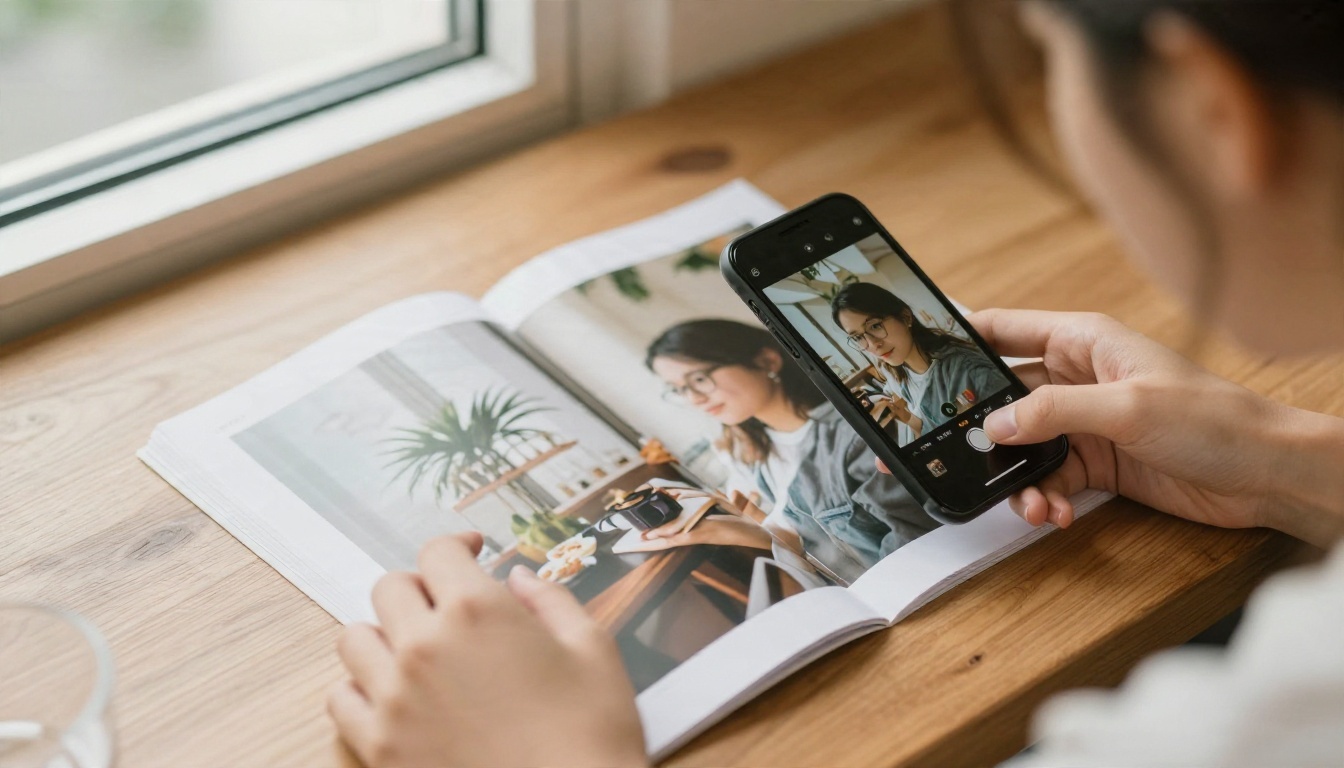
- Halte die Seiten flach. Gekrümmte Ränder nahe am Buchrücken sind die häufigste Ursache für verzogene Zeilen.
- Sorge für gleichmäßiges Licht, wenn du Seiten mit dem Telefon fotografierst. Vermeide Schatten deiner Hand.
- Richte aus und beschneide, damit die Seite den Rahmen ohne Ränder füllt.
OCR ausführen
- Wähle ein Tool aus der Tabelle oben, je nach Datenschutz und Länge des Dokuments.
- Stelle die Sprache richtig ein. Ein französisches Dokument, das mit englischen Einstellungen gescannt wird, verliert jeden Akzent.
- Starte die Umwandlung und warte, bis die Textebene oder das Dokument erscheint.
- Bietet das Tool die Wahl zwischen "durchsuchbares PDF" und "bearbeitbarer Text", wähle für Word den bearbeitbaren Text.
In Word bereinigen
- Füge das Ergebnis in Word ein oder öffne es dort.
- Schalte Formatierungszeichen anzeigen ein (die ¶-Schaltfläche), um störende Zeilenumbrüche und Tabulatoren zu sehen.
- Nutze Suchen und Ersetzen, um doppelte Leerzeichen zu entfernen und wiederkehrende Fehler in einem Durchgang zu beheben.
- Führe Rechtschreibung und Grammatik aus, um offensichtliche Lesefehler zu finden.
- Vergleiche die fertige Datei Seite für Seite mit dem Original-Scan, besonders bei Zahlen und Namen.
✅ Bewährte Praxis: Prüfe Zahlen, Daten und Eigennamen immer mit eigenen Augen. Die Rechtschreibprüfung akzeptiert "1O5" bereitwillig als wortähnliche Zeichenfolge und warnt dich nie, dass es "105" heißen sollte.
Welche Genauigkeit du erwarten kannst
Anbieter werben gern mit 99 Prozent Genauigkeit. Das ist bei einer scharfen, modernen, einspaltigen Seite möglich. Echte Papierdokumente sehen selten so aus.
Die Tabelle unten zeigt grobe, typische Bereiche. Betrachte sie als Planungswerte, nicht als Versprechen, denn die Ergebnisse hängen von Tool und Schrift ab.
| Qualität der Vorlage | Typische Genauigkeit | Was schiefgeht |
|---|
| Sauberer Laserdruck mit 300 DPI | 97 bis 99 Prozent | Seltene kleine Fehler, etwa l oder 1 |
| Kopie einer Kopie | 85 bis 94 Prozent | Zerbrochene Buchstaben, Bildrauschen |
| Handyfoto, gleichmäßiges Licht | 90 bis 97 Prozent | Perspektivische Verzerrung an den Rändern |
| Verblichenes oder vergilbtes Papier | 80 bis 92 Prozent | Geringer Kontrast lässt Buchstaben verschwinden |
| Fax oder Scan mit niedriger Auflösung | 70 bis 88 Prozent | Verschmolzene und fehlende Zeichen |
| Handschrift | Oft unter 70 Prozent | Die meisten kostenlosen OCR-Tools sind dafür nicht gebaut |
Eine Seite mit 95 Prozent Genauigkeit klingt gut, bis du merkst, dass eine Seite mit 500 Wörtern etwa 25 Fehler hat. Bei einem juristischen oder finanziellen Dokument sind das viel zu viele, um sie zu ignorieren.
Was den Unterschied macht
- Auflösung: Der Sprung von 150 auf 300 DPI ist meist der größte einzelne Gewinn.
- Kontrast: Dunkle Tinte auf weißem Grund schlägt Grau auf Creme.
- Schrift: Gängige Serifen- und Groteskschriften funktionieren gut. Verschnörkelte Schriften funktionieren schlecht.
- Sprachpakete: Ein Tool, das auf deine Sprache trainiert ist, liest Akzente und Sonderzeichen richtig.
- Seitenlayout: Eine Spalte schlägt mehrere Spalten, und mehrere Spalten schlagen Tabellen innerhalb mehrspaltiger Seiten.
Häufige OCR-Probleme beheben
Selbst ein guter Durchlauf hinterlässt ein paar Fehlstellen. Hier sind die Probleme, die immer wieder auftauchen, und wie du sie schnell beseitigst.
Verzerrte Zeichen
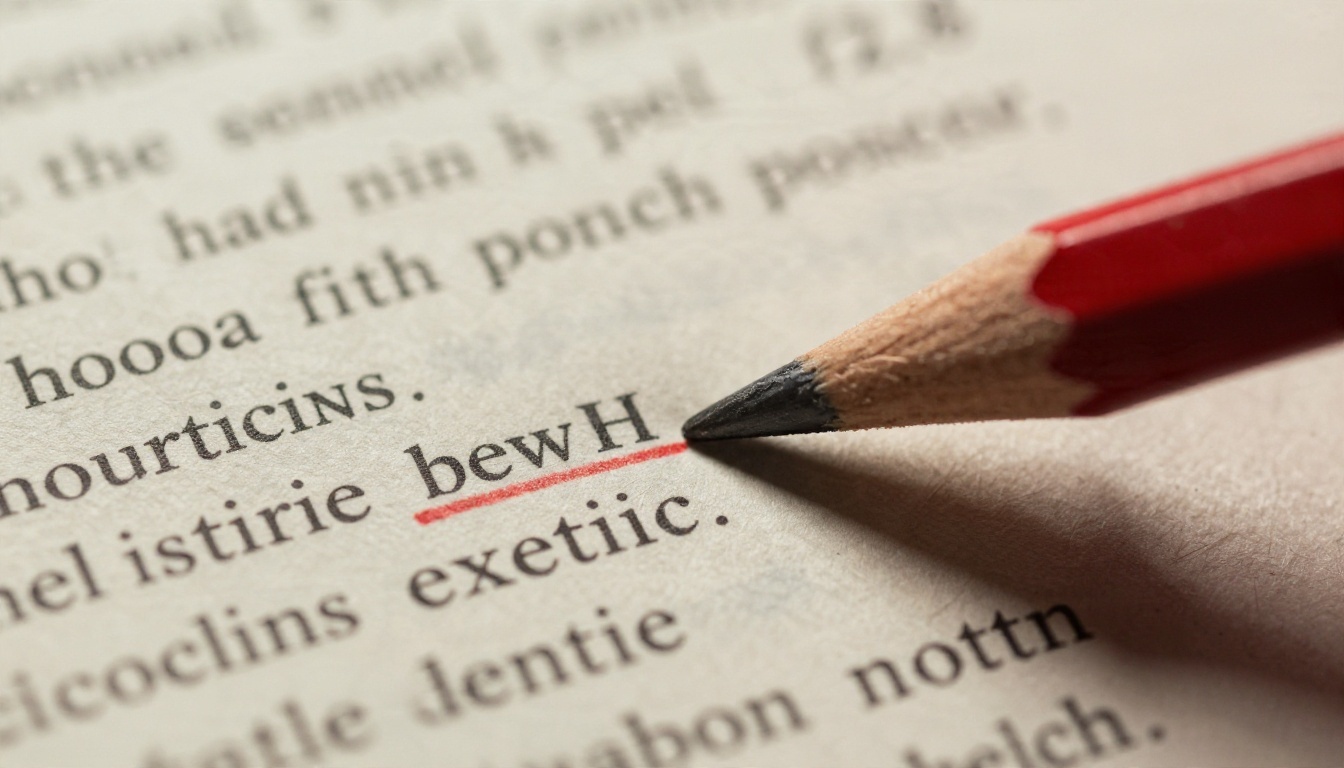
Du siehst Symbole wie "fi" oder Kästchen, wo Buchstaben stehen sollten, oder "rn", das als "m" gelesen wird. Die Ursache ist meist eine falsche Spracheinstellung, ein Scan mit niedriger DPI oder Ligatur-Schriften. Scanne mit höherer Auflösung neu, wechsle die OCR-Sprache und nutze Suchen und Ersetzen für wiederkehrende Fehler. Taucht dasselbe falsche Wort zwanzigmal auf, ist ein einziger Ersetzen-Befehl schneller als zwanzig einzelne Korrekturen.
Kaputte Tabellen
Tabellen sind das schwierigste Element für jedes kostenlose OCR-Tool. Zellen verschmelzen, Spalten rutschen weg und Zahlen landen in der falschen Zeile. Deine Möglichkeiten:
- Führe OCR nur auf dem Tabellenbereich aus, wenn das Tool die Auswahl eines Bereichs unterstützt.
- Füge den Text zuerst in Excel ein, nutze Text in Spalten und bringe ihn dann zurück nach Word.
- Baue kleine Tabellen in Word von Hand neu auf. Bei einer Tabelle mit fünf Zeilen ist das Neutippen schneller als das Reparieren.
Verlorene Schriften und Layout
OCR-Ausgaben entsprechen fast nie dem ursprünglichen Design. Überschriften werden flach, Schriften ausgetauscht und Bilder verrutschen. Statt Seite für Seite dagegen anzukämpfen, wende Formatvorlagen von Word (Überschrift 1, Überschrift 2, Standard) auf das ganze Dokument an. Zehn Minuten Formatarbeit schlagen eine Stunde manuelles Schieben.
| Problem | Wahrscheinliche Ursache | Schnelle Lösung |
|---|
| Akzente fehlen | Falsches Sprachpaket | OCR mit der richtigen Sprache erneut ausführen |
| Zahlen falsch erkannt (0 oder O) | Niedrige Auflösung | Mit 400 DPI neu scannen, mit eigenen Augen prüfen |
| Text in falscher Reihenfolge | Mehrspaltiges Layout | Seite in einspaltige Streifen aufteilen |
| Zufällige Zeilenumbrüche | OCR übernimmt die Zeilenumbrüche des Scans | Suchen und Ersetzen für Absatzmarken nutzen |
| Tabelle eingefallen | Tabellenerkennung fehlgeschlagen | Mit Excel "Text in Spalten" neu aufbauen |
| Schattierter oder schräger Text | Schlechte Scanausrichtung | Vor dem OCR gerade ausrichten |
💡 Pro-Tipp: Um ungewollte harte Zeilenumbrüche in Word zu entfernen, suche nach ^p und ersetze es durch ein einzelnes Leerzeichen. Setze danach die echten Absatzumbrüche von Hand wieder ein. Lege vorher unbedingt eine Sicherungskopie an.
Praxisbeispiele
Unterschiedliche Aufgaben verlangen unterschiedliche Prioritäten. So sehen drei gängige Situationen aus.
Verträge und Rechtsdokumente
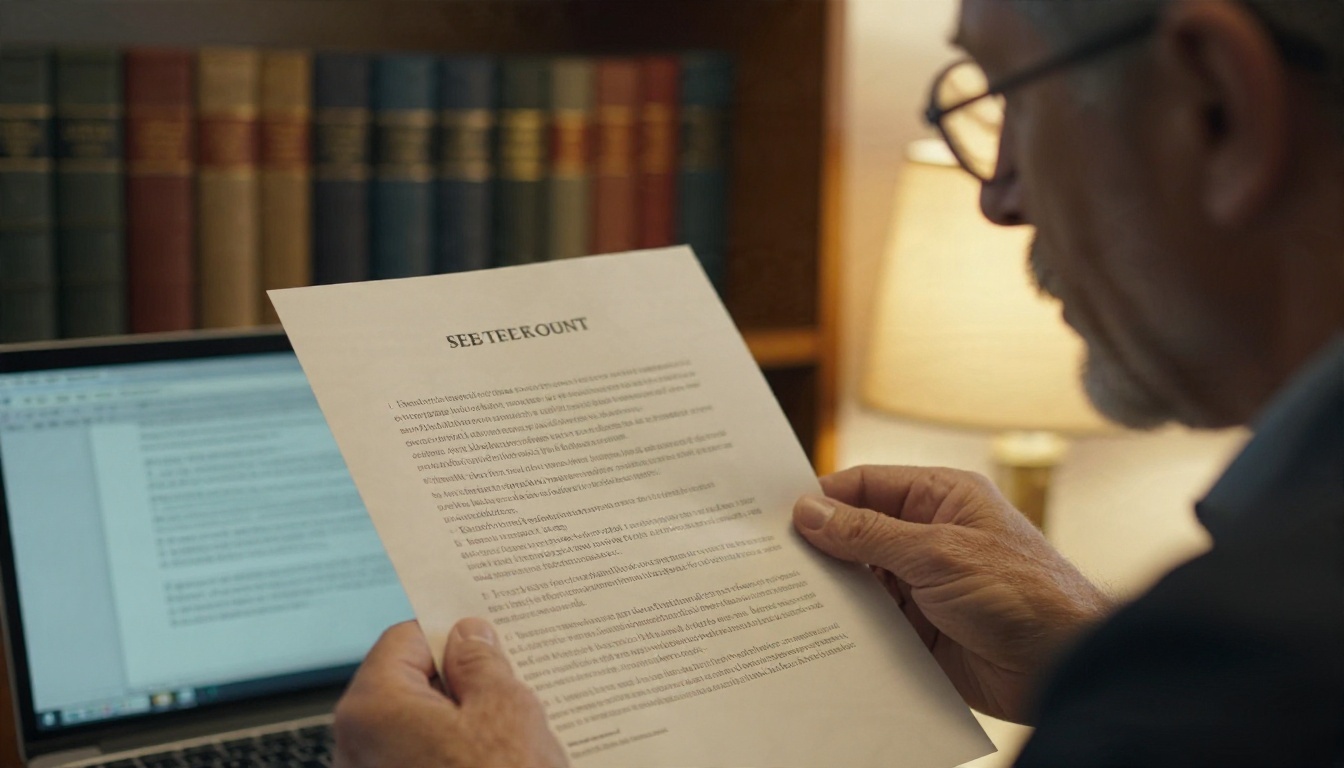
Ein älterer Anwalt, der einen gescannten Vertrag mit 30 Seiten prüft, braucht den exakten Wortlaut. Eine einzige falsche Ziffer in einer Klausel kann die Bedeutung verändern. Der sichere Ablauf ist ein lokales Tool wie OCRmyPDF aus Datenschutzgründen, danach ein Zeile-für-Zeile-Vergleich in Word mit dem Original-Scan. Eine zweite Person, die die Zahlen prüft, lohnt sich.
Lernmaterial und Forschungsarbeiten
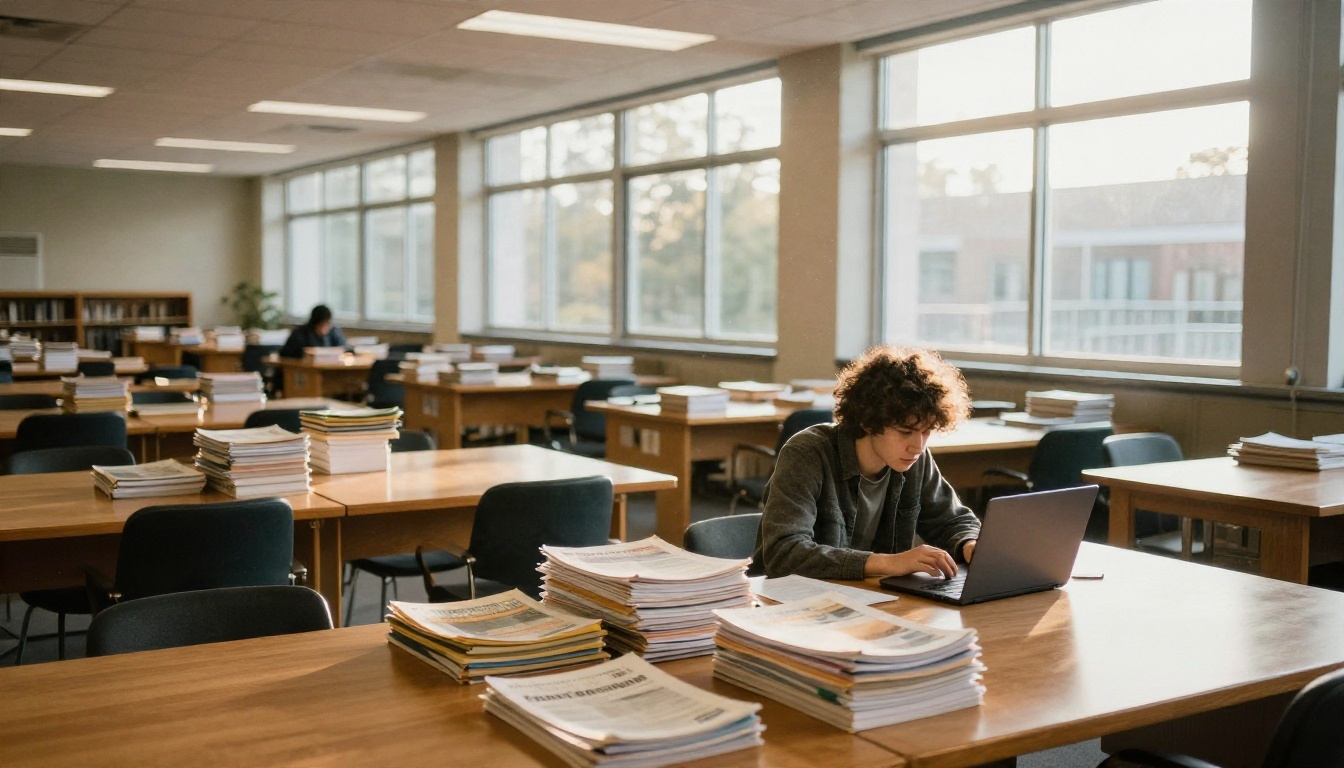
Ein Student mit einem Stapel fotokopierter Fachartikel braucht vor allem zitierfähigen Text und durchsuchbare Notizen. Die OCR von Google Docs reicht meist aus. Eine Genauigkeit von 90 bis 95 Prozent ist für Notizen in Ordnung, solange Zitate vor dem Einfügen in einen Aufsatz am Original geprüft werden.
Archive kleiner Betriebe
Ein Kleinunternehmer mit einem Jahrzehnt Papierrechnungen und Preislisten will vor allem Durchsuchbarkeit statt perfekter Word-Dateien. Stapel-OCR mit OCRmyPDF verwandelt ein ganzes Archiv über Nacht in durchsuchbare PDFs. Nur die Dokumente, die bearbeitet werden müssen, etwa eine Preisliste für eine neue Saison, werden in Word umgewandelt und bereinigt.

| Szenario | Beste kostenlose Lösung | Benötigte Genauigkeit | Zusatzschritt |
|---|
| Rechtsvertrag | OCRmyPDF lokal | Nahezu perfekt | Korrektur durch zwei Personen |
| Lernmaterial | Google Docs | Gut genug für Notizen | Zitate prüfen |
| Rechnungsarchiv | OCRmyPDF im Stapel | Durchsuchbar genügt | Nur umwandeln, was bearbeitet werden muss |
| Aktualisierung der Preisliste | Google Docs oder Word | Hoch bei Zahlen | Jede Ziffer prüfen |
Wann Word das falsche Ziel ist
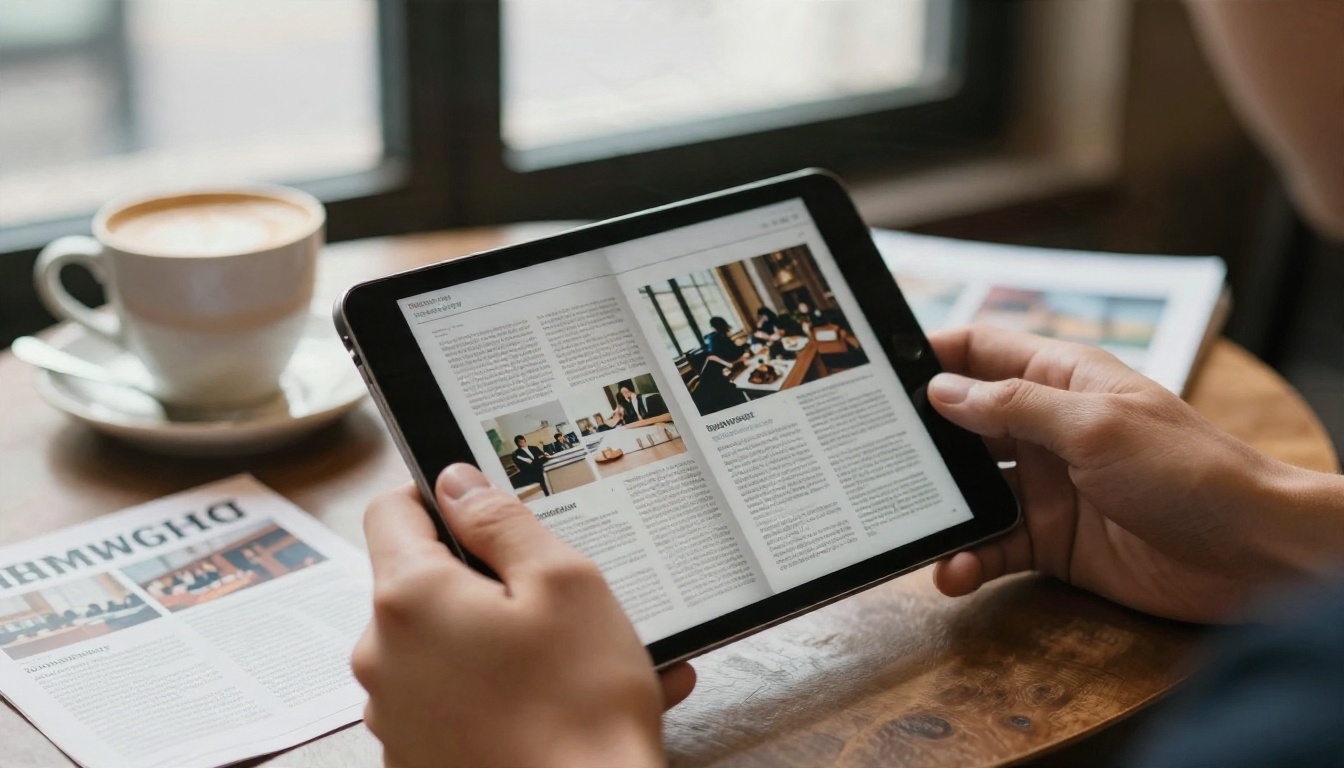
Stelle dir eine Frage, bevor du einen Nachmittag mit der Bereinigung von OCR-Ausgaben verbringst: Muss diese Datei überhaupt jemand bearbeiten? Eine Broschüre, ein Katalog, eine Anleitung oder ein Geschäftsbericht muss oft nur gelesen, geteilt und angesehen werden. Wenn du es in Word zwängst, musst du das Layout von Hand nachbauen, und das Design geht verloren.
Für solche Dokumente ist es besser, das Original-PDF zu behalten und es als interaktives Flipbook zu veröffentlichen. Leser bekommen Seitenumblättern, Zoom und eine für mobile Geräte geeignete Ansicht, und du behältst jede Schrift und jedes Bild genau so, wie es gestaltet wurde.
So erstellst du ein Flipbook aus deinem PDF
Hier ist der schnelle Weg mit Flipbooks AI:
- Melde dich an. Gehe zu Flipbooks AI und erstelle ein Konto.
- Lade dein PDF hoch. Nutze den PDF-zu-Flipbook-Konverter und lege deine Datei ab. Wurde der Scan vorher mit OCR bearbeitet, bleibt der Text durchsuchbar.
- Passe es an. Füge dein Logo und deine Markenfarben hinzu, wähle Umblättereffekte und bette Videos oder Audio dort ein, wo sie helfen.
- Teile es. Kopiere einen direkten Link, nutze einen Einbettungscode, um das Flipbook auf deiner Website einzubetten, oder füge einen Passwortschutz für private Inhalte hinzu.
- Miss nach. Im Professional-Tarif zeigen Lesestatistiken und Kontaktgewinnung, wer dein Dokument öffnet und wo die Leser aufhören. Offline-Downloads sind ebenfalls verfügbar.
Flipbooks AI fügt niemals Wasserzeichen hinzu, und ab dem Standard-Tarif sind unbegrenzt viele Flipbooks möglich. Den vollständigen Vergleich findest du unter Preise und Tarife.
Welches Format zu welcher Aufgabe passt
| Ziel | Bestes Format | Warum |
|---|
| Inhalte bearbeiten und umschreiben | Word (per OCR) | Volle Kontrolle über den Text |
| Ein Archiv durchsuchen | Durchsuchbares PDF | Behält das ursprüngliche Aussehen |
| Katalog oder Broschüre teilen | Flipbook | Behält das Design, leicht zu lesen |
| Kontakte aus einem Dokument sammeln | Flipbook (Professional) | Integrierte Kontakterfassung |
| Kleine Passagen zitieren | Word oder Klartext | Leicht zu kopieren und einzufügen |
Es gibt auch viele fertige Tools für bestimmte Dokumenttypen, etwa den Kostenlosen digitalen Katalog-Ersteller, den Report-Flipbook-Ersteller und den Schulungshandbuch-Flipbook-Ersteller.
Checkliste zur Korrektur vor dem Versand
Egal, für welchen Weg du dich entscheidest, geh diese kurze Checkliste durch, bevor die Datei deinen Schreibtisch verlässt:
- Vergleiche jede Zahl mit dem Original-Scan.
- Prüfe Namen, Adressen und Daten mit eigenen Augen.
- Suche nach typischen OCR-Fallen wie
rn, l1, O0 und cl.
- Stelle sicher, dass Überschriften echte Word-Formatvorlagen nutzen und nicht manuell fett gesetzt sind.
- Speichere eine Kopie des Original-Scans neben der Word-Datei.
- Führe eine abschließende Rechtschreibprüfung in der richtigen Sprache durch.
✅ Bewährte Praxis: Bewahre den Quell-Scan und die bearbeitete Word-Datei im selben Ordner mit passenden Namen auf. Wenn dir in sechs Monaten eine Zahl falsch vorkommt, kannst du beide in Sekunden vergleichen.
Wähle deinen nächsten Schritt
Wenn du Text bearbeiten musst, scanne mit 300 DPI oder höher, nutze Google Docs oder OCRmyPDF und plane Zeit für die Korrektur ein. Muss das Dokument nur gelesen und geteilt werden, verzichte auf die Bereinigung und veröffentliche es stattdessen als Flipbook.
Bereit für den zweiten Weg? Kostenlos loslegen bei Flipbooks AI, alle Flipbook-Tools durchstöbern oder die Preise und Tarife vergleichen, um das Passende für dich zu finden.



