Hai scansionato un contratto, una vecchia fattura o una pila di dispense delle lezioni, e ora il PDF non ti permette di selezionare nemmeno una parola. Non è un errore. Un PDF scansionato è una fotografia di una pagina, e Word non può modificare una fotografia. La soluzione è l’OCR, il riconoscimento ottico dei caratteri, che legge i pixel e ricostruisce testo vero, scrivibile. Questo articolo spiega come trasformare un PDF scansionato in Word modificabile con l’OCR, quali strumenti gratuiti funzionano davvero, quanto sono precisi i risultati e cosa fare quando il testo esce come una sequenza di caratteri senza senso. Se preferisci tenere il documento come un’esperienza di lettura curata invece che come file modificabile, Flipbooks AI può trasformare lo stesso PDF in un flipbook con effetto sfoglio di pagina, e ne parleremo verso la fine.
Perché i PDF scansionati resistono alla modifica
Prima di scegliere uno strumento, conviene capire con cosa hai a che fare. La maggior parte dei fallimenti di conversione dipende dal file stesso, non dal programma.
Livello immagine contro livello testo
Un normale PDF digitale memorizza le lettere come caratteri, con font e posizioni. Un PDF scansionato memorizza ogni pagina come un’unica immagine piatta. Se premi Ctrl+F su una scansione, non trova nulla, perché non c’è nulla da trovare. Alcuni scanner aggiungono automaticamente un livello di testo nascosto, ed è per questo che alcune scansioni si possono cercare e molte no.
Un test rapido: apri il PDF e prova a evidenziare una parola. Se riesci a trascinare il mouse su una frase, il livello di testo esiste e forse non ti serve affatto l’OCR. Se il cursore disegna un rettangolo sulla pagina, stai guardando un’immagine.
Che cosa fa davvero l’OCR
Il software OCR attraversa diverse fasi:
- Pre-elaborazione: raddrizza le pagine storte, elimina i puntini e aumenta il contrasto.
- Rilevamento del layout: individua colonne, tabelle, intestazioni e blocchi di immagini.
- Riconoscimento dei caratteri: associa le forme alle lettere usando modelli di pattern o reti neurali.
- Output: scrive il testo riconosciuto in un file Word, PDF o di testo semplice.
Ogni fase può fallire con una scansione scadente, ed è per questo che due strumenti alimentati con lo stesso file possono dare risultati molto diversi.
💡 Consiglio pratico: l’OCR non "legge" come fai tu. Indovina. Un input pulito significa meno supposizioni sbagliate, quindi investi il tuo impegno nella scansione prima che nel convertitore.
Confronto tra gli strumenti gratuiti
Non devi pagare per ottenere un risultato utilizzabile. Ecco le strade gratuite più usate, con note oneste su dove ciascuna incontra difficoltà.
Google Docs e Drive
Carica il PDF scansionato su Google Drive, fai clic con il tasto destro e scegli Apri con Google Docs. Google esegue l’OCR e inserisce il testo riconosciuto sotto l’immagine della pagina, in un nuovo documento. Gestisce bene i paragrafi semplici e non costa nulla. Va male con le tabelle complesse, e i file grandi o di molte pagine possono bloccarsi o interrompersi, quindi dividi prima le scansioni grandi in parti più piccole.
Microsoft Word e OneNote
Word apre i PDF e ne riorganizza il testo, ma su una scansione composta solo da immagini ti mostra semplicemente delle immagini. Una soluzione alternativa diffusa è OneNote: inserisci il PDF come stampa, fai clic con il tasto destro sull’immagine e scegli Copia testo dall’immagine, poi incolla in Word. Con i documenti lunghi è lento, ma va bene per una o due pagine.
Tesseract e OCRmyPDF
Tesseract è un motore OCR gratuito e open source, mentre OCRmyPDF è un programma a riga di comando che aggiunge un livello di testo ricercabile al tuo PDF scansionato, mantenendo l’aspetto originale. Supporta molte lingue ed è ottimo per le elaborazioni in serie. Il compromesso è che devi sentirti a tuo agio con il terminale, e produce PDF ricercabili invece di un file Word finito, quindi copi o converti il testo in un secondo momento.
Convertitori online gratuiti
Molti convertitori web offrono alcune conversioni OCR gratuite al giorno o al mese, spesso con limiti di pagine o di dimensione del file. Sono veloci e non richiedono installazione. Il rovescio della medaglia è la privacy: stai caricando il documento sul server di qualcun altro.
⚠️ Avvertenza: non caricare mai contratti, cartelle cliniche, moduli fiscali o scansioni di documenti d’identità su un convertitore qualsiasi senza aver controllato la sua informativa sulla privacy. Per i file sensibili, usa uno strumento locale come OCRmyPDF o un’app desktop offline.
| Strumento | Costo | Ideale per | Punto debole | Privacy |
|---|
| Google Docs tramite Drive | Gratuito | Pagine di testo semplice | Tabelle, file molto grandi | Caricamento nel cloud |
| Word più OneNote | Gratuito con Microsoft 365 o OneNote | Una o due pagine | Lento, copia manuale | Locale o cloud, dipende dalla configurazione |
| Tesseract / OCRmyPDF | Gratuito, open source | Elaborazioni in serie, molte lingue | Richiede la riga di comando | Interamente locale |
| Convertitori online | Piano gratuito con limiti | Lavori rapidi e singoli | Limiti giornalieri, possibili filigrane | Caricamento nel cloud |
Passo dopo passo: dalla scansione a Word
Ecco il flusso di lavoro che, con gli strumenti gratuiti, dà il risultato più affidabile. Per un documento breve richiede circa dieci minuti.
Prepara la scansione
- Usa 300 DPI per il testo normale, oppure da 400 a 600 DPI per i caratteri piccoli.
- Scansiona in scala di grigi o in bianco e nero per le pagine di testo. Il colore serve solo quando le parti evidenziate hanno un significato.
- Tieni le pagine piatte. I bordi curvi vicino alla rilegatura sono la causa principale delle righe deformate.
- Usa una luce uniforme se fotografi le pagine con il telefono. Evita le ombre della mano.
- Raddrizza e ritaglia in modo che la pagina riempia l’inquadratura senza bordi.
Esegui l’OCR
- Scegli uno strumento dalla tabella qui sopra, in base alla privacy e alla lunghezza del documento.
- Imposta correttamente la lingua. Un documento francese scansionato con impostazioni inglesi perde tutti gli accenti.
- Avvia la conversione e aspetta che compaiano il livello di testo o il documento.
- Se lo strumento offre la scelta tra "PDF ricercabile" e "testo modificabile", scegli il testo modificabile per Word.
Pulisci il testo in Word
- Incolla o apri il risultato in Word.
- Attiva Mostra caratteri non stampabili (il pulsante ¶) per vedere le interruzioni di riga e le tabulazioni indesiderate.
- Usa Trova e sostituisci per eliminare i doppi spazi e correggere in un colpo solo gli errori ricorrenti.
- Esegui Ortografia e grammatica per individuare le letture sbagliate più evidenti.
- Confronta il file finale con la scansione originale, pagina per pagina, controllando numeri e nomi.
✅ Buona pratica: verifica sempre a occhio numeri, date e nomi propri. Il controllo ortografico accetta senza problemi "1O5" come parola e non ti avvisa mai che dovrebbe essere "105".
Quale precisione aspettarsi
I fornitori amano dichiarare una precisione del 99 per cento. È possibile su una pagina nitida, moderna, a colonna singola. I documenti reali raramente si presentano così.
La tabella seguente mostra intervalli indicativi e tipici. Considerali come dati per pianificare, non come promesse, perché i risultati variano in base allo strumento e al carattere.
| Qualità della fonte | Precisione tipica | Cosa va storto |
|---|
| Stampa laser pulita a 300 DPI | Dal 97 al 99 per cento | Rari piccoli errori, come l e 1 |
| Fotocopia di una fotocopia | Dall’85 al 94 per cento | Lettere spezzate, rumore a puntini |
| Foto con il telefono, luce uniforme | Dal 90 al 97 per cento | Distorsione prospettica ai bordi |
| Carta sbiadita o ingiallita | Dall’80 al 92 per cento | Il basso contrasto fa perdere lettere |
| Fax o scansione a bassa risoluzione | Dal 70 all’88 per cento | Caratteri uniti o mancanti |
| Scrittura a mano | Spesso sotto il 70 per cento | La maggior parte degli OCR gratuiti non è pensata per questo |
Una pagina accurata al 95 per cento sembra buona, finché non ti accorgi che una pagina di 500 parole contiene circa 25 errori. Su un documento legale o finanziario sono troppi per ignorarli.
Che cosa fa la differenza
- Risoluzione: passare da 150 a 300 DPI è di solito il salto più grande in assoluto.
- Contrasto: inchiostro scuro su fondo bianco batte il grigio su crema.
- Carattere: i font serif e sans-serif comuni se la cavano bene. I corsivi decorativi vanno male.
- Pacchetti linguistici: uno strumento addestrato sulla tua lingua legge correttamente accenti e lettere speciali.
- Impaginazione: una colonna singola è meglio di più colonne, che a loro volta è meglio delle tabelle dentro pagine a più colonne.
Come correggere i problemi più comuni dell’OCR
Anche un buon risultato lascia qualche pasticcio. Ecco quelli che si ripresentano sempre, e come ripulirli in fretta.
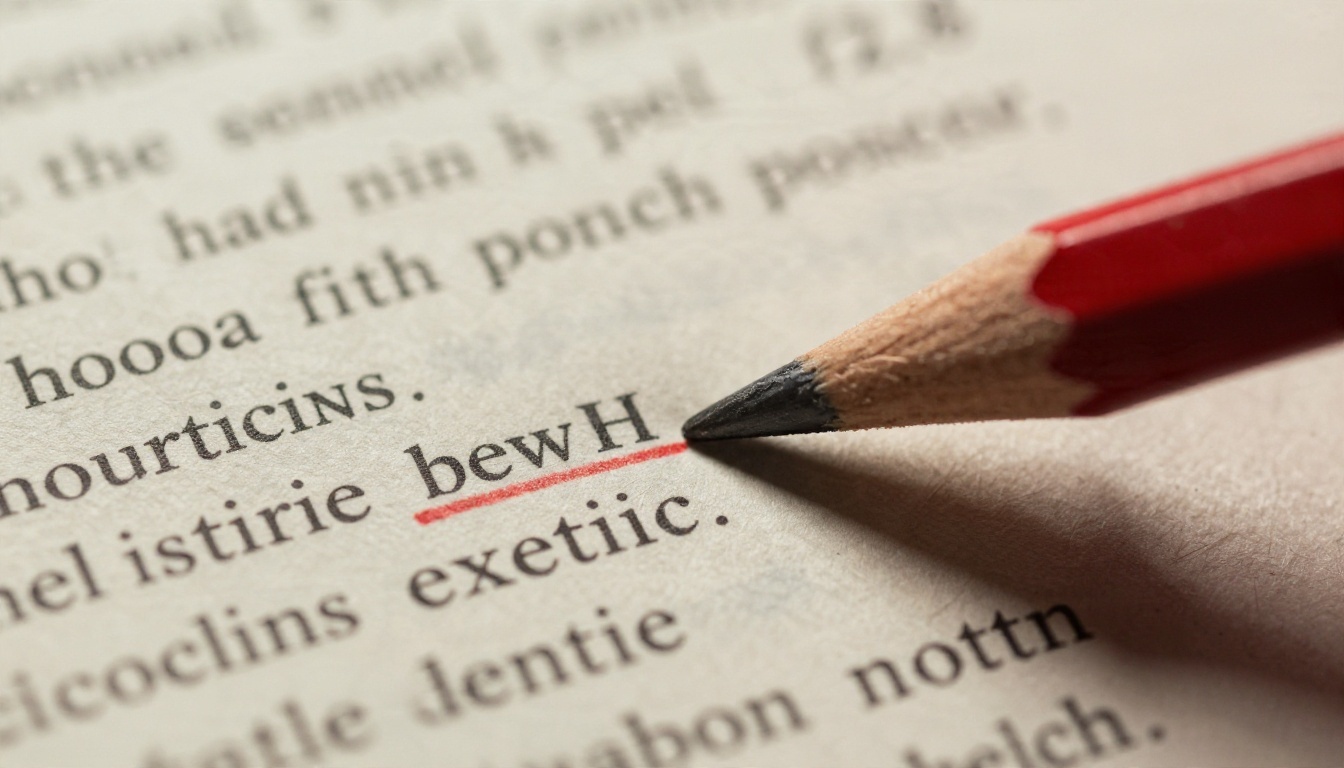
Caratteri illeggibili
Vedi simboli come "fi" o riquadri al posto delle lettere, oppure "rn" letto come "m". La causa di solito è un’impostazione sbagliata della lingua, una scansione a bassa risoluzione o font con legature. Riscansiona a una risoluzione più alta, cambia la lingua dell’OCR e usa Trova e sostituisci per gli errori ripetuti. Se la stessa parola sbagliata compare venti volte, un unico comando di sostituzione è più veloce di venti correzioni.
Tabelle rotte
Le tabelle sono l’elemento più difficile per qualsiasi strumento OCR gratuito. Le celle si fondono, le colonne scivolano e i numeri finiscono nella riga sbagliata. Hai queste opzioni:
- Esegui l’OCR solo sulla zona della tabella, se lo strumento permette di selezionare un’area.
- Incolla prima il testo in Excel, usa Testo in colonne, poi riportalo in Word.
- Ricostruisci la tabella a mano in Word quando è piccola. Per una tabella di cinque righe, riscriverla è più veloce che ripararla.
Font e impaginazione persi
Il risultato dell’OCR quasi mai corrisponde al progetto originale. I titoli si appiattiscono, i font vengono sostituiti e le immagini si spostano. Invece di combattere pagina per pagina, applica gli Stili di Word (Titolo 1, Titolo 2, Normale) a tutto il documento. Dieci minuti di lavoro sugli stili valgono più di un’ora di ritocchi a mano.
| Problema | Causa probabile | Correzione rapida |
|---|
| Accenti mancanti | Pacchetto linguistico sbagliato | Ripeti l’OCR con la lingua corretta |
| Numeri letti male (0 al posto di O) | Bassa risoluzione | Riscansiona a 400 DPI e rileggi a occhio |
| Testo in ordine sbagliato | Layout a più colonne | Dividi la pagina in strisce a colonna singola |
| Interruzioni di riga casuali | L’OCR conserva a capo della scansione | Usa Trova e sostituisci sui segni di paragrafo |
| Tabella collassata | Rilevamento della tabella fallito | Ricostruisci con Testo in colonne di Excel |
| Testo ombreggiato o inclinato | Scarso allineamento della scansione | Raddrizza prima dell’OCR |
💡 Consiglio pratico: per eliminare le interruzioni di riga rigide indesiderate in Word, cerca ^p e sostituiscilo con uno spazio singolo, poi ripristina a mano le vere interruzioni di paragrafo. Prima fai una copia di backup.
Scenari reali
Lavori diversi richiedono priorità diverse. Ecco come si sviluppano tre situazioni comuni.
Contratti e documenti legali
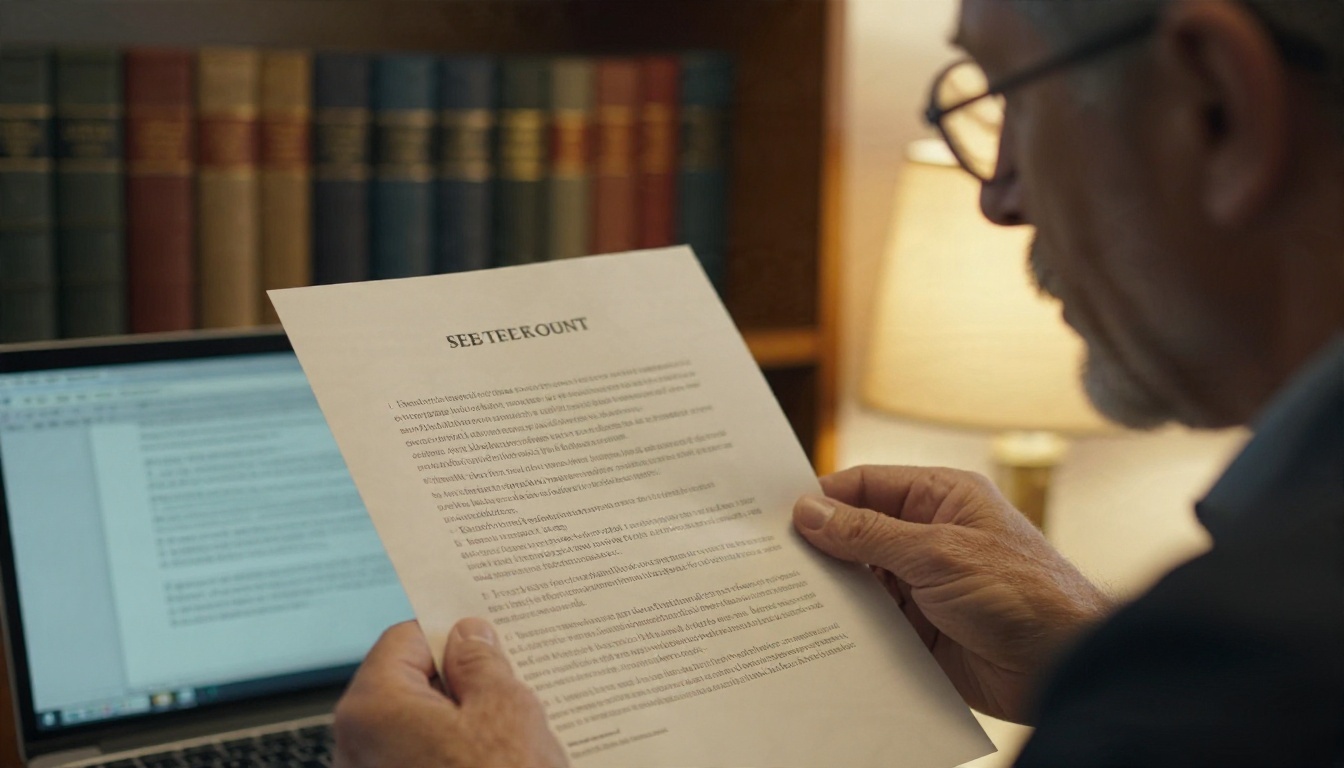
Un avvocato di una certa età che rivede un accordo scansionato di 30 pagine ha bisogno di una formulazione esatta, perché una sola cifra sbagliata in una clausola può cambiarne il significato. Il flusso di lavoro sicuro prevede uno strumento locale come OCRmyPDF per la privacy, poi un confronto riga per riga in Word con la scansione originale. Una seconda persona che controlli i numeri vale il tempo che richiede.
Appunti di studio e articoli di ricerca
Uno studente con una pila di articoli di riviste fotocopiati ha bisogno soprattutto di testo da citare e di appunti ricercabili. L’OCR di Google Docs di solito basta. Una precisione del 90-95 per cento va bene per gli appunti, purché le citazioni vengano verificate sull’originale prima di finire in un saggio.

Archivi di piccole imprese
Una piccola imprenditrice con dieci anni di fatture cartacee e listini prezzi vuole soprattutto poter cercare nei documenti, più che avere file Word perfetti. L’OCR in serie con OCRmyPDF trasforma un intero archivio in PDF ricercabili in una notte. Solo i documenti che vanno modificati, come il listino di una nuova stagione, vengono convertiti in Word e ripuliti.

| Scenario | Percorso gratuito migliore | Precisione necessaria | Passaggio in più |
|---|
| Contratto legale | OCRmyPDF in locale | Quasi perfetta | Rilettura da due persone |
| Materiale di studio | Google Docs | Sufficiente per gli appunti | Verifica le citazioni |
| Archivio di fatture | OCRmyPDF in serie | Basta la ricercabilità | Converti solo ciò che va modificato |
| Aggiornamento del listino prezzi | Google Docs o Word | Alta sui numeri | Controlla ogni cifra |
Quando Word è il bersaglio sbagliato
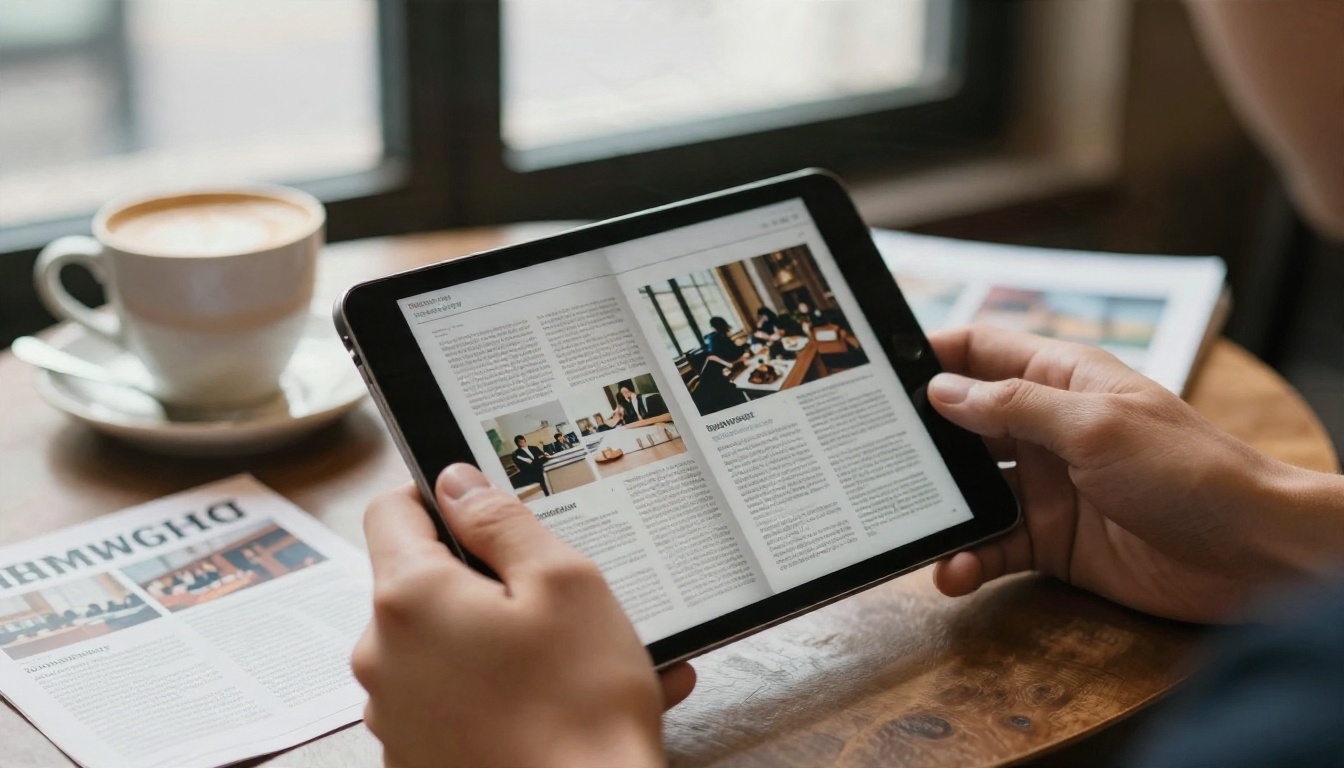
Prima di passare un pomeriggio a ripulire il risultato dell’OCR, vale la pena chiedersi: qualcuno deve davvero modificare questo file? Un depliant, un catalogo, un manuale o una relazione annuale spesso deve solo essere letto, condiviso e guardato. Costringerlo in Word significa ricostruire l’impaginazione a mano, e perdere il design.
Per questi documenti, la mossa migliore è tenere il PDF originale e pubblicarlo come flipbook interattivo. I lettori ottengono lo sfoglio di pagina, lo zoom e una visualizzazione adatta ai dispositivi mobili, e tu conservi ogni font e ogni immagine esattamente come li hai progettati.
Come creare un flipbook dal tuo PDF
Ecco la strada rapida con Flipbooks AI:
- Accedi. Vai su Flipbooks AI e creati un account.
- Carica il tuo PDF. Usa il Convertitore da PDF a flipbook e trascina il file. Se la scansione è già passata dall’OCR, il testo resta ricercabile.
- Personalizza. Aggiungi il tuo logo e i colori del brand, scegli gli effetti di sfoglio e incorpora video o audio dove aiutano.
- Condividi. Copia un link diretto, usa un codice di incorporamento per incorporare il flipbook sul tuo sito web, oppure aggiungi una protezione con password per i materiali riservati.
- Misura. Con il piano Professional, le statistiche di lettura e la generazione di contatti mostrano chi apre il documento e dove smette di leggere. Sono disponibili anche le versioni da scaricare offline.
Flipbooks AI non aggiunge mai filigrane, e dal piano Standard in su i flipbook sono illimitati. Per il confronto completo, vedi i piani e i prezzi.
Quale formato per quale lavoro
| Obiettivo | Formato migliore | Perché |
|---|
| Modificare e riscrivere il contenuto | Word (tramite OCR) | Pieno controllo del testo |
| Cercare in un archivio | PDF ricercabile | Mantiene l’aspetto originale |
| Condividere un catalogo o un depliant | Flipbook | Mantiene il design, facile da leggere |
| Raccogliere contatti da un documento | Flipbook (Professional) | Raccolta contatti integrata |
| Citare brevi passaggi | Word o testo semplice | Copia e incolla facili |
Esistono anche molti strumenti pronti per tipi specifici di documento, come il Creatore di cataloghi digitali gratis, il Creatore di flipbook di report e il progettista del Manuale di formazione in flipbook.
Lista di controllo prima dell’invio
Qualunque percorso tu scelga, esegui questa breve lista di controllo prima che il file lasci la tua scrivania:
- Confronta ogni numero con la scansione originale.
- Controlla nomi, indirizzi e date a occhio.
- Cerca i tranelli tipici dell’OCR come
rn, l1, O0 e cl.
- Verifica che i titoli usino stili Word veri, non il grassetto manuale.
- Salva una copia della scansione originale accanto al file Word.
- Esegui un controllo ortografico finale nella lingua corretta.
✅ Buona pratica: conserva la scansione di partenza e il file Word modificato nella stessa cartella, con nomi corrispondenti. Se tra sei mesi un numero ti sembrerà sbagliato, potrai confrontarli in pochi secondi.
Scegli il prossimo passo
Se devi modificare il testo, scansiona a 300 DPI o più, usa Google Docs o OCRmyPDF e prevedi del tempo per la rilettura. Se il documento deve solo essere letto e condiviso, salta la pulizia e pubblicalo come flipbook.
Pronto a provare la seconda strada? Inizia gratis su Flipbooks AI, esplora tutti gli strumenti per flipbook o confronta i piani e i prezzi per scegliere quello che fa per te.



