Você escaneou um contrato, uma nota fiscal antiga ou uma pilha de apostilas, e agora o PDF não deixa selecionar uma única palavra. Isso não é um erro. Um PDF escaneado é uma foto de uma página, e o Word não consegue editar uma foto. A solução é o OCR, reconhecimento óptico de caracteres, que lê os pixels e reconstrói um texto real, que pode ser digitado. Este artigo mostra como converter um PDF escaneado para Word editável com OCR, quais ferramentas gratuitas realmente funcionam, qual é a precisão dos resultados e o que fazer quando a saída vier como texto embaralhado. Se você preferir manter o documento como uma leitura bem apresentada, em vez de um arquivo editável, o Flipbooks AI pode transformar o mesmo PDF em um flipbook com efeito de virar página, e chegaremos a isso perto do final.
Por que PDFs escaneados resistem à edição
Antes de escolher uma ferramenta, vale saber com o que você está lidando. A maioria das falhas de conversão vem do próprio arquivo, não do software.
Camada de imagem ou camada de texto
Um PDF digital comum guarda as letras como caracteres, com fontes e posições. Um PDF escaneado guarda cada página como uma única imagem plana. Se você pressionar Ctrl+F em um escaneamento, nada será encontrado, porque não há nada para encontrar. Alguns scanners adicionam automaticamente uma camada de texto oculta, e é por isso que alguns escaneamentos são pesquisáveis e muitos não são.
Um teste rápido: abra o PDF e tente destacar uma palavra. Se você conseguir arrastar sobre uma frase, a camada de texto existe e talvez você nem precise de OCR. Se o cursor desenhar um retângulo sobre a página, você está olhando para uma imagem.
O que o OCR realmente faz
O software de OCR passa por várias etapas:
- Pré-processamento: endireita páginas tortas, remove manchas e aumenta o contraste.
- Detecção de layout: identifica colunas, tabelas, cabeçalhos e blocos de imagem.
- Reconhecimento de caracteres: associa formas a letras usando modelos de padrões ou redes neurais.
- Saída: grava o texto reconhecido em um arquivo Word, PDF ou texto simples.
Cada etapa pode falhar em um escaneamento ruim, e por isso duas ferramentas alimentadas com o mesmo arquivo podem devolver resultados muito diferentes.
💡 Dica de especialista: O OCR não "lê" como você. Ele adivinha. Uma entrada limpa significa menos palpites errados, então invista seu esforço no escaneamento antes de investir no conversor.
Ferramentas gratuitas comparadas
Você não precisa pagar para obter um resultado utilizável. Veja os caminhos gratuitos mais usados, com observações francas sobre onde cada um tem dificuldade.
Google Docs e Drive
Envie o PDF escaneado para o Google Drive, clique com o botão direito nele e escolha Abrir com o Google Docs. O Google faz o OCR e coloca o texto reconhecido abaixo da imagem da página, em um novo documento. Ele lida bem com parágrafos simples e não custa nada. Vai mal com tabelas complexas, e arquivos grandes ou com muitas páginas podem travar ou ser cortados, então divida os escaneamentos grandes em partes antes.
Microsoft Word e OneNote
O Word abre PDFs e os reorganiza, mas, em um escaneamento que é só imagem, ele apenas mostra figuras. Uma solução alternativa comum é o OneNote: insira o PDF como uma impressão, clique com o botão direito na imagem, escolha Copiar texto da imagem e cole no Word. É lento para documentos longos, mas funciona bem para uma ou duas páginas.
Tesseract e OCRmyPDF
O Tesseract é um motor de OCR gratuito e de código aberto, e o OCRmyPDF é um invólucro de linha de comando que adiciona uma camada de texto pesquisável ao seu PDF escaneado, mantendo o aspecto original. Ele oferece suporte a muitos idiomas e é excelente para lotes. A contrapartida é que você precisa se sentir à vontade com um terminal, e ele produz PDFs pesquisáveis, não um arquivo Word pronto, então você copia ou converte o texto depois.
Conversores online gratuitos
Muitos conversores na web oferecem algumas conversões de OCR gratuitas por dia ou por mês, muitas vezes com limites de páginas ou de tamanho de arquivo. São rápidos e não exigem instalação. O problema é a privacidade: você envia o documento para o servidor de outra pessoa.
⚠️ Atenção: Nunca envie contratos, prontuários médicos, declarações de impostos ou escaneamentos de documentos de identidade para um conversor qualquer sem verificar a política de privacidade. Para arquivos sensíveis, use uma ferramenta local, como o OCRmyPDF, ou um aplicativo offline para computador.
| Ferramenta | Custo | Melhor para | Ponto fraco | Privacidade |
|---|
| Google Docs pelo Drive | Gratuito | Páginas de texto simples | Tabelas, arquivos muito grandes | Envio para a nuvem |
| Word mais OneNote | Gratuito com Microsoft 365 ou OneNote | Uma ou duas páginas | Lento, cópia manual | Local ou na nuvem, depende da configuração |
| Tesseract / OCRmyPDF | Gratuito, código aberto | Lotes, muitos idiomas | Exige linha de comando | Totalmente local |
| Conversores online | Plano gratuito com limites | Trabalhos rápidos e pontuais | Limites diários, marcas d’água possíveis | Envio para a nuvem |
Passo a passo: do escaneamento ao Word
Este é o fluxo de trabalho que oferece o resultado mais confiável com ferramentas gratuitas. Leva cerca de dez minutos para um documento curto.
Prepare seu escaneamento
- Use 300 DPI para texto comum, ou de 400 a 600 DPI para letras pequenas.
- Escaneie em tons de cinza ou em preto e branco para páginas de texto. A cor só ajuda quando os destaques carregam significado.
- Mantenha as páginas planas. Bordas curvas perto da lombada são a principal causa de linhas deformadas.
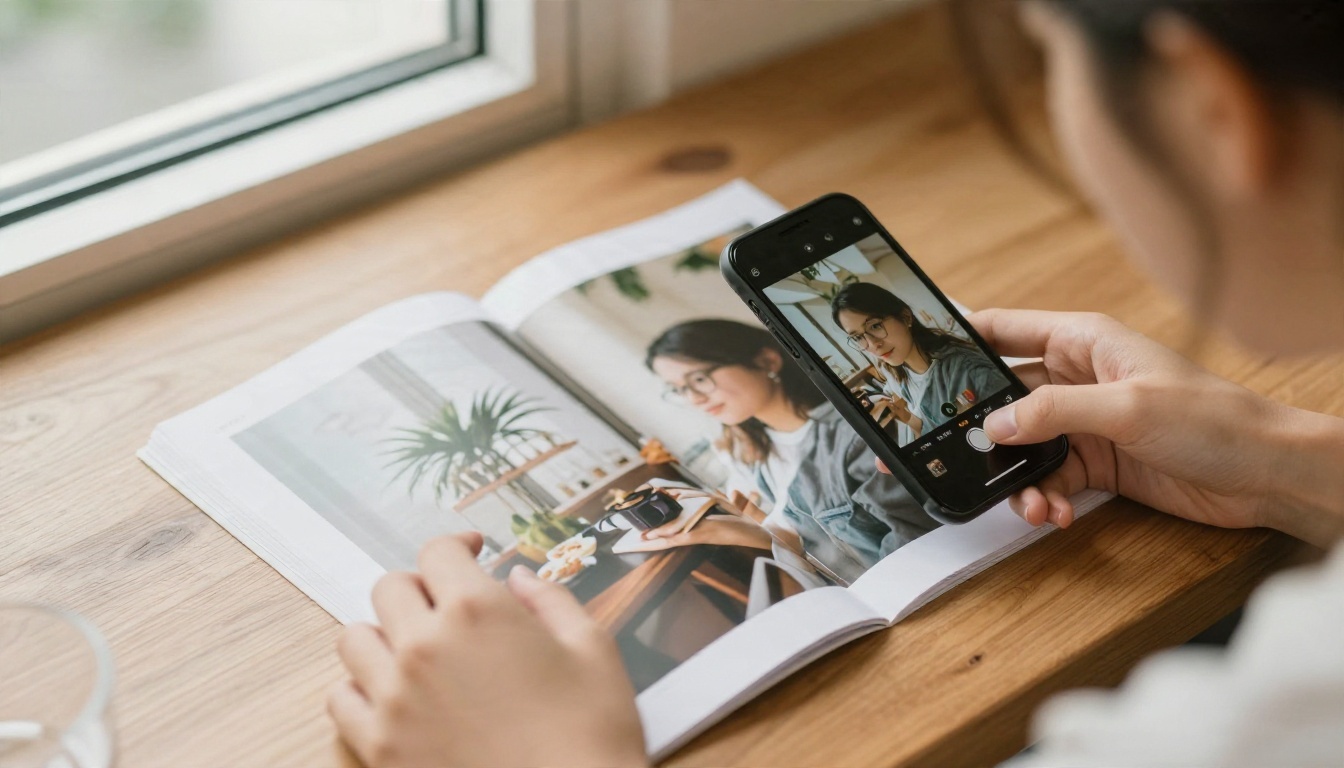
- Use luz uniforme se fotografar as páginas com o celular. Evite sombras da sua mão.
- Endireite e recorte para que a página ocupe todo o quadro, sem bordas.
Execute o OCR
- Escolha uma ferramenta da tabela acima, de acordo com a privacidade e o tamanho do documento.
- Defina corretamente o idioma. Um documento em francês escaneado com configurações em inglês perde todos os acentos.
- Execute a conversão e aguarde a camada de texto ou o documento aparecer.
- Se a ferramenta oferecer a escolha entre "PDF pesquisável" e "texto editável", escolha texto editável para o Word.
Limpe no Word
- Cole ou abra o resultado no Word.
- Ative Mostrar marcas de formatação (o botão ¶) para ver quebras de linha soltas e tabulações indesejadas.
- Use Localizar e Substituir para remover espaços duplos e corrigir erros que se repetem, de uma só vez.
- Execute Ortografia e Gramática para pegar leituras erradas óbvias.
- Compare o arquivo final com o escaneamento original, página por página, conferindo números e nomes.
✅ Boa prática: Sempre confira números, datas e nomes próprios com os próprios olhos. O corretor ortográfico aceita "1O5" como se fosse uma palavra e nunca avisa que deveria ser "105".
Que precisão esperar
Os fornecedores adoram prometer 99 por cento de precisão. Isso é possível em uma página nítida, moderna e de coluna única. Documentos do dia a dia raramente se parecem com isso.
A tabela abaixo mostra faixas aproximadas e típicas. Trate-as como números para planejamento, não como promessas, já que os resultados variam conforme a ferramenta e a fonte.
| Qualidade da origem | Precisão típica | O que dá errado |
|---|
| Impressão a laser limpa, 300 DPI | 97 a 99 por cento | Raros deslizes pequenos, como l x 1 |
| Cópia de uma cópia | 85 a 94 por cento | Letras quebradas, ruído de manchas |
| Foto com celular, luz uniforme | 90 a 97 por cento | Distorção de perspectiva nas bordas |
| Papel desbotado ou amarelado | 80 a 92 por cento | Pouco contraste faz letras sumirem |
| Fax ou escaneamento de baixa resolução | 70 a 88 por cento | Caracteres unidos e faltando |
| Letra manuscrita | Frequentemente abaixo de 70 por cento | A maioria dos OCRs gratuitos não foi feita para isso |
Uma página com 95 por cento de precisão parece boa, até você perceber que uma página de 500 palavras tem cerca de 25 erros. Em um documento jurídico ou financeiro, isso é muito para ignorar.
O que faz diferença
- Resolução: passar de 150 para 300 DPI costuma ser o maior salto isolado.
- Contraste: tinta escura em fundo branco vence cinza sobre creme.
- Fonte: fontes serifadas e sem serifa comuns se saem bem. Letras decorativas se saem mal.
- Pacotes de idioma: uma ferramenta treinada para o seu idioma lê acentos e letras especiais corretamente.
- Layout da página: uma coluna vence várias colunas, que vencem tabelas dentro de páginas com várias colunas.
Como corrigir problemas comuns do OCR
Mesmo uma boa execução deixa alguns estragos. Estes são os que aparecem sempre, e como limpá-los rapidamente.
Caracteres embaralhados
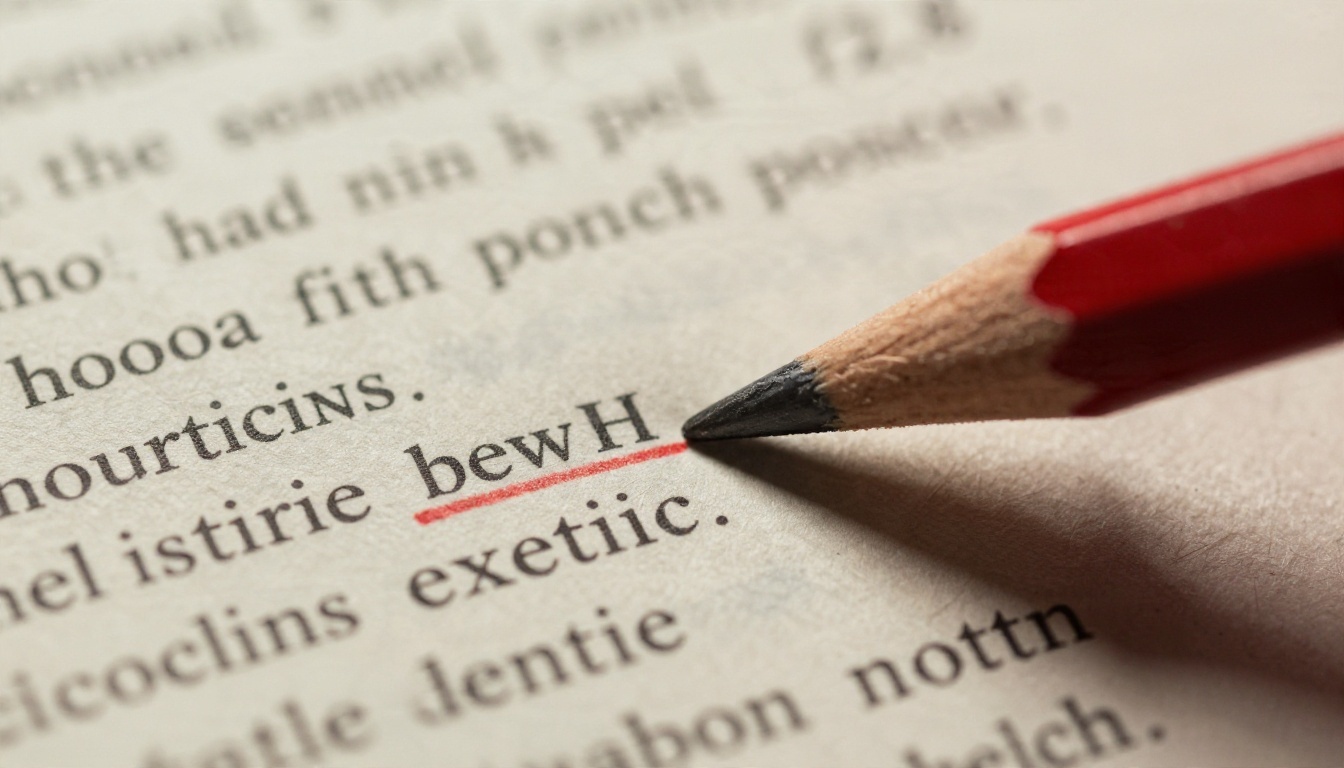
Você vê símbolos como "fi" ou quadradinhos no lugar de letras, ou "rn" lido como "m". A causa costuma ser um idioma configurado errado, um escaneamento de baixo DPI ou fontes com ligaduras. Escaneie de novo em resolução maior, troque o idioma do OCR e use Localizar e Substituir para erros repetidos. Se a mesma palavra errada aparece vinte vezes, um único comando de substituir é mais rápido do que vinte correções.
Tabelas quebradas
As tabelas são o elemento mais difícil para qualquer ferramenta gratuita de OCR. As células se unem, as colunas escorregam e os números caem na linha errada. Suas opções:
- Execute o OCR apenas na região da tabela, se a ferramenta permitir selecionar uma área.
- Cole o texto primeiro no Excel, use Texto para Colunas e depois leve de volta ao Word.
- Refaça a tabela manualmente no Word quando ela for pequena. Para uma tabela de cinco linhas, digitar de novo é mais rápido do que consertar.
Fontes e layout perdidos
A saída do OCR quase nunca corresponde ao design original. Os títulos perdem destaque, as fontes são trocadas e as imagens saem do lugar. Em vez de brigar com isso página por página, aplique Estilos do Word (Título 1, Título 2, Normal) ao documento inteiro. Dez minutos de trabalho com estilos vencem uma hora de ajustes manuais.
| Problema | Causa provável | Correção rápida |
|---|
| Acentos ausentes | Pacote de idioma errado | Refaça o OCR com o idioma correto |
| Números lidos errado (0 x O) | Baixa resolução | Escaneie de novo a 400 DPI e revise com os olhos |
| Texto na ordem errada | Layout de várias colunas | Divida a página em faixas de uma coluna |
| Quebras de linha aleatórias | O OCR mantém as quebras do escaneamento | Use Localizar e Substituir nas marcas de parágrafo |
| Tabela desmontada | A detecção de tabela falhou | Refaça usando Texto para Colunas no Excel |
| Texto sombreado ou torto | Alinhamento ruim do escaneamento | Endireite antes do OCR |
💡 Dica de especialista: Para remover quebras de linha indesejadas no Word, procure ^p e substitua por um único espaço, depois restaure as quebras de parágrafo reais à mão. Faça antes uma cópia de segurança.
Cenários do dia a dia
Trabalhos diferentes pedem prioridades diferentes. Veja como três situações comuns se desenrolam.
Contratos e documentos jurídicos
Um advogado mais experiente revisando um acordo escaneado de 30 páginas precisa da redação exata, porque um único algarismo errado em uma cláusula pode mudar o sentido. O fluxo seguro é uma ferramenta local, como o OCRmyPDF, para proteger a privacidade, seguido de uma comparação linha por linha no Word com o escaneamento original. Uma segunda pessoa revisando os números vale o tempo gasto.
Anotações de estudo e artigos de pesquisa
Um estudante com uma pilha de artigos de revistas científicas fotocopiados precisa, sobretudo, de textos citáveis e anotações pesquisáveis. O OCR do Google Docs costuma bastar. Uma precisão de 90 a 95 por cento serve para anotações, desde que as citações sejam conferidas com o original antes de entrar em um trabalho.

Acervos de pequenos negócios
Um dono de pequeno negócio com uma década de notas fiscais e listas de preços em papel quer, acima de tudo, poder pesquisar, mais do que arquivos Word perfeitos. O OCR em lote com o OCRmyPDF transforma um acervo inteiro em PDFs pesquisáveis durante a noite. Só os documentos que precisam de edição, como uma lista de preços para uma nova temporada, são convertidos para Word e limpos.

| Cenário | Melhor caminho gratuito | Precisão necessária | Passo extra |
|---|
| Contrato jurídico | OCRmyPDF local | Quase perfeita | Revisão por duas pessoas |
| Material de estudo | Google Docs | Boa o bastante para anotações | Conferir citações |
| Acervo de notas fiscais | OCRmyPDF em lote | Pesquisável já basta | Converter só o que precisa de edição |
| Atualização de lista de preços | Google Docs ou Word | Alta nos números | Conferir cada algarismo |
Quando o Word é o destino errado
Antes de passar uma tarde limpando a saída do OCR, vale fazer esta pergunta: alguém realmente precisa editar este arquivo? Um folheto, catálogo, manual ou relatório anual muitas vezes só precisa ser lido, compartilhado e visto. Forçá-lo para o Word significa refazer o layout à mão, e você perde o design.
Para esses documentos, a melhor saída é manter o PDF original e publicá-lo como um flipbook interativo. Os leitores ganham o efeito de virar página, zoom e uma visualização pensada para o celular, e você mantém todas as fontes e imagens exatamente como foram criadas.
Como criar um flipbook a partir do seu PDF
Este é o caminho rápido com o Flipbooks AI:
- Entre na sua conta. Acesse o Flipbooks AI e crie uma conta.
- Envie seu PDF. Use o Conversor de PDF para flipbook e solte seu arquivo. Se o escaneamento já passou por OCR, o texto continua pesquisável.
- Personalize. Adicione seu logotipo e as cores da marca, escolha os efeitos de virar página e incorpore vídeos ou áudios onde eles ajudarem.
- Compartilhe. Copie um link direto, use um código de incorporação para incorporar o flipbook no seu site ou adicione proteção por senha para material privado.
- Meça. No plano Professional, as estatísticas de leitura e a geração de contatos mostram quem abre seu documento e onde as pessoas param de ler. Os downloads offline também estão disponíveis.
O Flipbooks AI nunca adiciona marcas d’água, e o plano Standard e os superiores permitem flipbooks ilimitados. Veja os planos de preços para a comparação completa.
Qual formato serve para cada trabalho
| Objetivo | Melhor formato | Por quê |
|---|
| Editar e reescrever conteúdo | Word (via OCR) | Controle total do texto |
| Pesquisar em um acervo | PDF pesquisável | Mantém o aspecto original |
| Compartilhar um catálogo ou folheto | Flipbook | Mantém o design, fácil de ler |
| Captar contatos a partir de um documento | Flipbook (Professional) | Captura de contatos integrada |
| Citar trechos curtos | Word ou texto simples | Copiar e colar com facilidade |
Também existem muitas ferramentas prontas para tipos específicos de documento, como o Criador de catálogo digital gratuito, o Criador de flipbook de relatório e o criador de manual de treinamento em flipbook.
Checklist de revisão antes de enviar
Qualquer que seja o caminho escolhido, faça este checklist curto antes de o arquivo sair das suas mãos:
- Compare cada número com o escaneamento original.
- Confira nomes, endereços e datas com os próprios olhos.
- Procure armadilhas comuns do OCR, como
rn, l1, O0 e cl.
- Confirme que os títulos usam estilos reais do Word, e não negrito manual.
- Guarde uma cópia do escaneamento original junto do arquivo Word.
- Faça uma verificação ortográfica final no idioma correto.
✅ Boa prática: Guarde o escaneamento de origem e o arquivo Word editado na mesma pasta, com nomes correspondentes. Quando um número parecer errado daqui a seis meses, você consegue compará-los em segundos.
Escolha o próximo passo
Se você precisa editar o texto, escaneie a 300 DPI ou mais, use o Google Docs ou o OCRmyPDF e reserve tempo para a revisão. Se o documento só precisa ser lido e compartilhado, pule a limpeza e publique-o como um flipbook.
Pronto para testar o segundo caminho? Comece grátis no Flipbooks AI, veja todas as ferramentas de flipbook ou compare os planos de preços para escolher o que funciona para você.



