Vous avez une boîte à chaussures pleine de tirages, un téléphone rempli de photos de vacances et un album vierge qui attend sur l’étagère. Les photos, c’est la partie facile. Ce qui bloque la plupart des gens, c’est de les faire bien ressortir ensemble sur la page, et le choix d’une application de retouche photo pour scrapbooking est généralement la première décision. Cet article compare les options gratuites qui valent votre temps, présente des retouches qui tiennent vraiment à l’impression, et montre comment transformer vos pages terminées en flipbook à partager avec Flipbooks AI, pour que toute la famille puisse les feuilleter sans avoir à venir chez vous.
💡 Réponse rapide : pour la plupart des gens, un éditeur gratuit sur téléphone pour les couleurs, couplé à un outil de mise en page gratuit, suffit. Inutile d’un abonnement payant pour réaliser un bel album.
Pourquoi les photos de scrapbooking ont besoin de leurs propres outils
Un scrapbook n’est pas une publication sur les réseaux sociaux. Vos photos seront recadrées, superposées sous du ruban adhésif, imprimées sur papier mat ou brillant, et parfois re-numérisées. Cela change ce dont vous avez besoin d’une application.
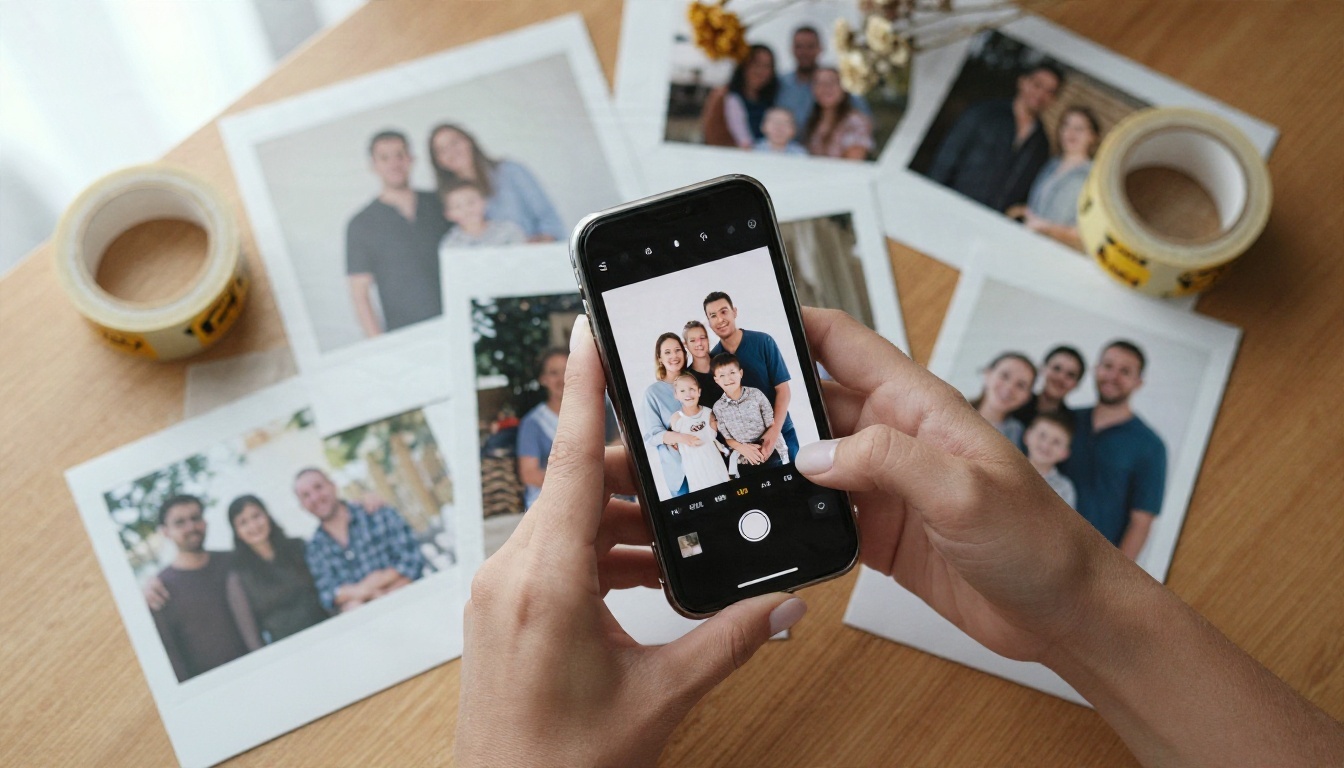
Applications de retouche ou de mise en page
On confond souvent deux types de logiciels, ce qui mène à la frustration.
- Les éditeurs photo corrigent l’image elle-même : luminosité, couleur, recadrage, rayures, yeux rouges.
- Les outils de mise en page et de design disposent plusieurs photos, autocollants, zones de texte et arrière-plans sur une page.
- Les applications hybrides font un peu des deux, mais réalisent généralement chaque tâche à un niveau basique.
Un bon flux de travail en scrapbooking utilise un outil de chaque type. Retouchez d’abord la photo, puis placez la version finale dans une mise en page.
Ce qu’il faut vérifier avant de choisir
Avant d’installer quoi que ce soit, parcourez cette courte liste de contrôle :
- La version gratuite exporte-t-elle en pleine résolution, ou réduit-elle le fichier ?
- Ajoute-t-elle un filigrane à l’image ?
- Fonctionne-t-elle hors ligne, au cas où vous retoucheriez dans un train ou lors d’une retraite créative ?
- Enregistre-t-elle vos modifications de façon non destructive, pour que vous puissiez les annuler plus tard ?
- Peut-elle exporter en PDF, puisque c’est le format dont un flipbook a besoin ?
⚠️ Les offres gratuites changent souvent. Vérifiez toujours les réglages d’export et les règles de filigrane de la version actuelle avant de vous lancer dans un grand projet.
Des choix gratuits qui valent l’installation
Aucune application ne convient à tout le monde. Le bon choix dépend de votre appareil, de votre patience et du degré de contrôle que vous voulez sur le rendu.
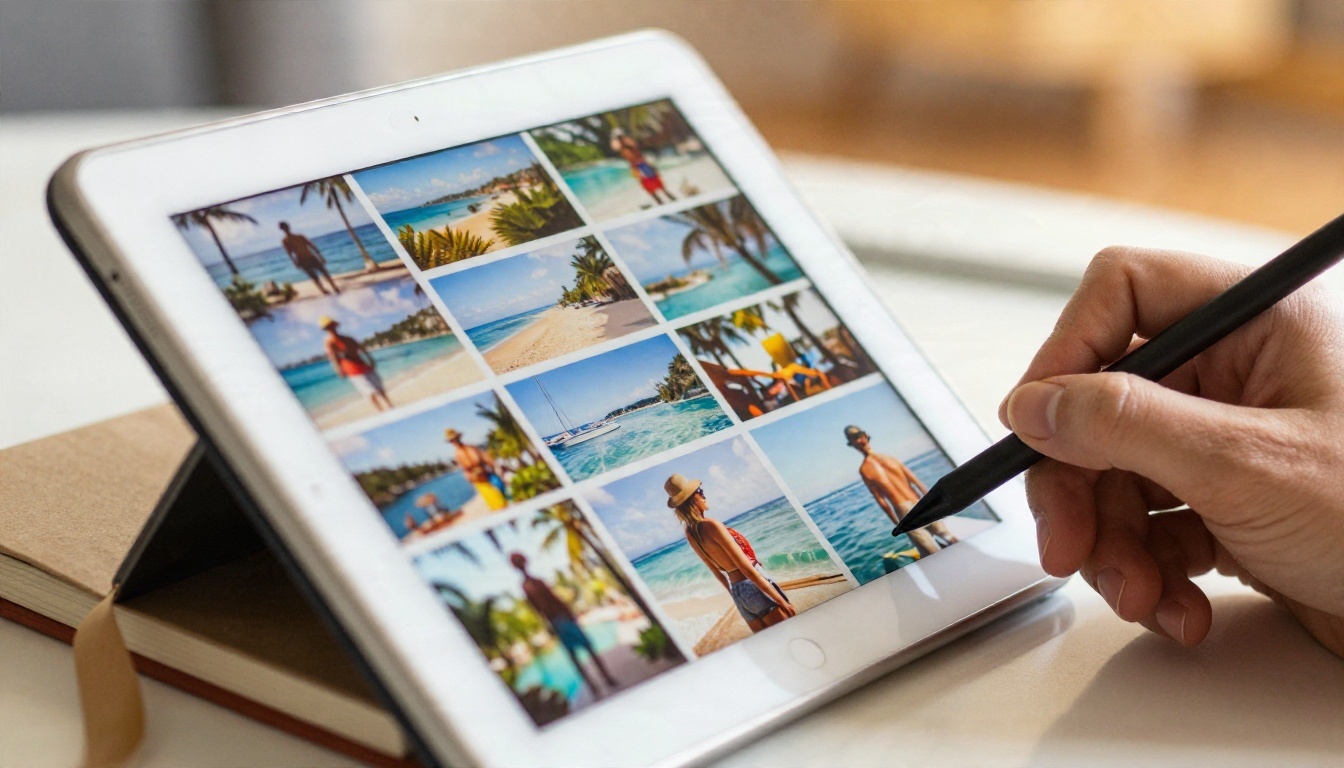
Options pour téléphone et tablette
Les éditeurs mobiles sont le moyen le plus rapide de sauver une photo, et la plupart des gens en ont déjà un installé.
- Éditeurs intégrés à la galerie (Apple Photos et Google Photos) : étonnamment complets pour l’exposition, le contraste, la chaleur et le recadrage. Gratuits, sans filigrane.
- Snapseed : un éditeur gratuit avec des réglages sélectifs, un outil de correction pour les petites taches, et un outil de perspective qui redresse les photos de pages imprimées.
- Lightroom Mobile (offre gratuite) : de solides commandes de couleur et de lumière, ainsi que des préréglages pour que toutes les photos d’une double page partagent le même style.
- PicsArt et applications créatives similaires : pratiques pour les autocollants et les collages, même si certaines fonctionnalités sont réservées à un abonnement payant.
Options pour navigateur et ordinateur de bureau
Les grands écrans aident lorsque vous composez des pages entières ou corrigez des détails.
- Canva (offre gratuite) : mises en page, arrière-plans et polices en glisser-déposer. Idéal pour les pages de scrapbook numériques et l’export en PDF.
- Adobe Express (offre gratuite) : modèles simples et suppression rapide de l’arrière-plan, de façon limitée.
- Photopea : un éditeur dans le navigateur qui ressemble à un éditeur classique à calques. Bon pour restaurer des tirages abîmés.
- GIMP : un éditeur gratuit pour ordinateur de bureau, aux commandes très poussées, à privilégier si vous acceptez une courbe d’apprentissage plus raide.
- Pixlr : retouches rapides dans le navigateur, avec une interface conviviale.
Comparaison côte à côte
| Application | Idéale pour | Fonctionne hors ligne | Filigrane à l’export gratuit | Effort d’apprentissage |
|---|
| Apple ou Google Photos | Corrections rapides de couleur et de recadrage | Oui | Non | Très faible |
| Snapseed | Retouches ciblées et redressement | Oui | Non | Faible |
| Lightroom Mobile (gratuit) | Couleurs cohérentes sur une double page | Oui | Non | Moyen |
| Canva (gratuit) | Mises en page complètes et export PDF | Limité | Non pour la plupart des éléments gratuits | Faible |
| Photopea | Restauration de tirages rayés ou tachés | Non | Non | Moyen |
| GIMP | Retouche détaillée | Oui | Non | Élevé |
💡 Si vous ne installez que deux choses, prenez un éditeur sur téléphone que vous aimez, plus Canva. Ce duo couvre environ quatre-vingt-dix pour cent des besoins en scrapbooking.
Des conseils de retouche qui fonctionnent sur papier
Les écrans brillent. Le papier, non. Une photo qui paraît parfaite sur votre téléphone peut sortir terne et boueuse à l’impression. Retouchez donc en pensant à la page finale.
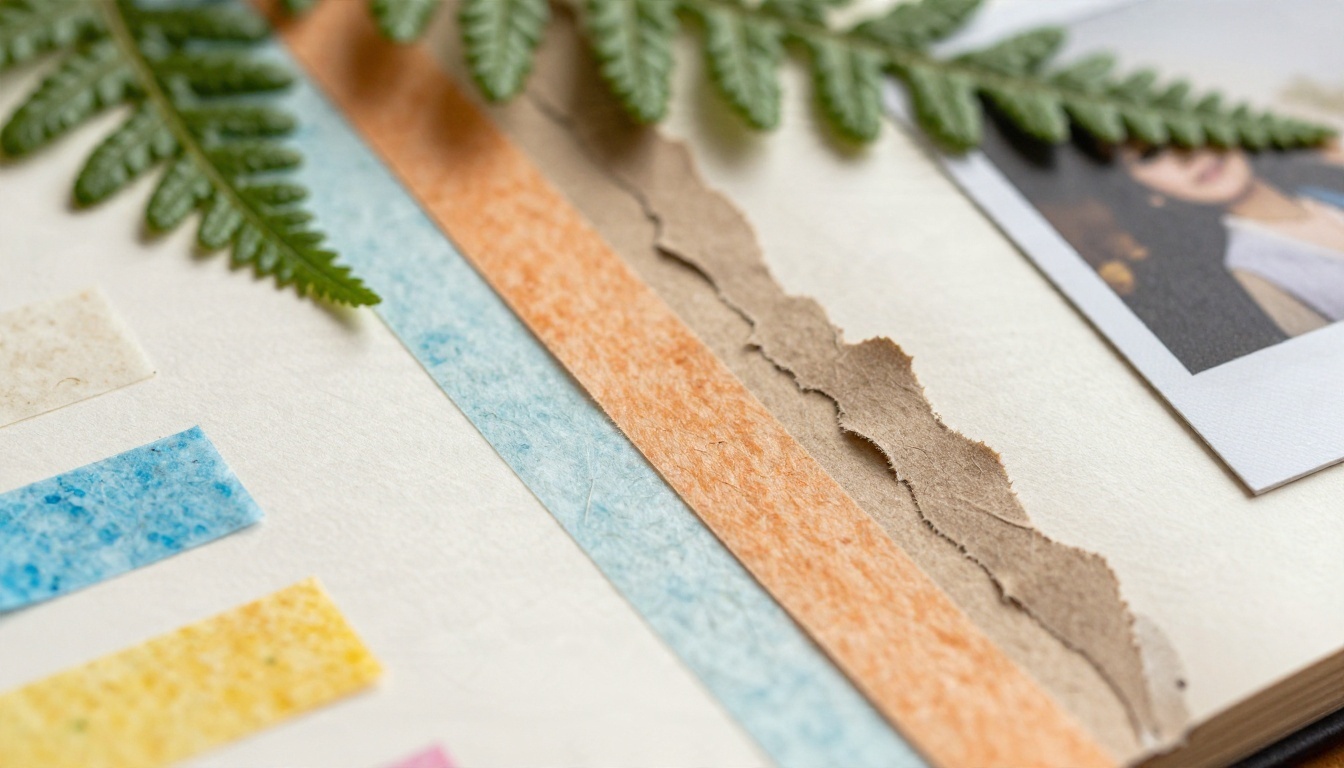
Corriger la lumière en premier
Commencez par l’exposition avant de toucher aux couleurs. Si la photo est trop sombre, remontez les ombres plutôt que le curseur de luminosité générale, qui peut aplatir l’image. Baissez légèrement les hautes lumières si le ciel ou une robe blanche paraissent brûlés.
Un ordre de travail solide :
- Redressez et recadrez.
- Ajustez l’exposition et les ombres.
- Corrigez la balance des blancs pour que les blancs soient blancs.
- Ajoutez un contraste léger.
- Accentuez la netteté en dernier, et seulement un peu.
Choisir une ambiance de couleur
Une double page paraît voulue lorsque chaque photo partage une même tonalité. Choisissez une ambiance pour chaque page et appliquez-la de façon constante.
| Ambiance | Réglages à essayer | Convient bien pour |
|---|
| Chaleureuse et nostalgique | Température légèrement plus chaude, noirs relevés, contraste doux | Réunions de famille, fêtes |
| Propre et lumineuse | Exposition plus élevée, blancs plus froids, saturation légère | Albums de bébé, voyages d’été |
| Sourdine et terreuse | Saturation plus basse, tons verts et bruns conservés | Randonnées, camping, jardins |
| Noir et blanc classique | Convertir, augmenter le contraste, ajouter un léger grain | Mariages, portraits, anciens tirages |
✅ Bonne pratique : enregistrez vos réglages préférés comme préréglage, ou notez-les. Les réutiliser dans tout un album prend quelques minutes au lieu de quelques heures.
Recadrer pour la page
Pensez à la forme de l’espace avant de recadrer. Un portrait vertical fait un bel accent en hauteur, tandis qu’un paysage large convient à une bande d’en-tête sur la page. Laissez un peu d’air autour des visages, car vous pourriez rogner les bords ou superposer du ruban adhésif.
- Recadrez aux formats d’impression courants, comme 4x6, 5x7 ou carré, pour que les photos entrent dans les passe-partout du commerce.
- Gardez les détails importants à l’écart des dix pour cent extérieurs du cadre.
- Évitez de recadrer trop serré, au risque de perdre la résolution nécessaire à l’impression.
Sauver les anciens tirages
Les photos délavées et froissées sont au cœur de nombreux albums. Photographiez ou numérisez le tirage à plat, puis corrigez-le en trois passages.
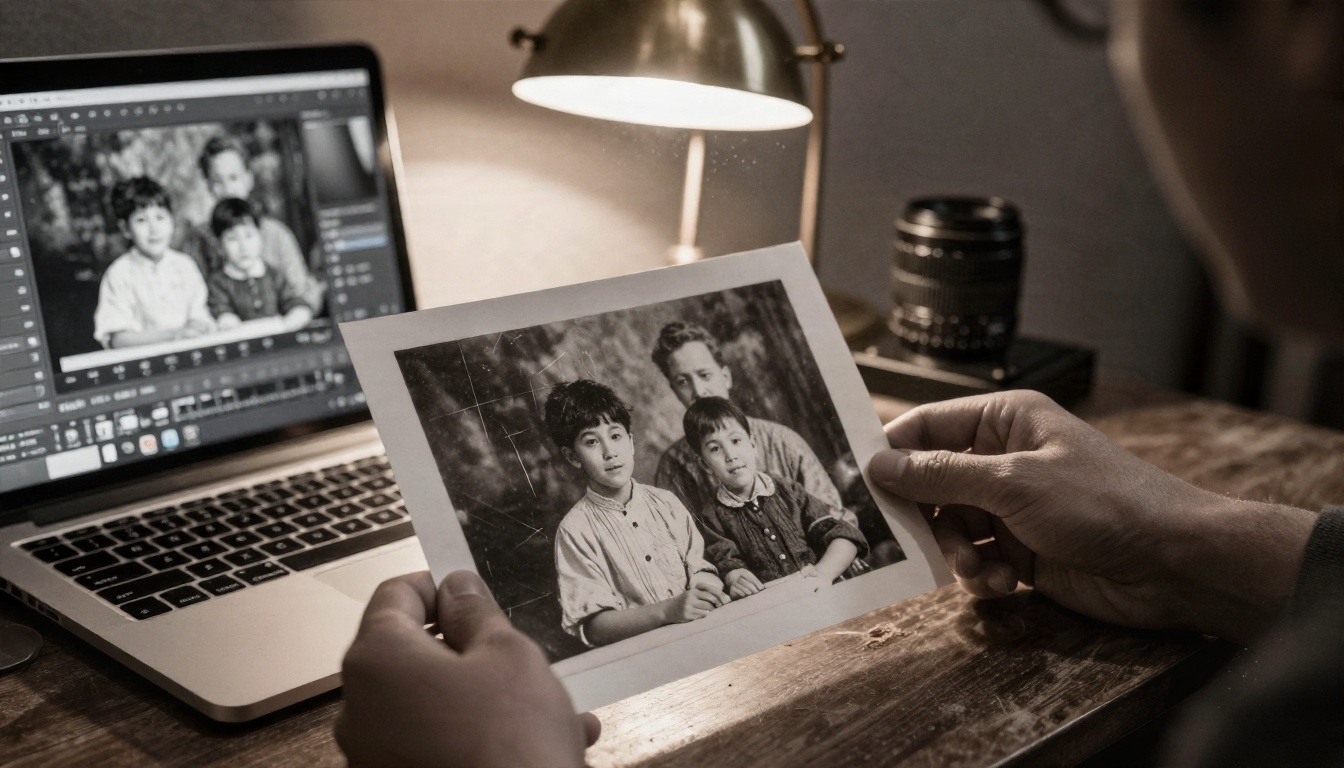
- Nettoyez la surface numériquement. Utilisez un outil de correction ou de duplication sur les poussières, rayures et plis.
- Restaurez la plage tonale. Ouvrez l’outil de niveaux ou de courbes et rapprochez les points noir et blanc jusqu’à ce que l’histogramme se remplisse.
- Neutralisez la dominante de couleur. Les anciens tirages couleur tirent souvent vers le jaune ou le magenta. Utilisez la pipette de balance des blancs sur une zone neutre, comme une chemise ou un mur.
⚠️ Gardez la numérisation d’origine intacte. Travaillez sur une copie pour pouvoir toujours revenir en arrière.
Préparer les fichiers pour l’impression
Vos retouches ne comptent que si le fichier tient sur papier. C’est de là que viennent les impressions floues, et c’est facile à éviter.
Règles de résolution
La résolution, c’est le nombre de pixels dont vous disposez par rapport à la taille à laquelle vous imprimez. Pour les scrapbooks, visez environ 300 pixels par pouce à la taille d’impression finale.
| Taille d’impression | Pixels recommandés | Minimum acceptable |
|---|
| 4x6 pouces | 1200 x 1800 | 800 x 1200 |
| 5x7 pouces | 1500 x 2100 | 1000 x 1400 |
| 8x10 pouces | 2400 x 3000 | 1600 x 2000 |
| Page de 12x12 | 3600 x 3600 | 2400 x 2400 |
Si votre photo est plus petite que le minimum, imprimez-la plus petite plutôt que de l’étirer. Une petite photo nette rend mieux qu’une grande photo floue.
Numériser les pages proprement
Une fois vos pages terminées, vous voudrez une copie numérique. Elle protège votre travail et permet de le partager. Un scanner à plat donne les meilleurs résultats pour les pages plates, et un téléphone en bonne lumière convient aux doubles pages épaisses et ornées.
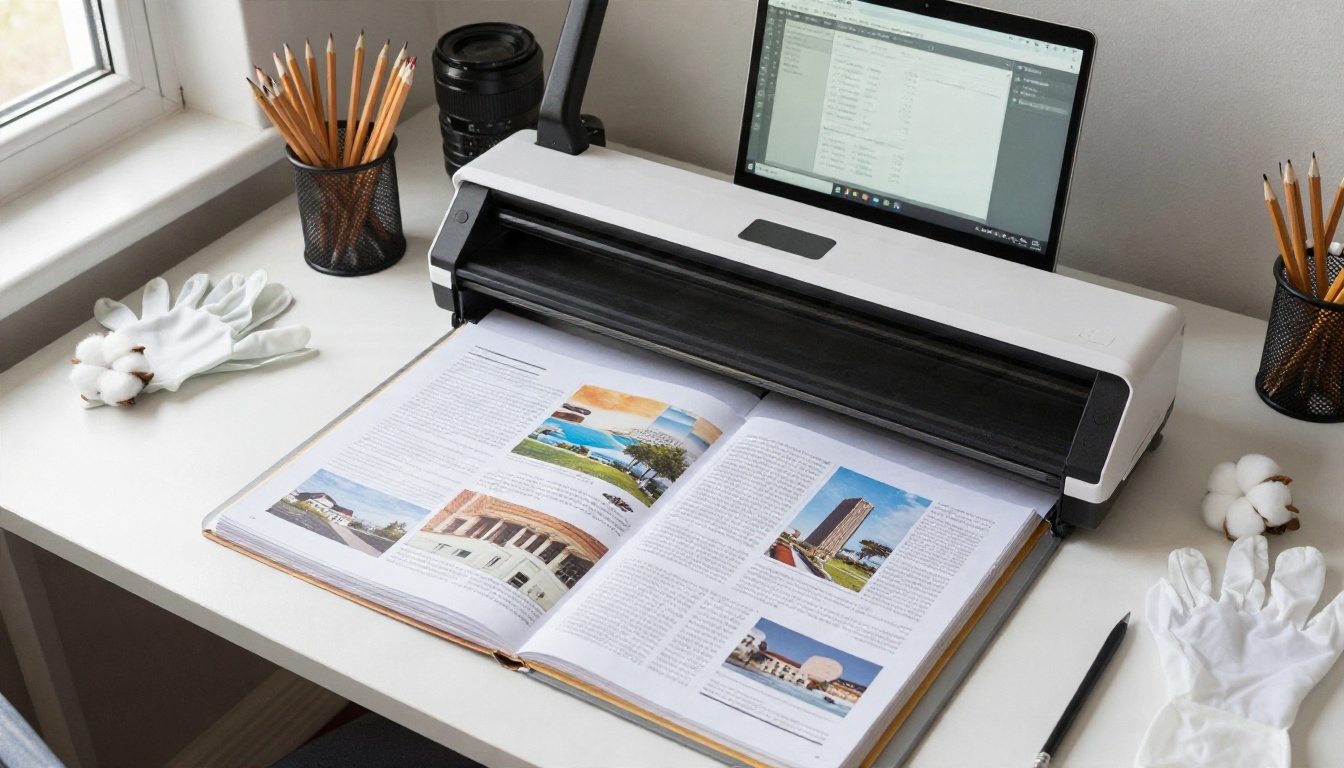
- Numérisez chaque page à 300 ppp ou plus.
- Gardez la même orientation pour toutes les pages afin que la séquence paraisse cohérente.
- Nommez les fichiers dans l’ordre, par exemple page-01, page-02, page-03.
- Pour les éléments en relief, photographiez la page de face près d’une fenêtre, à la lumière douce du jour, et évitez le flash.
- Regroupez toutes les images de pages dans un seul PDF.
Transformer les pages en flipbook
Un PDF convient pour le stockage, mais personne ne s’enthousiasme à faire défiler un fichier. Un flipbook offre des tournes de page réalistes, fonctionne sur téléphone et se partage avec un seul lien. C’est aussi une bonne façon de faire vivre un scrapbook une fois que l’album original a été offert ou rangé.
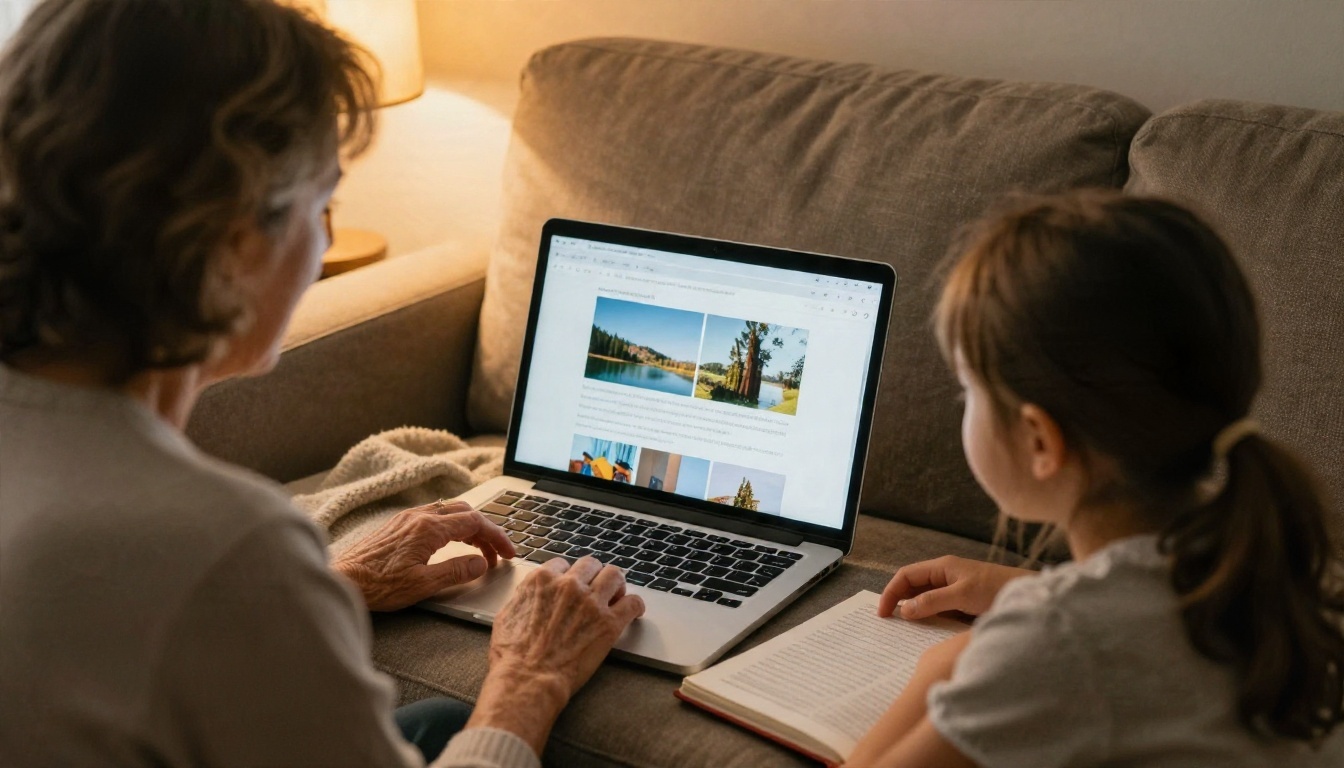
Étape par étape avec Flipbooks AI
Voici comment créer un flipbook de scrapbook à partir de vos pages terminées.
- Commencez ici. Rendez-vous sur Flipbooks AI et créez un compte.
- Importez votre PDF. Utilisez le Convertisseur PDF vers flipbook. Glissez le PDF de vos pages numérisées et patientez un instant pendant la conversion. Chaque page devient une double page que l’on peut feuilleter.
- Vérifiez l’ordre des pages. Ouvrez l’aperçu et feuilletez. Si une page est tournée ou mal placée, corrigez le PDF puis importez-le à nouveau.
- Personnalisez l’apparence. Choisissez une couleur de fond qui complète votre album, comme un crème chaleureux ou un gris doux. Ajoutez votre identité visuelle ou un titre simple si vous le souhaitez, et choisissez un effet de feuilletage qui paraît naturel.
- Ajoutez un peu plus. Intégrez un extrait audio d’une voix de famille ou un court extrait vidéo sur une page clé. Le multimédia donne vie aux albums de souvenirs.
- Publiez et partagez. Copiez le lien direct, ou utilisez le code d’intégration pour le placer sur un blog familial. Découvrez comment intégrer un flipbook sur un site web.
Pour d’autres mises en page et idées, parcourez le Créateur de portfolio numérique ou l’outil Flipbook d’album de mariage, adaptés aux projets riches en photos.
💡 Nommez votre flipbook d’après l’occasion et l’année, par exemple « Lisbonne 2026 ». Il sera plus facile à retrouver plus tard et paraîtra soigné lorsque vous le partagerez.
Partager en toute sécurité
Les photos de famille sont personnelles, alors choisissez vos réglages de partage avec soin.
- Lien direct : idéal pour un partage rapide dans les discussions de groupe.
- Protection par mot de passe : idéale pour les photos d’enfants ou les événements privés. Envoyez le mot de passe séparément du lien.
- Code d’intégration : utile si vous tenez un site familial ou un blog de voyage.
- Téléchargement hors ligne : permet à des proches dont la connexion est faible de le lire partout.
- Sans filigrane : vos pages restent propres, sans rien d’imprimé par-dessus vos photos.
Si vous voulez savoir qui a ouvert l’album, l’offre Professional ajoute les statistiques de lecture. Comparez les options sur la page des tarifs.
| Option | Usage idéal | Remarques |
|---|
| Album imprimé uniquement | Exposition sur une étagère | Un seul exemplaire, peut se décolorer ou s’abîmer |
| Fichier PDF | Sauvegarde et envoi par e-mail | Défilement simple, sans effet de page |
| Lien vers le flipbook | Partage avec de nombreuses personnes | Tournes de page réalistes, fonctionne sur mobile |
| Flipbook protégé par mot de passe | Souvenirs de famille privés | Accès limité aux personnes que vous choisissez |
Projets réels, résultats réels
Les conseils abstraits ne vont que jusqu’à un certain point. Voici donc deux scénarios qui montrent le processus en action.
Un album de mariage pour des proches éloignés
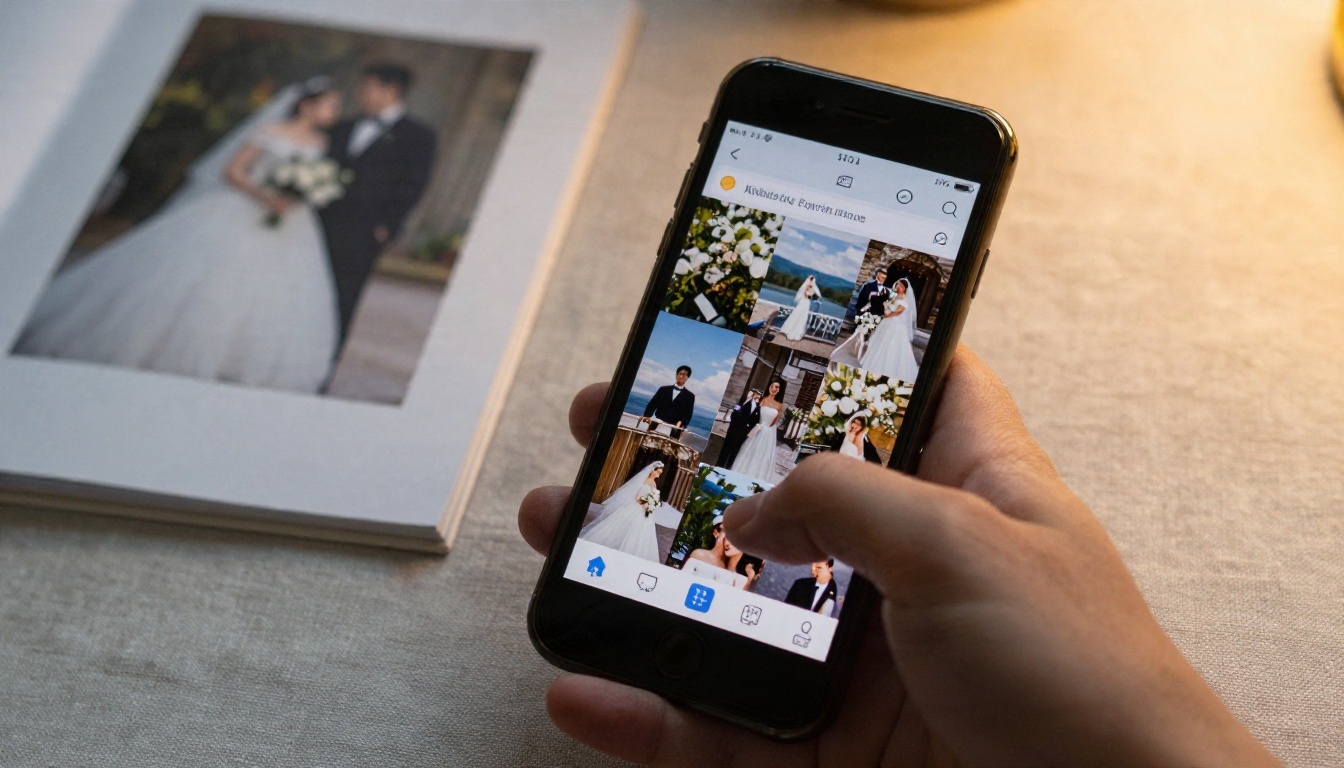
Une mariée veut envoyer son scrapbook de mariage à ses grands-parents installés à l’étranger. Elle retouche chaque photo dans Lightroom Mobile avec un préréglage chaleureux, assemble les pages dans Canva, exporte un PDF et l’importe dans un flipbook protégé par mot de passe. Les grands-parents l’ouvrent sur une tablette et le feuillettent à leur rythme, sans frais d’envoi et sans risque de casse pendant le transport. Pour ce type de projet, l’outil Flipbook d’album de mariage convient parfaitement.
Un journal de voyage que vous finirez vraiment
Une voyageuse retouche ses photos en déplacement avec Snapseed, assise à la terrasse d’un café, puis construit une page par jour. Plutôt que d’attendre des mois pour imprimer, elle exporte un PDF à la fin de chaque semaine et met à jour le flipbook. Les amis suivent le voyage au fil de son évolution. L’outil Flipbook de guide de voyage est conçu précisément pour ce style de récit.
Les erreurs courantes à éviter
- Trop retoucher. Les filtres lourds donnent aux peaux un aspect plastique et datent vite.
- Mélanger trop d’ambiances. Cinq ambiances de couleur différentes sur une même page paraissent chaotiques.
- Ignorer la taille des fichiers. Des fichiers énormes ralentissent l’ouverture des flipbooks. Compressez les images avant de créer le PDF.
- Oublier les sauvegardes. Conservez les originaux et les retouches à deux endroits, par exemple sur un disque externe et dans le stockage en ligne.
Commencez dès aujourd’hui votre flipbook de scrapbook
Choisir une application de retouche photo pour scrapbooking n’a pas à devenir un projet de recherche. Prenez un éditeur gratuit sur téléphone, ajoutez un outil de mise en page gratuit, gardez une seule ambiance de couleur par page et numérisez à une résolution raisonnable. Donnez ensuite à vos pages une seconde vie sous forme de flipbook que chacun peut ouvrir d’une simple pression.
Prêt à partager votre album ? Commencez gratuitement sur Flipbooks AI, parcourez tous les outils flipbook disponibles pour trouver le plus adapté, ou comparez les offres tarifaires si vous voulez des flipbooks illimités et des statistiques. Quand vous serez prêt à passer à une offre supérieure, connectez-vous et choisissez une offre en quelques clics.



