Você tem uma caixa de sapatos cheia de fotos impressas, um celular cheio de fotos de viagem e um álbum em branco esperando na estante. As fotos são a parte fácil. Fazer com que combinem bem na página é onde a maioria das pessoas trava, e escolher um app para editar fotos de scrapbook costuma ser a primeira decisão. Este artigo compara as opções gratuitas que valem seu tempo, mostra ajustes que realmente sobrevivem à impressão e explica como transformar páginas prontas em um flipbook compartilhável feito com o Flipbooks AI, para que toda a família possa folhear sem precisar ir até sua sala de estar.
💡 Resposta rápida: para a maioria das pessoas, um editor gratuito de celular para corrigir cores e uma ferramenta de design gratuita para o layout bastam. Você não precisa de uma assinatura paga para fazer um álbum bonito.
Por que fotos de scrapbook precisam de ferramentas próprias
Um scrapbook não é uma postagem de rede social. Suas fotos serão recortadas, sobrepostas com fita, impressas em papel fosco ou brilhante e, às vezes, digitalizadas de volta para um arquivo digital. Isso muda o que você precisa de um app.
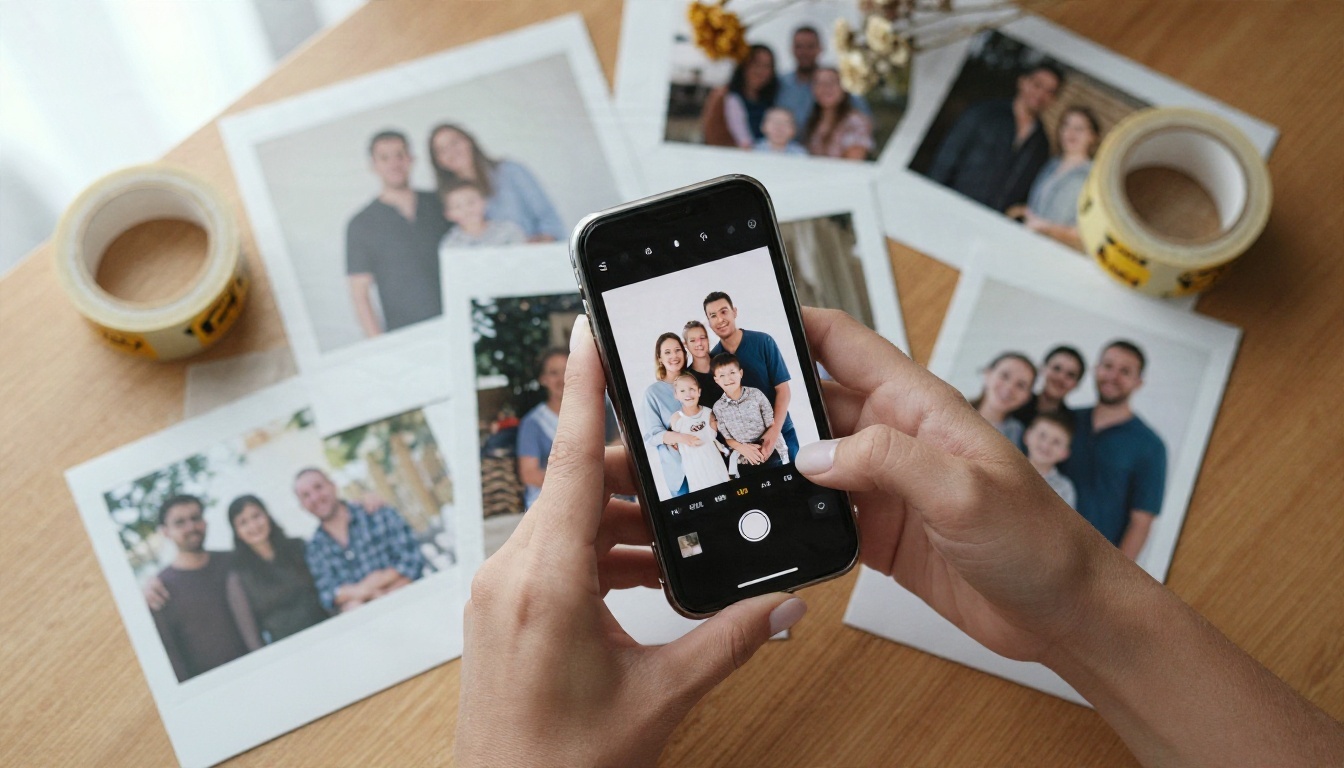
Apps de edição ou apps de layout
As pessoas costumam confundir dois tipos de software, e isso gera frustração.
- Editores de foto ajustam a imagem em si: brilho, cor, recorte, arranhões, olhos vermelhos.
- Ferramentas de layout e design organizam várias fotos, adesivos, caixas de texto e fundos em uma página.
- Apps híbridos fazem um pouco dos dois, mas geralmente cada tarefa fica num nível básico.
Um bom fluxo de trabalho para scrapbook usa um de cada. Edite a foto primeiro e depois coloque a versão tratada no layout.
O que verificar antes de escolher
Antes de instalar qualquer coisa, passe por esta lista rápida:
- A versão gratuita exporta em resolução total ou reduz o arquivo?
- Ela adiciona marca d’água à imagem?
- Funciona offline, caso você edite no trem ou em um retiro de artesanato?
- Ela salva as edições sem alterar o original, para você poder desfazê-las depois?
- Exporta em PDF, já que esse é o formato que um flipbook precisa?
⚠️ Os planos gratuitos mudam com frequência. Sempre confira as configurações de exportação e as regras de marca d’água na versão atual antes de começar um projeto grande.
Opções gratuitas que valem a instalação
Nenhum app único é o melhor para todo mundo. A escolha certa depende do seu aparelho, da sua paciência e de quanto controle você quer sobre o visual.
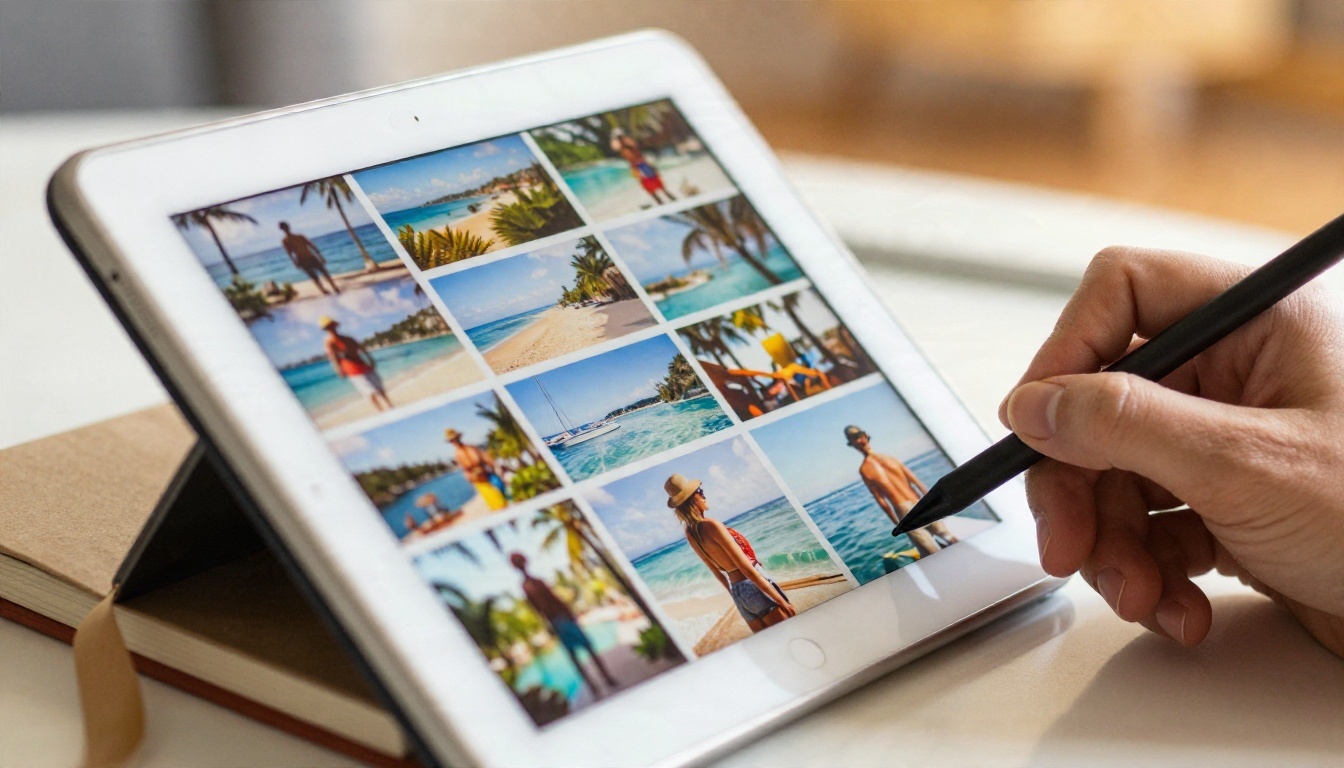
Opções para celular e tablet
Os editores para celular são a forma mais rápida de salvar uma foto, e a maioria das pessoas já tem um instalado.
- Editores da galeria nativa (Apple Fotos e Google Fotos): surpreendentemente capazes para exposição, contraste, temperatura e recorte. Custo zero e sem marca d’água.
- Snapseed: um editor gratuito com ajustes seletivos, um pincel de cura para pequenas manchas e uma ferramenta de perspectiva que endireita fotos de páginas impressas.
- Lightroom Mobile (plano gratuito): controles fortes de cor e luz, além de predefinições para que todas as fotos de uma página dupla tenham o mesmo visual.
- PicsArt e apps criativos semelhantes: práticos para adesivos e colagens, embora algumas funcionalidades fiquem reservadas a um plano pago.
Opções para navegador e computador
Telas maiores ajudam quando você está montando páginas inteiras ou corrigindo detalhes.
- Canva (plano gratuito): layouts, fundos e fontes no sistema de arrastar e soltar. Ótimo para páginas digitais de scrapbook e exportação em PDF.
- Adobe Express (plano gratuito): modelos simples e remoção rápida de fundo, de forma limitada.
- Photopea: um editor no navegador que lembra um editor clássico com camadas. Bom para restaurar fotos impressas danificadas.
- GIMP: um editor gratuito para computador com controles avançados, ideal se você se sentir confortável com uma curva de aprendizado mais íngreme.
- Pixlr: edições rápidas no navegador, com uma interface amigável.
Comparação lado a lado
| App | Melhor para | Funciona offline | Marca d’água na exportação gratuita | Esforço de aprendizado |
|---|
| Apple Fotos ou Google Fotos | Ajustes rápidos de cor e recorte | Sim | Não | Muito baixo |
| Snapseed | Edições pontuais e endireitamento | Sim | Não | Baixo |
| Lightroom Mobile (gratuito) | Cor constante em uma página dupla | Sim | Não | Médio |
| Canva (gratuito) | Layouts completos de página e exportação em PDF | Limitado | Não, para a maioria dos recursos gratuitos | Baixo |
| Photopea | Restaurar fotos arranhadas ou manchadas | Não | Não | Médio |
| GIMP | Retoque detalhado | Sim | Não | Alto |
💡 Se você instalar apenas dois apps, escolha um editor de celular de que goste e o Canva. Essa dupla dá conta de cerca de noventa por cento das necessidades de um scrapbook.
Dicas de edição que funcionam no papel
Telas brilham. O papel não. Uma foto que parece perfeita no celular pode sair opaca e apagada na impressão, então edite pensando na página final.
Corrija a luz primeiro
Comece pela exposição antes de mexer na cor. Se a foto estiver escura demais, clareie as sombras em vez de usar o controle de brilho geral, que pode achatar a imagem. Reduza um pouco os realces se o céu ou um vestido branco estiverem estourados.
Uma boa ordem de trabalho:
- Endireite e recorte.
- Ajuste a exposição e as sombras.
- Corrija o balanço de branco para que os brancos fiquem brancos.
- Adicione um contraste suave.
- Aplique a nitidez por último, e só um pouco.
Escolha um clima de cor
Uma página dupla parece intencional quando todas as fotos compartilham um tom. Escolha um clima para cada página e aplique-o de forma coerente.
| Clima | Ajustes para testar | Funciona bem para |
|---|
| Quente e nostálgico | Temperatura levemente mais quente, pretos clareados, contraste suave | Reuniões de família, feriados |
| Limpo e claro | Exposição mais alta, brancos mais frios, saturação leve | Álbuns de bebê, viagens de verão |
| Discreto e terroso | Saturação mais baixa, tons de verde e marrom preservados | Trilhas, acampamentos, jardins |
| Preto e branco clássico | Converter, aumentar o contraste, adicionar um leve granulado | Casamentos, retratos, fotos antigas |
✅ Boa prática: salve suas configurações favoritas como predefinição ou anote-as. Reutilizá-las em um álbum inteiro leva minutos em vez de horas.
Recorte pensando na página
Pense no formato do espaço antes de recortar. Um retrato vertical funciona bem como um destaque alto, enquanto uma paisagem horizontal combina com uma faixa de cabeçalho na página. Deixe um pouco de espaço ao redor dos rostos, já que você pode cortar as bordas ou sobrepor fita nelas.
- Recorte em tamanhos comuns de impressão, como 4x6, 5x7 ou quadrado, para que as fotos caibam em passe-partouts comprados prontos.
- Mantenha os detalhes importantes longe dos dez por cento externos do quadro.
- Evite recortar tanto que você perca a resolução necessária para a impressão.
Recupere cópias antigas
Fotos desbotadas e com dobras são o coração de muitos álbuns. Fotografe ou digitalize a cópia plana e depois corrija-a em três etapas.
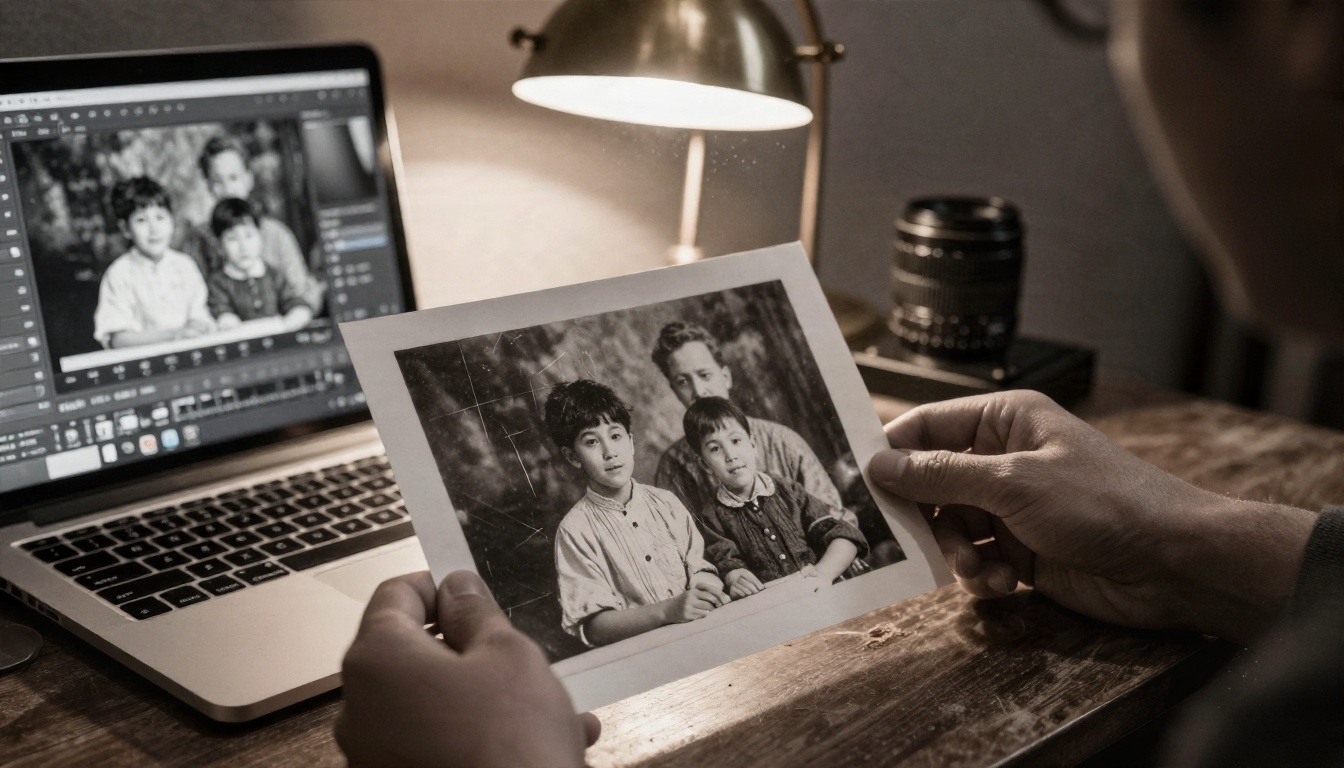
- Limpe a superfície digitalmente. Use a ferramenta de cura ou de clone sobre pontinhos de poeira, arranhões e dobras.
- Restaure a faixa tonal. Abra a ferramenta de níveis ou de curvas e puxe os pontos de preto e de branco para dentro até o histograma se preencher.
- Neutralize a dominante de cor. Cópias coloridas antigas costumam ficar amareladas ou magenta. Use o conta-gotas de balanço de branco sobre uma área neutra, como uma camisa ou uma parede.
⚠️ Mantenha a digitalização original intacta. Trabalhe em uma cópia para poder sempre voltar atrás.
Prepare os arquivos para impressão
Suas edições só importam se o arquivo aguentar o papel. É daqui que vêm as impressões borradas, e isso é fácil de evitar.
Regras de resolução
Resolução é a quantidade de pixels que você tem em relação ao tamanho em que vai imprimir. Para scrapbooks, mire em cerca de 300 pixels por polegada no tamanho final impresso.
| Tamanho impresso | Pixels recomendados | Mínimo aceitável |
|---|
| 4x6 polegadas | 1200 x 1800 | 800 x 1200 |
| 5x7 polegadas | 1500 x 2100 | 1000 x 1400 |
| 8x10 polegadas | 2400 x 3000 | 1600 x 2000 |
| Página de 12x12 | 3600 x 3600 | 2400 x 2400 |
Se sua foto for menor que o mínimo, imprima-a em tamanho menor em vez de esticá-la. Uma foto pequena e nítida fica melhor do que uma grande e mole.
Digitalize as páginas com cuidado
Depois que as páginas estiverem prontas, você vai querer uma cópia digital. Ela protege seu trabalho e permite compartilhá-lo. Um scanner de mesa dá os melhores resultados para páginas planas, e um celular com boa luz funciona para páginas mais grossas e com muitos enfeites.
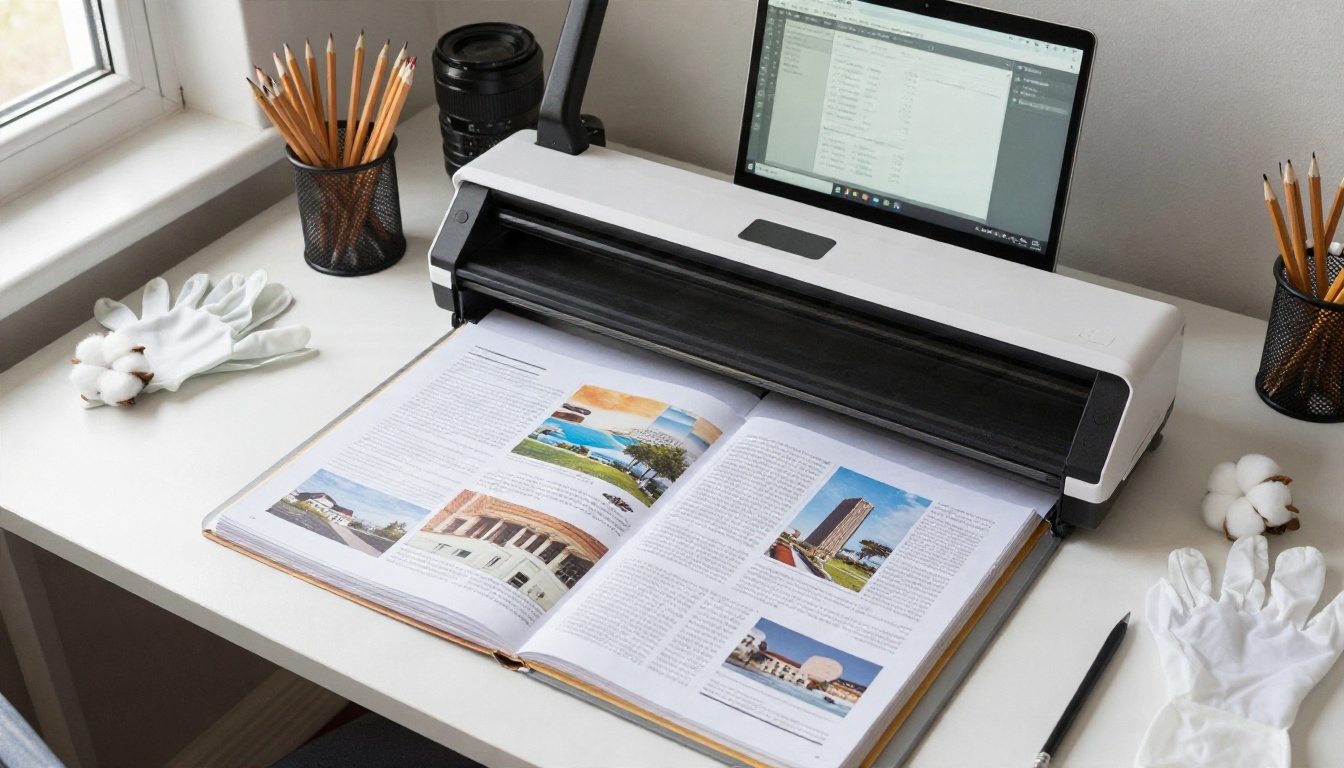
- Digitalize cada página com 300 dpi ou mais.
- Use a mesma orientação em todas as páginas para que a sequência pareça coerente.
- Nomeie os arquivos em ordem, como pagina-01, pagina-02, pagina-03.
- Para enfeites em relevo, fotografe a página de frente perto de uma janela, com luz do dia suave, e evite o flash.
- Reúna todas as imagens das páginas em um único PDF.
Um PDF serve para guardar, mas ninguém se empolga rolando um arquivo. Um flipbook oferece viradas de página realistas, funciona em celulares e pode ser compartilhado com um único link. Também é uma boa forma de manter o scrapbook vivo depois que o álbum original for presenteado ou guardado.
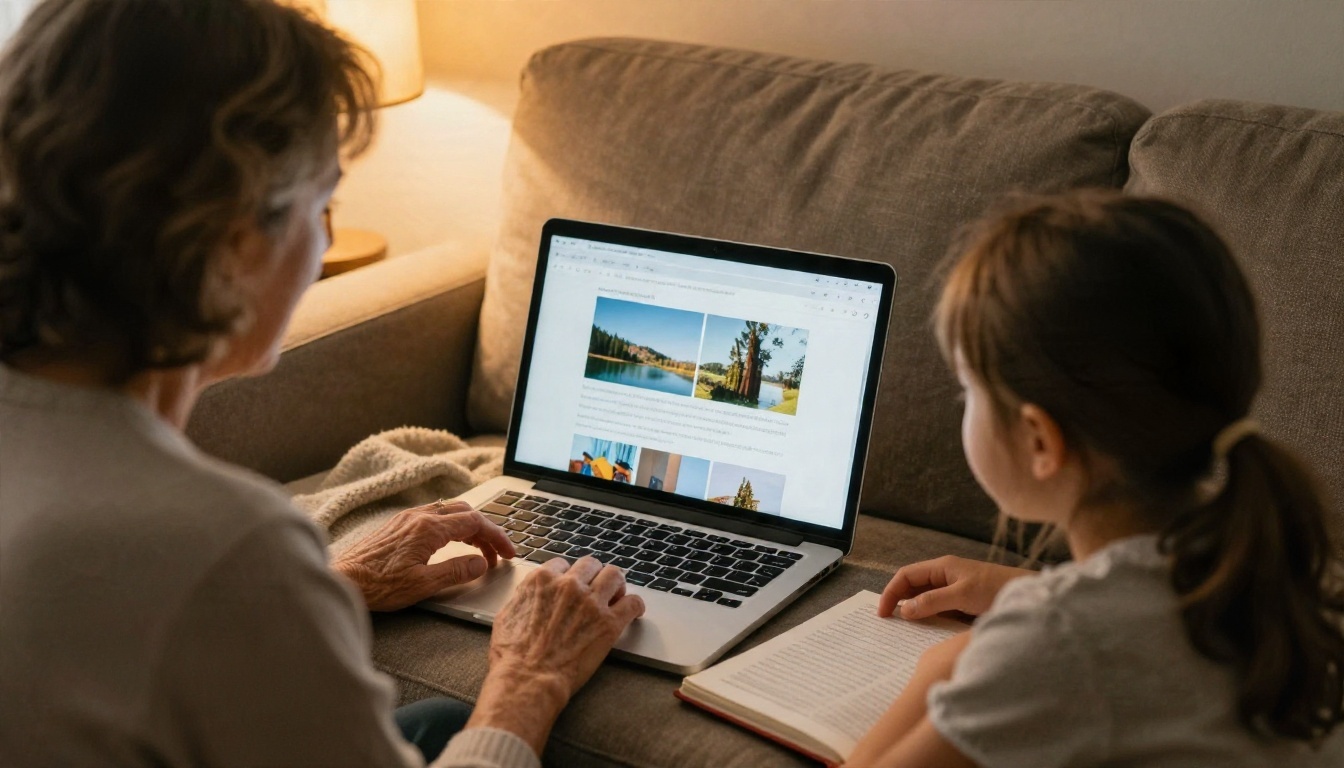
Passo a passo com o Flipbooks AI
Veja como criar um flipbook de scrapbook a partir das suas páginas prontas.
- Comece aqui. Acesse o Flipbooks AI e crie uma conta.
- Envie seu PDF. Use o Conversor de PDF para flipbook. Arraste o PDF com as páginas digitalizadas e aguarde um momento pela conversão. Cada página vira uma página dupla que pode ser folheada.
- Confira a ordem das páginas. Abra a prévia e folheie. Se uma página estiver girada ou fora de ordem, corrija o PDF e envie de novo.
- Personalize o visual. Escolha uma cor de fundo que combine com o álbum, como creme quente ou cinza suave. Adicione sua marca ou um título simples, se quiser, e escolha um efeito de virar página que pareça natural.
- Acrescente um detalhe extra. Incorpore um áudio com a voz de alguém da família ou um vídeo curto em uma página importante. Elementos multimídia deixam os livros de memórias mais vivos.
- Publique e compartilhe. Copie o link direto ou use o código de incorporação para colocá-lo em um blog da família. Veja como incorporar um flipbook em um site.
Para mais layouts e ideias, navegue pelo Criador de portfólio digital ou pela ferramenta Flipbook de álbum de casamento, que servem bem a projetos com muitas fotos.
💡 Dê ao seu flipbook o nome da ocasião e do ano, como "Lisboa 2026". Fica mais fácil de encontrar depois e tem uma aparência organizada quando você compartilha.
Compartilhe com segurança
Fotos de família são pessoais, então escolha as opções de compartilhamento com cuidado.
- Link direto: ideal para compartilhar rapidamente em grupos de mensagens.
- Proteção por senha: ideal para fotos de crianças ou eventos privados. Envie a senha separadamente do link.
- Código de incorporação: útil se você mantém um site da família ou um blog de viagens.
- Download offline: permite que parentes com internet fraca leiam em qualquer lugar.
- Sem marcas d’água: suas páginas ficam limpas, sem nada carimbado sobre as fotos.
Se você quiser ver quem abriu o álbum, o plano Professional acrescenta estatísticas de leitura. Compare as opções na página de preços.
| Opção | Melhor uso | Observações |
|---|
| Apenas álbum impresso | Exibir na estante | Uma cópia só, pode desbotar ou se danificar |
| Arquivo PDF | Backup e e-mail | Rolagem simples, sem efeito de página |
| Link de flipbook | Compartilhar com muitas pessoas | Viradas de página realistas, funciona no celular |
| Flipbook com senha | Memórias privadas da família | Acesso limitado às pessoas que você escolher |
Projetos reais, resultados reais
Conselhos abstratos só vão até certo ponto, então aqui vão dois cenários que mostram o processo na prática.
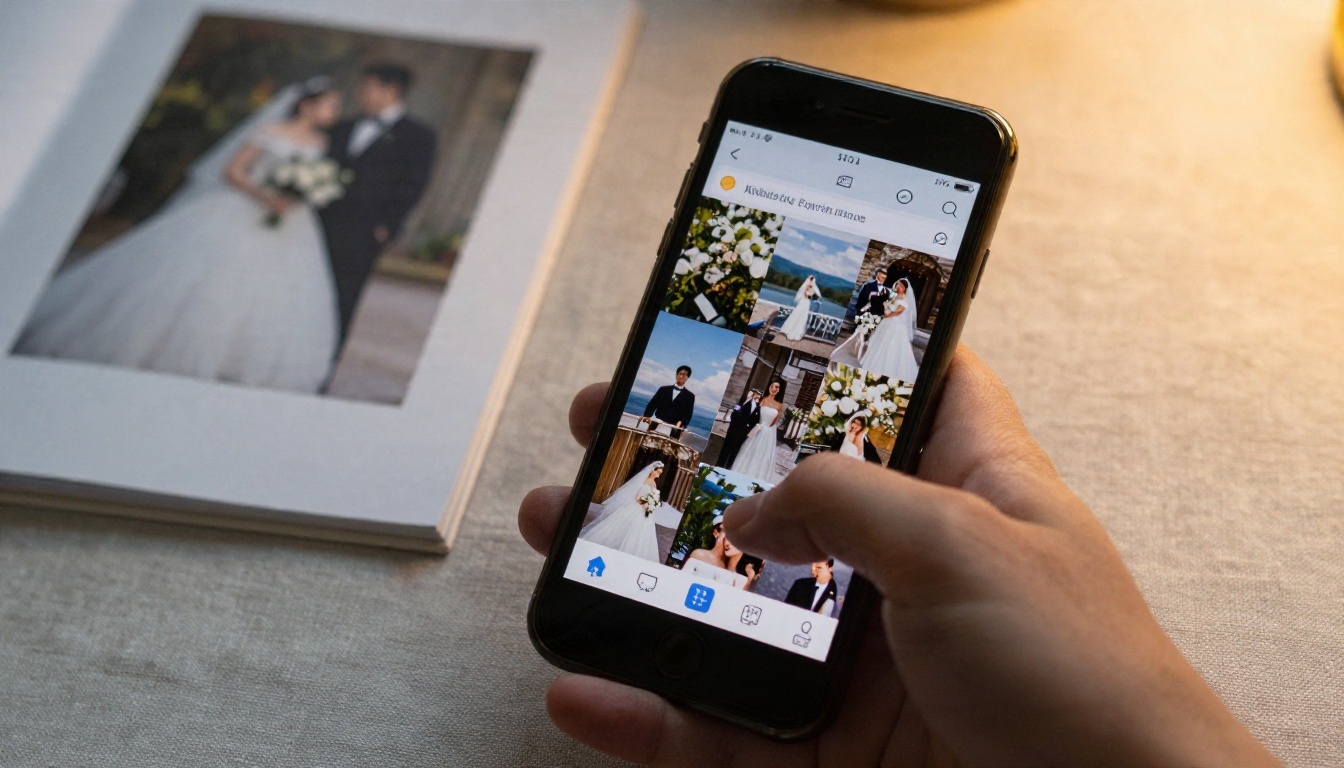
Um álbum de casamento para parentes distantes
Uma noiva quer enviar o scrapbook do casamento para os avós que moram no exterior. Ela edita cada foto no Lightroom Mobile com uma predefinição quente, monta as páginas no Canva, exporta um PDF e envia tudo para um flipbook com proteção por senha. Os avós abrem no tablet e folheiam no próprio ritmo, sem custo de envio e sem risco de dano no transporte. Para esse tipo de projeto, a ferramenta Flipbook de álbum de casamento é uma escolha natural.
Um diário de viagem que você realmente termina
Uma viajante edita fotos durante o trajeto com o Snapseed, sentada em um café, e monta uma página por dia. Em vez de esperar meses para imprimir, ela exporta um PDF no fim de cada semana e atualiza o flipbook. Os amigos acompanham a viagem enquanto ela cresce. A ferramenta Flipbook de guia de viagem foi feita exatamente para esse estilo de contar histórias.

Erros comuns para evitar
- Editar em excesso. Filtros pesados deixam a pele com aparência de plástico e envelhecem rápido.
- Misturar estilos demais. Cinco climas de cor diferentes em uma página parecem caóticos.
- Ignorar o tamanho do arquivo. Arquivos enormes deixam os flipbooks lentos para abrir. Comprima as imagens antes de montar o PDF.
- Esquecer os backups. Guarde os originais e as edições em dois lugares, como um HD externo e armazenamento na nuvem.
Comece hoje seu flipbook de scrapbook
Escolher um app para editar fotos de scrapbook não precisa ser um projeto de pesquisa. Escolha um editor gratuito de celular, adicione uma ferramenta de layout gratuita, mantenha um clima de cor por página e digitalize com uma resolução sensata. Depois, dê às suas páginas uma segunda vida como um flipbook que qualquer pessoa pode abrir com um toque.
Pronto para compartilhar seu álbum? Comece grátis no Flipbooks AI, explore todas as ferramentas de flipbook disponíveis para encontrar a melhor opção, ou compare os planos de preços se quiser flipbooks ilimitados e estatísticas de leitura. Quando estiver pronto para mudar de plano, entre e escolha um plano em poucos cliques.



