Du hast eine Schuhschachtel voller Abzüge, ein Telefon voller Urlaubsfotos und ein leeres Album im Regal. Die Fotos sind der einfache Teil. Schwierig wird es, wenn sie auf der Seite gut zusammenwirken sollen, und genau daran scheitern die meisten. Die erste Entscheidung ist meist, eine App zum Bearbeiten von Scrapbook-Fotos auszuwählen. Dieser Artikel vergleicht die kostenlosen Optionen, die sich lohnen, verrät Bearbeitungen, die den Druck überstehen, und zeigt, wie du fertige Seiten mit Flipbooks AI in ein Flipbook verwandelst, das die ganze Familie durchblättern kann, ohne bei dir im Wohnzimmer vorbeikommen zu müssen.
💡 Schnelle Antwort: Für die meisten Menschen reicht ein kostenloser Foto-Editor fürs Telefon für die Farbkorrektur und ein kostenloses Gestaltungstool für das Layout. Du brauchst kein kostenpflichtiges Abo, um ein schönes Album zu gestalten.
Ein Scrapbook ist kein Social-Media-Post. Deine Fotos werden zugeschnitten, unter Klebeband geschichtet, auf matt oder glänzend bedrucktes Papier gedruckt und manchmal wieder digital eingescannt. Das verändert, was du von einer App brauchst.
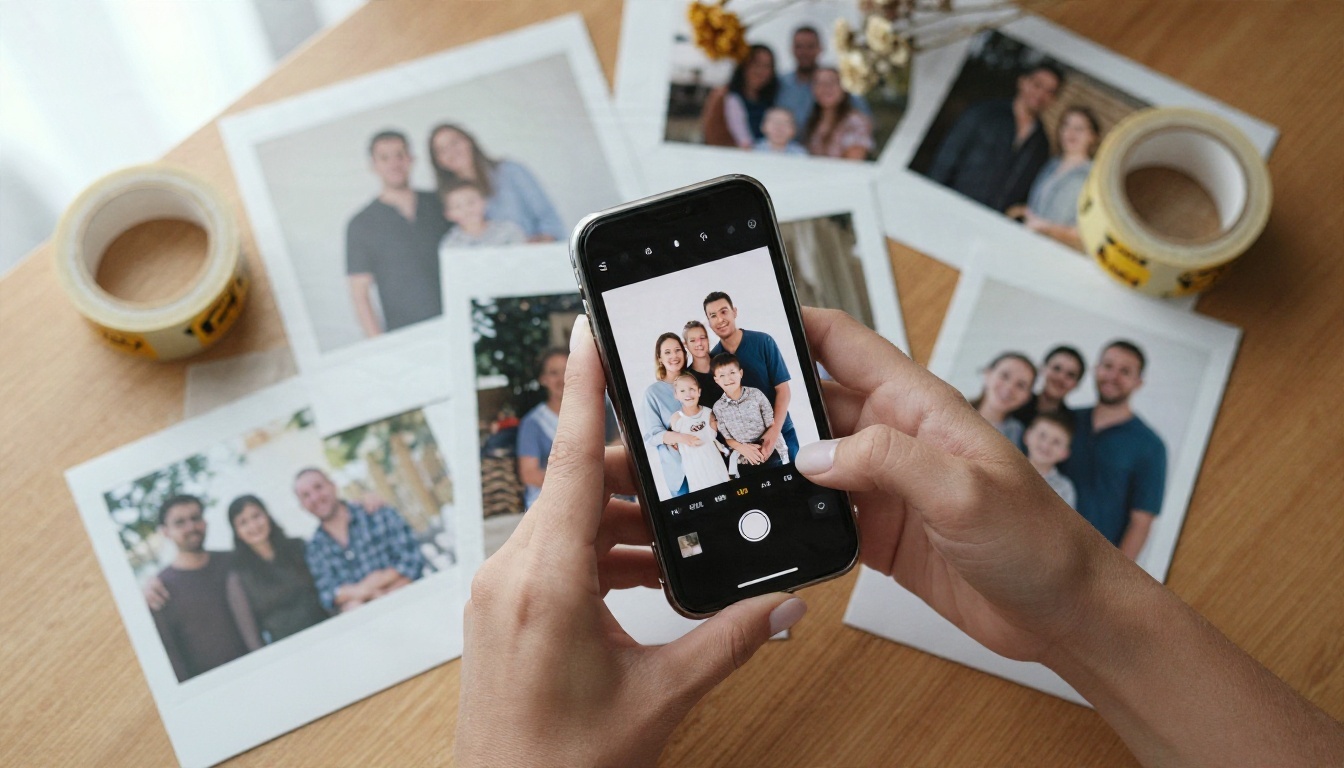
Bearbeitungs-Apps oder Layout-Apps
Menschen verwechseln oft zwei Arten von Software, und das führt zu Frust.
- Foto-Editoren bearbeiten das Bild selbst: Helligkeit, Farbe, Zuschnitt, Kratzer, rote Augen.
- Layout- und Design-Tools ordnen mehrere Fotos, Sticker, Textfelder und Hintergründe auf einer Seite an.
- Hybride Apps können von beidem ein bisschen, erledigen aber meist jede Aufgabe nur auf einfachem Niveau.
Ein guter Scrapbook-Ablauf nutzt von beidem eines. Bearbeite zuerst das Foto und setze dann die fertige Version in ein Layout ein.
Worauf du achten solltest, bevor du dich entscheidest
Bevor du etwas installierst, geh diese kurze Checkliste durch:
- Exportiert die kostenlose Version in voller Auflösung, oder verkleinert sie die Datei?
- Setzt sie ein Wasserzeichen auf das Bild?
- Funktioniert sie offline, falls du im Zug oder bei einem Bastelwochenende bearbeitest?
- Speichert sie deine Bearbeitungen zerstörungsfrei, damit du sie später rückgängig machen kannst?
- Kann sie als PDF exportieren, denn genau dieses Format braucht ein Flipbook?
⚠️ Kostenlose Tarife ändern sich oft. Prüfe vor einem großen Projekt immer die Exporteinstellungen und die Wasserzeichen-Regeln der aktuellen Version.
Kostenlose Empfehlungen, die sich lohnen
Keine einzelne App ist für alle die beste. Welche passt, hängt von deinem Gerät, deiner Geduld und davon ab, wie viel Kontrolle du über den Look haben willst.
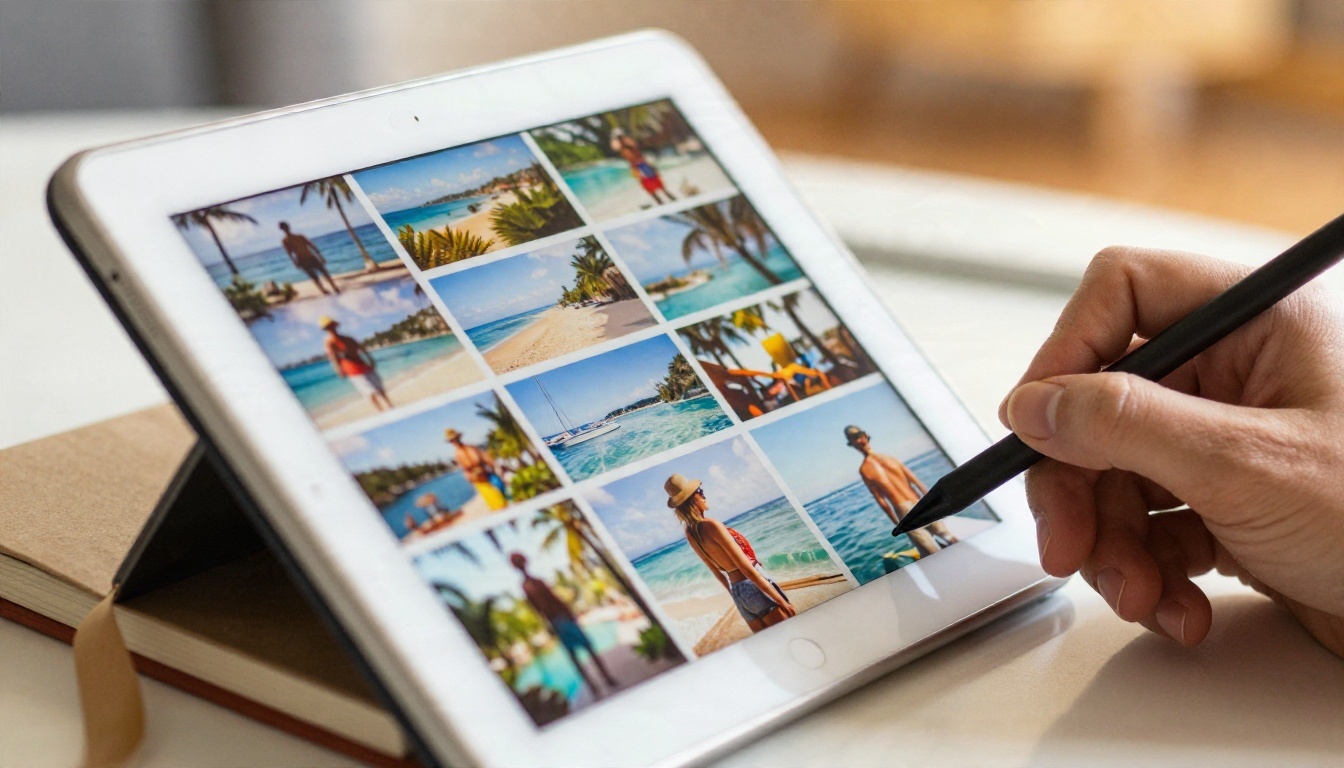
Optionen für Telefon und Tablet
Mobile Editoren sind der schnellste Weg, ein Foto zu retten, und die meisten Menschen haben schon einen installiert.
- Eingebaute Galerie-Editoren (Apple Photos und Google Photos): überraschend leistungsstark bei Belichtung, Kontrast, Wärme und Zuschnitt. Ohne Kosten und ohne Wasserzeichen.
- Snapseed: ein kostenloser Editor mit selektiven Anpassungen, einem Reparaturpinsel für kleine Flecken und einem Perspektiv-Werkzeug, das Fotos von bedruckten Seiten gerade richtet.
- Lightroom Mobile (kostenloser Tarif): starke Farb- und Lichtregler, dazu Presets, damit jedes Foto einer Doppelseite denselben Look hat.
- PicsArt und ähnliche Kreativ-Apps: praktisch für Sticker und Collagen, wobei manche Funktionen dem kostenpflichtigen Tarif vorbehalten sind.
Optionen für Browser und Desktop
Größere Bildschirme helfen, wenn du ganze Seiten gestaltest oder feine Details korrigierst.
- Canva (kostenloser Tarif): Layouts, Hintergründe und Schriften per Drag-and-drop. Ideal für digitale Scrapbook-Seiten und den PDF-Export.
- Adobe Express (kostenloser Tarif): einfache Vorlagen und schnelles Entfernen des Hintergrunds, allerdings nur in begrenztem Umfang.
- Photopea: ein Editor im Browser, der sich wie ein klassischer Editor mit Ebenen anfühlt. Gut geeignet, um beschädigte Abzüge zu restaurieren.
- GIMP: ein kostenloser Desktop-Editor mit tiefen Einstellungsmöglichkeiten, am besten, wenn du dich auf eine steilere Lernkurve einlassen möchtest.
- Pixlr: schnelle Bearbeitungen im Browser mit einer freundlichen Oberfläche.
Direkter Vergleich
| App | Am besten für | Funktioniert offline | Wasserzeichen beim kostenlosen Export | Lernaufwand |
|---|
| Apple oder Google Fotos | Schnelle Farb- und Zuschnittkorrekturen | Ja | Nein | Sehr gering |
| Snapseed | Gezielte Bearbeitungen und Gerade-Richten | Ja | Nein | Gering |
| Lightroom Mobile (kostenlos) | Einheitliche Farben über eine Doppelseite | Ja | Nein | Mittel |
| Canva (kostenlos) | Komplette Seitenlayouts und PDF-Export | Eingeschränkt | Nein, bei den meisten kostenlosen Elementen | Gering |
| Photopea | Restaurieren zerkratzter oder fleckiger Abzüge | Nein | Nein | Mittel |
| GIMP | Detaillierte Retusche | Ja | Nein | Hoch |
💡 Wenn du nur zwei Dinge installierst, nimm einen Foto-Editor fürs Telefon, den du magst, und Canva. Dieses Duo deckt etwa neunzig Prozent der Scrapbook-Anforderungen ab.
Bearbeitungstipps, die auf Papier funktionieren
Bildschirme leuchten. Papier nicht. Ein Foto, das auf deinem Telefon perfekt aussieht, kann gedruckt matt und trüb wirken. Bearbeite deshalb mit der fertigen Seite im Kopf.
Zuerst das Licht korrigieren
Beginne mit der Belichtung, bevor du die Farbe anfasst. Wenn das Bild zu dunkel ist, hebe die Schatten an, statt den ganzen Helligkeitsregler zu verschieben, denn das kann das Bild flach wirken lassen. Zieh die Lichter leicht herunter, wenn Himmel oder weiße Kleider ausgefressen aussehen.
Eine bewährte Reihenfolge:
- Gerade richten und zuschneiden.
- Belichtung und Schatten anpassen.
- Weißabgleich korrigieren, damit Weiß wie Weiß aussieht.
- Sanften Kontrast hinzufügen.
- Zum Schluss schärfen, und nur ein wenig.
Eine Farbstimmung wählen
Eine Doppelseite wirkt bewusst gestaltet, wenn jedes Foto denselben Grundton hat. Wähle für jede Seite eine Stimmung und wende sie konsistent an.
| Stimmung | Ausprobierte Bearbeitungseinstellungen | Passt gut zu |
|---|
| Warm und nostalgisch | Etwas wärmere Temperatur, angehobene Schwarztöne, weicher Kontrast | Familientreffen, Feiertage |
| Klar und hell | Höhere Belichtung, kühlere Weißtöne, leichte Sättigung | Babyalben, Sommerreisen |
| Gedeckt und erdig | Geringere Sättigung, grüne und braune Töne bleiben erhalten | Wanderungen, Camping, Gärten |
| Klassisches Schwarzweiß | In Graustufen umwandeln, Kontrast erhöhen, leichtes Korn hinzufügen | Hochzeiten, Porträts, alte Abzüge |
✅ Bewährte Methode: Speichere deine Lieblingseinstellungen als Preset oder notiere sie. Wenn du sie auf das ganze Album anwendest, dauert das Minuten statt Stunden.
Für die Seite zuschneiden
Denk an die Form des Platzes, bevor du zuschneidest. Ein hochformatiges Porträt funktioniert gut als schlanker Akzent, während ein Querformat sich als Kopfzeile über die Seite eignet. Lass etwas Freiraum um Gesichter, denn du schneidest eventuell an den Rändern nach oder klebst dort Band auf.
- Schneide auf gängige Druckformate wie 4x6, 5x7 oder quadratisch zu, damit die Fotos in gekaufte Passepartouts passen.
- Halte wichtige Details von den äußeren zehn Prozent des Bildrahmens fern.
- Schneide nicht so eng zu, dass du Auflösung verlierst, die du zum Drucken brauchst.
Alte Abzüge retten
Verblasste und geknickte Fotos sind das Herzstück vieler Alben. Fotografiere oder scanne den Abzug flach ein und bearbeite ihn dann in drei Durchgängen.
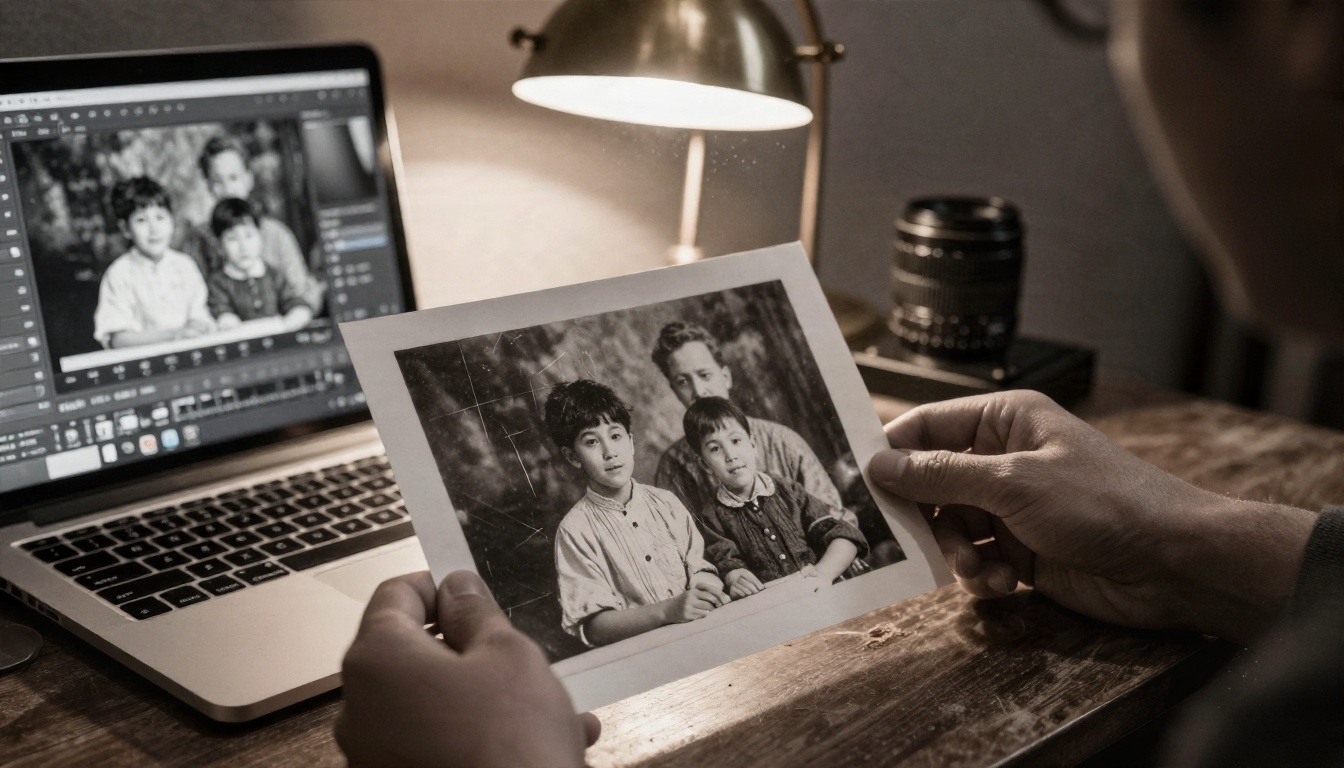
- Die Oberfläche digital reinigen. Verwende ein Reparatur- oder Klonwerkzeug auf Staubpartikeln, Kratzern und Knicken.
- Den Tonwertumfang wiederherstellen. Öffne das Werkzeug für Tonwerte oder Gradationskurven und zieh die Schwarz- und Weißpunkte nach innen, bis das Histogramm gefüllt ist.
- Den Farbstich neutralisieren. Alte Farbabzüge kippen oft ins Gelbe oder Magenta. Nutze die Weißabgleich-Pipette auf einer neutralen Fläche wie einem Hemd oder einer Wand.
⚠️ Lass den Originalscan unverändert. Arbeite mit einer Kopie, damit du immer zurückgehen kannst.
Dateien für den Druck vorbereiten
Deine Bearbeitungen zählen nur, wenn die Datei auf Papier besteht. Hier entstehen unscharfe Drucke, und das lässt sich leicht vermeiden.
Regeln zur Auflösung
Die Auflösung gibt an, wie viele Pixel du im Verhältnis zur Größe des Drucks hast. Für Scrapbooks solltest du etwa 300 Pixel pro Zoll in der fertigen Druckgröße anstreben.
| Druckgröße | Empfohlene Pixel | Mindestens akzeptabel |
|---|
| 4x6 Zoll | 1200 x 1800 | 800 x 1200 |
| 5x7 Zoll | 1500 x 2100 | 1000 x 1400 |
| 8x10 Zoll | 2400 x 3000 | 1600 x 2000 |
| 12x12 Seite | 3600 x 3600 | 2400 x 2400 |
Wenn dein Foto kleiner als das Minimum ist, drucke es kleiner, statt es zu strecken. Ein kleines scharfes Foto sieht besser aus als ein großes weiches.
Seiten sauber einscannen
Sobald deine Seiten fertig sind, brauchst du eine digitale Kopie. Sie schützt deine Arbeit und macht sie teilbar. Ein Flachbettscanner liefert bei flachen Seiten die besten Ergebnisse, und ein Telefon bei gutem Licht funktioniert für dickere, verzierte Doppelseiten.
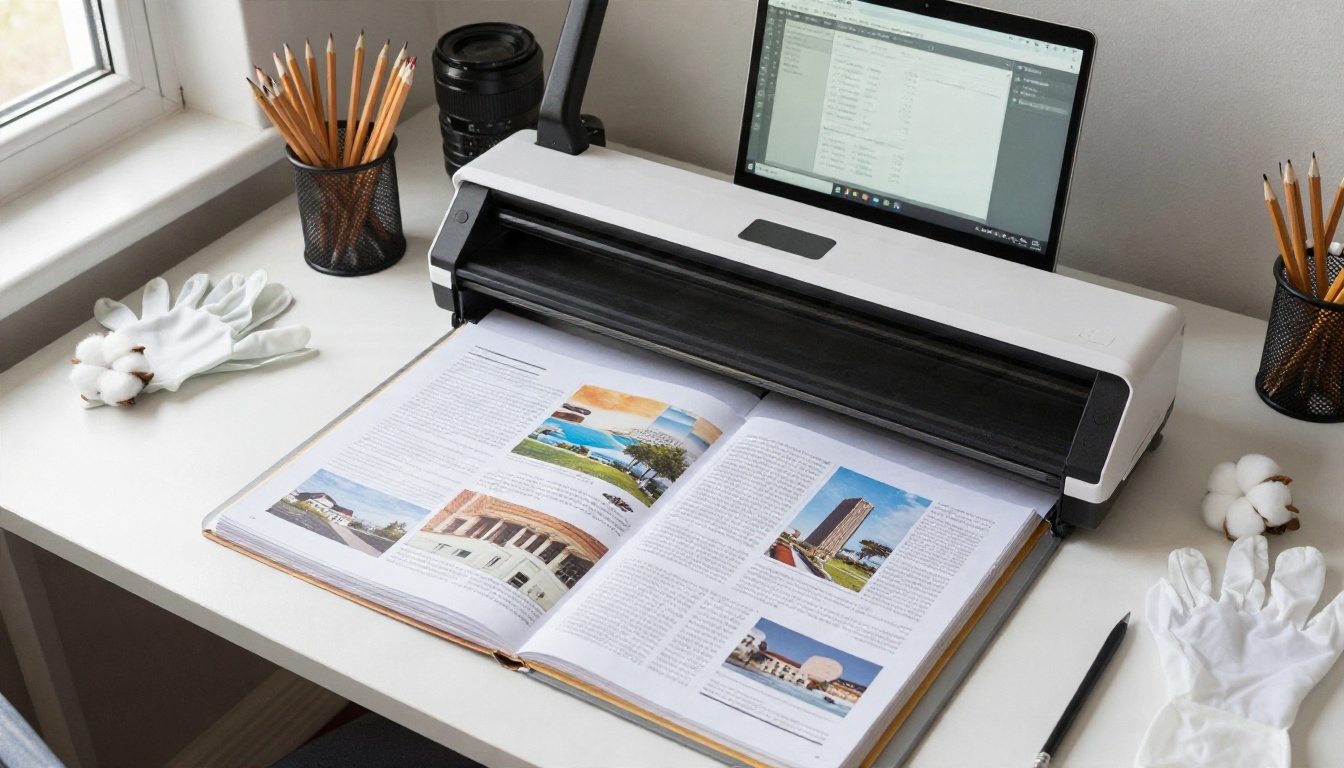
- Scanne jede Seite mit 300 dpi oder mehr.
- Verwende für jede Seite dieselbe Ausrichtung, damit die Abfolge stimmig wirkt.
- Benenne die Dateien der Reihe nach, zum Beispiel page-01, page-02, page-03.
- Fotografiere erhabene Verzierungen gerade von vorn in der Nähe eines Fensters bei weichem Tageslicht und verzichte auf Blitz.
- Fasse alle Seitenbilder zu einer einzigen PDF-Datei zusammen.
Seiten in ein Flipbook verwandeln
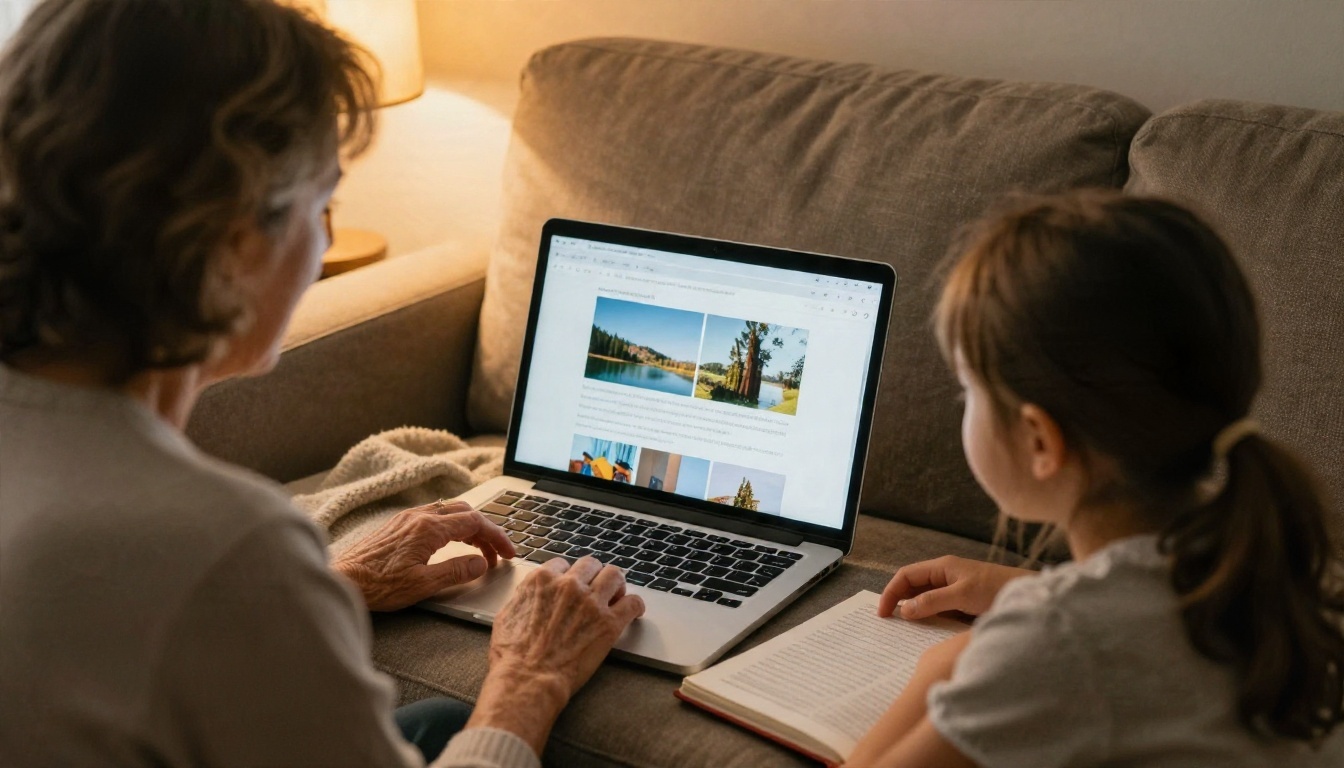
Ein PDF reicht zur Aufbewahrung, aber niemand freut sich darauf, durch eine Datei zu scrollen. Ein Flipbook bietet realistisches Umblättern, funktioniert auf Telefonen und lässt sich mit einem einzigen Link teilen. Außerdem hält es dein Scrapbook lebendig, wenn das Originalalbum verschenkt oder weggeräumt wird.
Schritt für Schritt mit Flipbooks AI
So erstellst du ein Scrapbook-Flipbook aus deinen fertigen Seiten.
- Fang hier an. Geh zu Flipbooks AI und erstelle ein Konto.
- Lade dein PDF hoch. Nutze den PDF-zu-Flipbook-Konverter. Zieh das PDF mit deinen gescannten Seiten hinein und warte einen Moment auf die Umwandlung. Jede Seite wird zu einer umblätterbaren Doppelseite.
- Prüfe die Seitenreihenfolge. Öffne die Vorschau und blätter durch. Wenn eine Seite gedreht ist oder an der falschen Stelle steht, korrigiere das PDF und lade es erneut hoch.
- Passe das Erscheinungsbild an. Wähle eine Hintergrundfarbe, die zu deinem Album passt, etwa warmes Creme oder sanftes Grau. Füge bei Bedarf dein eigenes Branding oder einen schlichten Titel hinzu und wähle einen Umblättereffekt, der sich natürlich anfühlt.
- Füge noch etwas hinzu. Bette auf einer wichtigen Seite einen Audioclip mit einer Familienstimme oder einen kurzen Videoclip ein. Multimedia lässt Erinnerungsbücher lebendig wirken.
- Veröffentliche und teile. Kopiere den direkten Link oder nutze den Einbettungscode, um das Flipbook in einem Familienblog zu platzieren. Hier siehst du, wie du ein Flipbook auf einer Website einbettest.
Für weitere Layouts und Ideen stöbere im Digitales Portfolio erstellen oder im Werkzeug Hochzeitsalbum-Flipbook, das sich für fotolastige Projekte eignet.
💡 Benenne dein Flipbook nach Anlass und Jahr, zum Beispiel "Lissabon 2026". So findest du es später leichter wieder, und es sieht beim Teilen ordentlich aus.
So teilst du sicher
Familienfotos sind persönlich, deshalb wähle deine Freigabeoptionen mit Bedacht.
- Direkter Link: ideal für schnelles Teilen in Gruppenchats.
- Passwortschutz: perfekt für Kinderfotos oder private Veranstaltungen. Schick das Passwort getrennt vom Link.
- Einbettungscode: nützlich, wenn du eine Familienwebsite oder einen Reiseblog führst.
- Offline-Download: ermöglicht Verwandten mit schwacher Internetverbindung, es überall zu lesen.
- Keine Wasserzeichen: deine Seiten bleiben sauber, ohne dass etwas auf deine Fotos gestempelt wird.
Wenn du sehen willst, wer das Album geöffnet hat, bietet der Professional-Tarif Lesestatistiken. Vergleiche die Optionen auf der Preisseite.
| Option | Beste Verwendung | Hinweise |
|---|
| Nur gedrucktes Album | Ausstellen im Regal | Ein Exemplar, kann verblassen oder beschädigt werden |
| PDF-Datei | Backup und E-Mail | Einfaches Scrollen, kein Umblättereffekt |
| Flipbook-Link | Teilen mit vielen Menschen | Realistisches Umblättern, funktioniert auf dem Handy |
| Passwortgeschütztes Flipbook | Private Familienerinnerungen | Zugriff nur für Personen, die du auswählst |
Echte Projekte, echte Ergebnisse
Abstrakte Tipps helfen nur bis zu einem Punkt, deshalb folgen hier zwei Szenarien, die den Ablauf in der Praxis zeigen.
Ein Hochzeitsalbum für entfernte Verwandte
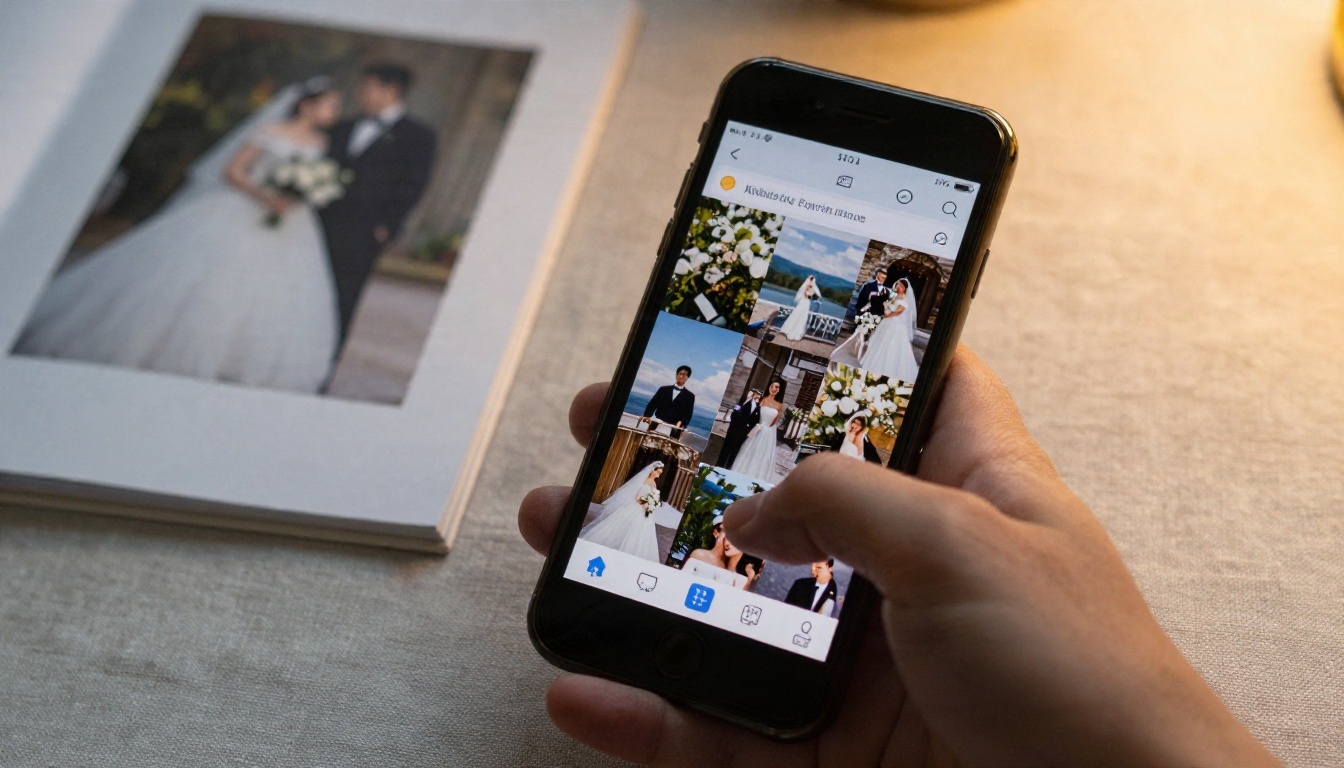
Eine Braut möchte ihr Hochzeits-Scrapbook an die Großeltern im Ausland schicken. Sie bearbeitet jedes Foto in Lightroom Mobile mit einem warmen Preset, stellt die Seiten in Canva zusammen, exportiert ein PDF und lädt es in ein Flipbook mit Passwortschutz hoch. Die Großeltern öffnen es auf einem Tablet und blättern in ihrem eigenen Tempo durch, ohne Versandkosten und ohne Gefahr einer Beschädigung auf dem Weg. Für diese Art von Projekt passt das Werkzeug Hochzeitsalbum-Flipbook gut.
Ein Reisetagebuch, das du tatsächlich fertigstellst
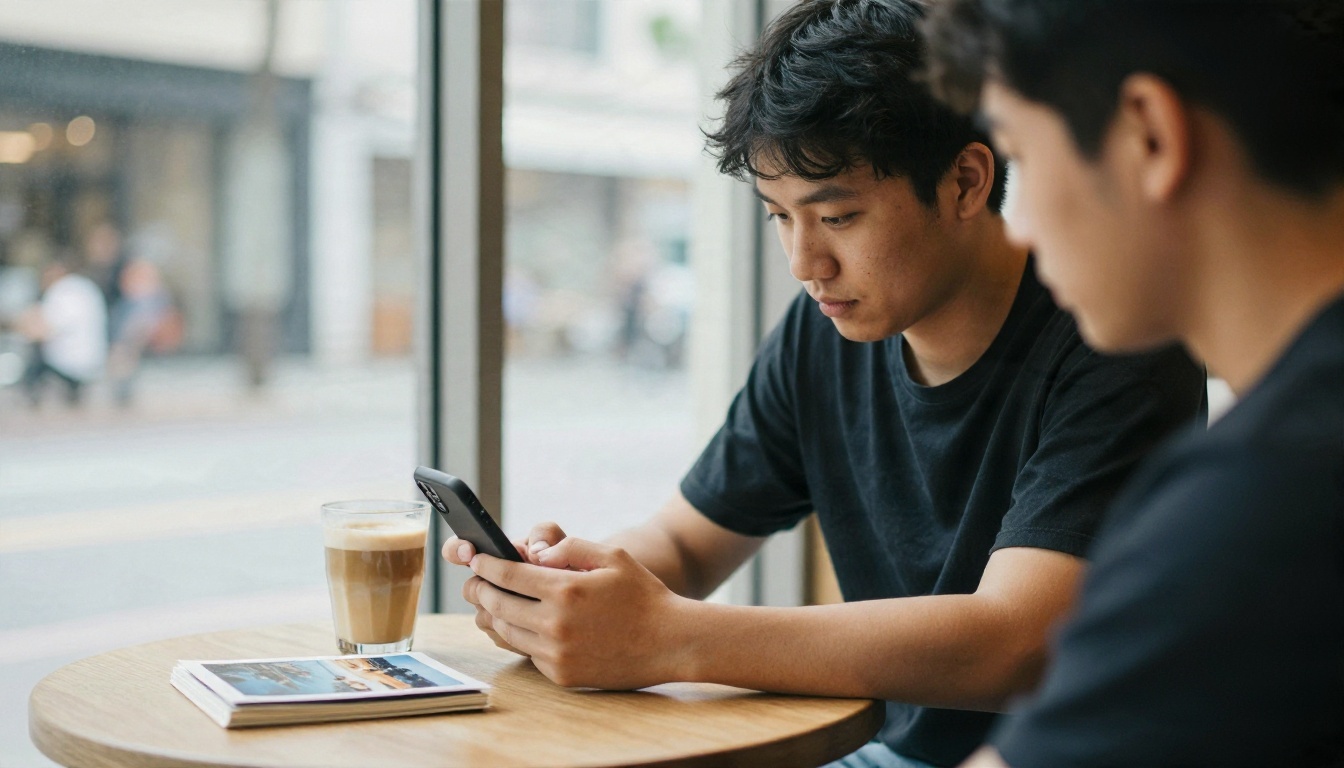
Eine Reisende bearbeitet Fotos unterwegs mit Snapseed, während sie in einem Café sitzt, und gestaltet pro Tag eine Seite. Statt monatelang auf einen Druck zu warten, exportiert sie am Ende jeder Woche ein PDF und aktualisiert das Flipbook. Freundinnen und Freunde verfolgen die Reise, während sie wächst. Das Werkzeug Reiseführer-Flipbook ist genau für diesen Erzählstil gemacht.
Häufige Fehler, die du vermeiden solltest
- Übermäßiges Bearbeiten. Starke Filter lassen Haut künstlich wirken und veralten schnell.
- Zu viele Looks mischen. Fünf verschiedene Farbstimmungen auf einer Seite wirken chaotisch.
- Die Dateigröße ignorieren. Riesige Dateien machen Flipbooks langsam beim Öffnen. Komprimiere Bilder, bevor du das PDF erstellst.
- Auf Backups verzichten. Speichere Originale und Bearbeitungen an zwei Orten, etwa auf einer externen Festplatte und in der Cloud.
Starte heute dein Scrapbook-Flipbook
Eine App zum Bearbeiten von Scrapbook-Fotos auszuwählen muss kein Forschungsprojekt sein. Nimm einen kostenlosen Foto-Editor fürs Telefon, füge ein kostenloses Layout-Tool hinzu, behalte pro Seite eine Farbstimmung und scanne mit einer sinnvollen Auflösung. Dann gibst du deinen Seiten ein zweites Leben als Flipbook, das jeder mit einem Fingertipp öffnen kann.
Bereit, dein Album zu teilen? Kostenlos loslegen bei Flipbooks AI, durchstöbere alle verfügbaren Flipbook-Werkzeuge, um das passende zu finden, oder vergleiche die Preistarife, wenn du unbegrenzt viele Flipbooks und Analysen willst. Wenn du bereit für ein Upgrade bist, melde dich an und wähle einen Tarif in wenigen Klicks.



