Tienes una caja de zapatos llena de copias, un teléfono lleno de fotos de vacaciones y un álbum en blanco esperando en la estantería. Las fotos son la parte fácil. Lo que frena a la mayoría es lograr que se vean bien juntas en la página, y elegir una app para editar fotos de scrapbook suele ser la primera decisión. Este artículo compara las opciones gratuitas que valen la pena, comparte ediciones que de verdad se conservan al imprimir y explica cómo convertir las páginas terminadas en un flipbook que se pueda compartir, usando Flipbooks AI, para que toda la familia pueda hojearlo sin tener que ir a tu sala.
💡 Respuesta rápida: para la mayoría de las personas, un editor gratuito de teléfono para corregir colores, junto con una herramienta de diseño gratuita para la composición, es suficiente. No necesitas una suscripción de pago para hacer un álbum bonito.
Por qué las fotos de scrapbook necesitan sus propias herramientas
Un scrapbook no es una publicación en redes sociales. Tus fotos se recortarán, se pegarán en capas con cinta, se imprimirán en papel mate o brillante y, a veces, se escanearán para volver a convertirse en un archivo digital. Eso cambia lo que necesitas de una app.
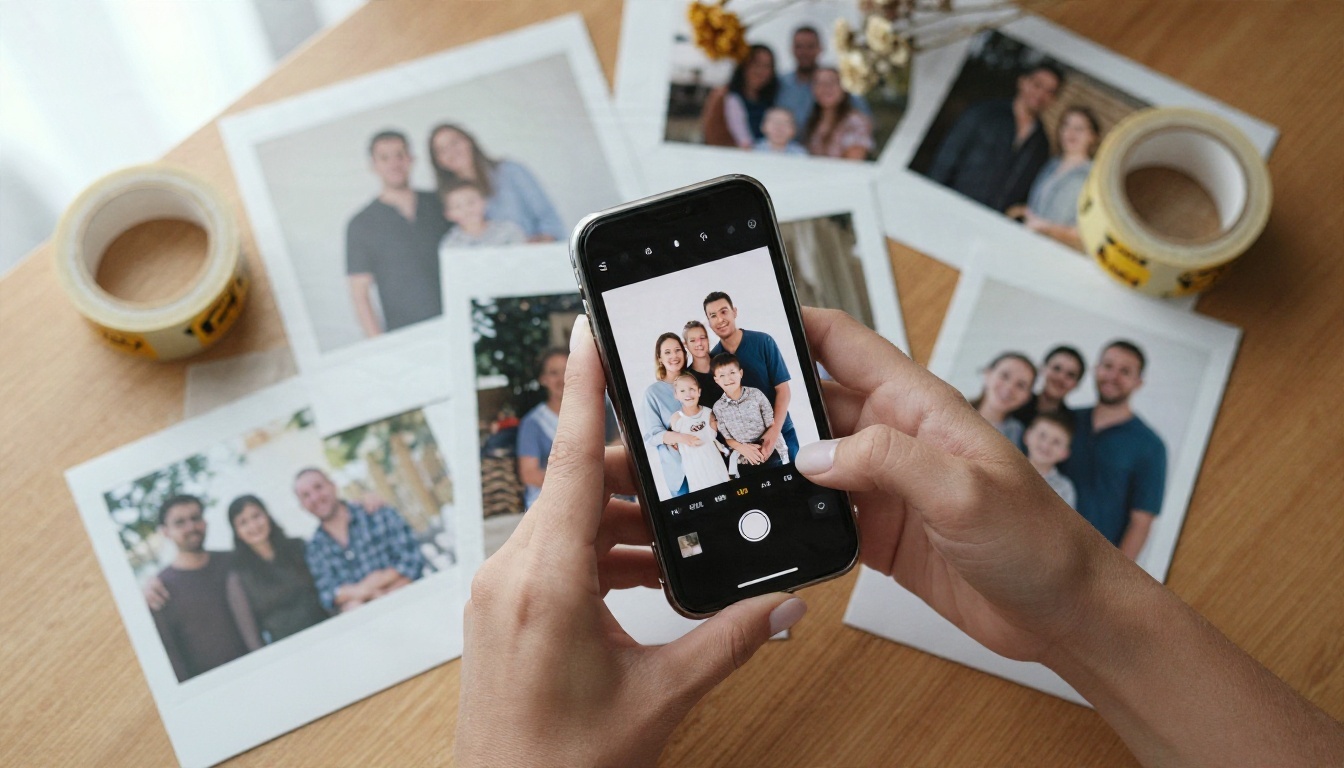
Apps de edición frente a apps de diseño
Mucha gente confunde dos tipos de software, y eso genera frustración.
- Editores de fotos corrigen la imagen en sí: brillo, color, recorte, rayones, ojos rojos.
- Herramientas de diseño y composición organizan varias fotos, stickers, cuadros de texto y fondos en una página.
- Apps híbridas hacen un poco de ambas cosas, pero suelen cumplir cada tarea a un nivel básico.
Un buen flujo de trabajo para scrapbook usa una de cada una. Primero edita la foto y luego coloca la versión pulida en la composición.
Qué revisar antes de elegir
Antes de instalar nada, repasa esta lista corta:
- ¿La versión gratuita exporta a resolución completa o reduce el archivo?
- ¿Agrega una marca de agua a la imagen?
- ¿Funciona sin conexión, por si editas en un tren o en un retiro de manualidades?
- ¿Guarda tus ediciones sin modificar el original, para que puedas deshacerlas después?
- ¿Puede exportar a PDF, que es el formato que necesita un flipbook?
⚠️ Los niveles gratuitos cambian con frecuencia. Revisa siempre los ajustes de exportación y las reglas de marca de agua de la versión actual antes de empezar un proyecto grande.
Opciones gratuitas que vale la pena instalar
Ninguna app gana para todo el mundo. La adecuada depende de tu dispositivo, de tu paciencia y de cuánto control quieras tener sobre el aspecto final.
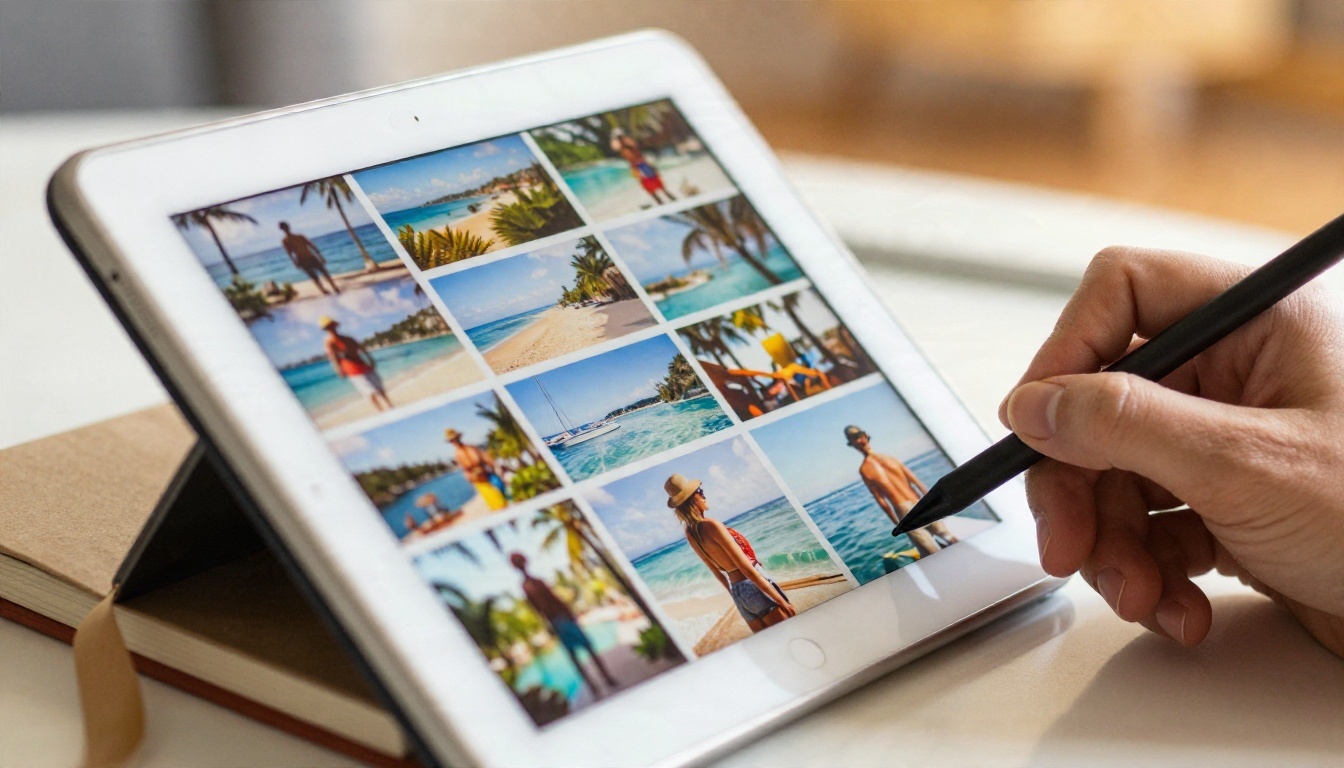
Opciones para teléfono y tableta
Los editores móviles son la forma más rápida de rescatar una foto, y la mayoría de la gente ya tiene uno instalado.
- Editores integrados de la galería (Apple Photos y Google Photos): sorprendentemente capaces para exposición, contraste, calidez y recorte. Sin costo y sin marca de agua.
- Snapseed: un editor gratuito con ajustes selectivos, un pincel de retoque para pequeñas manchas y una herramienta de perspectiva que endereza fotos de páginas impresas.
- Lightroom Mobile (nivel gratuito): controles sólidos de color y luz, además de ajustes predefinidos para que todas las fotos de una doble página tengan el mismo estilo.
- PicsArt y apps creativas similares: prácticas para stickers y collages, aunque algunas funciones están reservadas a un plan de pago.
Opciones para navegador y equipo de escritorio
Las pantallas grandes ayudan cuando armas páginas completas o corriges detalles.
- Canva (plan gratuito): arrastra y suelta diseños, fondos y tipografías. Ideal para páginas de scrapbook digitales y para exportar en PDF.
- Adobe Express (plan gratuito): plantillas sencillas y eliminación rápida de fondos, con un uso limitado.
- Photopea: un editor en el navegador que parece un editor clásico por capas. Útil para restaurar copias dañadas.
- GIMP: un editor gratuito de escritorio con controles avanzados, ideal si te sientes cómodo con una curva de aprendizaje más empinada.
- Pixlr: ediciones rápidas en el navegador con una interfaz amigable.
Comparación lado a lado
| App | Ideal para | Funciona sin conexión | Marca de agua en la exportación gratuita | Esfuerzo de aprendizaje |
|---|
| Apple o Google Photos | Corrección rápida de color y recorte | Sí | No | Muy bajo |
| Snapseed | Ediciones puntuales y enderezado | Sí | No | Bajo |
| Lightroom Mobile (gratuito) | Color uniforme en una doble página | Sí | No | Medio |
| Canva (gratuito) | Páginas completas y exportación a PDF | Limitado | No en la mayoría de los recursos gratuitos | Bajo |
| Photopea | Restaurar copias rayadas o manchadas | No | No | Medio |
| GIMP | Retoque detallado | Sí | No | Alto |
💡 Si solo instalas dos cosas, elige un editor de teléfono que te guste y Canva. Esa pareja cubre alrededor del noventa por ciento de las necesidades de un scrapbook.
Consejos de edición que funcionan en papel
Las pantallas brillan. El papel no. Una foto que se ve perfecta en tu teléfono puede imprimirse apagada y turbia, así que edita pensando en la página final.
Primero, la luz
Empieza por la exposición antes de tocar el color. Si la imagen está muy oscura, sube las sombras en lugar de mover todo el deslizador de brillo, que puede aplanar la imagen. Baja un poco las luces si el cielo o los vestidos blancos se ven quemados.
Un orden de trabajo sólido:
- Endereza y recorta.
- Ajusta la exposición y las sombras.
- Corrige el balance de blancos para que los blancos se vean blancos.
- Agrega un contraste suave.
- Afila al final, y solo un poco.
Elige un solo ambiente de color
Una doble página se ve intencionada cuando todas las fotos comparten un mismo tono. Elige un ambiente para cada página y aplícalo de forma coherente.
| Ambiente | Ajustes de edición para probar | Funciona bien para |
|---|
| Cálido y nostálgico | Temperatura un poco más cálida, negros aclarados, contraste suave | Reuniones familiares, fiestas |
| Limpio y luminoso | Más exposición, blancos más fríos, saturación ligera | Álbumes de bebés, viajes de verano |
| Apagado y terroso | Menos saturación, se mantienen los tonos verdes y marrones | Excursiones, campamentos, jardines |
| Blanco y negro clásico | Convertir, subir el contraste, añadir grano ligero | Bodas, retratos, copias antiguas |
✅ Buena práctica: guarda tus ajustes favoritos como ajuste predefinido o anótalos. Reutilizarlos en todo un álbum toma minutos en lugar de horas.
Recorta pensando en la página
Piensa en la forma del espacio antes de recortar. Un retrato vertical funciona bien como acento alto, mientras que un paisaje horizontal encaja en una franja de encabezado a lo ancho de la página. Deja un poco de espacio alrededor de los rostros, porque quizá recortes o pegues cinta sobre los bordes.
- Recorta a tamaños de impresión habituales, como 4x6, 5x7 o cuadrado, para que las fotos encajen en paspartús comprados en tienda.
- Mantén los detalles importantes lejos del diez por ciento exterior del encuadre.
- Evita recortar tanto que pierdas la resolución que necesitas para imprimir.
Rescata copias antiguas
Las fotos desvaídas y dobladas son el corazón de muchos álbumes. Fotografía o escanea la copia plana y luego corrígela en tres pasos.
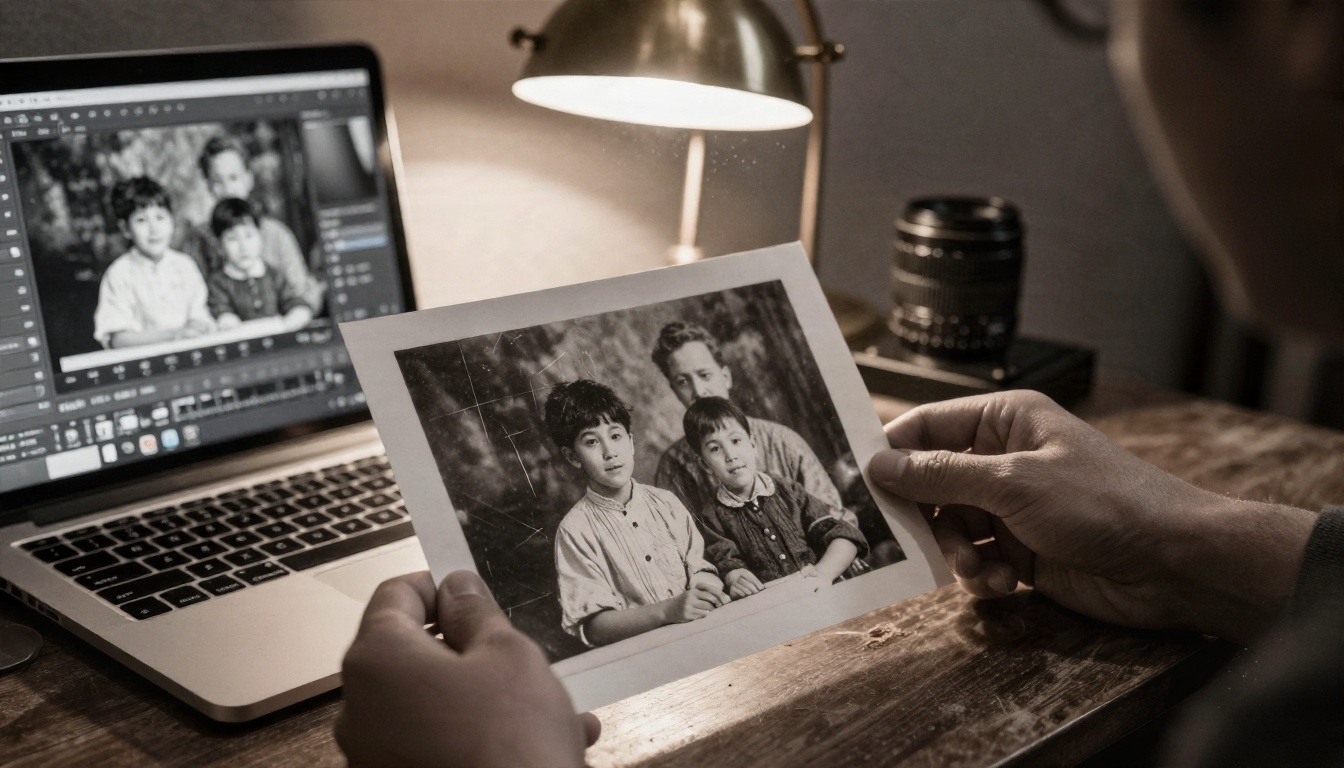
- Limpia la superficie digitalmente. Usa una herramienta de retoque o de clonado sobre las motas de polvo, los rayones y los dobleces.
- Restaura el rango tonal. Abre la herramienta de niveles o curvas y mueve los puntos de blanco y negro hacia dentro hasta que el histograma se llene.
- Neutraliza la dominante de color. Las copias de color antiguas suelen virar al amarillo o al magenta. Usa el cuentagotas de balance de blancos sobre una zona neutra, como una camisa o una pared.
⚠️ Conserva el escaneo original sin tocar. Trabaja con una copia para poder volver atrás siempre.
Prepara los archivos para imprimir
Tus ediciones solo importan si el archivo resiste en papel. Aquí es de donde vienen las impresiones borrosas, y es fácil de evitar.
Reglas de resolución
La resolución es cuántos píxeles tienes en comparación con el tamaño al que imprimes. Para scrapbooks, apunta a unos 300 píxeles por pulgada en el tamaño final de impresión.
| Tamaño de impresión | Píxeles recomendados | Mínimo aceptable |
|---|
| 4x6 pulgadas | 1200 x 1800 | 800 x 1200 |
| 5x7 pulgadas | 1500 x 2100 | 1000 x 1400 |
| 8x10 pulgadas | 2400 x 3000 | 1600 x 2000 |
| Página de 12x12 | 3600 x 3600 | 2400 x 2400 |
Si tu foto es más pequeña que el mínimo, imprímela más pequeña en lugar de estirarla. Una foto pequeña y nítida se ve mejor que una grande y suave.
Escanea las páginas con limpieza
Cuando tus páginas estén terminadas, vas a querer una copia digital. Protege tu trabajo y te permite compartirlo. Un escáner de cama plana da los mejores resultados en páginas planas, y un teléfono con buena luz sirve para dobles páginas más gruesas y con adornos.
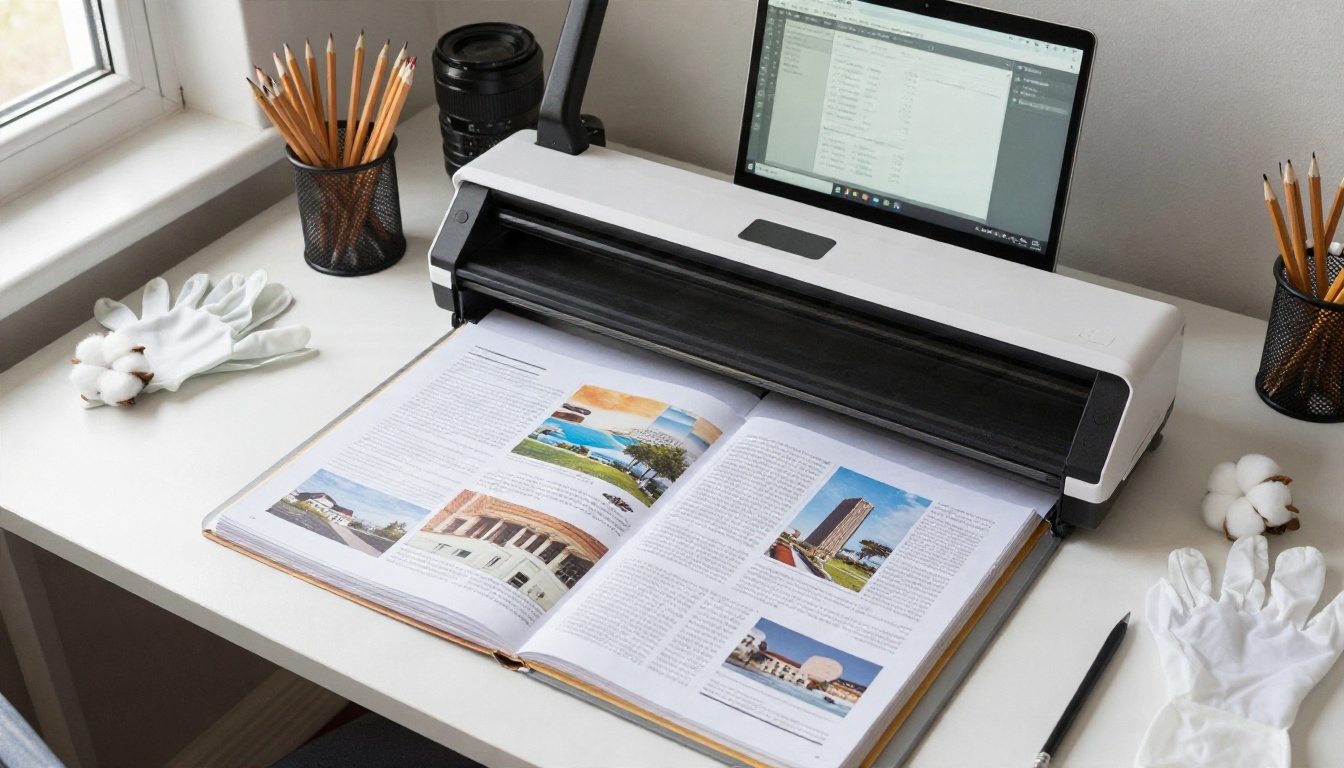
- Escanea cada página a 300 dpi o más.
- Usa la misma orientación en todas las páginas para que la secuencia resulte coherente.
- Nombra los archivos en orden, por ejemplo page-01, page-02, page-03.
- En los adornos en relieve, fotografía la página de frente, cerca de una ventana con luz de día suave, y evita el flash.
- Une todas las imágenes de las páginas en un único PDF.
Convierte las páginas en un flipbook
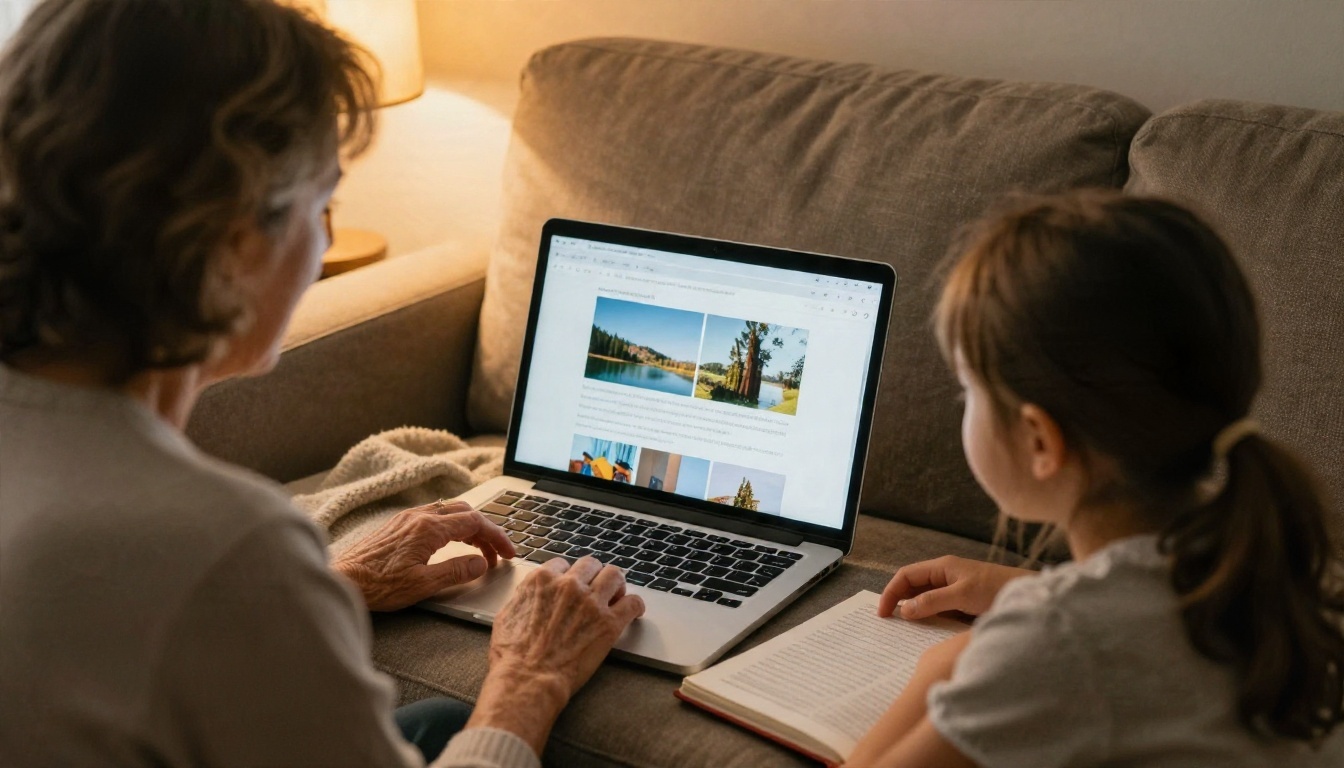
Un PDF sirve para guardar, pero nadie se emociona deslizando un archivo. Un flipbook ofrece pasos de página realistas, funciona en teléfonos y se puede compartir con un solo enlace. También es una buena forma de mantener vivo el scrapbook después de regalar el álbum original o guardarlo.
Paso a paso con Flipbooks AI
Así puedes crear un flipbook de scrapbook con tus páginas terminadas.
- Empieza aquí. Ve a Flipbooks AI y crea una cuenta.
- Sube tu PDF. Usa el Conversor de PDF a flipbook. Arrastra el PDF con tus páginas escaneadas y espera un momento a que se convierta. Cada página se convierte en una doble página que se puede hojear.
- Revisa el orden de las páginas. Abre la vista previa y hojéala. Si una página está girada o fuera de orden, corrige el PDF y vuelve a subirlo.
- Personaliza el aspecto. Elige un color de fondo que combine con tu álbum, como crema cálido o gris suave. Añade tu propia marca o un título sencillo si quieres, y elige un efecto de paso de página que resulte natural.
- Añade un toque extra. Incrusta un clip de audio con la voz de un familiar o un video corto en una página clave. Los elementos multimedia hacen que los libros de recuerdos parezcan vivos.
- Publica y comparte. Copia el enlace directo o usa el código para incrustar y colocarlo en un blog familiar. Descubre cómo incrustar un flipbook en un sitio web.
Para más diseños e ideas, explora el Creador de portafolios digitales o la herramienta Flipbook de álbum de boda, que se adapta a proyectos con muchas fotos.
💡 Ponle a tu flipbook el nombre de la ocasión y el año, como "Lisboa 2026". Así será más fácil de encontrar después y se verá ordenado al compartirlo.
Compártelo con seguridad
Las fotos familiares son personales, así que elige con cuidado tus opciones para compartir.
- Enlace directo: ideal para compartir rápido en chats de grupo.
- Protección con contraseña: ideal para fotos de niños o eventos privados. Envía la contraseña por separado del enlace.
- Código para incrustar: útil si tienes un sitio web familiar o un blog de viajes.
- Descarga sin conexión: permite que los familiares con internet lento lo lean en cualquier lugar.
- Sin marcas de agua: tus páginas quedan limpias, sin nada estampado sobre tus fotos.
Si quieres saber quién abrió el álbum, el plan Professional añade estadísticas. Compara opciones en la página de precios.
| Opción | Uso ideal | Notas |
|---|
| Solo el álbum impreso | Exhibir en un estante | Una sola copia, puede desteñirse o dañarse |
| Archivo PDF | Copia de seguridad y correo electrónico | Desplazamiento simple, sin efecto de paso de página |
| Enlace de flipbook | Compartir con muchas personas | Pasos de página realistas, funciona en dispositivos móviles |
| Flipbook con contraseña | Recuerdos familiares privados | Acceso limitado a las personas que elijas |
Proyectos reales, resultados reales
Los consejos abstractos solo llegan hasta cierto punto, así que aquí tienes dos escenarios que muestran el proceso en acción.
Un álbum de boda para familiares lejanos
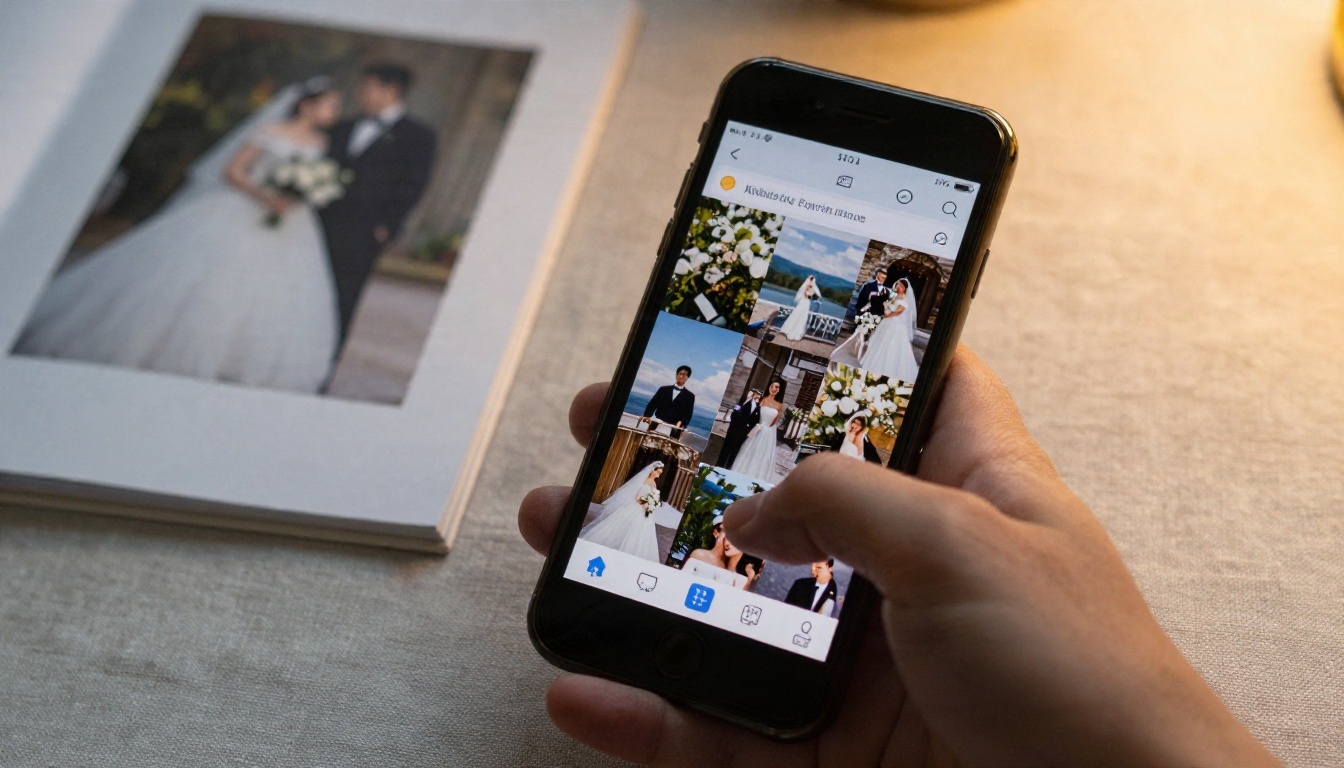
Una novia quiere enviar su scrapbook de boda a sus abuelos en el extranjero. Edita cada foto en Lightroom Mobile con un ajuste predefinido cálido, arma las páginas en Canva, exporta un PDF y lo sube a un flipbook con protección por contraseña. Los abuelos lo abren en una tableta y lo hojean a su propio ritmo, sin gastos de envío y sin riesgo de daños durante el transporte. Para este tipo de proyecto, la herramienta Flipbook de álbum de boda encaja de forma natural.
Un diario de viaje que sí terminas
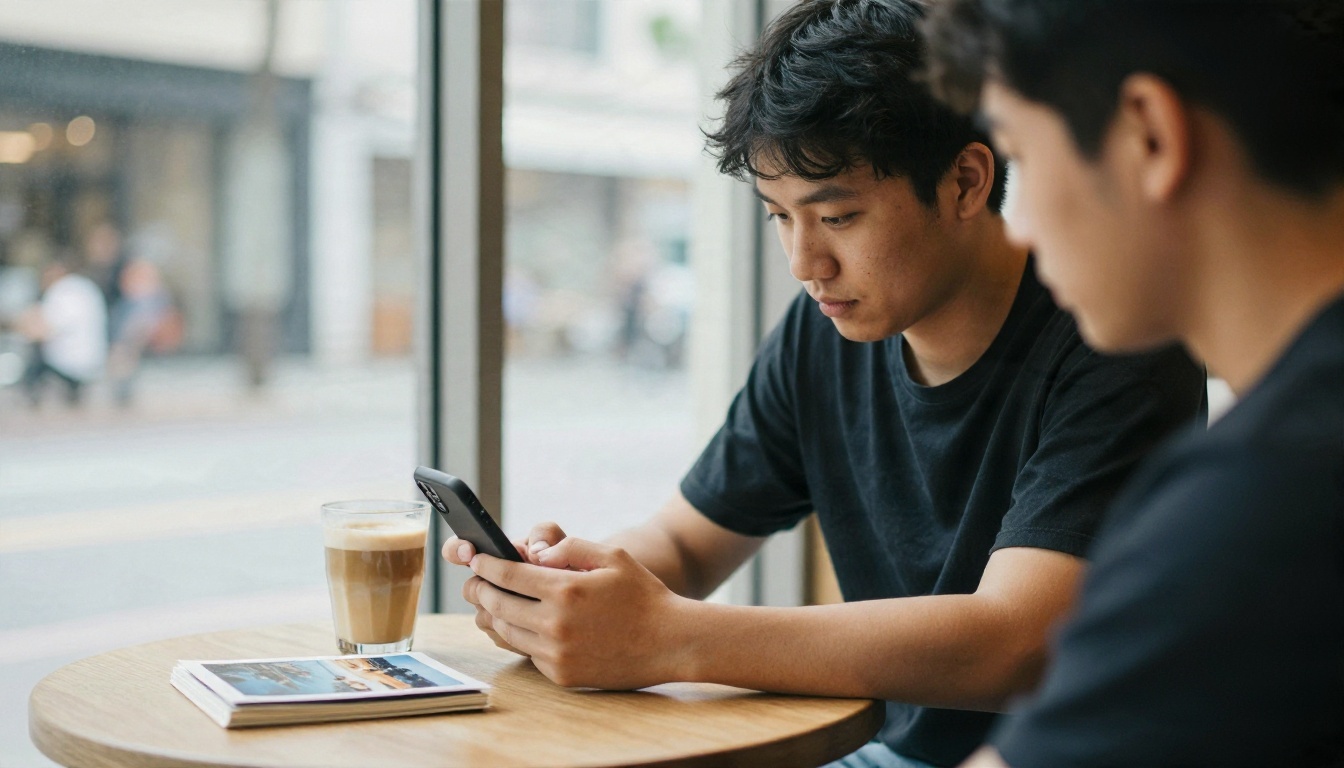
Una viajera edita fotos sobre la marcha con Snapseed mientras está sentada en una cafetería, y luego arma una página por día. En lugar de esperar meses para imprimir, exporta un PDF al final de cada semana y actualiza el flipbook. Los amigos siguen el viaje a medida que crece. La herramienta Flipbook de guía de viaje está pensada justo para este estilo de contar historias.
Errores comunes que conviene evitar
- Editar de más. Los filtros fuertes hacen que la piel se vea de plástico y envejecen rápido.
- Mezclar demasiados estilos. Cinco ambientes de color distintos en una misma página se ven caóticos.
- Ignorar el tamaño del archivo. Los archivos enormes hacen que los flipbooks tarden en abrirse. Comprime las imágenes antes de crear el PDF.
- Olvidar las copias de seguridad. Guarda los originales y las ediciones en dos lugares, como un disco externo y almacenamiento en la nube.
Empieza hoy tu flipbook de scrapbook
Elegir una app para editar fotos de scrapbook no tiene por qué ser un proyecto de investigación. Elige un editor gratuito de teléfono, suma una herramienta de diseño gratuita, mantén un solo ambiente de color por página y escanea con una resolución razonable. Luego dale a tus páginas una segunda vida como flipbook que cualquiera pueda abrir con un toque.
¿Listo para compartir tu álbum? Empieza gratis en Flipbooks AI, explora todas las herramientas de flipbook disponibles para encontrar la más adecuada, o compara los planes y precios si quieres flipbooks ilimitados y estadísticas. Cuando estés listo para mejorar tu plan, inicia sesión y elige un plan en unos pocos clics.



