Hai una scatola di stampe, un telefono pieno di foto delle vacanze e un album vuoto che aspetta sullo scaffale. Le foto sono la parte facile. Far stare bene insieme le immagini sulla pagina è il punto in cui si bloccano in molti, e scegliere una app per la modifica delle foto per album di ritagli è di solito la prima decisione. Questo articolo confronta le opzioni gratuite che meritano il tuo tempo, condivide modifiche che reggono davvero alla stampa e mostra come trasformare le pagine finite in un flipbook da condividere con Flipbooks AI, così tutta la famiglia può sfogliarle senza doverti raggiungere in salotto.
💡 Risposta rapida: per la maggior parte delle persone bastano un editor gratuito sul telefono per correggere i colori e uno strumento di progettazione gratuito per l’impaginazione. Non serve un abbonamento a pagamento per fare un album bello.
Perché le foto da album hanno bisogno di strumenti propri
Un album di ritagli non è un post sui social. Le tue foto verranno tagliate, sovrapposte con il nastro adesivo, stampate su carta opaca o lucida e a volte riacquisite come file digitali. Questo cambia ciò che ti serve da un’app.
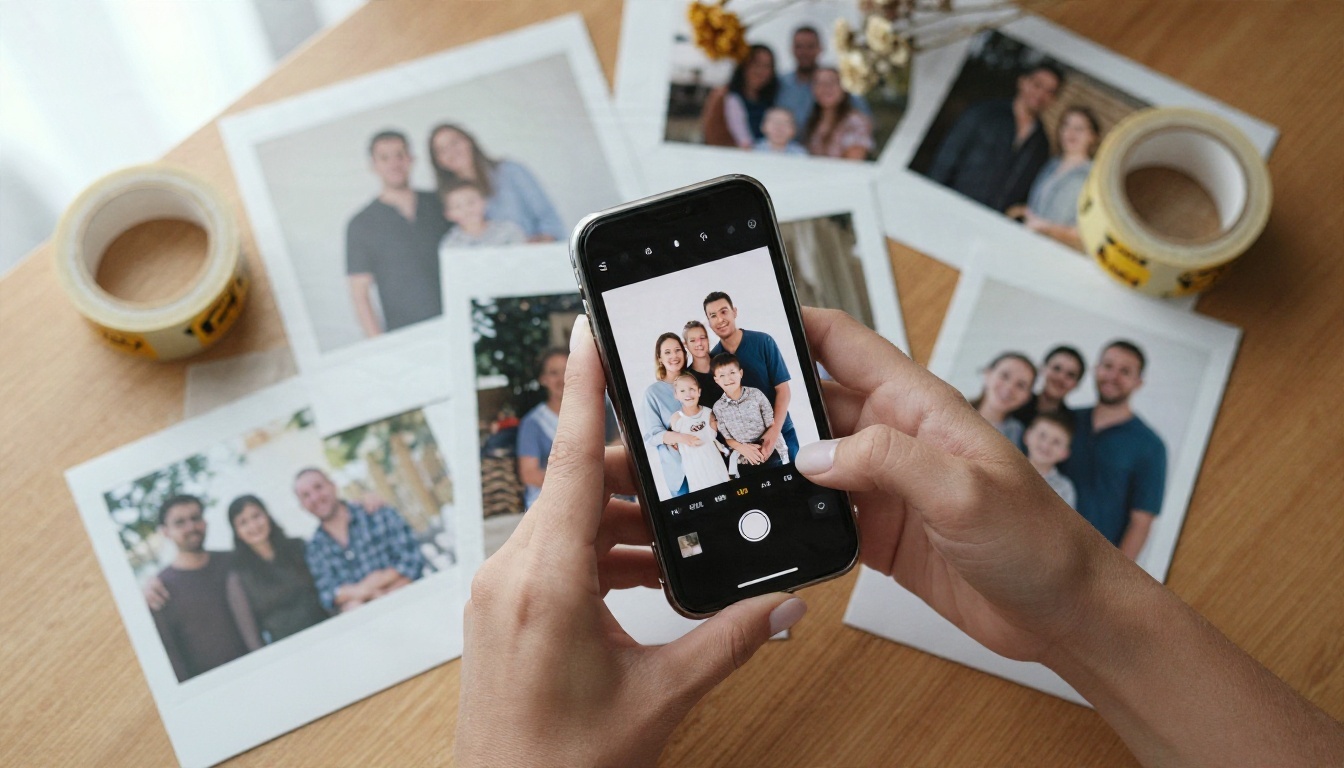
App di modifica e app di impaginazione a confronto
Le persone spesso confondono due tipi di software, e questo porta a frustrazione.
- Editor di foto correggono l’immagine in sé: luminosità, colore, ritaglio, graffi, occhi rossi.
- Strumenti di impaginazione e progettazione dispongono più foto, adesivi, caselle di testo e sfondi su una pagina.
- App ibride fanno un po’ di entrambe le cose, ma di solito ciascun compito lo svolgono a un livello base.
Un buon flusso di lavoro per gli album usa un programma per ciascun tipo. Modifica prima la foto, poi inserisci la versione curata nell’impaginazione.
Cosa controllare prima di scegliere
Prima di installare qualcosa, scorri questa breve lista di controllo:
- La versione gratuita esporta alla piena risoluzione o riduce il file?
- Aggiunge una filigrana all’immagine?
- Funziona offline, nel caso tu modifichi in treno o in un ritiro di bricolage?
- Salva le modifiche in modo non distruttivo, così puoi annullarle in seguito?
- Può esportare in PDF, che è il formato di cui ha bisogno un flipbook?
⚠️ I piani gratuiti cambiano spesso. Controlla sempre le impostazioni di esportazione e le regole sulla filigrana nella versione attuale prima di iniziare un progetto importante.
App gratuite che vale la pena installare
Nessuna app è la migliore per tutti. La scelta giusta dipende dal tuo dispositivo, dalla tua pazienza e da quanto controllo vuoi sull’aspetto finale.
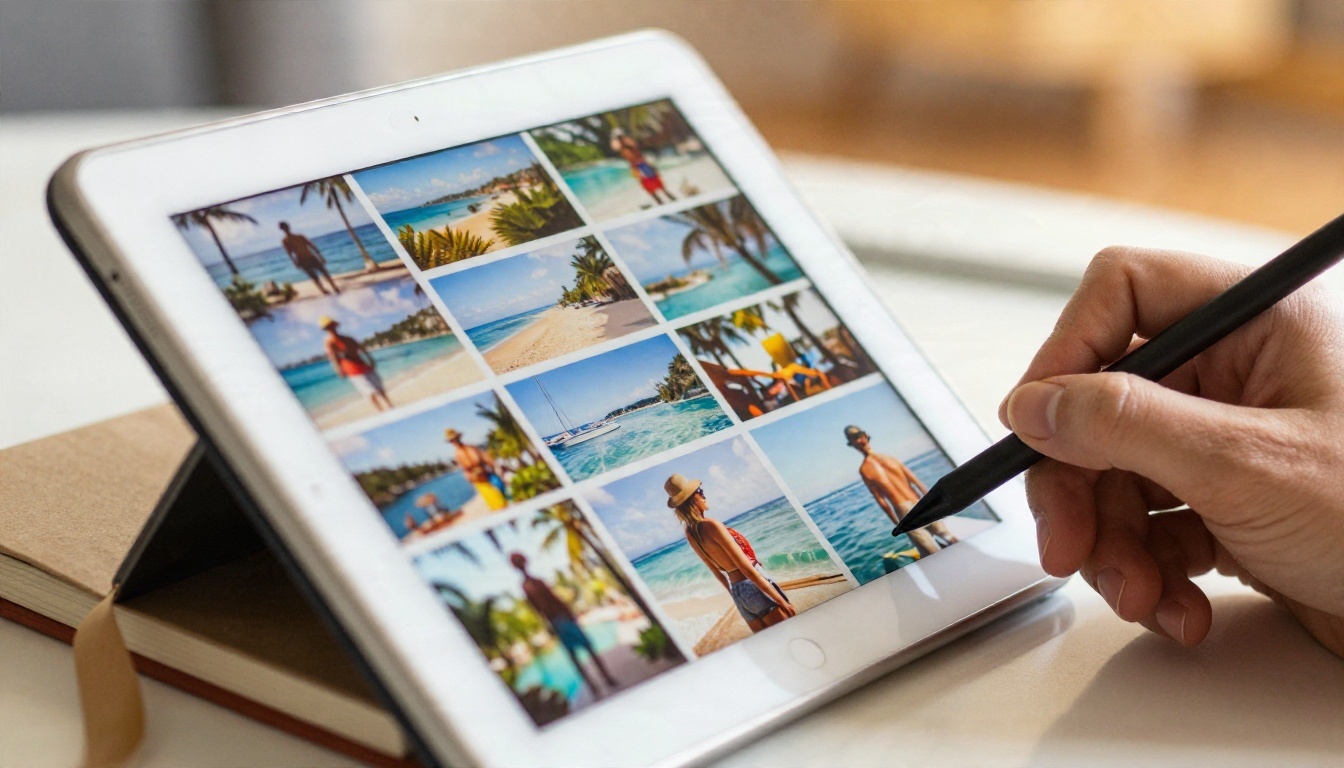
Opzioni per telefono e tablet
Gli editor mobili sono il modo più rapido per salvare una foto, e la maggior parte delle persone ne ha già uno installato.
- Editor integrati della galleria (Apple Photos e Google Photos): sorprendentemente capaci per esposizione, contrasto, calore e ritaglio. Costo zero e nessuna filigrana.
- Snapseed: un editor gratuito con regolazioni selettive, uno strumento di ripristino per piccole macchie e uno strumento di prospettiva che raddrizza le foto di pagine stampate.
- Lightroom Mobile (piano gratuito): controlli avanzati su colore e luce, più preset per dare a ogni foto di una doppia pagina lo stesso aspetto.
- PicsArt e app creative simili: utili per adesivi e collage, anche se alcune funzioni sono riservate a un abbonamento.
Opzioni per browser e computer
Gli schermi più grandi aiutano quando componi pagine intere o correggi i dettagli.
- Canva (piano gratuito): impaginazioni, sfondi e caratteri da trascinare e rilasciare. Ottimo per pagine di album digitali ed esportazione in PDF.
- Adobe Express (piano gratuito): modelli semplici e rimozione rapida dello sfondo in quantità limitata.
- Photopea: un editor nel browser che sembra un classico editor a livelli. Buono per restaurare stampe danneggiate.
- GIMP: un editor desktop gratuito con controlli approfonditi, ideale se sei disposto a imparare una curva di apprendimento più ripida.
- Pixlr: modifiche rapide nel browser con un’interfaccia semplice.
Confronto affiancato
| App | Ideale per | Funziona offline | Filigrana nell’esportazione gratuita | Impegno di apprendimento |
|---|
| Apple Photos o Google Photos | Correzioni rapide di colore e ritaglio | Sì | No | Molto basso |
| Snapseed | Modifiche mirate e raddrizzamento | Sì | No | Basso |
| Lightroom Mobile (gratuito) | Colore uniforme su una doppia pagina | Sì | No | Medio |
| Canva (gratuito) | Impaginazioni complete ed esportazione in PDF | Limitato | No per la maggior parte degli elementi gratuiti | Basso |
| Photopea | Restauro di stampe graffiate o macchiate | No | No | Medio |
| GIMP | Ritocco dettagliato | Sì | No | Alto |
💡 Se ne installi solo due, scegli un editor sul telefono che ti piace e aggiungi Canva. Questa coppia copre circa il novanta per cento delle esigenze di un album.
Consigli di modifica che funzionano su carta
Gli schermi brillano. La carta no. Una foto che sul telefono sembra perfetta può stampare spenta e fangosa, quindi modifica tenendo presente la pagina finale.
Sistema prima la luce
Inizia dall’esposizione prima di toccare il colore. Se la foto è troppo scura, schiarisci le ombre invece di alzare tutta la luminosità, che può appiattire l’immagine. Abbassa leggermente le alte luci se il cielo o un vestito bianco risultano bruciati.
Un ordine di lavoro solido:
- Raddrizza e ritaglia.
- Regola esposizione e ombre.
- Correggi il bilanciamento del bianco, così i bianchi sembrano bianchi.
- Aggiungi un contrasto leggero.
- Applica la nitidezza per ultima, e solo un po’.
Scegli un unico clima di colore
Una doppia pagina sembra voluta quando ogni foto condivide una stessa tonalità. Scegli un clima per ogni pagina e applicalo in modo coerente.
| Clima | Impostazioni di modifica da provare | Ideale per |
|---|
| Caldo e nostalgico | Temperatura leggermente più calda, neri schiariti, contrasto morbido | Riunioni di famiglia, feste |
| Pulito e luminoso | Esposizione più alta, bianchi più freddi, saturazione leggera | Album dei neonati, viaggi estivi |
| Sobrio e terroso | Saturazione più bassa, toni verdi e marroni mantenuti | Escursioni, campeggio, giardini |
| Bianco e nero classico | Converti, alza il contrasto, aggiungi una leggera grana | Matrimoni, ritratti, stampe vecchie |
✅ Buona pratica: salva le tue impostazioni preferite come preset o annotale. Riutilizzarle su un intero album richiede minuti invece di ore.
Ritaglia per la pagina
Pensa alla forma dello spazio prima di ritagliare. Un ritratto verticale funziona bene come accento alto, mentre un paesaggio orizzontale si adatta a una striscia di intestazione sulla pagina. Lascia un po’ di spazio intorno ai volti, perché potresti tagliare o coprire con il nastro i bordi.
- Ritaglia alle misure di stampa comuni, come 4x6, 5x7 o quadrato, così le foto entrano nei passepartout acquistati in negozio.
- Tieni i dettagli importanti lontani dal dieci per cento esterno dell’inquadratura.
- Evita di ritagliare così stretto da perdere la risoluzione che ti serve per la stampa.
Recupera le vecchie stampe
Le foto sbiadite e piegate sono il cuore di molti album. Fotografa o scansiona la stampa piatta, poi sistemala in tre passaggi.
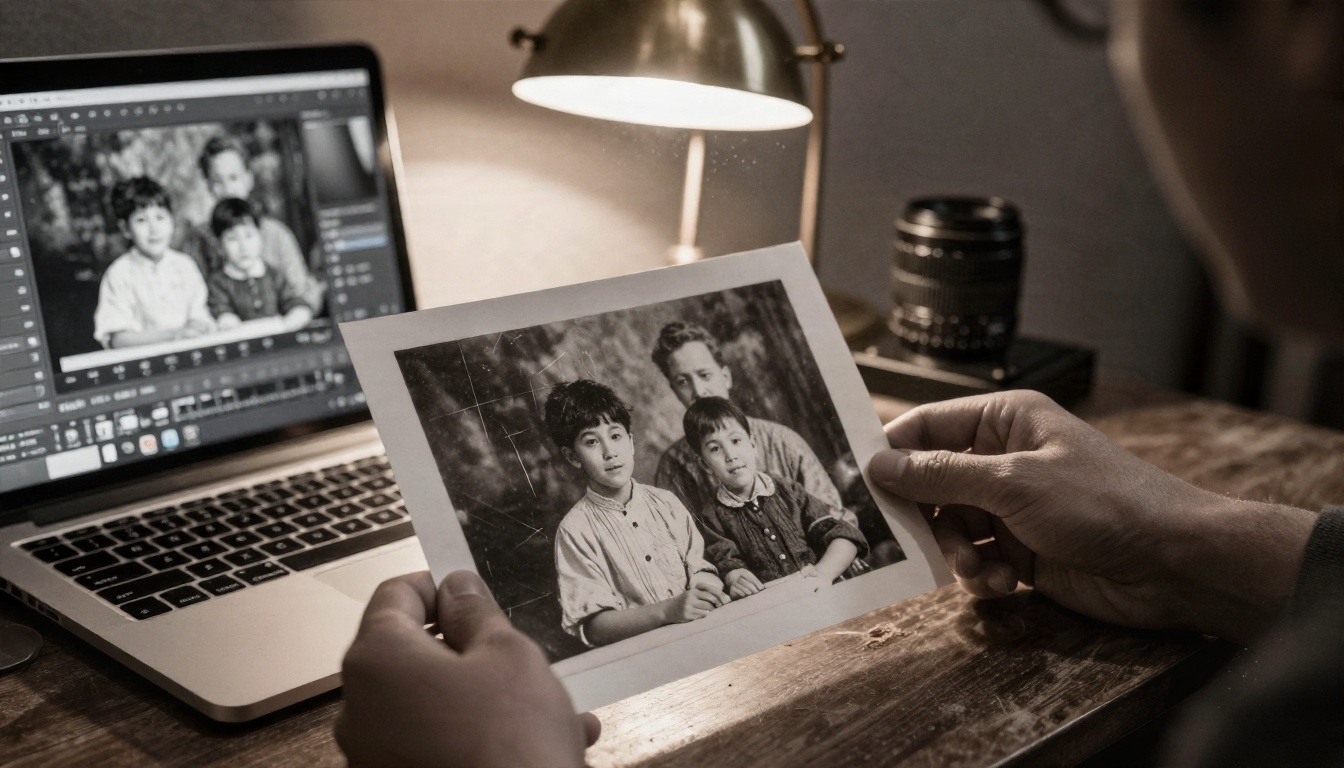
- Pulisci la superficie digitalmente. Usa lo strumento di ripristino o di clonazione sui puntini di polvere, sui graffi e sulle pieghe.
- Ripristina la gamma tonale. Apri lo strumento livelli o curve e avvicina i punti del nero e del bianco finché l’istogramma non si riempie.
- Neutralizza la dominante di colore. Le vecchie stampe a colori tendono spesso al giallo o al magenta. Usa il contagocce del bilanciamento del bianco su un’area neutra, come una camicia o un muro.
⚠️ Non toccare la scansione originale. Lavora su una copia, così puoi sempre tornare indietro.
Prepara i file per la stampa
Le tue modifiche contano solo se il file regge sulla carta. È da qui che nascono le stampe sfocate, ed è facile evitarlo.
Regole sulla risoluzione
La risoluzione indica quanti pixel hai rispetto a quanto è grande la stampa. Per gli album, punta a circa 300 pixel per pollice alla dimensione finale di stampa.
| Dimensione di stampa | Pixel consigliati | Minimo accettabile |
|---|
| 4x6 pollici | 1200 x 1800 | 800 x 1200 |
| 5x7 pollici | 1500 x 2100 | 1000 x 1400 |
| 8x10 pollici | 2400 x 3000 | 1600 x 2000 |
| Pagina 12x12 | 3600 x 3600 | 2400 x 2400 |
Se la tua foto è più piccola del minimo, stampala più piccola invece di allargarla. Una foto piccola e nitida rende meglio di una grande e morbida.
Scansiona bene le pagine
Quando le pagine sono finite, ti servirà una copia digitale. Ti protegge il lavoro e ti permette di condividerlo. Uno scanner piano dà i risultati migliori per le pagine piatte, mentre un telefono con una buona luce va bene per doppie pagine spesse e decorate.
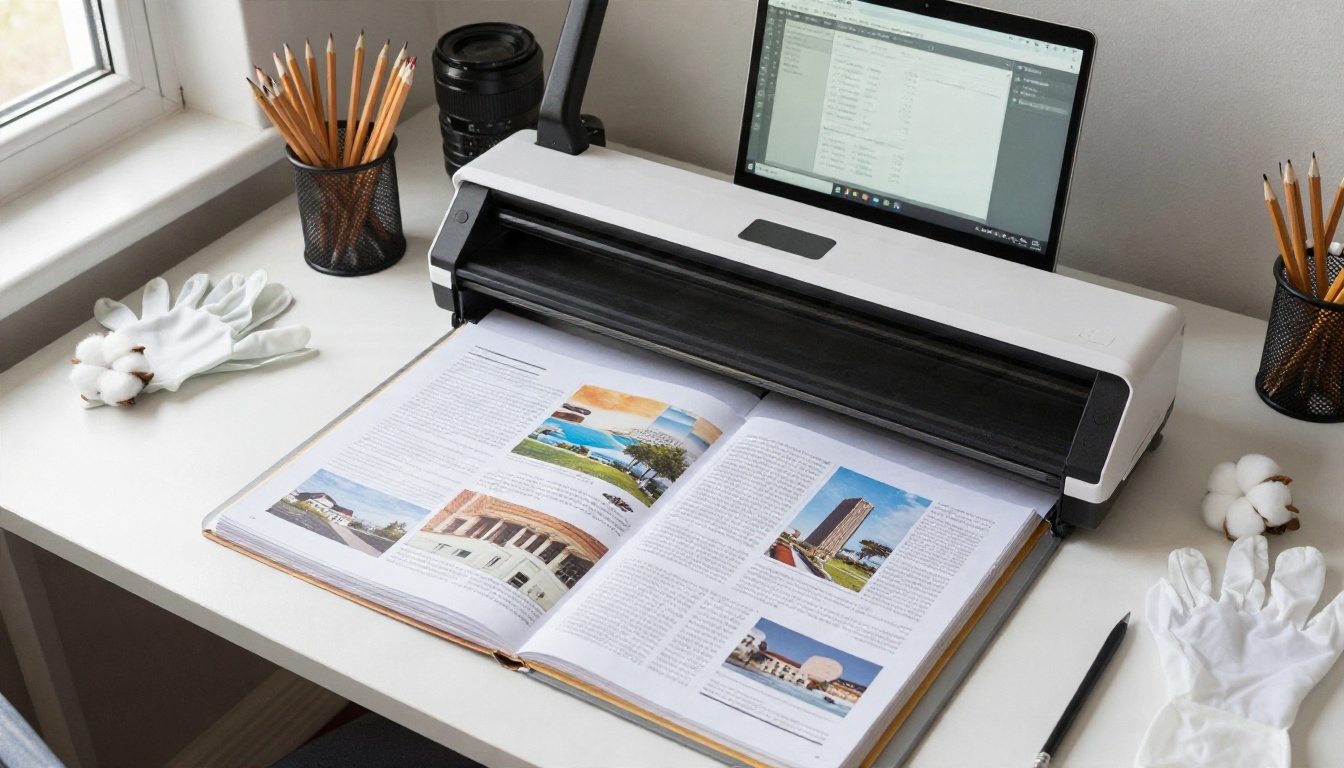
- Scansiona ogni pagina a 300 dpi o più.
- Usa lo stesso orientamento per tutte le pagine, così la sequenza risulta coerente.
- Dai ai file nomi in ordine, come pagina-01, pagina-02, pagina-03.
- Per le decorazioni in rilievo, fotografa la pagina dritta vicino a una finestra con luce diurna morbida ed evita il flash.
- Unisci tutte le immagini delle pagine in un unico PDF.
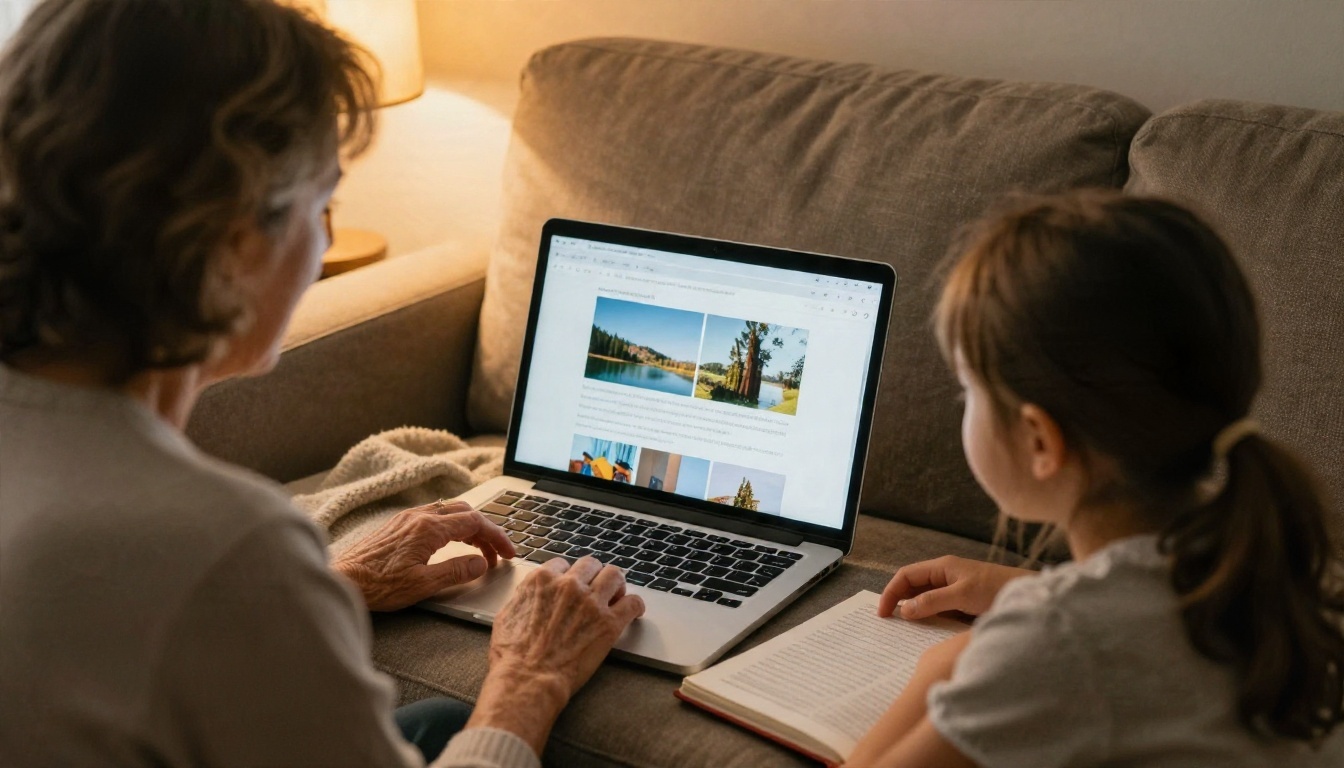
Un PDF va bene per conservare, ma nessuno si entusiasma a scorrere un file. Un flipbook offre sfogli di pagina realistici, funziona sui telefoni e si può condividere con un solo link. È anche un buon modo per tenere vivo un album di ritagli dopo che l’album originale è stato regalato o messo via.
Passo dopo passo con Flipbooks AI
Ecco come creare un flipbook di album di ritagli a partire dalle pagine finite.
- Inizia da qui. Vai su Flipbooks AI e crea un account.
- Carica il tuo PDF. Usa il Convertitore da PDF a flipbook. Trascina il PDF delle pagine scansionate e attendi un momento per la conversione. Ogni pagina diventa una doppia pagina da sfogliare.
- Controlla l’ordine delle pagine. Apri l’anteprima e sfogliala. Se una pagina è ruotata o fuori posto, correggi il PDF e caricalo di nuovo.
- Personalizza l’aspetto. Scegli un colore di sfondo che si abbini al tuo album, come crema caldo o grigio morbido. Aggiungi il tuo marchio o un titolo semplice, se ti va, e scegli un effetto sfoglio che sembri naturale.
- Aggiungi qualcosa in più. Incorpora una clip audio con la voce di un familiare o un breve video su una pagina chiave. Il contenuto multimediale rende vivi i libri dei ricordi.
- Pubblica e condividi. Copia il link diretto oppure usa il codice di incorporamento per inserirlo in un blog di famiglia. Scopri come incorporare un flipbook in un sito web.
Per altri layout e idee, sfoglia il Creatore di portfolio digitali oppure lo strumento Flipbook per album di nozze, adatti ai progetti ricchi di foto.
💡 Dai al tuo flipbook il nome dell’occasione e dell’anno, come "Lisbona 2026". Sarà più facile da ritrovare in seguito e avrà un aspetto ordinato quando lo condividi.
Condividilo in sicurezza
Le foto di famiglia sono personali, quindi scegli con attenzione le impostazioni di condivisione.
- Link diretto: ideale per condividere in fretta nelle chat di gruppo.
- Protezione con password: perfetta per le foto dei bambini o per eventi privati. Invia la password separatamente dal link.
- Codice di incorporamento: utile se gestisci un sito di famiglia o un blog di viaggi.
- Download offline: permette ai parenti con una connessione debole di leggerlo ovunque.
- Nessuna filigrana: le tue pagine restano pulite, senza nulla impresso sulle foto.
Se vuoi vedere chi ha aperto l’album, il piano Professional aggiunge le statistiche di lettura. Confronta le opzioni nella pagina dei prezzi.
| Opzione | Uso ideale | Note |
|---|
| Solo album stampato | Esposizione su uno scaffale | Una sola copia, può sbiadire o danneggiarsi |
| File PDF | Backup e invio via email | Scorrimento semplice, nessun effetto pagina |
| Link del flipbook | Condivisione con molte persone | Sfogli di pagina realistici, funziona su dispositivi mobili |
| Flipbook con password | Ricordi di famiglia privati | Accesso limitato alle persone che scegli |
Progetti reali, risultati reali
I consigli astratti servono fino a un certo punto, quindi ecco due scenari che mostrano il processo in azione.
Un album di nozze per parenti lontani
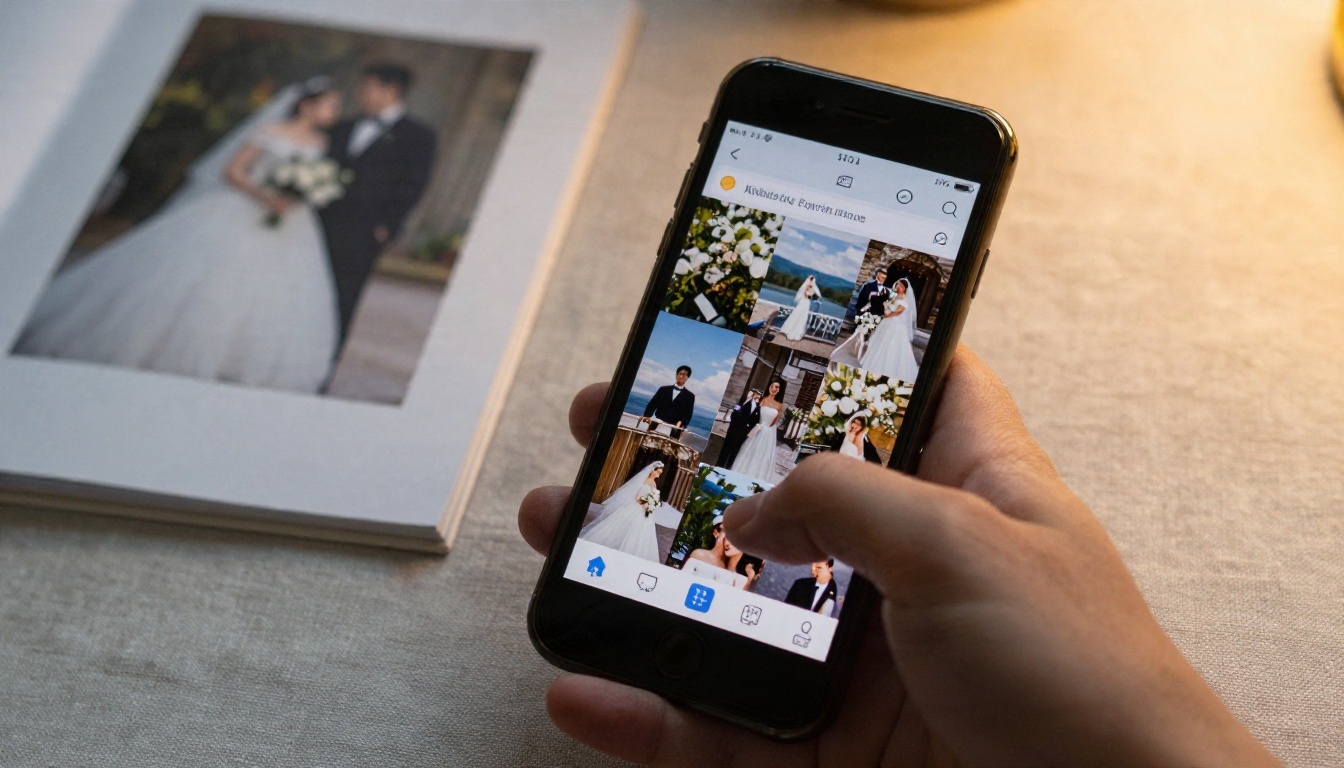
Una sposa vuole inviare il suo album di nozze ai nonni che vivono all’estero. Modifica ogni foto in Lightroom Mobile con un preset caldo, assembla le pagine in Canva, esporta un PDF e lo carica in un flipbook con protezione con password. I nonni lo aprono su un tablet e lo sfogliano con i loro tempi, senza spese di spedizione e senza il rischio di danni durante il trasporto. Per questo tipo di progetto, lo strumento Flipbook per album di nozze è la scelta naturale.
Un diario di viaggio che finisci davvero
Un viaggiatore modifica le foto in movimento con Snapseed mentre è seduto in un bar, poi costruisce una pagina per ogni giorno. Invece di aspettare mesi per stampare, esporta un PDF alla fine di ogni settimana e aggiorna il flipbook. Gli amici seguono il viaggio mentre cresce. Lo strumento Flipbook per guide di viaggio è pensato proprio per questo stile di racconto.

Errori comuni da evitare
- Modificare troppo. I filtri pesanti fanno sembrare la pelle di plastica e invecchiano in fretta l’immagine.
- Mescolare troppi stili. Cinque climi di colore diversi su una pagina danno un effetto caotico.
- Ignorare la dimensione del file. I file enormi rallentano l’apertura dei flipbook. Comprimi le immagini prima di creare il PDF.
- Saltare i backup. Conserva gli originali e le modifiche in due posti, per esempio un disco esterno e il cloud.
Inizia oggi il tuo flipbook dell’album di ritagli
Scegliere un’app per la modifica delle foto per album di ritagli non deve diventare un progetto di ricerca. Scegli un editor gratuito sul telefono, aggiungi uno strumento di impaginazione gratuito, mantieni un solo clima di colore per pagina e scansiona a una risoluzione sensata. Poi dai alle tue pagine una seconda vita come flipbook che chiunque può aprire con un tocco.
Pronto a condividere il tuo album? Inizia gratis su Flipbooks AI, sfoglia tutti gli strumenti flipbook disponibili per trovare quello più adatto, oppure confronta i piani dei prezzi se vuoi flipbook illimitati e statistiche. Quando sei pronto a passare a un piano superiore, accedi e scegli un piano in pochi clic.



