Vous avez 14 000 photos dans votre pellicule, un tiroir plein de tickets et un iPad posé sur le canapé. Une application de scrapbooking pour iPad peut transformer ce tas en pages que vous aurez vraiment envie de regarder. Le problème, c’est que la plupart des pages terminées restent enfermées dans l’application qui les a créées, ce qui rend le partage pénible. Cet article présente les options gratuites qui valent la peine d’être installées, montre des mises en page qui tiennent sur l’écran d’une tablette, puis termine le travail en transformant vos pages en flipbook à tourne de page avec Flipbooks AI, pour que chacun puisse ouvrir votre album avec un seul lien.
💡 Réponse rapide : Pour bien démarrer gratuitement, utilisez Freeform pour les collages libres, Canva pour des modèles soignés et Goodnotes pour les pages écrites à la main. Exportez chaque page en PDF, puis importez ce PDF dans un créateur de flipbook pour le partager.
Ce qui fait une bonne application de scrapbooking pour iPad
Toutes les applications ne conviennent pas à la conservation de souvenirs. Un éditeur de photos est conçu pour une seule image. Une application de scrapbooking doit gérer plusieurs photos, du texte, des autocollants et des textures de papier sur un même plan de travail, et permettre de reproduire tout cela sur des dizaines de pages.
Effet papier ou collage pur
Certaines applications imitent le travail manuel : papier texturé, washi tape, bords déchirés, journal écrit à la main. D’autres fonctionnent comme de simples planches de collage où les photos se placent en grille. Aucune n’est meilleure. Choisissez selon l’impression que doit donner votre album quand quelqu’un le feuillette.
- Les applications au style papier conviennent aux carnets de voyage, aux albums de bébé et à tout ce qui évoque la nostalgie.
- Les applications de collage conviennent aux récapitulatifs rapides d’événements, aux doubles pages d’anniversaire et aux amas de photos.
- Les applications centrées sur l’écriture manuscrite conviennent à ceux qui possèdent un Apple Pencil et aiment les notes personnelles.
Les options d’export comptent plus que les autocollants
Une immense bibliothèque d’autocollants fait bonne impression dans les captures d’écran de l’App Store. Ce qui compte six mois plus tard, c’est de pouvoir sortir vos pages. Avant de vous engager sur une application, vérifiez trois points :
- Peut-elle exporter un PDF multipage, ou seulement des images isolées ?
- L’offre gratuite ajoute-t-elle un filigrane aux exports ?
- Pouvez-vous définir une taille de page cohérente pour que chaque page soit identique ?
Le PDF multipage est l’export le plus utile, car c’est exactement le format attendu par un convertisseur de flipbook. Si une application n’exporte qu’un JPEG à la fois, vous pouvez quand même assembler les pages plus tard, mais cela ajoute des étapes.
Options gratuites qui valent la peine d’être installées
Les offres gratuites changent souvent, alors vérifiez les limites actuelles de chaque application avant de lancer un grand projet. Le tableau ci-dessous reflète la façon dont ces applications sont généralement positionnées.
| Application | Idéale pour | Points forts de l’offre gratuite | Export PDF | À surveiller |
|---|
| Freeform (Apple) | Collages libres et souples | Intégrée à iPadOS, sans publicité, tableaux illimités | Oui, via la feuille de partage | Peu d’éléments de scrapbooking prêts à l’emploi |
| Canva | Modèles soignés | Grande bibliothèque de modèles, glisser-déposer | Oui, multipage | Certains éléments sont réservés aux abonnés payants |
| Adobe Express | Pages rapides de style réseaux sociaux | Modèles, effets de base | Oui | Ressources premium et certaines limites d’export |
| Goodnotes | Journal écrit à la main | Écriture, autocollants, images importées | Oui | L’offre gratuite limite le nombre de carnets |
| Pic Collage | Grilles de photos rapides | Grilles, autocollants, détourages faciles | Export d’images | Filigrane et incitations à payer en usage gratuit |
| Procreate (payant, paiement unique) | Pages illustrées et dessinées à la main | Non gratuite, mais sans abonnement | PDF et images | Courbe d’apprentissage plus raide, conçue pour le dessin |
Freeform : déjà sur votre iPad
Freeform est livrée avec iPadOS, il n’y a donc rien à télécharger. Elle offre un plan de travail infini où vous pouvez déposer des photos, dessiner avec le Pencil, ajouter des zones de texte et glisser des formes. Elle ne propose pas de packs de papiers spécifiques au scrapbooking, mais vous pouvez importer vos propres textures et des autocollants PNG depuis Fichiers.
Astuce : Créez un tableau par double page. Tracez d’abord un rectangle aux proportions de votre page cible et construisez à l’intérieur, pour que votre export soit recadré proprement.
Canva et Adobe Express
Ces deux applications proposent des modèles qui paraissent conçus dès le premier geste. Canva est particulièrement pratique pour les documents multipages : vous pouvez dupliquer une page, remplacer des photos et garder des polices cohérentes. Les versions gratuites sont généreuses, même si certaines illustrations et polices sont réservées aux abonnés. Filtrez vos recherches sur les éléments gratuits lorsque vous parcourez la bibliothèque, pour ne pas construire une page autour d’un élément que vous ne pourrez pas exporter.
Goodnotes pour les pages écrites à la main
Si la partie que vous préférez dans le scrapbooking est la légende griffonnée, Goodnotes offre la sensation la plus naturelle avec un Apple Pencil. Importez un fond de papier comme modèle de page, déposez des photos par-dessus et écrivez autour. L’écriture survit à l’export PDF sous forme de tracés vectoriels nets, ce qui donne un très bon rendu lorsque les pages sont agrandies dans un flipbook.
⚠️ Attention : Les offres gratuites peuvent limiter le nombre de carnets ou certaines fonctionnalités. Si vous prévoyez un long album, découpez-le en chapitres (un par voyage ou par année) et exportez chacun séparément.
Mises en page qui fonctionnent vraiment
L’écran d’une tablette est une petite scène. Les pages surchargées, charmantes sur une feuille de papier de 12 pouces, deviennent illisibles sur un téléphone. Ces mises en page tiennent dans les deux formats.
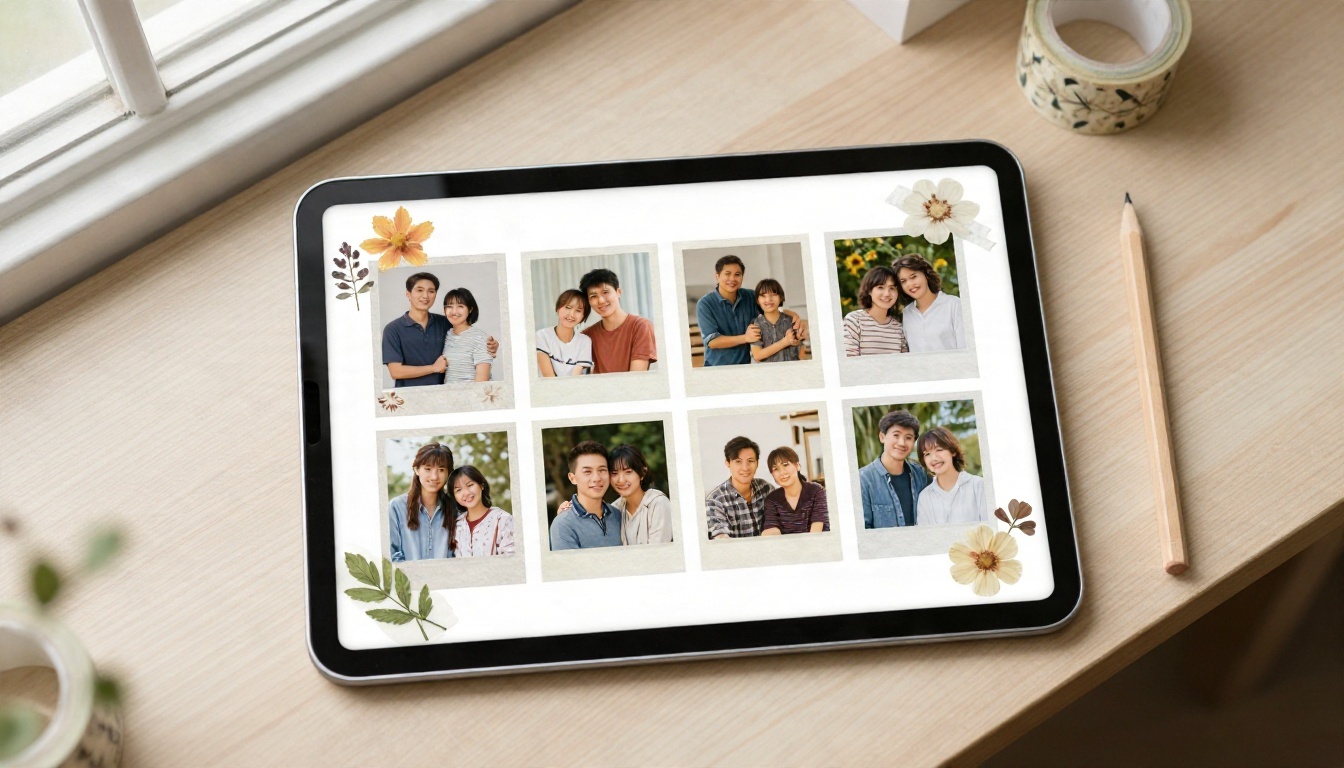
La double page en grille
Quatre à six photos bien alignées dans une grille, avec des espaces blancs réguliers. C’est la mise en page la plus simple à construire et la plus facile à lire. Utilisez-la pour les événements riches en moments semblables : une fête d’anniversaire, un après-midi à la plage, un concert d’école.
La page à photo principale
Une grande photo occupe environ les deux tiers de la page. Une courte légende et quelques petits détails prennent place dans le tiers restant : un ticket, une date, une feuille séchée. Cette mise en page donne le meilleur résultat lorsque l’album est consulté sur un téléphone, car la photo principale reste lisible en petit format.
La bande chronologique
Une rangée horizontale ou verticale de petites photos reliées par un fin trait, avec une légende sous chaque cadre. Elle convient bien aux voyages, à une grossesse ou à la première année d’un enfant.
| Mise en page | Photos par page | Usage idéal | Difficulté | Lisibilité sur téléphone |
|---|
| Double page en grille | 4 à 6 | Fêtes, événements, voyages entre amis | Facile | Bonne |
| Page à photo principale | 1 à 2 | Portraits, monuments, étapes clés | Facile | Excellente |
| Bande chronologique | 5 à 8 | Voyages, bilans annuels | Moyenne | Passable |
| Collage en couches | 6 à 10 | Pages créatives et texturées | Difficile | Passable |
| Page de journal | 1 à 3 | Récits écrits à la main | Moyenne | Bonne |
✅ Bonne pratique : Alternez une page chargée avec une page calme. Une photo principale après une double page en grille offre aux lecteurs un temps de repos.
Construire une page étape par étape
Voici un processus reproductible que vous pouvez appliquer dans chacune des applications citées plus haut. L’objectif est la cohérence, car des tailles de page différentes sont la première raison pour laquelle un flipbook paraît négligé.
Définissez d’abord la taille de la page
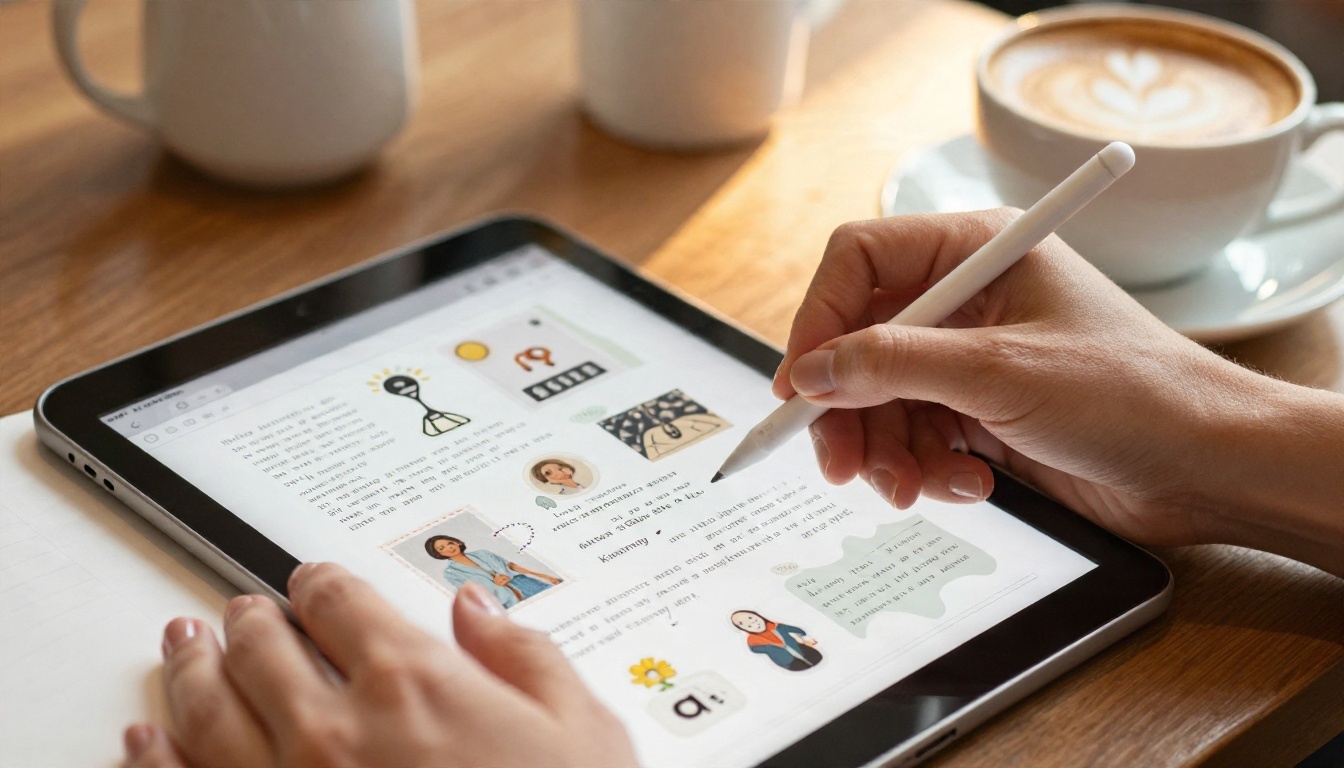
Choisissez une seule taille de page et utilisez-la pour tout l’album. Une page paysage en 4:3 ou 16:9 paraît naturelle sur les écrans d’iPad et d’ordinateur de bureau. Une page carrée convient bien aux téléphones. Si vous voulez que le flipbook ressemble à une vraie double page de livre, choisissez une page en portrait et laissez le logiciel de flipbook gérer l’appariement.
Suivez ce déroulement
- Choisissez un fond. Une texture de papier douce ou une couleur unie tirée de vos photos.
- Placez d’abord la plus grande photo. Redimensionnez-la jusqu’à ce qu’elle paraisse légèrement trop grande, puis recadrez un peu.
- Ajoutez les photos secondaires. Harmonisez la largeur des espaces. Gardez des marges égales.
- Superposez les petits détails. Ruban adhésif, scans de tickets, dates écrites à la main, autocollants.
- Rédigez une légende. Une seule ligne suffit. Qui, où, quand.
- Dupliquez la page. Servez-vous-en comme modèle pour la double page suivante.
- Relisez en petit format. Dézoomez jusqu’à obtenir une vignette. Si la page est illisible, simplifiez-la.
💡 Conseil de pro : Numérisez de vrais papiers texturés, des tickets et des écritures avec l’appareil photo de l’iPad ou le scanner de Fichiers. Les objets réels donnent aux pages numériques un aspect fait main.
Gardez un texte lisible
Choisissez deux polices au maximum : une pour les titres, une pour les légendes. Visez des légendes parfaitement lisibles lorsque la page remplit l’écran d’un téléphone. Si vous écrivez à la main, ralentissez et écrivez plus gros que ce qui vous paraît naturel.
Transformer vos pages en flipbook
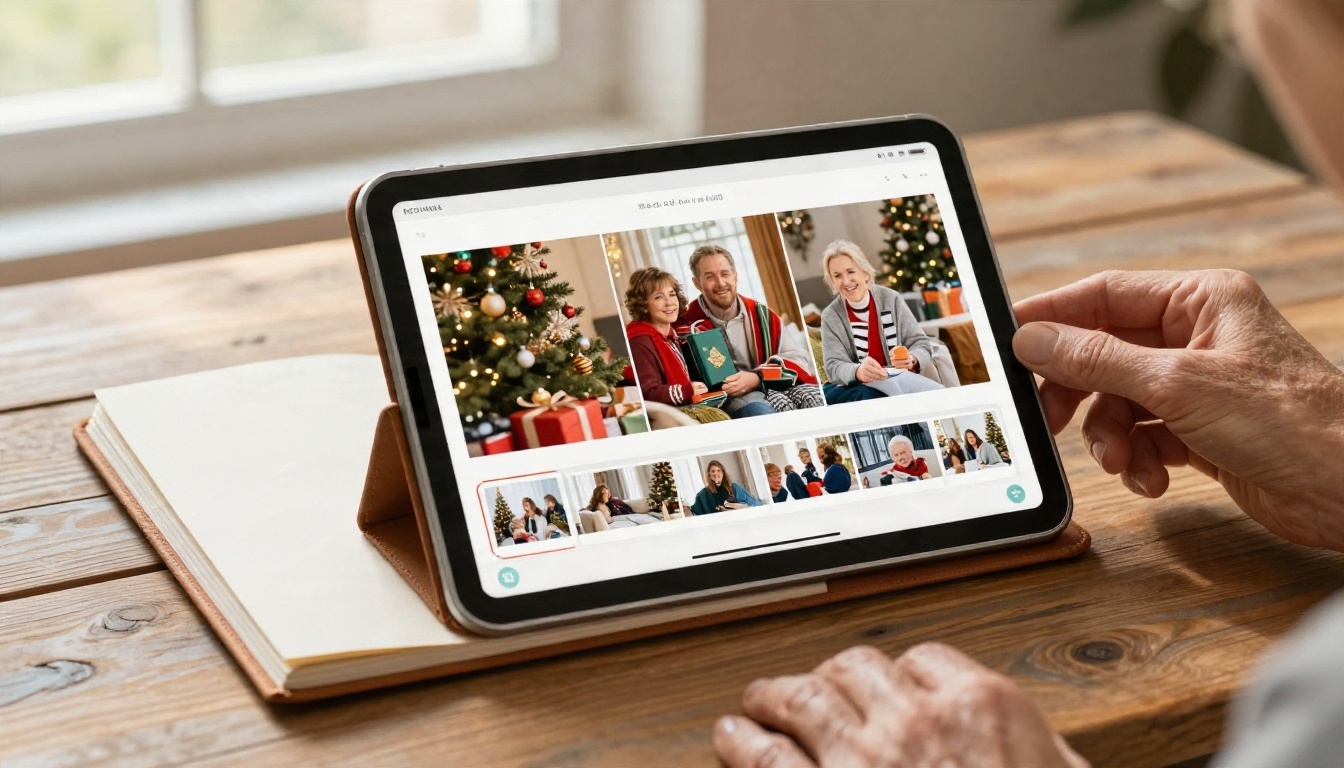
Les pages terminées envoyées sous forme d’images isolées se perdent dans les conversations de groupe. Un flipbook les garde dans l’ordre, ajoute un véritable effet de feuilletage et vous donne un seul lien à envoyer. Comme la plupart des applications de scrapbooking peuvent exporter des PDF, le chemin est court.
Exportez votre album en PDF
- Freeform : Ouvrez le tableau, touchez l’icône de partage et choisissez Imprimer ou Exporter en PDF.
- Canva : Choisissez Partager, puis Télécharger, et sélectionnez PDF standard.
- Goodnotes : Ouvrez le carnet, touchez le menu à trois points et exportez en PDF.
- Applications qui n’exportent que des images : Enregistrez chaque page en image, puis réunissez-les en un seul PDF avec l’application Fichiers ou l’aperçu d’impression de Photos.
⚠️ Vérifiez avant l’import : Faites défiler le PDF une fois. Contrôlez l’ordre des pages, l’absence de pages manquantes et l’absence de filigrane dans un coin.
Comment créer un flipbook de scrapbooking avec Flipbooks AI
La plateforme est conçue exactement pour cette étape. Un PDF entre, un flipbook sort. Voici tout le processus.
- Ouvrez Flipbooks AI. Rendez-vous sur Flipbooks AI et créez un compte. Vous pouvez le faire depuis Safari sur le même iPad.
- Importez votre PDF. Utilisez le Convertisseur PDF vers flipbook. Choisissez le fichier dans Fichiers ou iCloud Drive. La conversion se fait automatiquement et chaque page du PDF devient une page du flipbook.
- Personnalisez l’apparence. Choisissez une couleur de fond qui correspond à votre album, réglez les effets de feuilletage et ajoutez votre propre identité visuelle ou un titre simple.
- Ajoutez du contenu multimédia. Intégrez un extrait vidéo du voyage ou un message audio qui se lance sur une page précise. Les pages de scrapbooking gagnent beaucoup avec une courte note vocale.
- Choisissez les paramètres de partage. Copiez un lien direct, récupérez un code d’intégration pour un site familial ou activez la protection par mot de passe pour les albums privés.
- Vérifiez sur votre téléphone. Ouvrez le lien sur un téléphone et feuilletez. Corrigez ce qui est trop petit pour être lu, puis importez à nouveau.
La plateforme n’ajoute aucun filigrane, et la mise en page est adaptative : vos pages s’ajustent proprement sur tous les appareils. Pour plusieurs albums, l’offre Standard et supérieures propose des flipbooks illimités. Si vous voulez savoir qui a ouvert votre album ou recueillir les coordonnées de prospects pour une page de mariage, les statistiques et la génération de prospects sont réservées à l’offre Professional. Les téléchargements hors ligne sont également disponibles, ce qui est utile lorsqu’un proche dispose d’une connexion médiocre.
Choisissez le mode de partage
| Mode de partage | Idéal pour | Niveau de confidentialité | Effort |
|---|
| Lien direct | Conversations de groupe familiales | Moyen | Très faible |
| Lien protégé par mot de passe | Albums de bébé, voyages privés | Élevé | Faible |
| Intégration sur un site web | Sites de mariage, blogs familiaux | Selon le site | Moyen |
| Téléchargement hors ligne | Proches avec une connexion faible | Élevé | Faible |
| QR code imprimé | Cartes, coffrets cadeaux, cadres photo | Moyen | Faible |
Projets de scrapbooking concrets
Un flipbook est bien plus qu’une visionneuse de PDF. Il change l’impression que donne le projet. Voici des scénarios qui fonctionnent bien, avec les outils de la plateforme qui leur correspondent.
Un cadeau pour grands-parents qui s’ouvre partout
Imaginez un petit-fils qui crée un album de 24 pages sur sa première année avec Freeform et Canva. Il exporte un PDF, le convertit en flipbook, active la protection par mot de passe et imprime le lien sous forme de QR code à l’intérieur d’une carte de vœux. Sa grand-mère le scanne avec son téléphone et tourne les pages comme elle le ferait avec un vrai livre.

Un couple qui partage le récit de sa lune de miel
Autre exemple : un couple réalise un album de scrapbooking pour un voyage de deux semaines, avec une double page en grille par ville et une page à photo principale par monument. Ils intègrent un court extrait vidéo sur la dernière page et ajoutent le lien du flipbook dans leurs messages de remerciement. Les invités découvrent l’histoire sans télécharger de fichier.
Une enseignante qui crée un livre de souvenirs de classe
Les enseignants peuvent rassembler des dessins d’élèves, des photos de sorties scolaires et des notes écrites à la main. Créez les pages dans Canva, fusionnez-les en un seul PDF et envoyez un seul lien aux parents en fin de trimestre. Découvrez toute la gamme des outils flipbook pour d’autres formats éducatifs.
3 erreurs courantes à éviter
La plupart des albums de scrapbooking qui paraissent bancals ont les mêmes problèmes. Corrigez-les et vos pages gagneront immédiatement en professionnalisme.
Mélanger les tailles de page
Si une page est carrée et la suivante est en paysage, le flipbook affichera des pages inégales. Choisissez une taille au départ et tenez-vous-y.
Surcharger chaque page
Plus d’autocollants ne signifie pas plus d’émotion. Quand chaque espace est rempli, l’œil n’a nulle part où se poser. Laissez de l’air autour de votre meilleure photo.
Exporter en faible qualité
Les photos paraissent floues lorsque l’export est trop compressé. Choisissez l’option de qualité la plus élevée ou le PDF standard, et conservez les photos originales en pleine résolution. Vérifiez une page agrandie avant d’importer l’album complet.
⚠️ Avertissement sur les sauvegardes : Conservez votre fichier de projet modifiable dans l’application et une copie du PDF dans iCloud Drive. Si une application modifie son offre gratuite, vous ne perdrez pas les pages d’origine.
Prêt à partager votre scrapbook ?
Il n’est pas nécessaire d’avoir une suite créative payante pour réaliser un album qui vaut la peine d’être gardé. Commencez avec Freeform, Canva ou Goodnotes, créez des pages dans une même taille, exportez un PDF et laissez le flipbook faire le reste du travail.
Vos photos sont déjà là. Donnez-leur des pages qui valent la peine d’être tournées.



