Tienes 14000 fotos en el carrete de tu cámara, un cajón lleno de entradas guardadas y un iPad en el sofá. Una app de scrapbooking para iPad puede convertir todo ese montón en páginas que de verdad querrás mirar. El problema es que la mayoría de las páginas terminadas se quedan atrapadas dentro de la app que las creó, y eso hace que compartirlas sea una molestia. Este artículo elige las opciones gratuitas que vale la pena instalar, muestra diseños de página que se ven bien en la pantalla de una tableta y, para terminar, convierte tus páginas en un flipbook con paso de página usando Flipbooks AI, para que cualquiera pueda abrir tu álbum con un solo enlace.
💡 Respuesta rápida: Para empezar gratis, usa Freeform para collages sueltos, Canva para plantillas pulidas y Goodnotes para páginas escritas a mano. Exporta cada página como PDF y luego sube ese PDF a un creador de flipbooks para compartirlo.
Qué hace buena a una app de scrapbooking para iPad
No todas las apps sirven para guardar recuerdos. Un editor de fotos está pensado para una sola imagen. Una app de scrapbooking tiene que manejar muchas fotos, texto, stickers y texturas de papel en un mismo lienzo, y tiene que permitirte repetir eso en decenas de páginas.
Sensación de papel frente a collage puro
Algunas apps imitan la artesanía física: papel con textura, cinta washi, bordes rasgados, diarios escritos a mano. Otras funcionan como tableros de collage puro, donde las fotos se acomodan solas en cuadrículas. Ninguna es mejor. Elige según cómo debería parecer tu álbum terminado cuando alguien lo hojea.
- Apps con estilo de papel van bien para diarios de viaje, libros de bebé y todo lo que tenga un toque nostálgico.
- Apps con estilo de collage van bien para resúmenes rápidos de eventos, páginas de cumpleaños y montones de fotos.
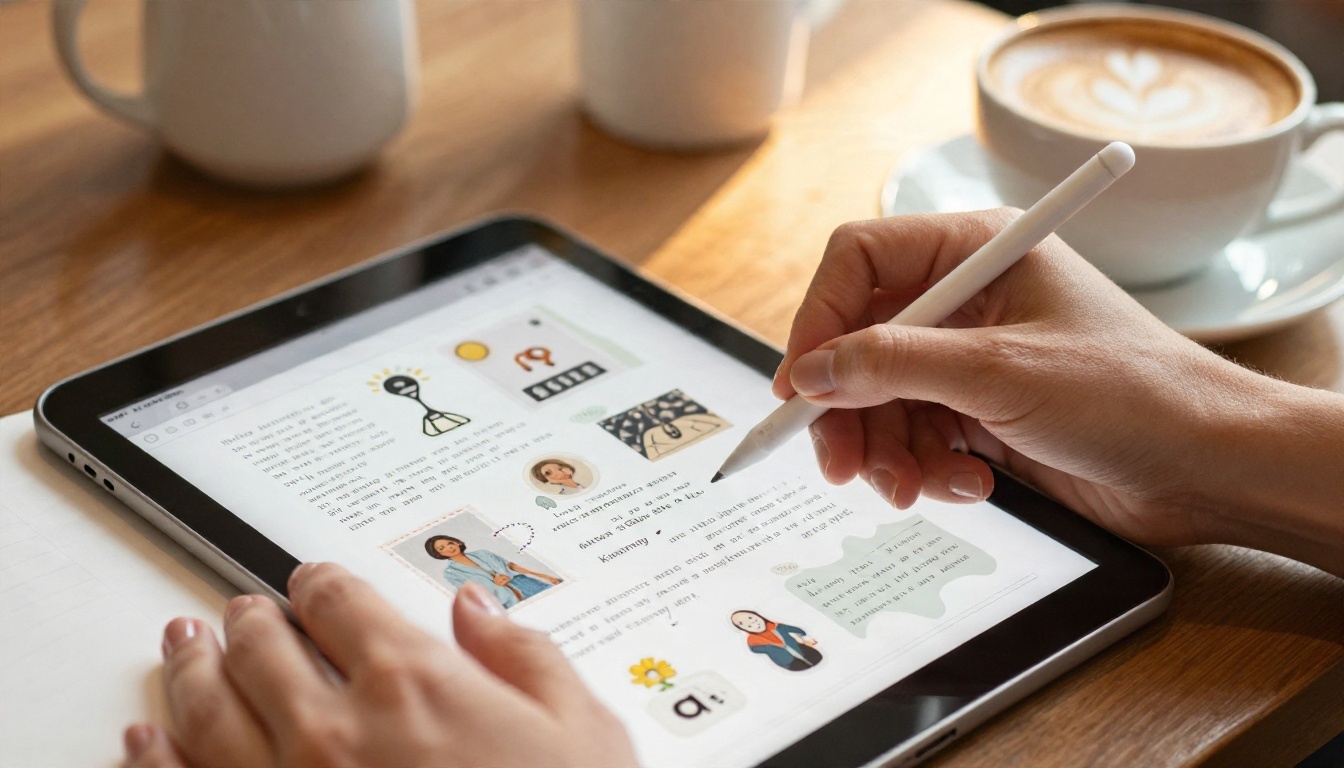
- Apps centradas en la escritura a mano van bien para quien tiene un Apple Pencil y le gustan las notas personales.
Las opciones de exportación importan más que los stickers
Una biblioteca enorme de stickers se ve impresionante en las capturas de la App Store. Lo que importa seis meses después es si puedes sacar tus páginas. Antes de comprometerte con una app, revisa tres cosas:
- ¿Puede exportar un PDF de varias páginas o solo imágenes sueltas?
- ¿El plan gratuito agrega una marca de agua a las exportaciones?
- ¿Puedes definir un tamaño de página constante para que todas las páginas coincidan?
Un PDF de varias páginas es la exportación más útil, porque es justo el formato que quiere un conversor de flipbooks. Si una app solo exporta un JPEG a la vez, aún puedes juntar las páginas después, pero eso agrega pasos.
Opciones gratuitas que vale la pena instalar
Los planes gratuitos cambian con frecuencia, así que revisa los límites actuales de cada app antes de empezar un proyecto grande. La tabla de abajo refleja cómo suelen presentarse estas apps.
| App | Ideal para | Lo destacado del plan gratuito | Exportación a PDF | Ten cuidado con |
|---|
| Freeform (Apple) | Collages sueltos y flexibles | Incluida en iPadOS, sin anuncios, tableros ilimitados | Sí, mediante el menú de compartir | Pocos recursos de scrapbooking ya listos |
| Canva | Plantillas pulidas | Gran biblioteca de plantillas, arrastrar y soltar | Sí, de varias páginas | Algunos elementos son premium |
| Adobe Express | Páginas rápidas de estilo redes sociales | Plantillas, efectos básicos | Sí | Recursos premium y algunos límites de exportación |
| Goodnotes | Diario escrito a mano | Escritura a mano, stickers, imágenes importadas | Sí | El plan gratuito limita la cantidad de cuadernos |
| Pic Collage | Cuadrículas de fotos rápidas | Cuadrículas, stickers, recortes sencillos | Exportación de imagen | Marca de agua y avisos para pagar en el uso gratuito |
| Procreate (de pago, único) | Páginas ilustradas y dibujadas a mano | No es gratis, pero no tiene suscripción | PDF e imagen | Curva de aprendizaje más empinada, pensada para dibujar |
Freeform: ya está en tu iPad
Freeform viene incluida con iPadOS, así que no tienes que descargar nada. Ofrece un lienzo infinito donde puedes colocar fotos, dibujar con el Pencil, agregar cuadros de texto y arrastrar formas. No tiene paquetes de papel específicos para scrapbooking, pero puedes importar tus propias texturas y stickers PNG desde Archivos.
Truco: Crea un tablero por cada doble página. Dibuja primero un rectángulo con las proporciones de tu página y construye dentro de él, así la exportación se recorta limpiamente.
Canva y Adobe Express
Las dos apps te dan plantillas que parecen diseñadas desde el primer toque. Canva es especialmente buena para documentos de varias páginas: puedes duplicar una página, cambiar fotos y mantener las tipografías coherentes. Las versiones gratuitas son generosas, aunque algunas ilustraciones y tipografías son premium. Filtra las búsquedas por elementos gratuitos al explorar, para no armar una página con algo que no puedas exportar.
Goodnotes para páginas escritas a mano
Si lo que más te gusta del scrapbooking son los pies de foto garabateados, Goodnotes ofrece la sensación más natural con un Apple Pencil. Importa un fondo de papel como plantilla de página, pon fotos encima y escribe alrededor de ellas. La escritura a mano sobrevive a la exportación a PDF como trazos vectoriales nítidos, lo que se ve muy bien cuando después amplías las páginas dentro de un flipbook.
⚠️ Atención: Los planes gratuitos pueden limitar cuadernos o funciones. Si planeas un álbum largo, divídelo en capítulos (uno por viaje o por año) y exporta cada uno por separado.
Diseños de página que de verdad funcionan
La pantalla de una tableta es un escenario pequeño. Las páginas abarrotadas que se ven encantadoras en una hoja de papel de 12 pulgadas se vuelven borrosas en un teléfono. Estos diseños sobreviven en ambos formatos.
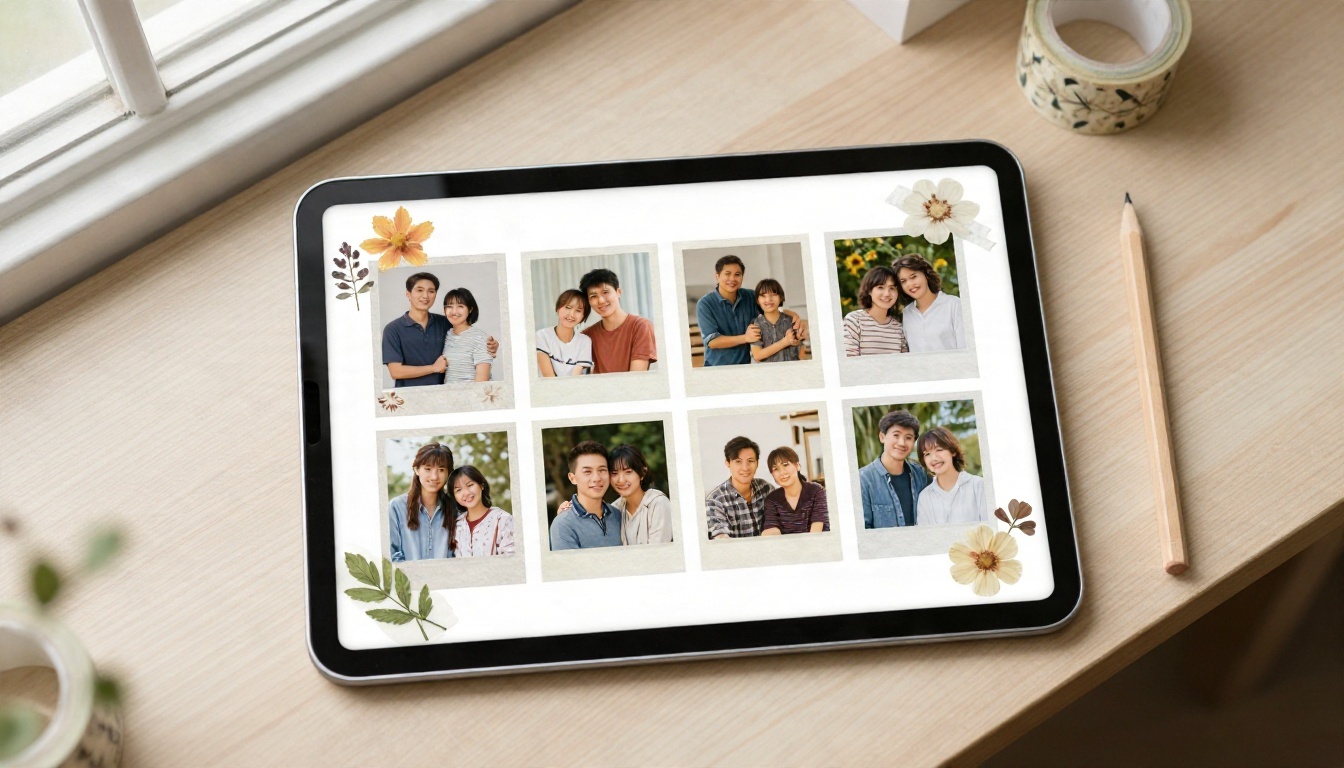
La doble página en cuadrícula
De cuatro a seis fotos en una cuadrícula ordenada, con espacios blancos parejos. Es el diseño más fácil de armar y el más fácil de leer. Úsalo para eventos con muchos momentos parecidos: una fiesta de cumpleaños, una tarde en la playa, un concierto escolar.
La página con foto protagonista
Una foto grande ocupa cerca de dos tercios de la página. Un pie de foto corto y algunos detalles pequeños ocupan el tercio restante: una entrada, una fecha, una hoja prensada. Este diseño da mejor resultado cuando el álbum se ve en un teléfono, porque la foto principal sigue siendo legible en tamaños pequeños.
La franja de línea de tiempo
Una fila horizontal o vertical de fotos pequeñas unidas por una línea fina, con pies de foto debajo de cada marco. Funciona bien para viajes, el avance de un embarazo o el primer año de un niño.
| Diseño | Fotos por página | Mejor uso | Dificultad | ¿Se lee bien en el teléfono? |
|---|
| Doble página en cuadrícula | 4 a 6 | Fiestas, eventos, viajes en grupo | Fácil | Bien |
| Página con foto protagonista | 1 a 2 | Retratos, lugares emblemáticos, hitos | Fácil | Excelente |
| Franja de línea de tiempo | 5 a 8 | Viajes, resúmenes anuales | Media | Regular |
| Collage en capas | 6 a 10 | Páginas creativas y con textura | Difícil | Regular |
| Página de diario | 1 a 3 | Historias escritas a mano | Media | Bien |
✅ Buena práctica: Alterna una página cargada con una tranquila. Una foto protagonista después de una doble página en cuadrícula le da a quienes lo ven un lugar donde descansar.
Cómo armar una página paso a paso
Este es un proceso repetible que puedes seguir en cualquiera de las apps de arriba. El objetivo es la coherencia, porque los tamaños de página desiguales son la razón número uno por la que los flipbooks se ven descuidados.
Define primero el tamaño de página
Elige un tamaño de página y úsalo en todo el álbum. Una página horizontal de 4:3 o 16:9 se ve natural en las pantallas de iPad y de equipo de escritorio. Una página cuadrada queda muy bien en teléfonos. Si quieres que el flipbook parezca una doble página de un libro real, elige una página vertical y deja que el software del flipbook empareje las páginas.
Sigue este flujo de trabajo
- Elige un fondo. Una textura suave de papel o un color liso tomado de tus fotos.
- Coloca primero la foto más grande. Cambia su tamaño hasta que parezca un poco demasiado grande y luego recórtala un poco.
- Agrega fotos de apoyo. Iguala el ancho de los espacios. Mantén los márgenes iguales.
- Añade detalles pequeños. Cinta, escaneos de entradas, fechas escritas a mano, stickers.
- Escribe un pie de foto. Basta con una línea. Quién, dónde y cuándo.
- Duplica la página. Úsala como plantilla para la siguiente doble página.
- Revisa a tamaño pequeño. Aleja la vista con dos dedos hasta que la página tenga tamaño de miniatura. Si no se lee, simplifica.
💡 Consejo profesional: Escanea texturas de papel real, talones de entradas y letra escrita a mano con la cámara del iPad o con el escáner de Archivos. Los objetos reales hacen que las páginas digitales parezcan hechas a mano.
Mantén el texto legible
Usa como máximo dos tipografías: una para los títulos y otra para los pies de foto. Procura que el texto del pie se lea con claridad cuando la página ocupa la pantalla de un teléfono. Si escribes a mano, ve más despacio y escribe más grande de lo que te resulta natural.
Cómo convertir las páginas en un flipbook
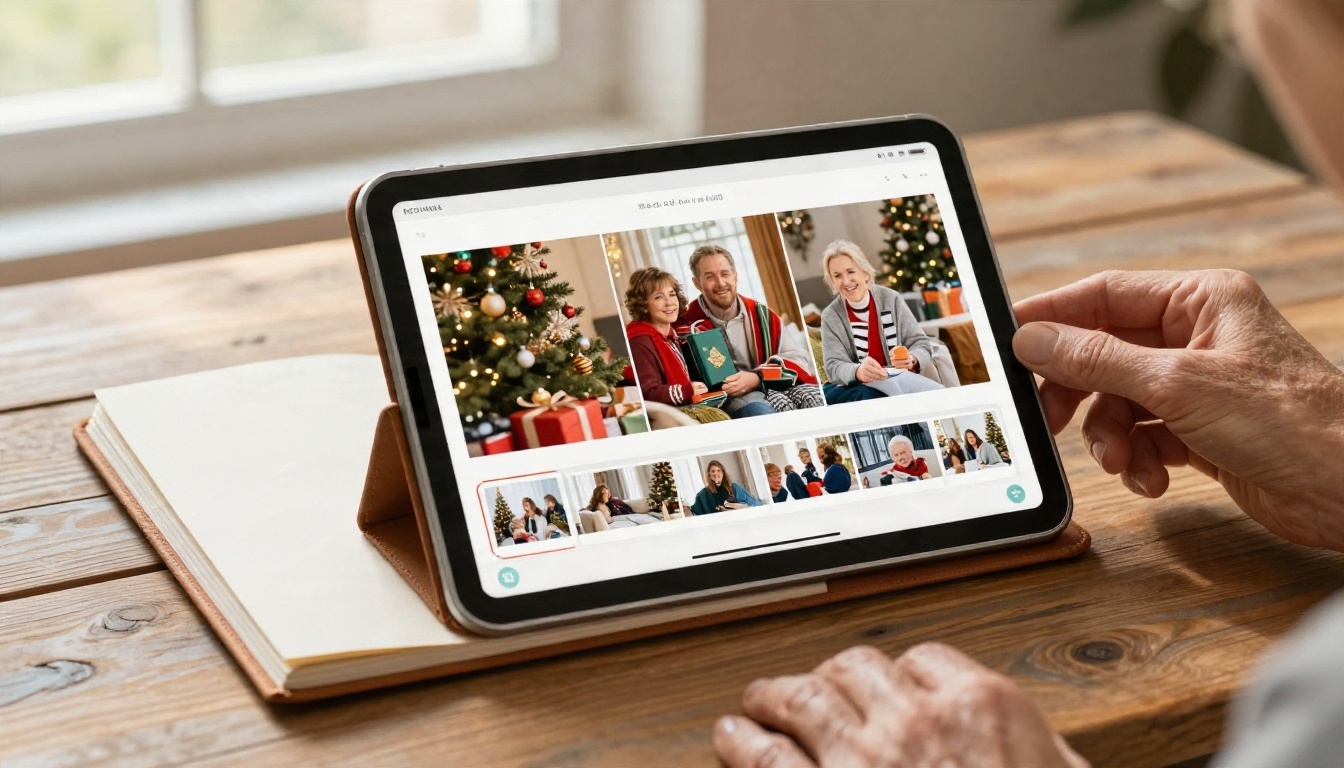
Las páginas terminadas que se comparten como imágenes sueltas acaban perdidas en los chats de grupo. Un flipbook las mantiene en orden, añade un efecto real de paso de página y te da un solo enlace para enviar. Como la mayoría de las apps de scrapbooking pueden exportar PDF, el camino es corto.
Exporta tu álbum como PDF
- Freeform: Abre el tablero, toca el icono de compartir y elige Imprimir o Exportar como PDF.
- Canva: Elige Compartir, luego Descargar, y selecciona PDF estándar.
- Goodnotes: Abre el cuaderno, toca el menú de tres puntos y exporta como PDF.
- Apps que solo exportan imágenes: Guarda cada página como imagen y después únelas en un solo PDF con la app Archivos o con la vista previa de impresión de Fotos.
⚠️ Revisa antes de subir: Recorre el PDF una vez. Confirma el orden de las páginas, que no falte ninguna y que no haya una marca de agua en la esquina.
Cómo crear un flipbook de scrapbook con Flipbooks AI
La plataforma está pensada justo para este paso. Entra un PDF y sale un flipbook. Este es el proceso completo.
- Abre Flipbooks AI. Ve a Flipbooks AI y crea una cuenta. Puedes hacerlo desde Safari en el mismo iPad.
- Sube tu PDF. Usa el Conversor de PDF a flipbook. Elige el archivo desde Archivos o iCloud Drive. La conversión se hace automáticamente y cada página del PDF se convierte en una página del flipbook.
- Personaliza el aspecto. Elige un color de fondo que combine con tu álbum, configura los efectos de pase de página y agrega tu propia marca o un título sencillo.
- Agrega contenido multimedia. Incrusta un clip de video del viaje o un mensaje de audio que se reproduzca en una página específica. Las páginas de scrapbook ganan mucho con una nota de voz corta.
- Elige la configuración para compartir. Copia un enlace directo, obtén un código para incrustar en un sitio web de tu familia o activa la protección con contraseña para los álbumes privados.
- Revísalo en tu teléfono. Abre el enlace en un teléfono y hojéalo. Corrige lo que sea demasiado pequeño para leerse y vuelve a subir el archivo.
La plataforma no agrega marcas de agua, y el diseño es adaptable a dispositivos móviles, así que tus páginas se ajustan bien en cualquier equipo. Para varios álbumes, el plan Standard y superiores ofrece flipbooks ilimitados. Si quieres saber quién abrió tu álbum o reunir datos de contacto para una página de boda, las estadísticas y la generación de contactos llegan con el plan Professional. También hay descargas sin conexión, algo útil cuando un familiar tiene una conexión lenta.
Elige cómo compartirlo
| Método para compartir | Ideal para | Nivel de privacidad | Esfuerzo |
|---|
| Enlace directo | Chats familiares de grupo | Medio | Muy bajo |
| Enlace protegido con contraseña | Álbumes de bebé, viajes privados | Alto | Bajo |
| Incrustado en un sitio web | Sitios de boda, blogs familiares | Depende del sitio | Medio |
| Descarga sin conexión | Familiares con internet deficiente | Alto | Bajo |
| Código QR impreso | Tarjetas, cajas de regalo, marcos de fotos | Medio | Bajo |
Proyectos reales de scrapbook
Un flipbook es más que un visor de PDF. Cambia la impresión que da un proyecto. Aquí tienes escenarios que funcionan bien, junto con las herramientas de la plataforma que mejor se ajustan a cada uno.
Un regalo para los abuelos que se abre en cualquier lugar
Imagina a un nieto que arma un álbum de 24 páginas de su primer año con Freeform y Canva. Exporta un PDF, lo convierte en flipbook, activa la protección con contraseña e imprime el enlace como código QR dentro de una tarjeta. La abuela lo escanea con su teléfono y pasa las páginas como si fuera un libro de verdad.

Una pareja que comparte la historia de su luna de miel
Otro ejemplo: una pareja arma el scrapbook de un viaje de dos semanas, con una doble página en cuadrícula por ciudad y una página con foto protagonista por cada lugar emblemático. Incrusta un clip corto de video en la última página y agrega el enlace del flipbook a sus mensajes de agradecimiento. Los invitados ven la historia sin descargar ningún archivo.
Una maestra que crea un libro de recuerdos de la clase
Las maestras pueden reunir dibujos de los alumnos, fotos de las excursiones y notas escritas a mano. Arma las páginas en Canva, únelas en un solo PDF y envía un solo enlace a las familias al final del trimestre. Consulta todas las herramientas de flipbook para otros formatos educativos.
3 errores comunes que conviene evitar
La mayoría de los álbumes de scrapbook que se ven mal tienen los mismos problemas. Corrígelos y tus páginas se verán más profesionales al instante.
Mezclar tamaños de página
Si una página es cuadrada y la siguiente es horizontal, el flipbook mostrará páginas desiguales. Elige un tamaño al principio y mantenlo.
Sobrecargar cada página
Más stickers no significan más emoción. Cuando cada centímetro está ocupado, la vista no tiene dónde posarse. Deja espacio libre alrededor de tu mejor foto.
Exportar con baja calidad
Las fotos se ven borrosas cuando la exportación se comprime demasiado. Elige la opción de calidad más alta o el PDF estándar, y conserva las fotos originales a resolución completa. Revisa una página ampliada antes de subir todo el álbum.
⚠️ Advertencia sobre copias de seguridad: Guarda el archivo de proyecto editable en la app y una copia del PDF en iCloud Drive. Si una app cambia su plan gratuito, no perderás las páginas originales.
¿Listo para compartir tu scrapbook?
No necesitas una suite de manualidades de pago para hacer un álbum que valga la pena conservar. Empieza con Freeform, Canva o Goodnotes, arma las páginas con un tamaño constante, exporta un PDF y deja que un flipbook haga el resto del trabajo.
Tus fotos ya están ahí. Dales páginas que valga la pena pasar.



