Du hast 14.000 Fotos in deiner Kamerarolle, eine Schublade voller Eintrittskarten und ein iPad auf dem Sofa. Eine Scrapbooking-App für das iPad kann aus diesem Haufen Seiten machen, die du dir gern ansiehst. Das Problem: Die meisten fertigen Seiten bleiben in der App gefangen, die sie erstellt hat, und das Teilen wird zur Plackerei. Dieser Artikel stellt die kostenlosen Apps vor, die sich lohnen, zeigt Seitenlayouts, die auf einem Tablet-Bildschirm funktionieren, und macht den letzten Schritt: Mit Flipbooks AI wandelst du deine Seiten in ein Flipbook mit Umblättereffekt um, sodass jeder dein Album mit einem einzigen Link öffnen kann.
💡 Schnelle Antwort: Für einen kostenlosen Start nimm Freeform für lockere Collagen, Canva für polierte Vorlagen und Goodnotes für handgeschriebene Seiten. Exportiere jede Seite als PDF und lade dieses PDF dann in einen Flipbook-Ersteller hoch, um es zu teilen.
Was eine gute Scrapbooking-App für das iPad ausmacht
Nicht jede kreative App eignet sich für Erinnerungsalben. Ein Fotoeditor ist für ein einzelnes Bild gebaut. Eine Scrapbooking-App muss viele Bilder, Texte, Sticker und Papierstrukturen auf einer Fläche verarbeiten und dir erlauben, das über Dutzende Seiten zu wiederholen.
Papieroptik oder reine Collage
Manche Apps ahmen das klassische Basteln nach: strukturiertes Papier, Washi-Tape, gerissene Ränder, handgeschriebene Tagebucheinträge. Andere arbeiten als reine Collage-Boards, auf denen sich Fotos in Raster einfügen. Keine Variante ist besser. Entscheide danach, wie sich dein fertiges Album anfühlen soll, wenn jemand darin blättert.
- Apps im Papierstil eignen sich für Reisetagebücher, Babyalben und alles, was nostalgisch sein soll.
- Collage-Apps eignen sich für schnelle Eventrückblicke, Geburtstagsseiten und Fotosammlungen.
- Apps mit Fokus auf Handschrift eignen sich für alle, die einen Apple Pencil besitzen und persönliche Notizen mögen.
Exportmöglichkeiten sind wichtiger als Sticker
Eine riesige Stickerbibliothek sieht in den Screenshots im App Store beeindruckend aus. Entscheidend ist aber, ob du deine Seiten sechs Monate später auch herausbekommst. Bevor du dich für eine App entscheidest, prüfe drei Dinge:
- Kann sie ein mehrseitiges PDF exportieren oder nur einzelne Bilder?
- Fügt der kostenlose Tarif beim Export ein Wasserzeichen hinzu?
- Kannst du eine einheitliche Seitengröße festlegen, damit jede Seite zu den anderen passt?
Ein mehrseitiges PDF ist der nützlichste Export, weil genau dieses Format ein Flipbook-Konverter erwartet. Wenn eine App immer nur ein JPEG auf einmal exportiert, kannst du die Seiten später trotzdem zusammenfügen, aber es kostet zusätzliche Schritte.
Kostenlose Optionen, die sich zu installieren lohnen
Kostenlose Tarife ändern sich oft. Prüfe deshalb die aktuellen Grenzen jeder App, bevor du mit einem großen Projekt beginnst. Die Tabelle unten zeigt, wie diese Apps üblicherweise positioniert sind.
| App | Am besten für | Highlights im kostenlosen Tarif | PDF-Export | Darauf achten |
|---|
| Freeform (Apple) | Lockere, flexible Collagen | In iPadOS enthalten, keine Werbung, unbegrenzte Boards | Ja, über das Teilen-Menü | Wenige fertige Scrapbook-Elemente |
| Canva | Polierte Vorlagen | Große Vorlagenbibliothek, Drag and Drop | Ja, mehrseitig | Einige Elemente sind als Premium markiert |
| Adobe Express | Schnelle Seiten im Social-Media-Stil | Vorlagen, einfache Effekte | Ja | Premium-Elemente und einige Exportgrenzen |
| Goodnotes | Handgeschriebene Tagebucheinträge | Handschrift, Sticker, importierte Bilder | Ja | Der kostenlose Tarif begrenzt die Anzahl der Notizbücher |
| Pic Collage | Schnelle Fotoraster | Raster, Sticker, einfache Freistellungen | Bildexport | Wasserzeichen und Upgrade-Hinweise bei kostenloser Nutzung |
| Procreate (kostenpflichtig, einmalig) | Illustrierte, handgezeichnete Seiten | Nicht kostenlos, aber ohne Abo | PDF und Bild | Steilere Lernkurve, für das Zeichnen gebaut |
Freeform: bereits auf deinem iPad
Freeform ist mit iPadOS installiert, du musst also nichts herunterladen. Die App bietet eine unendliche Arbeitsfläche, auf der du Fotos ablegen, mit dem Pencil skizzieren, Textfelder hinzufügen und Formen ziehen kannst. Sie hat keine speziellen Papierpakete für Scrapbooks, aber du kannst eigene Strukturen und PNG-Sticker aus Dateien importieren.
Trick: Erstelle ein Board pro Doppelseite. Zeichne zuerst ein Rechteck in den Proportionen deiner Zielseite und gestalte innerhalb davon, damit sich dein Export sauber zuschneidet.
Canva und Adobe Express
Beide Apps bieten Vorlagen, die ab dem ersten Tippen gestaltet wirken. Canva eignet sich besonders gut für mehrseitige Dokumente: Du kannst eine Seite duplizieren, Fotos austauschen und Schriften konsistent halten. Die kostenlosen Versionen sind großzügig, aber bestimmte Illustrationen und Schriften sind Premium. Filtere die Suche beim Stöbern auf kostenlose Elemente, damit du keine Seite um etwas baust, das du nicht exportieren kannst.
Goodnotes für handgeschriebene Seiten
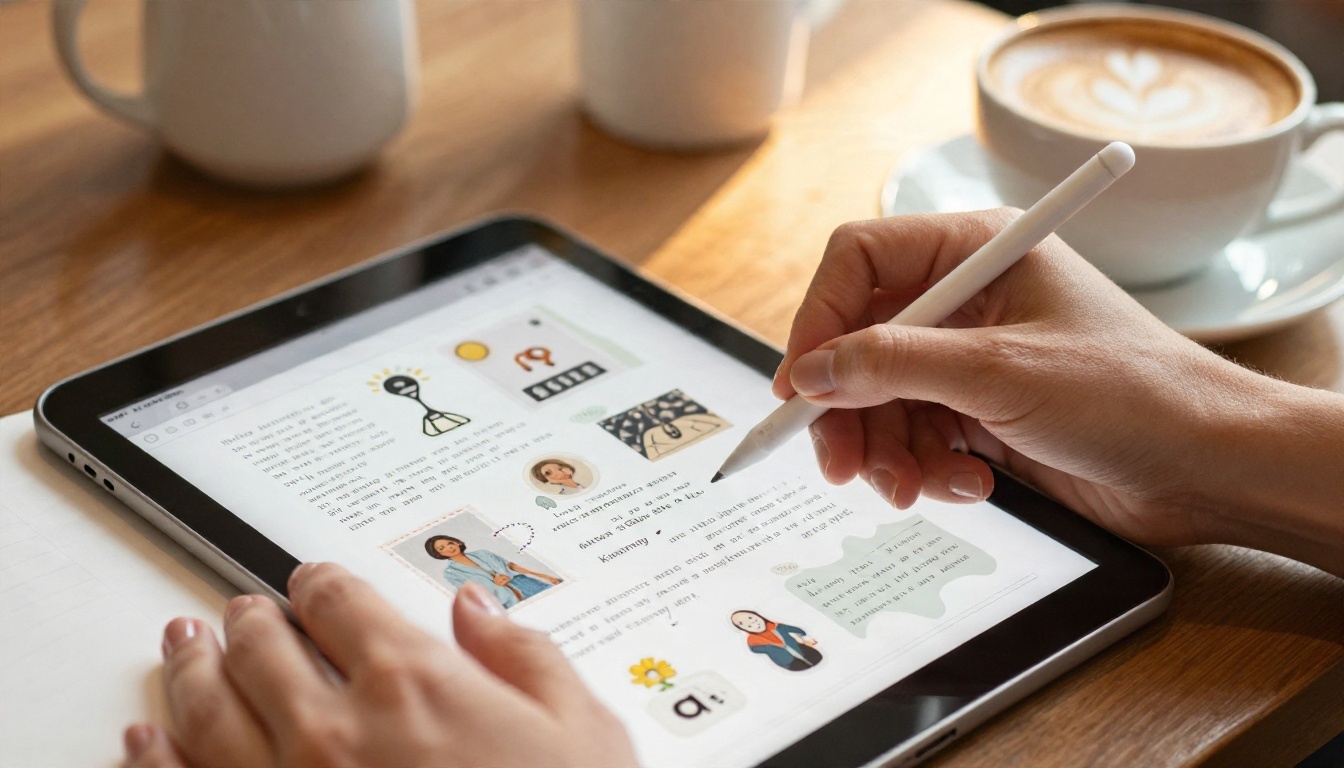
Wenn dir am Scrapbooking vor allem die gekritzelte Bildunterschrift gefällt, bietet Goodnotes mit einem Apple Pencil das natürlichste Gefühl. Importiere einen Papierhintergrund als Seitenvorlage, lege Fotos darauf und schreibe um sie herum. Handschrift bleibt beim PDF-Export als scharfe Vektorlinien erhalten, was gut aussieht, wenn du die Seiten später im Flipbook vergrößerst.
⚠️ Achtung: Kostenlose Tarife können Notizbücher oder Funktionen begrenzen. Wenn du ein langes Album planst, teile es in Kapitel auf (eines pro Reise oder Jahr) und exportiere jedes einzeln.
Seitenlayouts, die tatsächlich funktionieren
Ein Tablet-Bildschirm ist eine kleine Bühne. Volle Seiten, die auf einem 12-Zoll-Papierbogen charmant wirken, werden auf einem Telefon zu einem Brei. Diese Layouts funktionieren in beiden Formaten.
Das Rasterlayout
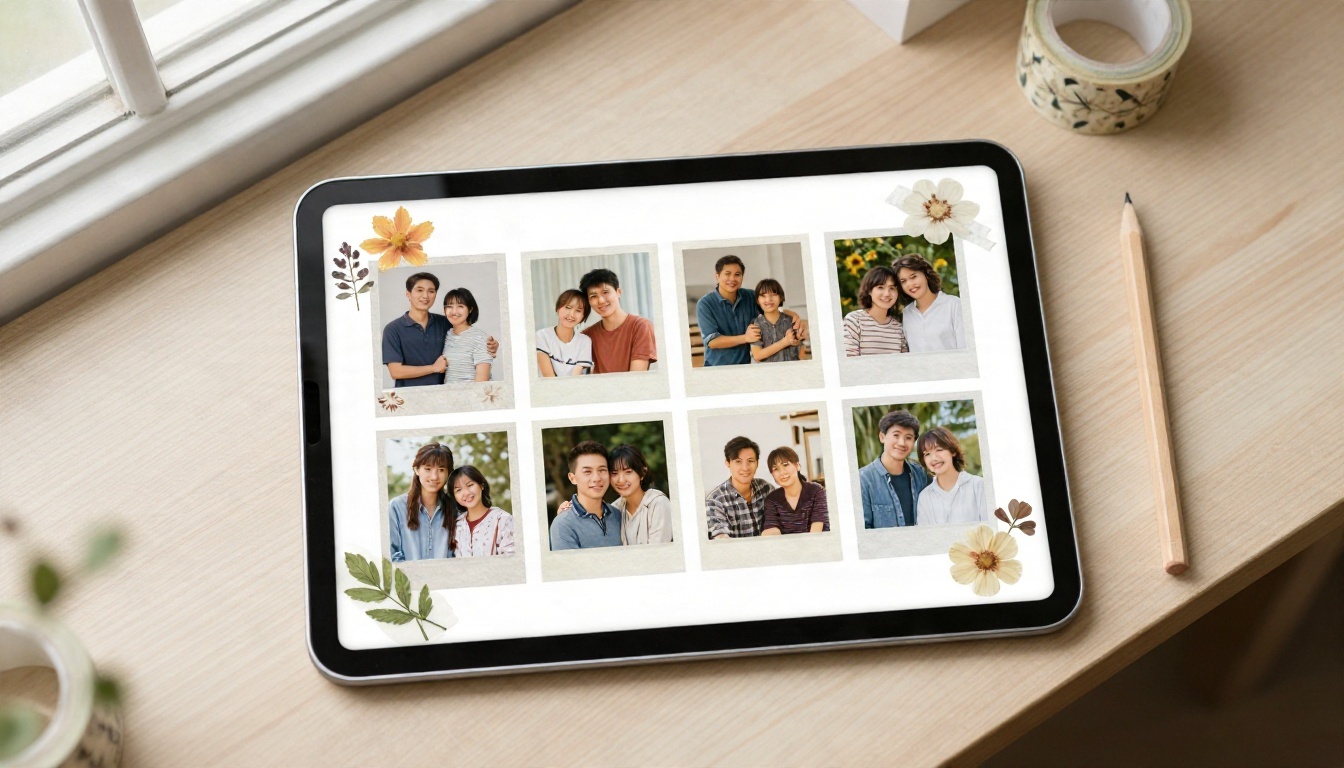
Vier bis sechs Fotos in einem ordentlichen Raster mit gleichmäßigen weißen Abständen. Es ist das einfachste Layout zum Bauen und das einfachste zum Lesen. Nutze es für Ereignisse mit vielen ähnlichen Momenten: eine Geburtstagsparty, ein Nachmittag am Strand, ein Schulkonzert.
Die Seite mit dem Hauptfoto
Ein großes Foto füllt etwa zwei Drittel der Seite. Eine kurze Bildunterschrift und ein paar kleine Details stehen im restlichen Drittel: eine Eintrittskarte, ein Datum, ein gepresstes Blatt. Dieses Layout wirkt am besten, wenn dein Album auf einem Telefon betrachtet wird, weil das Hauptbild auch in kleiner Größe lesbar bleibt.
Der Zeitleisten-Streifen
Eine horizontale oder vertikale Reihe kleiner Fotos, verbunden durch eine dünne Linie, mit Bildunterschriften unter jedem Rahmen. Er eignet sich gut für Reisen, Schwangerschaftsverläufe oder das erste Lebensjahr eines Kindes.
| Layout | Fotos pro Seite | Beste Verwendung | Schwierigkeit | Auf dem Telefon gut lesbar? |
|---|
| Rasterlayout | 4 bis 6 | Partys, Veranstaltungen, Gruppenreisen | Einfach | Gut |
| Seite mit Hauptfoto | 1 bis 2 | Porträts, Sehenswürdigkeiten, Meilensteine | Einfach | Ausgezeichnet |
| Zeitleisten-Streifen | 5 bis 8 | Reisen, Jahresrückblicke | Mittel | Befriedigend |
| Geschichtete Collage | 6 bis 10 | Kreative, strukturierte Seiten | Schwer | Befriedigend |
| Tagebuchseite | 1 bis 3 | Handgeschriebene Geschichten | Mittel | Gut |
✅ Bewährte Methode: Wechsle eine volle Seite mit einer ruhigen ab. Ein Hauptfoto nach einem Rasterlayout gibt Leserinnen und Lesern einen Ort zum Ausruhen.
Eine Seite Schritt für Schritt gestalten
Hier ist ein wiederholbarer Ablauf, den du in jeder der oben genannten Apps durchführen kannst. Das Ziel ist Konsistenz, denn unterschiedliche Seitengrößen sind der häufigste Grund, warum Flipbooks schlampig wirken.
Lege zuerst die Seitengröße fest
Wähle eine Seitengröße und verwende sie für das ganze Album. Eine liegende Seite im Format 4:3 oder 16:9 wirkt auf iPad- und Desktop-Bildschirmen natürlich. Eine quadratische Seite funktioniert gut für Telefone. Wenn das Flipbook wie eine echte Buchdoppelseite wirken soll, wähle eine Hochformat-Seite und überlass dem Flipbook-Programm das Zusammenfügen der Paare.
Folge diesem Ablauf
- Wähle einen Hintergrund. Eine weiche Papierstruktur oder eine einfarbige Fläche aus deinen Fotos.
- Setze zuerst das größte Foto. Vergrößere es, bis es leicht zu groß wirkt, und schneide dann etwas ab.
- Füge unterstützende Fotos hinzu. Passe die Abstände an. Halte die Ränder gleich.
- Lege kleine Details darüber. Klebeband, Scans von Eintrittskarten, handgeschriebene Daten, Sticker.
- Schreibe eine Bildunterschrift. Eine Zeile reicht. Wer, wo, wann.
- Dupliziere die Seite. Nutze sie als Vorlage für die nächste Doppelseite.
- Prüfe die Seite in kleiner Größe. Zieh sie auf Miniaturgröße zusammen. Ist sie unlesbar, vereinfache sie.
💡 Profi-Tipp: Scanne echte Papierstrukturen, Eintrittskarten und Handschrift mit der Kamera des iPads oder dem Scanner in Dateien. Echte Gegenstände lassen digitale Seiten handgemacht wirken.
Halte Texte lesbar
Wähle höchstens zwei Schriften: eine für Titel, eine für Bildunterschriften. Achte darauf, dass die Bildunterschriften gut lesbar sind, wenn die Seite den Bildschirm eines Telefons füllt. Schreibst du von Hand, schreib langsamer und größer, als es dir natürlich vorkommt.
Seiten in ein Flipbook verwandeln
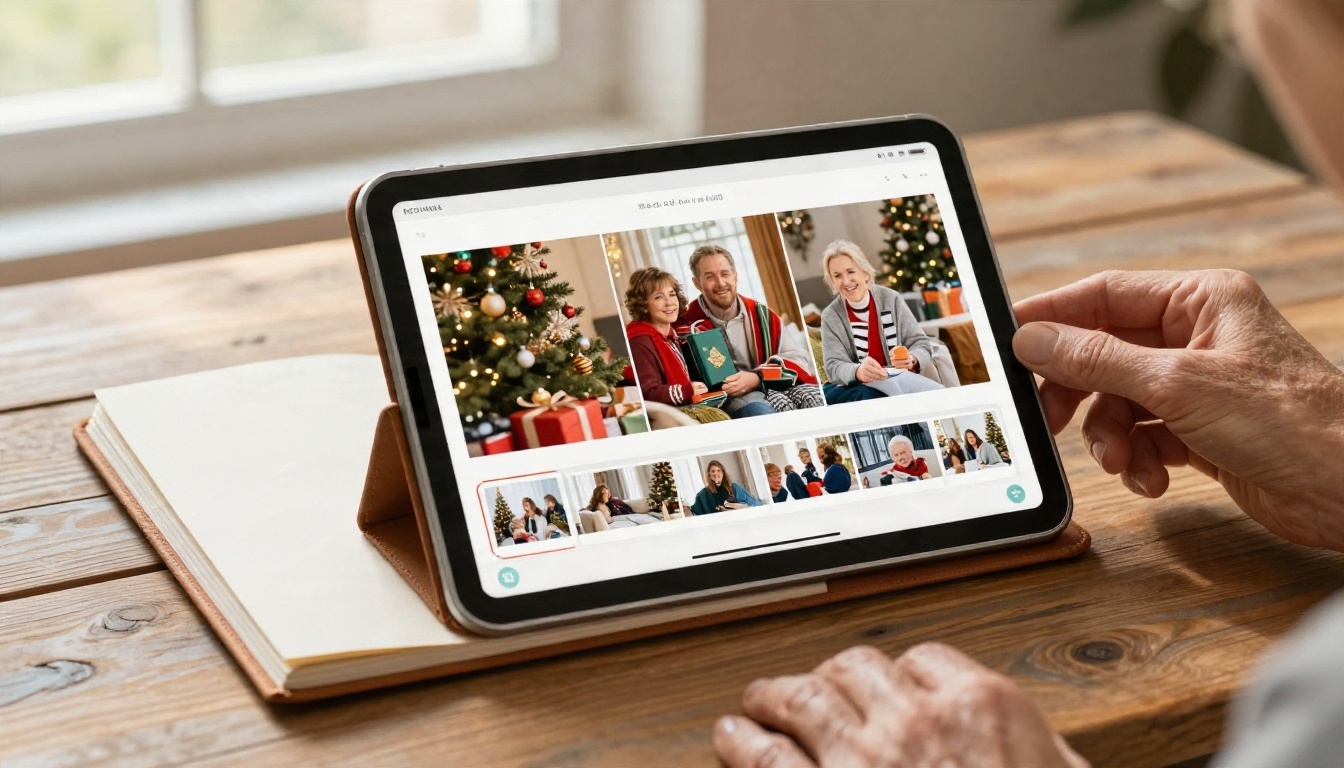
Fertige Seiten, die als lose Bilder geteilt werden, gehen in Gruppenchats verloren. Ein Flipbook hält sie in der richtigen Reihenfolge, fügt einen echten Umblättereffekt hinzu und gibt dir einen einzigen Link zum Versenden. Da die meisten Scrapbooking-Apps PDFs exportieren können, ist der Weg kurz.
Exportiere dein Album als PDF
- Freeform: Öffne das Board, tippe auf das Teilen-Symbol und wähle Drucken oder Als PDF exportieren.
- Canva: Wähle Teilen, dann Herunterladen und anschließend PDF Standard.
- Goodnotes: Öffne das Notizbuch, tippe auf das Menü mit den drei Punkten und exportiere als PDF.
- Apps, die nur Bilder exportieren: Speichere jede Seite als Bild und fasse sie dann mit der Dateien-App oder der Druckvorschau der Fotos zu einem PDF zusammen.
⚠️ Vor dem Hochladen prüfen: Blättere das PDF einmal durch. Kontrolliere die Seitenreihenfolge, fehlende Seiten und Wasserzeichen in der Ecke.
So erstellst du ein Scrapbook-Flipbook mit Flipbooks AI
Die Plattform ist genau für diesen Übergang gebaut. Ein PDF geht hinein, ein Flipbook kommt heraus. Hier ist der ganze Ablauf.
- Öffne Flipbooks AI. Rufe Flipbooks AI auf und erstelle ein Konto. Das kannst du in Safari auf demselben iPad tun.
- Lade dein PDF hoch. Nutze den PDF-zu-Flipbook-Konverter. Wähle die Datei aus Dateien oder iCloud Drive. Die Umwandlung läuft automatisch, und jede PDF-Seite wird zu einer Flipbook-Seite.
- Passe das Aussehen an. Wähle eine Hintergrundfarbe, die zu deinem Album passt, lege die Umblättereffekte fest und füge dein eigenes Branding oder einen einfachen Titel hinzu.
- Füge Multimedia hinzu. Bette einen Videoclip von der Reise oder eine Audionachricht ein, die auf einer bestimmten Seite abgespielt wird. Scrapbook-Seiten gewinnen viel durch eine kurze Sprachnotiz.
- Wähle die Freigabeeinstellungen. Kopiere einen direkten Link, hol dir einen Einbettungscode für eine Familienwebsite oder aktiviere den Passwortschutz für private Alben.
- Prüfe es auf deinem Telefon. Öffne den Link auf einem Telefon und blättere durch. Korrigiere alles, was zu klein zum Lesen ist, und lade dann erneut hoch.
Die Plattform fügt keine Wasserzeichen hinzu, und das Layout ist responsiv für mobile Geräte, sodass sich deine Seiten auf jedem Gerät sauber anpassen. Für mehrere Alben bietet der Standard-Tarif und höher unbegrenzt viele Flipbooks. Wenn du sehen möchtest, wer dein Album geöffnet hat, oder Kontaktdaten für eine Hochzeitsseite sammeln willst, gibt es Lesestatistiken und Kontaktgewinnung im Professional-Tarif. Offline-Downloads sind ebenfalls verfügbar, was hilft, wenn ein Verwandter eine schwache Internetverbindung hat.
Wähle, wie du es teilst
| Freigabemethode | Am besten für | Datenschutzniveau | Aufwand |
|---|
| Direkter Link | Familien-Gruppenchats | Mittel | Sehr gering |
| Link mit Passwortschutz | Babyalben, private Reisen | Hoch | Gering |
| Auf einer Website einbetten | Hochzeitsseiten, Familienblogs | Hängt von der Website ab | Mittel |
| Offline-Download | Verwandte mit schwachem Internet | Hoch | Gering |
| Gedruckter QR-Code | Karten, Geschenkboxen, Fotorahmen | Mittel | Gering |
Reale Scrapbook-Projekte
Ein Flipbook ist mehr als ein PDF-Betrachter. Es verändert, wie sich ein Projekt anfühlt. Hier sind Szenarien, die gut funktionieren, zusammen mit Tools auf der Plattform, die dazu passen.
Ein Geschenk für Großeltern, das überall geöffnet werden kann
Stell dir einen Enkel vor, der mit Freeform und Canva ein Album mit 24 Seiten über sein erstes Lebensjahr baut. Er exportiert ein PDF, wandelt es in ein Flipbook um, aktiviert den Passwortschutz und druckt den Link als QR-Code in eine Grußkarte. Die Großmutter scannt ihn mit dem Telefon und blättert durch die Seiten, so wie sie es bei einem echten Buch tun würde.

Ein Paar teilt eine Flitterwochengeschichte
Ein weiteres Beispiel: Ein Paar gestaltet ein zweiwöchiges Reisealbum mit einer Rasterdoppelseite pro Stadt und einer Seite mit Hauptfoto pro Sehenswürdigkeit. Auf der letzten Seite betten sie einen kurzen Videoclip ein und fügen den Flipbook-Link ihren Dankeschön-Nachrichten hinzu. Gäste sehen die Geschichte, ohne eine Datei herunterladen zu müssen.
Eine Lehrerin erstellt ein Klassen-Erinnerungsbuch
Lehrkräfte können Zeichnungen der Schülerinnen und Schüler, Fotos von Exkursionen und handgeschriebene Notizen sammeln. Gestalte die Seiten in Canva, fasse sie in einem PDF zusammen und schicke am Ende des Halbjahres einen einzigen Link an die Eltern. Das volle Spektrum der Flipbook-Tools für andere Bildungsformate findest du hier.
3 häufige Fehler, die du vermeiden solltest
Die meisten Scrapbook-Alben, die unstimmig wirken, haben dieselben Probleme. Behebe sie, und deine Seiten wirken sofort professioneller.
Unterschiedliche Seitengrößen mischen
Ist eine Seite quadratisch und die nächste liegend, zeigt das Flipbook ungleichmäßige Seiten. Wähle zu Beginn eine Größe und bleib dabei.
Jede Seite überladen
Mehr Sticker bedeuten nicht mehr Gefühl. Wenn jeder Zentimeter gefüllt ist, hat das Auge keinen Ruhepunkt. Lass um dein bestes Foto herum Freiraum.
In schlechter Qualität exportieren
Fotos wirken weich, wenn der Export zu stark komprimiert wird. Wähle die höchste Qualität oder die Option Standard für PDFs und behalte Originalfotos in voller Auflösung. Prüfe eine vergrößerte Seite, bevor du das ganze Album hochlädst.
⚠️ Sicherungswarnung: Bewahre deine bearbeitbare Projektdatei in der App und eine Kopie des PDFs in iCloud Drive auf. Wenn eine App ihren kostenlosen Tarif ändert, gehen deine Originalseiten nicht verloren.
Bereit, dein Scrapbook zu teilen?
Du brauchst keine kostenpflichtige Bastel-Suite, um ein Album zu gestalten, das sich aufzuheben lohnt. Starte mit Freeform, Canva oder Goodnotes, gestalte Seiten in einer einheitlichen Größe, exportiere ein PDF und lass ein Flipbook den Rest erledigen.
Deine Fotos sind schon da. Gib ihnen Seiten, die es wert sind, umgeblättert zu werden.



