Hai 14.000 foto nel rullino, un cassetto pieno di biglietti d'ingresso e un iPad sul divano. Una app per scrapbooking per iPad può trasformare quel mucchio in pagine che guarderai davvero. Il problema è che la maggior parte delle pagine finite resta chiusa dentro l'app che le ha create, e questo rende la condivisione una seccatura. Questo articolo sceglie le opzioni gratuite che vale la pena installare, mostra layout di pagina che reggono sullo schermo di un tablet e poi completa il lavoro trasformando le pagine in un flipbook con sfoglio di pagina, usando Flipbooks AI, così chiunque può aprire il tuo album con un solo link.
💡 Risposta rapida: Per iniziare gratis, usa Freeform per i collage liberi, Canva per i modelli curati e Goodnotes per le pagine scritte a mano. Esporta ogni pagina come PDF, poi carica quel PDF in un creatore di flipbook per condividerlo.
Che cosa rende buona un'app per scrapbooking su iPad
Non tutte le app vanno bene per conservare i ricordi. Un editor di foto è fatto per una sola immagine. Un'app per scrapbooking deve gestire molte immagini, testi, adesivi e texture di carta su una sola tela, e deve permetterti di ripetere tutto su decine di pagine.
Effetto carta contro collage puro
Alcune app imitano il lavoro manuale: carta testurizzata, nastro washi, bordi strappati, diario scritto a mano. Altre funzionano come semplici bacheche di collage, dove le foto si incastrano in griglie. Nessuna delle due è migliore. Scegli in base all'effetto che deve avere il tuo album quando qualcuno lo sfoglia.
- Le app in stile carta vanno bene per diari di viaggio, album per neonati e tutto ciò che è nostalgico.
- Le app in stile collage vanno bene per riassunti rapidi di eventi, doppie pagine di compleanni e raccolte di foto.
- Le app centrate sulla scrittura a mano vanno bene per chi possiede un Apple Pencil e ama le note personali.
Le opzioni di esportazione contano più degli adesivi
Una grande libreria di adesivi fa un'ottima figura negli screenshot dell'App Store. Quello che conta sei mesi dopo è se riesci a far uscire le tue pagine. Prima di scegliere un'app, controlla tre cose:
- Può esportare un PDF multipagina, o solo immagini singole?
- Il piano gratuito aggiunge una filigrana alle esportazioni?
- Puoi impostare una dimensione di pagina coerente, così tutte le pagine coincidono?
Il PDF multipagina è l'esportazione più utile, perché è esattamente il formato che vuole un convertitore di flipbook. Se un'app esporta un solo JPEG alla volta, puoi comunque unire le pagine in seguito, ma servono più passaggi.
Opzioni gratuite che vale la pena installare
I piani gratuiti cambiano spesso, quindi controlla i limiti attuali di ogni app prima di iniziare un progetto grande. La tabella seguente riflette il modo in cui queste app sono di solito posizionate.
| App | Ideale per | Punti forti del piano gratuito | Esportazione PDF | Da tenere d'occhio |
|---|
| Freeform (Apple) | Collage liberi e flessibili | Integrata in iPadOS, senza pubblicità, bacheche illimitate | Sì, tramite il foglio di condivisione | Pochi elementi pronti per lo scrapbooking |
| Canva | Modelli curati | Ampia libreria di modelli, trascina e rilascia | Sì, multipagina | Alcuni elementi sono contrassegnati come premium |
| Adobe Express | Pagine rapide in stile social | Modelli, effetti di base | Sì | Elementi premium e alcuni limiti di esportazione |
| Goodnotes | Diario scritto a mano | Scrittura a mano, adesivi, immagini importate | Sì | Il piano gratuito limita il numero di quaderni |
| Pic Collage | Griglie di foto veloci | Griglie, adesivi, ritagli semplici | Esportazione di immagini | Filigrana e inviti a passare a un piano a pagamento nell'uso gratuito |
| Procreate (a pagamento, una tantum) | Pagine illustrate e disegnate a mano | Non gratuita, ma senza abbonamento | PDF e immagini | Curva di apprendimento più ripida, pensata per il disegno |
Freeform: già sul tuo iPad
Freeform è incluso in iPadOS, quindi non c'è nulla da scaricare. Offre una tela infinita dove puoi inserire foto, disegnare con l'Apple Pencil, aggiungere caselle di testo e trascinare forme. Non ha pacchetti di carta specifici per lo scrapbooking, ma puoi importare le tue texture e i tuoi adesivi PNG dall'app File.
Trucco: Crea una bacheca per ogni doppia pagina. Disegna prima un rettangolo con le proporzioni della pagina che vuoi ottenere e lavora al suo interno, così l'esportazione viene ritagliata in modo pulito.
Canva e Adobe Express
Entrambe le app ti offrono modelli che sembrano progettati al primo tocco. Canva è particolarmente adatta ai documenti multipagina: puoi duplicare una pagina, sostituire le foto e mantenere coerenti i caratteri. Le versioni gratuite sono generose, anche se alcune illustrazioni e alcuni font sono premium. Quando cerchi, filtra gli elementi gratuiti, così non costruisci una pagina attorno a qualcosa che non potrai esportare.
Goodnotes per le pagine scritte a mano
Se la parte che preferisci dello scrapbooking è la didascalia scarabocchiata, Goodnotes offre la sensazione più naturale con un Apple Pencil. Importa uno sfondo di carta come modello di pagina, metti sopra le foto e scrivi intorno. La scrittura a mano sopravvive all'esportazione PDF come tratti vettoriali nitidi, che si vedono bene quando in seguito le pagine vengono ingrandite in un flipbook.
⚠️ Attenzione: I piani gratuiti possono limitare quaderni o funzioni. Se prevedi un album lungo, dividilo in capitoli (uno per viaggio o per anno) ed esporta ciascun capitolo separatamente.
Layout di pagina che funzionano davvero
Lo schermo di un tablet è un palcoscenico piccolo. Le pagine affollate che sembrano graziose su un foglio di carta da 12 pollici diventano illeggibili su un telefono. Questi layout reggono in entrambi i formati.
La doppia pagina a griglia
Da quattro a sei foto in una griglia ordinata, con spazi bianchi uniformi. È il layout più facile da costruire e il più facile da leggere. Usalo per eventi con molti momenti simili: una festa di compleanno, un pomeriggio al mare, un concerto scolastico.

La pagina con foto protagonista
Una grande foto occupa circa due terzi della pagina. Una breve didascalia e alcuni piccoli dettagli stanno nel terzo restante: un biglietto d'ingresso, una data, una foglia pressata. Questo layout dà il meglio quando l'album viene visto su un telefono, perché la foto principale resta leggibile anche in formato ridotto.
La striscia cronologica
Una riga orizzontale o verticale di piccole foto collegate da una linea sottile, con didascalie sotto ogni riquadro. Funziona bene per i viaggi, per la gravidanza o per il primo anno di un bambino.
| Layout | Foto per pagina | Uso ideale | Difficoltà | Si legge bene su telefono? |
|---|
| Doppia pagina a griglia | Da 4 a 6 | Feste, eventi, viaggi di gruppo | Facile | Buono |
| Pagina con foto protagonista | Da 1 a 2 | Ritratti, luoghi simbolo, traguardi | Facile | Eccellente |
| Striscia cronologica | Da 5 a 8 | Viaggi, riassunti annuali | Medio | Discreto |
| Collage a strati | Da 6 a 10 | Pagine creative e testurizzate | Difficile | Discreto |
| Pagina diario | Da 1 a 3 | Storie scritte a mano | Medio | Buono |
✅ Buona pratica: Alterna una pagina piena a una più calma. Una foto protagonista dopo una doppia pagina a griglia offre a chi guarda un momento di pausa.
Costruire una pagina passo dopo passo
Ecco un procedimento ripetibile che puoi seguire in una qualsiasi delle app citate. L'obiettivo è la coerenza, perché le dimensioni di pagina non uniformi sono il primo motivo per cui i flipbook sembrano approssimativi.
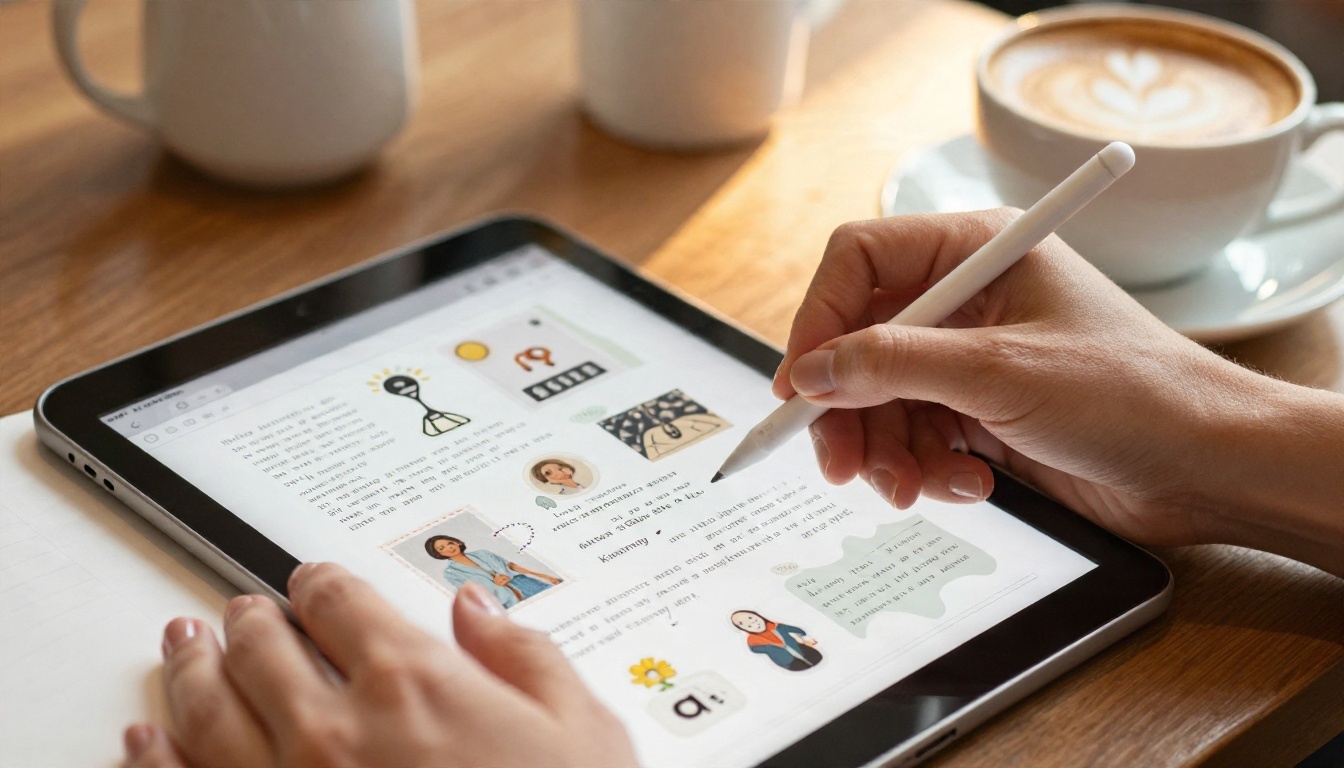
Imposta prima la dimensione della pagina
Scegli una dimensione di pagina e usala per tutto l'album. Una pagina orizzontale 4:3 o 16:9 sembra naturale sugli schermi di iPad e computer desktop. Una pagina quadrata funziona bene per i telefoni. Se vuoi che il flipbook somigli a una vera doppia pagina di libro, scegli una pagina verticale e lascia che il software del flipbook gestisca l'abbinamento.
Segui questo flusso di lavoro
- Scegli uno sfondo. Una texture di carta morbida o un colore semplice tratto dalle tue foto.
- Posiziona per prima la foto più grande. Ridimensionala finché sembra un po' troppo grande, poi ritagliala leggermente.
- Aggiungi le foto di supporto. Mantieni uguali le larghezze degli spazi. Lascia margini uguali.
- Aggiungi i piccoli dettagli. Nastro, scansioni di biglietti, date scritte a mano, adesivi.
- Scrivi una didascalia. Una riga basta. Chi, dove, quando.
- Duplica la pagina. Usala come modello per la doppia pagina successiva.
- Controlla a dimensione ridotta. Pizzica per rimpicciolire la pagina fino alla dimensione di una miniatura. Se non si legge, semplifica.
💡 Consiglio da professionisti: Scansiona texture di carta vere, biglietti d'ingresso e scritte a mano con la fotocamera dell'iPad o con lo scanner dell'app File. Gli oggetti reali fanno sembrare fatte a mano anche le pagine digitali.
Mantieni il testo leggibile
Scegli al massimo due font: uno per i titoli, uno per le didascalie. Punta a didascalie chiaramente leggibili quando la pagina occupa lo schermo di un telefono. Se scrivi a mano, rallenta e scrivi più grande di quanto ti verrebbe naturale.
Le pagine finite condivise come immagini sciolte si perdono nelle chat di gruppo. Un flipbook le tiene in ordine, aggiunge un vero effetto sfoglio e ti dà un solo link da inviare. Poiché la maggior parte delle app per scrapbooking può esportare PDF, il percorso è breve.
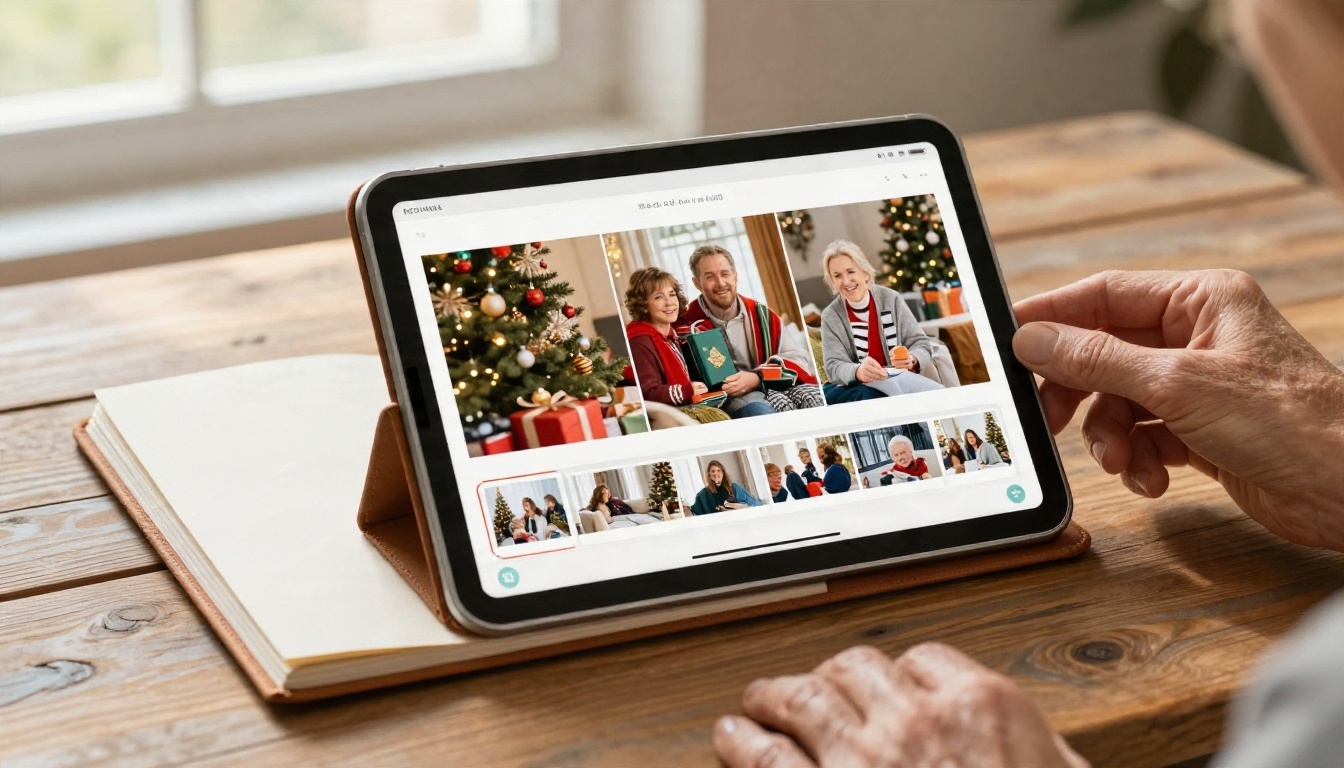
Esporta l'album come PDF
- Freeform: Apri la bacheca, tocca l'icona di condivisione e scegli Stampa o Esporta come PDF.
- Canva: Scegli Condividi, poi Scarica, e seleziona PDF Standard.
- Goodnotes: Apri il quaderno, tocca il menu con i tre puntini ed esporta come PDF.
- App che esportano solo immagini: Salva ogni pagina come immagine, poi unisci le immagini in un unico PDF con l'app File o con l'anteprima di stampa di Foto.
⚠️ Controlla prima di caricare: Scorri il PDF una volta. Verifica che l'ordine delle pagine sia corretto, che non manchi nessuna pagina e che non ci sia nessuna filigrana in un angolo.
Come creare un flipbook per lo scrapbook con Flipbooks AI
La piattaforma è costruita proprio per questo passaggio. Entra un PDF, esce un flipbook. Ecco tutto il processo.
- Apri Flipbooks AI. Vai su Flipbooks AI e crea un account. Puoi farlo da Safari sullo stesso iPad.
- Carica il tuo PDF. Usa il Convertitore da PDF a flipbook. Scegli il file da File o da iCloud Drive. La conversione avviene in automatico e ogni pagina del PDF diventa una pagina del flipbook.
- Personalizza l'aspetto. Scegli un colore di sfondo che si abbini al tuo album, imposta gli effetti sfoglio e aggiungi il tuo marchio o un titolo semplice.
- Aggiungi contenuti multimediali. Incorpora una breve clip video del viaggio o un messaggio audio che si riproduce su una pagina specifica. Le pagine di scrapbook guadagnano molto con una breve nota vocale.
- Scegli le impostazioni di condivisione. Copia un link diretto, prendi un codice di incorporamento per un sito di famiglia oppure attiva la protezione con password per gli album privati.
- Controlla dal telefono. Apri il link su un telefono e sfoglialo. Correggi ciò che è troppo piccolo per essere letto, poi ricarica.
La piattaforma non aggiunge nessuna filigrana, e il layout è adattivo, quindi le pagine si ridimensionano correttamente su qualsiasi dispositivo. Per più album, il piano Standard e quelli superiori offre flipbook illimitati. Se vuoi sapere chi ha aperto il tuo album o raccogliere i contatti per una pagina di nozze, le statistiche e la generazione di contatti sono disponibili nel piano Professional. Sono disponibili anche le versioni da scaricare offline, utili quando un parente ha una connessione scarsa.
Scegli come condividerlo
| Metodo di condivisione | Ideale per | Livello di privacy | Impegno |
|---|
| Link diretto | Chat di gruppo di famiglia | Medio | Molto basso |
| Link protetto da password | Album per neonati, viaggi privati | Alto | Basso |
| Incorporato in un sito | Siti di nozze, blog di famiglia | Dipende dal sito | Medio |
| Download offline | Parenti con connessione scarsa | Alto | Basso |
| Codice QR stampato | Biglietti, scatole regalo, cornici per foto | Medio | Basso |
Progetti di scrapbook nella vita reale
Un flipbook è più di un visualizzatore di PDF. Cambia l'impressione che dà un progetto. Ecco alcuni scenari che funzionano bene, insieme agli strumenti della piattaforma che si adattano a ciascuno.
Un regalo dei nonni che si apre ovunque
Immagina un nipote che crea un album di 24 pagine del suo primo anno usando Freeform e Canva. Esporta un PDF, lo converte in flipbook, attiva la protezione con password e stampa il link come codice QR dentro un biglietto d'auguri. La nonna lo inquadra con il telefono e sfoglia le pagine come farebbe con un libro vero.

Una coppia che condivide la storia della luna di miele
Un altro esempio: una coppia fa lo scrapbook di un viaggio di due settimane, con una doppia pagina a griglia per ogni città e una pagina con foto protagonista per ogni luogo simbolo. Incorporano una breve clip video nell'ultima pagina e aggiungono il link del flipbook ai messaggi di ringraziamento. Gli ospiti vedono la storia senza scaricare alcun file.
Un'insegnante che crea il libro dei ricordi della classe
Le insegnanti possono raccogliere disegni degli alunni, foto delle gite e note scritte a mano. Crea le pagine in Canva, unisci tutto in un unico PDF e invia un solo link ai genitori alla fine del trimestre. Scopri tutta la gamma di strumenti flipbook per altri formati didattici.
3 errori comuni da evitare
La maggior parte degli album di scrapbook che non convincono ha gli stessi problemi. Risolvili e le tue pagine sembreranno subito più professionali.
Mescolare dimensioni di pagina diverse
Se una pagina è quadrata e la successiva è orizzontale, il flipbook mostrerà pagine disomogenee. Scegli una dimensione all'inizio e non cambiarla.
Riempire ogni pagina
Più adesivi non significano più emozione. Quando ogni centimetro è pieno, lo sguardo non ha un punto dove fermarsi. Lascia spazio intorno alla foto migliore.
Esportare con bassa qualità
Le foto risultano sfocate quando l'esportazione è compressa troppo. Scegli l'opzione di qualità più alta o il PDF standard, e mantieni le foto originali a piena risoluzione. Controlla una pagina ingrandita prima di caricare l'intero album.
⚠️ Avviso di backup: Conserva il file di progetto modificabile nell'app e una copia del PDF in iCloud Drive. Se un'app cambia il suo piano gratuito, non perderai le pagine originali.
Pronto a condividere il tuo scrapbook?
Non serve una suite creativa a pagamento per fare un album che valga la pena conservare. Inizia con Freeform, Canva o Goodnotes, crea le pagine su una dimensione coerente, esporta un PDF e lascia che un flipbook faccia il resto del lavoro.
Le tue foto ci sono già. Dai loro pagine che valga la pena sfogliare.



