Você tem 14.000 fotos no rolo da câmera, uma gaveta cheia de ingressos guardados e um iPad largado no sofá. Um app de scrapbook para iPad pode transformar essa pilha em páginas que você de fato vai querer olhar. O problema é que a maioria das páginas prontas fica presa dentro do app que as criou, e isso torna o compartilhamento um trabalho chato. Este artigo escolhe as opções gratuitas que valem a pena instalar, mostra layouts de página que funcionam na tela de um tablet e depois conclui o trabalho transformando suas páginas em um flipbook com virada de página no Flipbooks AI, para que qualquer pessoa abra seu álbum com um único link.
💡 Resposta rápida: Para começar de graça, use o Freeform para colagens livres, o Canva para modelos mais elaborados e o Goodnotes para páginas escritas à mão. Exporte cada página como PDF e depois envie esse PDF para um criador de flipbook para compartilhá-lo.
O que torna um bom app de scrapbook para iPad
Nem todo app criativo serve para registrar memórias. Um editor de fotos é feito para uma imagem só. Um app de scrapbook precisa lidar com muitas imagens, textos, adesivos e texturas de papel em uma mesma tela, e precisa permitir repetir tudo isso em dezenas de páginas.
Aparência de papel versus colagem pura
Alguns apps imitam o trabalho manual físico: papel texturizado, fita washi, bordas rasgadas, anotações escritas à mão. Outros funcionam como murais de colagem puros, onde as fotos se encaixam em grades. Nenhum é melhor. Escolha de acordo com a impressão que seu álbum pronto deve passar quando alguém o folhear.
- Apps em estilo papel combinam com diários de viagem, álbuns de bebê e tudo que seja nostálgico.
- Apps em estilo colagem combinam com resumos rápidos de eventos, páginas de aniversário e montagens de fotos.
- Apps focados em escrita à mão combinam com quem tem um Apple Pencil e gosta de anotações pessoais.
Opções de exportação importam mais do que adesivos
Uma biblioteca enorme de adesivos fica impressionante nas capturas de tela da App Store. O que importa seis meses depois é se você consegue tirar suas páginas do app. Antes de se decidir por um app, confira três coisas:
- Ele exporta um PDF com várias páginas ou só imagens avulsas?
- O plano gratuito adiciona uma marca d’água às exportações?
- Você consegue definir um tamanho de página constante para que todas as páginas fiquem iguais?
O PDF com várias páginas é a exportação mais útil, porque é exatamente o formato que um conversor de flipbook espera. Se um app exporta só um JPEG por vez, você ainda pode montar as páginas depois, mas isso dá mais etapas.
Opções gratuitas que valem a pena instalar
Os planos gratuitos mudam com frequência, então confira os limites atuais de cada app antes de começar um projeto grande. A tabela abaixo reflete como esses apps costumam se posicionar.
| App | Melhor para | Destaques do plano gratuito | Exportação em PDF | Cuidado com |
|---|
| Freeform (Apple) | Colagens livres e flexíveis | Já instalado no iPadOS, sem anúncios, murais ilimitados | Sim, pela folha de compartilhamento | Poucos elementos prontos de scrapbook |
| Canva | Modelos elaborados | Grande biblioteca de modelos, arrastar e soltar | Sim, com várias páginas | Alguns elementos são marcados como premium |
| Adobe Express | Páginas rápidas no estilo de redes sociais | Modelos, efeitos básicos | Sim | Recursos premium e alguns limites de exportação |
| Goodnotes | Diários escritos à mão | Escrita à mão, adesivos, imagens importadas | Sim | O plano gratuito limita o número de cadernos |
| Pic Collage | Grades de fotos rápidas | Grades, adesivos, recortes fáceis | Exportação de imagem | Marca d’água e avisos de upgrade no uso gratuito |
| Procreate (pago, pagamento único) | Páginas ilustradas e desenhadas à mão | Não é gratuito, mas não tem assinatura | PDF e imagem | Curva de aprendizado mais íngreme, feito para desenho |
Freeform: já está no seu iPad
O Freeform vem com o iPadOS, então não há nada para baixar. Ele oferece uma tela infinita onde você pode colocar fotos, desenhar com o Pencil, adicionar caixas de texto e arrastar formas. Não tem pacotes de papel específicos para scrapbook, mas você pode importar suas próprias texturas e adesivos PNG do Arquivos.
Dica: Crie um mural para cada página dupla. Desenhe primeiro um retângulo nas proporções da página que você quer e monte tudo dentro dele, assim a exportação sai bem recortada.
Canva e Adobe Express
Os dois apps oferecem modelos que parecem bem desenhados desde o primeiro toque. O Canva é especialmente bom para documentos com várias páginas: você pode duplicar uma página, trocar fotos e manter as fontes coerentes. As versões gratuitas são generosas, embora certas ilustrações e fontes sejam premium. Filtre as buscas por itens gratuitos ao navegar, para não montar uma página em volta de algo que você não consegue exportar.
Goodnotes para páginas escritas à mão
Se a sua parte favorita do scrapbook é a legenda rabiscada, o Goodnotes oferece a sensação mais natural com um Apple Pencil. Importe um fundo de papel como modelo de página, coloque as fotos por cima e escreva ao redor delas. A escrita à mão sobrevive à exportação em PDF como traços vetoriais nítidos, o que fica ótimo quando as páginas são ampliadas dentro de um flipbook depois.
⚠️ Atenção: Planos gratuitos podem limitar cadernos ou recursos. Se você planeja um álbum longo, divida-o em capítulos (um por viagem ou por ano) e exporte cada um separadamente.
Layouts de página que realmente funcionam
A tela de um tablet é um palco pequeno. Páginas cheias que ficam charmosas numa folha de papel de 12 polegadas viram um borrão no celular. Estes layouts funcionam nos dois formatos.
A página em grade
De quatro a seis fotos em uma grade organizada, com espaços brancos constantes. É o layout mais fácil de montar e o mais fácil de ler. Use-o em eventos com muitos momentos parecidos: uma festa de aniversário, uma tarde na praia, um show da escola.

A página com foto de destaque
Uma foto grande ocupa cerca de dois terços da página. Uma legenda curta e alguns detalhes pequenos ficam no terço restante: um ingresso, uma data, uma folha prensada. Este layout dá o melhor resultado quando o álbum é visto no celular, porque a foto principal continua legível em tamanhos pequenos.
A faixa de linha do tempo
Uma fileira horizontal ou vertical de fotos pequenas ligadas por uma linha fina, com legendas abaixo de cada quadro. Funciona bem para viagens, para a evolução de uma gravidez ou para o primeiro ano de uma criança.
| Layout | Fotos por página | Melhor uso | Dificuldade | Lê bem no celular? |
|---|
| Página em grade | 4 a 6 | Festas, eventos, viagens em grupo | Fácil | Bom |
| Página com foto de destaque | 1 a 2 | Retratos, pontos turísticos, marcos | Fácil | Excelente |
| Faixa de linha do tempo | 5 a 8 | Viagens, resumos anuais | Médio | Razoável |
| Colagem em camadas | 6 a 10 | Páginas criativas e texturizadas | Difícil | Razoável |
| Página de diário | 1 a 3 | Histórias escritas à mão | Médio | Bom |
✅ Boa prática: Alterne uma página carregada com uma mais tranquila. Uma foto de destaque depois de uma página em grade dá aos leitores um lugar para descansar.
Como montar uma página passo a passo
Aqui está um processo repetível que você pode seguir em qualquer um dos apps acima. O objetivo é a coerência, porque tamanhos de página diferentes são o principal motivo de flipbooks com aparência desleixada.
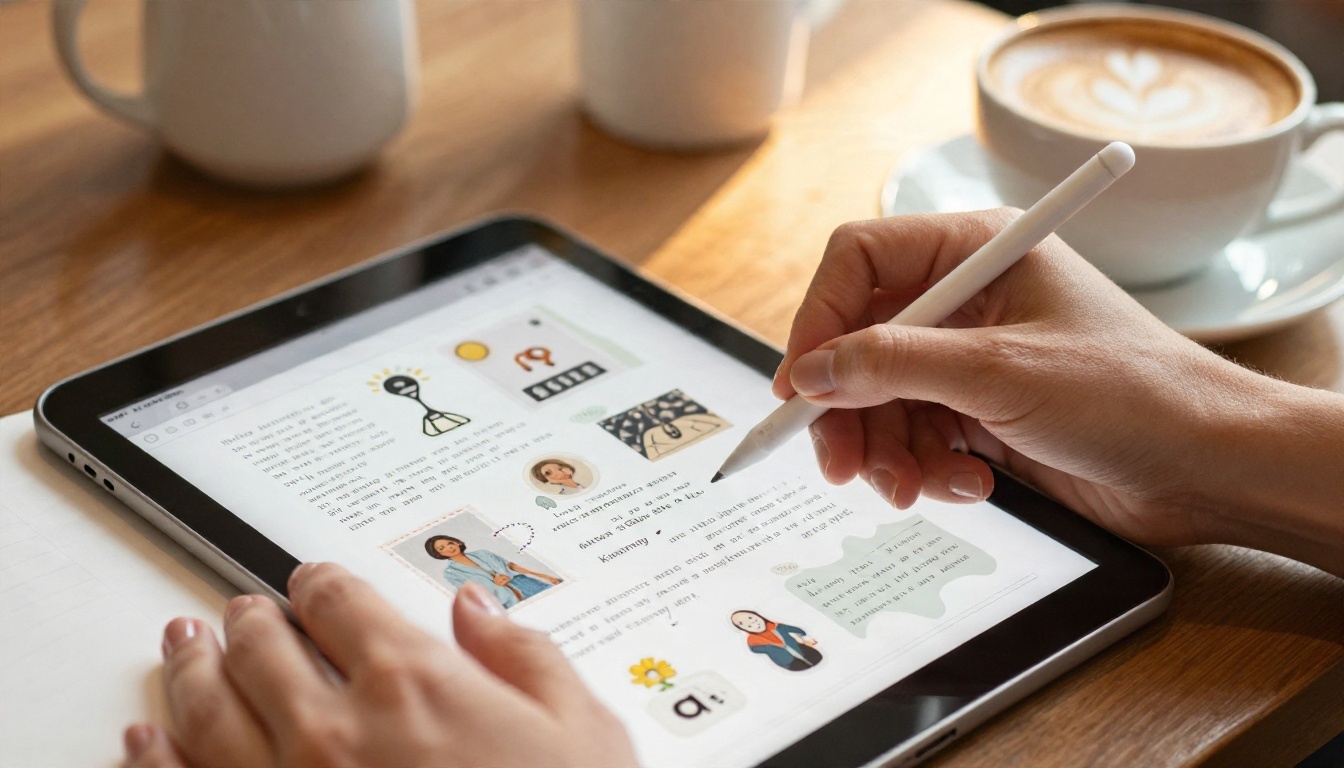
Defina o tamanho da página primeiro
Escolha um tamanho de página e use-o no álbum inteiro. Uma página paisagem 4:3 ou 16:9 fica natural nas telas do iPad e do computador. Uma página quadrada funciona bem no celular. Se você quer que o flipbook pareça uma página dupla de livro de verdade, escolha uma página retrato e deixe o software do flipbook cuidar do par.
Siga este fluxo de trabalho
- Escolha um fundo. Uma textura de papel suave ou uma cor lisa tirada das suas fotos.
- Coloque primeiro a foto maior. Redimensione até parecer um pouco grande demais e depois corte um pouco.
- Adicione as fotos de apoio. Iguale a largura dos espaços. Mantenha as margens iguais.
- Acrescente pequenos detalhes em camadas. Fita, digitalizações de ingressos, datas escritas à mão, adesivos.
- Escreva uma legenda. Uma linha basta. Quem, onde, quando.
- Duplique a página. Use-a como modelo para a próxima página dupla.
- Revise em tamanho pequeno. Afaste os dedos na tela até a página ficar do tamanho de uma miniatura. Se não der para ler, simplifique.
💡 Dica de especialista: Digitalize texturas de papel reais, ingressos e letras manuscritas com a câmera do iPad ou com o scanner do Arquivos. Objetos reais fazem as páginas digitais parecerem feitas à mão.
Mantenha o texto legível
Escolha no máximo duas fontes: uma para os títulos e outra para as legendas. Procure um texto de legenda claramente legível quando a página ocupar a tela de um celular. Se escrever à mão, desacelere e escreva maior do que parece natural.
Páginas prontas compartilhadas como imagens soltas se perdem em grupos de mensagens. Um flipbook mantém tudo em ordem, acrescenta um efeito real de virar página e oferece um único link para enviar. Como a maioria dos apps de scrapbook exporta PDFs, o caminho é curto.
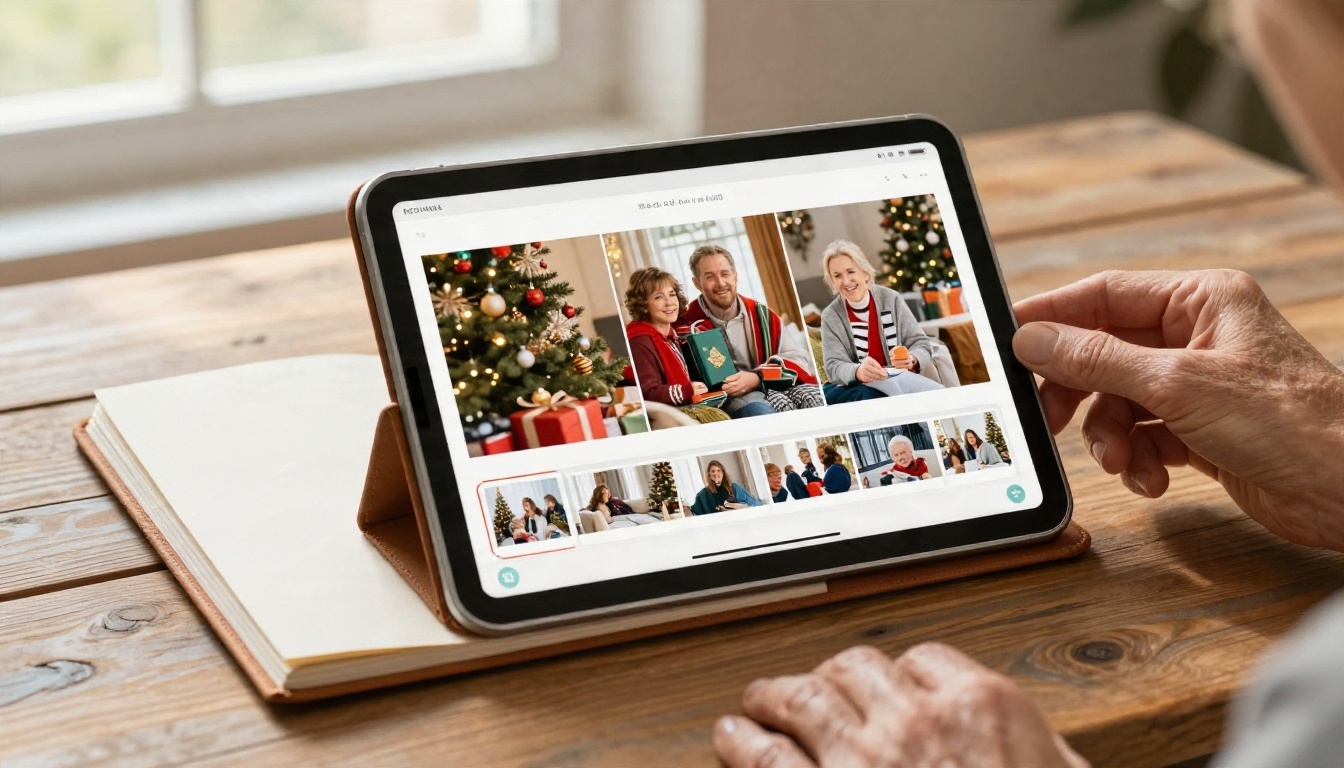
Exporte seu álbum como PDF
- Freeform: Abra o mural, toque no ícone de compartilhamento e escolha Imprimir ou Exportar como PDF.
- Canva: Escolha Compartilhar, depois Baixar, e selecione PDF Padrão.
- Goodnotes: Abra o caderno, toque no menu de três pontos e exporte como PDF.
- Apps que exportam só imagens: Salve cada página como imagem e depois una tudo em um único PDF pelo app Arquivos ou pela pré-visualização de impressão das Fotos.
⚠️ Confira antes de enviar: Percorra o PDF uma vez. Confirme a ordem das páginas, se não há páginas faltando e se não há marca d’água no canto.
Como criar um flipbook de scrapbook com o Flipbooks AI
A plataforma foi feita exatamente para essa passagem. Entra um PDF, sai um flipbook. Veja o processo completo.
- Abra o Flipbooks AI. Acesse o Flipbooks AI e crie uma conta. Você pode fazer isso pelo Safari, no mesmo iPad.
- Envie seu PDF. Use o Conversor de PDF para flipbook. Escolha o arquivo no Arquivos ou no iCloud Drive. A conversão acontece automaticamente e cada página do PDF vira uma página do flipbook.
- Personalize o visual. Escolha uma cor de fundo que combine com o álbum, defina os efeitos de virada de página e acrescente sua marca ou um título simples.
- Adicione multimídia. Incorpore um clipe de vídeo da viagem ou uma mensagem de áudio que toque em uma página específica. Páginas de scrapbook ganham muito com um pequeno recado de voz.
- Escolha as configurações de compartilhamento. Copie um link direto, pegue um código de incorporação para um site da família ou ative a proteção por senha para álbuns privados.
- Teste no celular. Abra o link no celular e folheie. Corrija o que estiver pequeno demais para ler e envie de novo.
A plataforma não adiciona nenhuma marca d’água, e o layout é responsivo para celulares, então suas páginas se ajustam bem em qualquer dispositivo. Para vários álbuns, o plano Standard e superiores oferece flipbooks ilimitados. Se você quer ver quem abriu seu álbum ou coletar contatos para uma página de casamento, as estatísticas e a geração de contatos estão no plano Professional. Os downloads offline também estão disponíveis, o que ajuda quando um parente tem internet ruim.
Escolha como compartilhar
| Método de compartilhamento | Melhor para | Nível de privacidade | Esforço |
|---|
| Link direto | Grupos de mensagens da família | Médio | Muito baixo |
| Link protegido por senha | Álbuns de bebê, viagens privadas | Alto | Baixo |
| Incorporado em um site | Sites de casamento, blogs da família | Depende do site | Médio |
| Download offline | Parentes com internet fraca | Alto | Baixo |
| Código QR impresso | Cartões, caixas de presente, porta-retratos | Médio | Baixo |
Projetos reais de scrapbook
Um flipbook é mais do que um visualizador de PDF. Ele muda a sensação do projeto. Aqui estão cenários que funcionam bem, junto com ferramentas da plataforma que combinam com eles.
Um presente de avós que abre em qualquer lugar
Imagine um neto que monta um álbum de 24 páginas do primeiro ano de vida dele usando o Freeform e o Canva. Ele exporta um PDF, converte para flipbook, ativa a proteção por senha e imprime o link como código QR dentro de um cartão de felicitações. A avó lê o código com o celular e folheia como faria com um livro de verdade.

Um casal compartilhando a história da lua de mel
Outro exemplo: um casal faz o scrapbook de uma viagem de duas semanas, com uma página em grade por cidade e uma página de destaque por ponto turístico. Eles incorporam um clipe de vídeo curto na última página e colocam o link do flipbook nas mensagens de agradecimento. Os convidados veem a história sem baixar nenhum arquivo.
Uma professora montando um livro de memórias da turma
Professores podem reunir desenhos dos alunos, fotos de passeios e bilhetes escritos à mão. Monte as páginas no Canva, junte tudo em um único PDF e envie um só link para os pais no fim do período. Veja a lista completa de ferramentas de flipbook para outros formatos educacionais.
3 erros comuns a evitar
A maioria dos álbuns de scrapbook que parecem desajeitados tem os mesmos problemas. Corrija esses pontos e suas páginas vão parecer mais profissionais na hora.
Misturar tamanhos de página
Se uma página é quadrada e a seguinte é paisagem, o flipbook vai mostrar páginas desiguais. Escolha um tamanho no começo e mantenha-o.
Sobrecarregar todas as páginas
Mais adesivos não significam mais emoção. Quando cada centímetro está preenchido, o olhar não tem onde pousar. Deixe espaço livre em volta da sua melhor foto.
Exportar com qualidade baixa
As fotos perdem nitidez quando a exportação é comprimida demais. Escolha a opção de qualidade mais alta ou o PDF padrão, e mantenha as fotos originais em resolução total. Confira uma página ampliada antes de enviar o álbum inteiro.
⚠️ Aviso de backup: Guarde o arquivo editável do projeto no app e uma cópia do PDF no iCloud Drive. Se um app mudar o plano gratuito, você não perde as páginas originais.
Pronto para compartilhar seu scrapbook?
Você não precisa de uma suíte de criação paga para fazer um álbum que vale guardar. Comece com o Freeform, o Canva ou o Goodnotes, monte as páginas em um tamanho constante, exporte um PDF e deixe o flipbook fazer o resto do trabalho.
Suas fotos já estão aí. Dê a elas páginas que valham a pena virar.



