Votre manuscrit est terminé, et un autre travail commence : donner au texte l’allure d’un vrai livre. Les marges se déplacent, les polices changent toutes seules, l’imprimeur refuse votre PDF, et l’ebook s’affiche sur un téléphone avec des retours à la ligne étranges. La bonne nouvelle, c’est que vous n’avez pas besoin d’un graphiste coûteux. Avec un logiciel de mise en page pour autoédition adapté, un modèle solide et quelques réglages d’export, vous obtenez un intérieur de livre broché propre et une édition numérique soignée. Vous pouvez même transformer le PDF final en édition en ligne à tourner les pages avec Flipbooks AI, que nous abordons vers la fin.
Cet article compare les outils gratuits et payants, présente les formats de page les plus utilisés par les auteurs, explique les marges et le fond perdu en termes simples, et vous donne une liste de contrôle pour l’export, à suivre point par point.
Un logiciel de mise en forme transforme un texte brut en pages. Cela semble simple, jusqu’à ce que vous listiez les tâches : définir le format de coupe, appliquer les marges, contrôler les polices, placer les débuts de chapitre, construire la table des matières, insérer la numérotation des pages et exporter un fichier qu’un imprimeur ou une librairie numérique accepte.
Mise en page fluide ou fixe
Un ebook (format EPUB ou Kindle) est généralement fluide. Le lecteur choisit la taille de la police, et le texte se réorganise pour tenir dans l’écran. Un PDF d’impression est en mise en page fixe. Chaque ligne occupe exactement l’emplacement que vous lui avez donné, et l’imprimeur la reproduit sur papier.
Ces deux résultats demandent des approches différentes :
- Les fichiers fluides exigent des styles propres, des titres bien structurés et un menu de navigation qui fonctionne.
- Les fichiers à mise en page fixe exigent un format de coupe précis, du fond perdu, des marges de reliure et des polices intégrées.
- La plupart des auteurs ont besoin des deux, donc choisissez un logiciel qui exporte les deux à partir d’un même fichier source.
PDF d’impression ou fichier ebook
| Fonctionnalité | PDF d’impression | Ebook fluide |
|---|
| Format de page | Format de coupe fixe | S’adapte à l’appareil |
| Polices | Doivent être intégrées | Le lecteur peut les remplacer |
| Images | 300 ppp recommandés | Compressées pour les écrans |
| Numéros de page | Obligatoires | Non utilisés |
| Import habituel | KDP, IngramSpark | KDP, Draft2Digital, Kobo |
💡 Astuce : Rédigez et corrigez d’abord dans un document propre. Ne mettez en forme qu’une fois le texte figé. Refaire la mise en page d’un fichier de 300 pages à cause d’une correction tardive fait perdre des heures.
Logiciels gratuits de mise en page pour autoédition
Vous pouvez publier un livre professionnel sans payer de logiciel. Le compromis porte surtout sur le temps et une installation plus exigeante, pas sur la qualité.
Outils gratuits qui valent le détour
Voici comment se comparent les options gratuites les plus populaires :
| Outil | Idéal pour | Exports | Courbe d’apprentissage |
|---|
| Reedsy Book Editor | Fiction et mémoires, résultats rapides | EPUB, PDF d’impression | Faible |
| Kindle Create | Ebooks Kindle et fichiers d’impression simples | Kindle, PDF d’impression | Faible |
| Google Docs | Rédaction et ebooks simples | DOCX, EPUB, PDF | Faible |
| LibreOffice Writer | PDF d’impression avec formats de page personnalisés | PDF, DOCX, EPUB | Moyenne |
| Scribus | Contrôle total de la mise en page, livres riches en images | PDF/X pour l’impression | Élevée |
| Sigil et Calibre | Édition et conversion de fichiers EPUB | EPUB, MOBI, autres | Moyenne |
Quelques remarques honnêtes issues de projets réels :
- Reedsy Book Editor est le moyen le plus rapide d’obtenir un résultat correct. Vous collez vos chapitres, choisissez un style et exportez. Vous avez moins de contrôle sur les détails fins, comme les illustrations personnalisées de chapitre.
- LibreOffice Writer est sous-estimé. Définissez un format de page personnalisé, activez les marges miroir, appliquez des styles de paragraphe et exportez un PDF avec les polices intégrées.
- Scribus est un véritable logiciel de PAO. Il convient aux livres de cuisine, aux livres photo et à tout ce qui a une mise en page complexe, mais prévoyez un week-end d’entraînement.
- Calibre et Sigil brillent lorsque vous avez déjà un EPUB et devez le réparer ou le convertir.
⚠️ Attention : Les traitements de texte peuvent remplacer les polices sans prévenir lorsque vous ouvrez un fichier sur un autre ordinateur. Exportez toujours en PDF et vérifiez le résultat avant l’import.
Outils payants qui valent leur prix
Si vous publiez souvent, un logiciel payant se rembourse en heures gagnées.
- Vellum est un favori sur Mac pour la fiction soignée. Des réglages par défaut magnifiques, très peu de retouches.
- Atticus fonctionne dans le navigateur sous Windows, Mac et Linux, avec un achat unique plutôt qu’un abonnement.
- Adobe InDesign et Affinity Publisher offrent aux graphistes un contrôle total pour les livres complexes et illustrés.
Une règle pratique : si votre livre est surtout composé de texte courant, un outil simple l’emporte. S’il comporte des encadrés, des photos, des graphiques ou des recettes, c’est un logiciel de mise en page qui l’emporte.
Des modèles qui font gagner des heures
Un bon modèle règle les décisions fastidieuses avant même que vous commenciez : marges, polices, tailles de titres, espacements et numérotation. Vous vous concentrez sur les mots.
Où trouver des modèles fiables
- Les plateformes d’impression à la demande comme KDP et IngramSpark proposent des modèles Word et PDF téléchargeables pour chaque format de coupe, avec les marges déjà réglées.
- Reedsy et Atticus incluent des thèmes intégrés pour la fiction, la non-fiction et la poésie.
- Canva et Word proposent des mises en page de livre, utiles pour les cahiers d’exercices, les agendas et les petits guides destinés à vos propres lecteurs.
- Les options open source pour LibreOffice et Scribus sont partagées dans les communautés d’auteurs, généralement librement utilisables.
✅ Bonne pratique : Téléchargez le modèle correspondant exactement à votre format de coupe et à votre nombre de pages. Un modèle de 5,5 x 8,5 pouces ne rentrera pas dans un livre de 6 x 9 pouces.
Comment créer le vôtre
Si vous préférez une apparence personnalisée, créez un modèle réutilisable une seule fois, puis gardez-le pour chaque livre :
- Définissez le format de page et activez les marges miroir intérieure et extérieure.
- Créez des styles de paragraphe : texte courant, titre de chapitre, sous-titre, citation et légende.
- Choisissez une police d’empattement pour le texte et une police d’accent pour les titres. Plus de deux polices donnent un résultat confus.
- Réglez le texte courant entre 10,5 et 12 points, avec un interligne d’environ 1,2 à 1,4.
- Activez le contrôle des veuves et des orphelines pour éviter les lignes isolées en haut ou en bas d’une page.
- Ajoutez la numérotation des pages en pied de page, et masquez-la sur la page de titre et les débuts de chapitre.
Enregistrez-le comme fichier modèle. La prochaine fois que vous écrivez, vous partez avec toute la mise en forme déjà en place.
Formats de page, marges et fond perdu
C’est là qu’échouent la plupart des fichiers refusés. Les imprimeurs sont stricts, et une erreur d’un millimètre peut déclencher un avertissement.
Formats de coupe courants
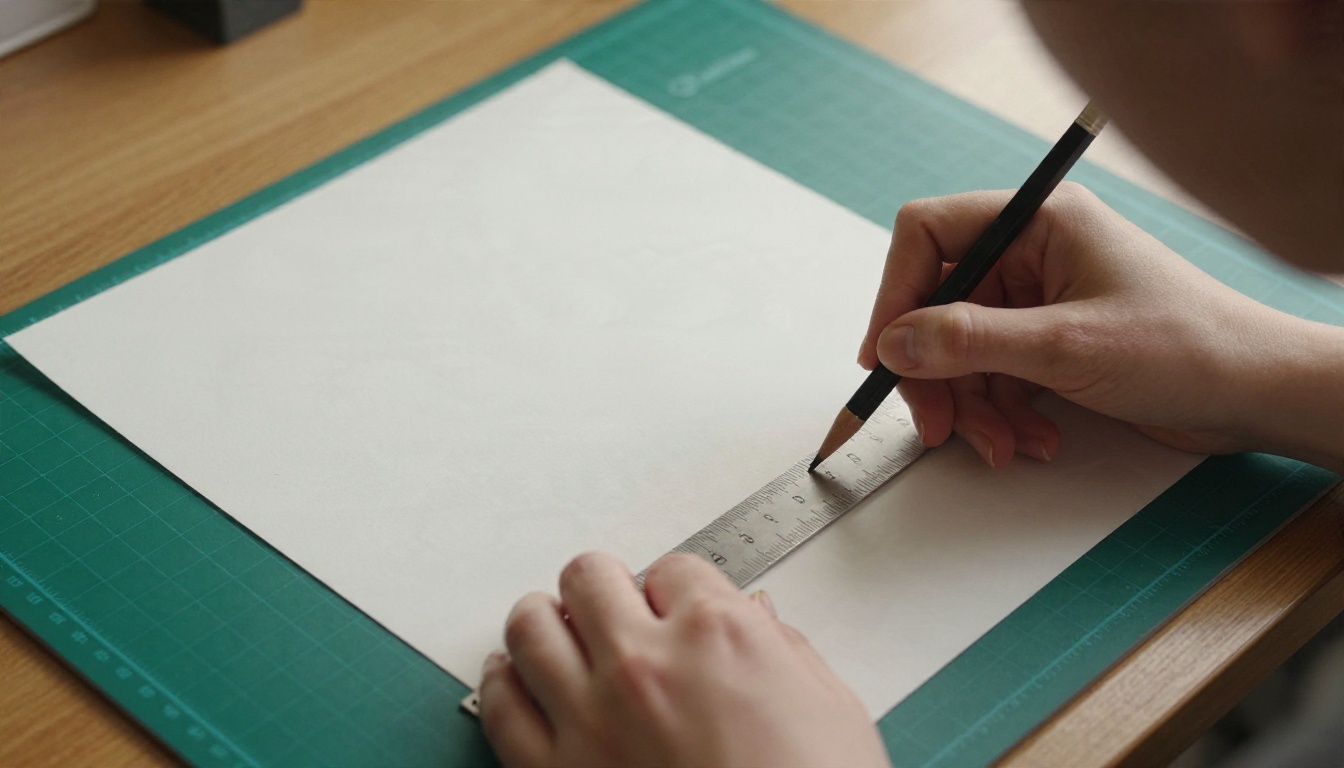
Le format de coupe est la dimension finale de la page une fois que l’imprimeur a découpé le livre. Choisissez-le selon le genre et selon ce que les lecteurs attendent en rayon.
| Format de coupe (pouces) | Métrique | Usage typique |
|---|
| 5 x 8 | 127 x 203 mm | Fiction, nouvelles |
| 5,25 x 8 | 133 x 203 mm | Fiction, non-fiction narrative |
| 5,5 x 8,5 | 140 x 216 mm | Mémoires, non-fiction générale |
| 6 x 9 | 152 x 229 mm | Non-fiction, business, manuels scolaires |
| 7 x 10 | 178 x 254 mm | Manuels, ouvrages techniques |
| 8 x 10 | 203 x 254 mm | Livres photo, albums illustrés |
| 8,5 x 11 | 216 x 279 mm | Cahiers d’exercices, agendas, livres de cuisine |
Choisissez le format avant d’écrire la première ligne de mise en page. Le changer plus tard déplace chaque saut de page du livre.
Marges de reliure selon le nombre de pages
La marge de reliure est la marge intérieure, près du dos. Les livres épais se courbent davantage, il leur faut donc plus d’espace sur le bord intérieur. Amazon KDP publie des minimums de ce type, et vous devez vérifier les chiffres actuels sur la plateforme avant d’exporter :
| Nombre de pages | Marge intérieure minimale |
|---|
| 24 à 150 pages | 0,375 pouce (9,6 mm) |
| 151 à 300 pages | 0,5 pouce (12,7 mm) |
| 301 à 500 pages | 0,625 pouce (15,9 mm) |
| 501 à 700 pages | 0,75 pouce (19,1 mm) |
| 701 à 828 pages | 0,875 pouce (22,3 mm) |
Les marges extérieure, haute et basse sont couramment d’au moins 0,25 pouce, mais de nombreux auteurs utilisent 0,5 à 0,75 pouce pour un confort de lecture.
Ce que signifie le fond perdu
Le fond perdu est une zone d’image supplémentaire qui dépasse la ligne de coupe, afin qu’il n’apparaisse aucune fine bande blanche si la lame se décale. Si une image ou une couleur touche le bord de la page, ajoutez environ 0,125 pouce (3 mm) de fond perdu sur les bords haut, bas et extérieur. Si chaque page a des marges blanches et aucune illustration en bordure, vous pouvez vous en passer.
Réglages d’export PDF qui fonctionnent
Un bon export est sans surprise. Le fichier s’ouvre de la même façon sur chaque ordinateur, et le contrôleur de l’imprimeur le valide sans broncher.
Liste de contrôle pour l’export
Parcourez cette liste à chaque fois :
- Intégrez toutes les polices. Les polices manquantes sont la première cause de fichiers refusés.
- Exportez les pages seules, et non les doubles pages, sauf si la plateforme les demande.
- Utilisez 300 ppp pour les photos et les illustrations. Une résolution plus basse s’imprime flou et granuleux.
- Aplatissez les transparences si votre logiciel le propose, pour éviter des ombres étranges.
- Adaptez le format de page à votre format de coupe choisi, avec le fond perdu si nécessaire.
- Choisissez PDF/X (comme PDF/X-1a ou PDF/X-3) lorsque l’imprimeur le recommande.
- Gardez une taille de fichier raisonnable. Compressez les images, mais jamais en dessous de 300 ppp pour l’impression.
- Ouvrez le PDF final et faites défiler chaque page avant l’import.
💡 Astuce : Commandez une épreuve imprimée avant de valider le livre. Les écrans masquent des problèmes comme des marges de reliure trop serrées, un texte trop proche du bord et des images qui paraissent plus sombres sur papier.
3 erreurs courantes
- Pages vides au mauvais endroit. Les chapitres qui commencent sur une page de droite laissent des pages de gauche vierges. C’est normal à l’impression, mais vérifiez que le nombre de pages et la numérotation restent cohérents.
- Numéros de page sur la page de titre. Les pages liminaires n’en ont généralement pas, ou utilisent des chiffres romains. Commencez la numérotation arabe au premier chapitre.
- Texte dans la zone de sécurité non respectée. Gardez les mots importants et les logos à au moins 0,25 pouce à l’intérieur de la ligne de coupe pour que rien ne soit rogné.
Créer un flipbook d’ebook avec Flipbooks AI
Une fois votre PDF d’impression prêt, vous pouvez le réutiliser comme édition numérique. Un flipbook est une version en ligne de votre livre, à tourner page par page, qui s’ouvre dans n’importe quel navigateur, sans téléchargement ni application. Il convient bien aux extraits gratuits, aux campagnes de lancement, aux contenus gratuits pour attirer des lecteurs et aux exemplaires de presse.
Les auteurs peuvent utiliser l’Éditeur de livre numérique interactif ou le Générateur de flipbooks d’e-book. Les deux partent d’un PDF.
Importer et convertir
- Rendez-vous sur Flipbooks AI et créez un compte.
- Ouvrez le Convertisseur PDF vers flipbook.
- Importez votre PDF exporté. Utilisez la version à page unique, sans traits de coupe, pour un affichage net.
- Patientez quelques instants pendant la conversion des pages. Le résultat est un flipbook avec un effet de feuilletage réaliste.
- Faites défiler l’aperçu et vérifiez que chaque page apparaît dans le bon ordre.
Personnaliser l’apparence
- Image de marque : ajoutez votre logo, choisissez les couleurs de fond et reprenez les couleurs de votre série.
- Effets de page : réglez l’animation de tourne de page et le son selon vos goûts.
- Multimédia : intégrez des extraits audio, des vidéos de l’auteur ou des liens vers votre newsletter sur les pages qui s’y prêtent.
- Affichage mobile : le flipbook s’adapte à tous les écrans, si bien que les lecteurs sur mobile profitent eux aussi d’une lecture propre.
Partager votre livre
- Lien direct : collez-le dans vos e-mails, vos publications sur les réseaux sociaux ou votre biographie d’auteur.
- Code d’intégration : placez le livre sur votre site avec l’outil Intégrer un flipbook sur un site web.
- Protection par mot de passe : gardez les exemplaires en avant-première privés pour les relecteurs et les équipes de promotion.
- Téléchargements hors ligne : laissez les lecteurs enregistrer une copie lorsque vous le souhaitez.
Fonctionnalités avancées pour les auteurs professionnels
Sur l’offre Professional, vous pouvez utiliser les statistiques de lecture pour voir quelles pages atteignent les lecteurs, et ajouter des formulaires de contact pour recueillir des adresses e-mail avant qu’un lecteur ne poursuive sa lecture. C’est une formule très adaptée à une offre gratuite des trois premiers chapitres. Flipbooks AI n’ajoute aucun filigrane, et l’offre Standard et les offres supérieures incluent des flipbooks illimités. Consultez les offres et tarifs pour les détails.
✅ Bonne pratique : mettez en ligne un extrait de votre livre sous forme de flipbook, et ajoutez un lien vers votre page de boutique sur la dernière page. Les lecteurs qui apprécient l’extrait sont à un clic de l’achat.
Choisir votre méthode de travail
Tous les auteurs n’ont pas besoin du même ensemble d’outils. Adaptez la configuration au livre que vous réalisez.
| Votre situation | Méthode suggérée | Budget |
|---|
| Premier roman, sans complication | Reedsy Book Editor, puis import de l’EPUB et du PDF | Gratuit |
| Ouvrage documentaire avec quelques graphiques | LibreOffice ou Word avec un modèle, puis PDF | Gratuit |
| Livre de cuisine ou livre photo | Scribus ou Affinity Publisher, export PDF/X | Gratuit à faible coût |
| Série à l’aspect cohérent | Atticus ou Vellum avec des thèmes enregistrés | Achat unique |
| Brochure, catalogue ou contenu gratuit pour capter des prospects | Outil de mise en page, puis conversion en flipbook | Gratuit à faible coût |
Voici deux scénarios réels :
- Un auteur de fantasy rédige dans Google Docs, importe dans Reedsy pour obtenir l’EPUB, et utilise un modèle KDP dans LibreOffice pour le PDF d’impression au format 5,5 x 8,5. Le même PDF devient un extrait en flipbook pour les abonnés à la newsletter.
- Une coach pour petites entreprises conçoit un cahier d’exercices de 6 x 9 dans Word, exporte un PDF avec polices intégrées, et partage un flipbook protégé par mot de passe avec les participants de ses ateliers. Un Flipbook de manuel de formation convient bien à ce cas.
Prêt à publier votre livre ?
La mise en forme est un processus, pas un talent. Choisissez un outil adapté à votre livre, fixez d’abord votre format de coupe, créez ou téléchargez un modèle, et suivez la liste de contrôle d’export à chaque fois. Offrez ensuite à vos lecteurs une seconde façon d’entrer dans votre livre, avec une édition numérique.
Créez votre premier flipbook sur Flipbooks AI, parcourez tous les outils flipbook, ou comparez les offres tarifaires pour voir laquelle correspond à votre calendrier de publication.



