Il tuo manoscritto è finito, e ora inizia un lavoro diverso: farlo sembrare un vero libro. I margini si spostano, i caratteri cambiano da soli, la tipografia rifiuta il tuo PDF e l’ebook appare sul telefono con interruzioni di riga strane. La buona notizia è che non ti serve un grafico costoso. Con il giusto software per la formattazione di libri self-publishing, un modello solido e qualche impostazione di esportazione, puoi produrre un interno cartaceo pulito e un’edizione digitale curata. Puoi perfino trasformare il PDF finale in un’edizione online a sfoglio di pagina con Flipbooks AI, di cui parliamo verso la fine.
Questo articolo confronta strumenti gratuiti e a pagamento, elenca i formati di pagina più usati dagli autori, spiega margini e abbondanza con parole semplici e ti offre una checklist di esportazione da seguire riga per riga.
Il software di formattazione prende un testo grezzo e lo trasforma in pagine. Sembra semplice, finché non elenchi i lavori coinvolti: impostare il formato di rifinitura, applicare i margini, controllare i caratteri, posizionare le aperture dei capitoli, costruire l’indice, inserire i numeri di pagina ed esportare un file che una tipografia o uno store di ebook accetta.
Reflowable o layout fisso
Un ebook (formato EPUB o Kindle) è di solito reflowable. Il lettore sceglie la dimensione del carattere, e il testo si adatta allo schermo. Un PDF per la stampa ha un layout fisso. Ogni riga sta esattamente dove l’hai messa, e la tipografia la riproduce sulla carta.
Questi due output richiedono un modo di ragionare diverso:
- I file reflowable hanno bisogno di stili puliti, titoli e un menu di navigazione funzionante.
- I file a layout fisso hanno bisogno di formato di rifinitura, abbondanza, margine di rilegatura e caratteri incorporati.
- La maggior parte degli autori ne ha bisogno di entrambi, quindi cerca un software che esporti entrambi da un unico file di partenza.
PDF per la stampa o file ebook
| Funzione | PDF per la stampa | Ebook reflowable |
|---|
| Formato di pagina | Formato di rifinitura fisso | Si adatta al dispositivo |
| Caratteri | Devono essere incorporati | Il lettore può sostituirli |
| Immagini | Consigliati 300 dpi | Compresse per gli schermi |
| Numeri di pagina | Obbligatori | Non usati |
| Caricamento tipico | KDP, IngramSpark | KDP, Draft2Digital, Kobo |
💡 Consiglio pro: Scrivi e correggi prima in un unico documento pulito. Formatta solo quando il testo è definitivo. Rifare l’impaginazione di un file da 300 pagine per una correzione dell’ultimo momento fa perdere ore.
Puoi consegnare un libro professionale senza pagare alcun software. Il compromesso è di solito il tempo e una configurazione più ripida, non la qualità.
Strumenti gratuiti che vale la pena usare
Ecco come si confrontano le opzioni gratuite più popolari:
| Strumento | Ideale per | Esporta | Curva di apprendimento |
|---|
| Reedsy Book Editor | Narrativa e memoir, risultati rapidi | EPUB, PDF per la stampa | Bassa |
| Kindle Create | Ebook Kindle e file di stampa semplici | Kindle, PDF per la stampa | Bassa |
| Google Docs | Stesura e ebook di base | DOCX, EPUB, PDF | Bassa |
| LibreOffice Writer | PDF per la stampa con formati personalizzati | PDF, DOCX, EPUB | Media |
| Scribus | Controllo completo dell’impaginazione, libri ricchi di immagini | PDF/X per la stampa | Alta |
| Sigil e Calibre | Modifica e conversione di file EPUB | EPUB, MOBI, altri | Media |
Qualche nota onesta da progetti reali:
- Reedsy Book Editor è il modo più veloce per ottenere un risultato decente. Incolli i capitoli, scegli uno stile ed esporti. Hai meno controllo sui dettagli fini, come le illustrazioni personalizzate dei capitoli.
- LibreOffice Writer è sottovalutato. Imposta un formato di pagina personalizzato, specchia i margini, applica gli stili di paragrafo ed esporta un PDF con i caratteri incorporati.
- Scribus è un vero programma di desktop publishing. È adatto a libri di cucina, libri fotografici e tutto ciò che ha impaginazioni complesse, ma aspettati un weekend di pratica.
- Calibre e Sigil brillano quando hai già un EPUB e devi correggerlo o convertirlo.
⚠️ Attenzione: I programmi di videoscrittura possono sostituire i caratteri in silenzio quando apri un file su un altro computer. Esporta sempre in PDF e controlla il risultato prima di caricarlo.
Strumenti a pagamento che valgono il costo
Se pubblichi spesso, il software a pagamento si ripaga con le ore risparmiate.
- Vellum è il preferito per la narrativa curata, ma funziona solo su Mac. Impostazioni predefinite bellissime, con pochissimi ritocchi.
- Atticus funziona nel browser su Windows, Mac e Linux, con un acquisto unico invece di un abbonamento.
- Adobe InDesign e Affinity Publisher danno ai grafici il controllo totale su libri complessi e illustrati.
Una regola pratica: se il tuo libro è fatto soprattutto di testo scorrevole, vince uno strumento semplice. Se il libro ha box laterali, foto, grafici o ricette, vince un programma di impaginazione.
Modelli che fanno risparmiare ore
Un buon modello risolve in anticipo le decisioni noiose: margini, caratteri, dimensioni dei titoli, spaziatura e numerazione delle pagine. Tu ti concentri sulle parole.
Dove trovare modelli affidabili
- Piattaforme di stampa su richiesta come KDP e IngramSpark pubblicano modelli Word e PDF scaricabili per ogni formato di rifinitura, con i margini già impostati.
- Reedsy e Atticus includono temi integrati per narrativa, saggistica e poesia.
- Canva e Word offrono impaginazioni per libri, utili per quaderni di lavoro, agende e brevi guide per i tuoi lettori.
- Opzioni open source per LibreOffice e Scribus sono condivise nelle comunità di autori, di solito gratuite da usare.
✅ Buona pratica: Scarica il modello per il tuo esatto formato di rifinitura e per il numero di pagine. Un modello da 5,5 x 8,5 pollici non va bene per un libro da 6 x 9 pollici.
Come costruirne uno tuo
Se preferisci un aspetto personalizzato, crea una volta un modello riutilizzabile e tienilo per ogni libro:
- Imposta il formato di pagina e specchia i margini interni ed esterni.
- Crea gli stili di paragrafo: testo del corpo, titolo del capitolo, sottotitolo, citazione e didascalia.
- Scegli un solo carattere graziato per il testo e un carattere d’accento per i titoli. Più di due caratteri sembrano confusi.
- Imposta il testo del corpo tra 10,5 e 12 punti, con interlinea intorno a 1,2–1,4.
- Attiva il controllo di righe isolate e orfane, così le singole righe non restano sospese in cima o in fondo a una pagina.
- Aggiungi i numeri di pagina al piè di pagina, e nascondili nella pagina del frontespizio e nelle aperture dei capitoli.
Salva tutto come file modello. La prossima volta che scrivi, parti con tutta la formattazione già pronta.
È qui che fallisce la maggior parte dei file respinti. Le tipografie sono severe, e un errore di un millimetro può far scattare un avviso.
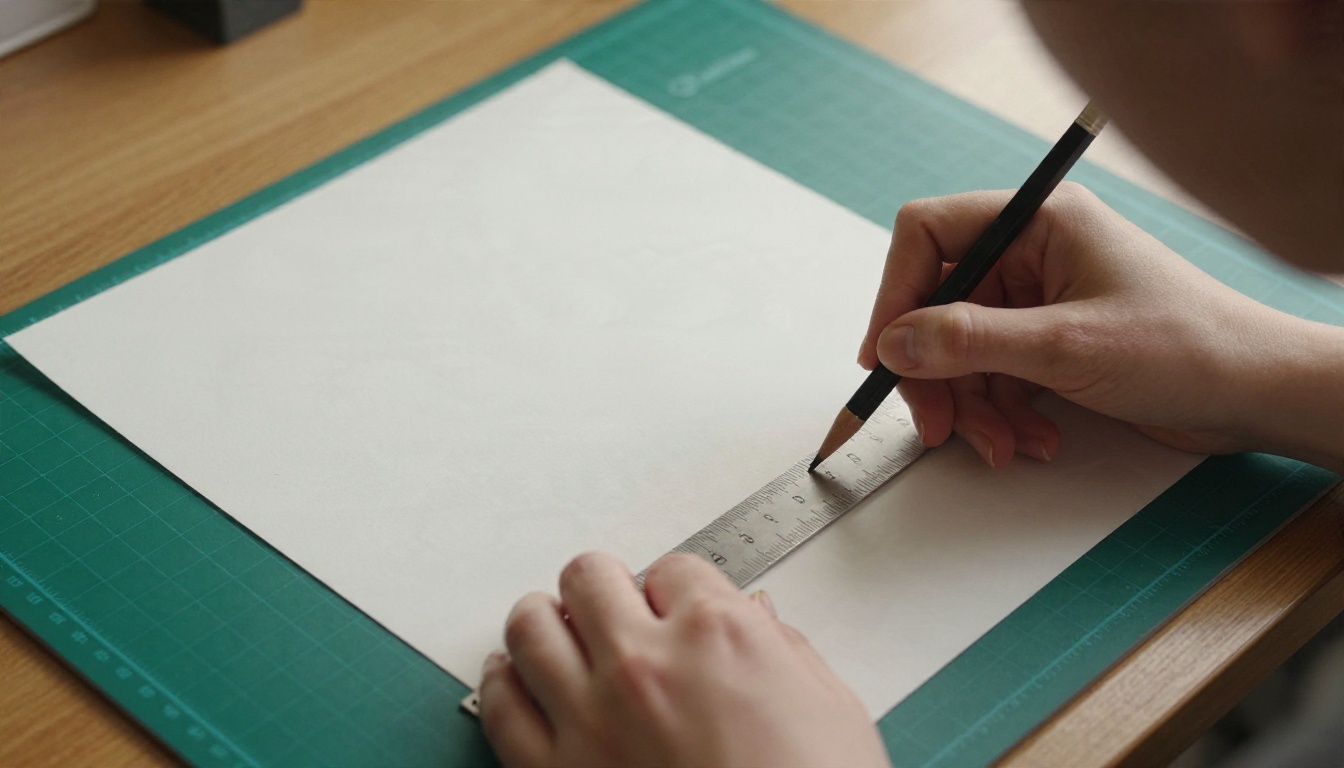
Formati di rifinitura comuni
Il formato di rifinitura è la dimensione finale della pagina dopo che la tipografia taglia il libro. Scegline uno in base al genere e a ciò che i lettori si aspettano di trovare sullo scaffale.
| Formato di rifinitura (pollici) | Metrico | Uso tipico |
|---|
| 5 x 8 | 127 x 203 mm | Narrativa, romanzi brevi |
| 5,25 x 8 | 133 x 203 mm | Narrativa, saggistica narrativa |
| 5,5 x 8,5 | 140 x 216 mm | Memoir, saggistica generale |
| 6 x 9 | 152 x 229 mm | Saggistica, business, libri di testo |
| 7 x 10 | 178 x 254 mm | Manuali, libri tecnici |
| 8 x 10 | 203 x 254 mm | Libri fotografici, libri illustrati |
| 8,5 x 11 | 216 x 279 mm | Quaderni di lavoro, agende, libri di cucina |
Scegli il formato prima di scrivere la prima riga di impaginazione. Cambiarlo più tardi sposta ogni interruzione di pagina del libro.
Margini di rilegatura in base al numero di pagine
Il margine di rilegatura è il margine interno vicino alla costa. I libri più spessi si curvano di più, quindi richiedono più spazio sul bordo interno. Amazon KDP pubblica minimi come questi, e devi verificare i valori aggiornati sulla piattaforma prima di esportare:
| Numero di pagine | Margine interno minimo |
|---|
| Da 24 a 150 pagine | 0,375 pollici (9,6 mm) |
| Da 151 a 300 pagine | 0,5 pollici (12,7 mm) |
| Da 301 a 500 pagine | 0,625 pollici (15,9 mm) |
| Da 501 a 700 pagine | 0,75 pollici (19,1 mm) |
| Da 701 a 828 pagine | 0,875 pollici (22,3 mm) |
Il margine esterno e quelli superiore e inferiore sono di solito almeno 0,25 pollici, ma molti autori usano da 0,5 a 0,75 pollici per una lettura confortevole.
Che cosa significa abbondanza
Abbondanza è un’area in più dell’immagine che supera la linea di rifinitura, così non resta una sottile striscia bianca se la lama si sposta. Se un’immagine o un colore tocca il bordo della pagina, aggiungi circa 0,125 pollici (3 mm) di abbondanza su bordi superiore, inferiore ed esterno. Se ogni pagina ha margini bianchi semplici e nessuna grafica che tocca il bordo, puoi saltarla.
Impostazioni di esportazione PDF che funzionano
Una buona esportazione è noiosa. Il file si apre allo stesso modo su ogni computer, e il controllo della tipografia lo approva senza lamentele.
Checklist di esportazione
Ripassa questa lista ogni volta:
- Incorpora tutti i caratteri. I caratteri mancanti sono la prima causa di file respinti.
- Esporta le singole pagine, non le doppie pagine, a meno che la piattaforma non le chieda.
- Usa 300 dpi per foto e illustrazioni. Una risoluzione più bassa stampa sfocata e granulosa.
- Appiattisci le trasparenze se il software lo consente, per evitare ombre strane.
- Adatta il formato di pagina al formato di rifinitura scelto, più l’abbondanza quando serve.
- Scegli PDF/X (come PDF/X-1a o PDF/X-3) quando la tipografia lo consiglia.
- Mantieni la dimensione del file ragionevole. Comprimi le immagini, ma mai sotto i 300 dpi per la stampa.
- Apri il PDF finale e scorri ogni pagina prima di caricarlo.
💡 Consiglio pro: Ordina una copia di bozza stampata prima di approvare il libro. Lo schermo nasconde problemi come margini di rilegatura stretti, testo troppo vicino al bordo e immagini che sulla carta sembrano più scure.
3 errori comuni
- Pagine vuote in posti strani. I capitoli che iniziano sulla pagina destra lasciano vuote le pagine sinistre. È normale nella stampa, ma controlla che il numero di pagine e la numerazione abbiano ancora senso.
- Numeri di pagina sul frontespizio. Le pagine iniziali di solito non ne hanno, oppure usano numeri romani. Fai partire la numerazione araba dal primo capitolo.
- Testo fuori dall’area di sicurezza. Tieni le parole importanti e i loghi almeno 0,25 pollici all’interno della linea di rifinitura, così nulla viene tagliato.
Come creare un flipbook ebook con Flipbooks AI
Quando il tuo PDF per la stampa è pronto, puoi riutilizzarlo come edizione digitale. Un flipbook è una versione online a sfoglio di pagina del tuo libro, che si apre in qualsiasi browser, senza bisogno di download o app. Funziona bene per capitoli campione gratuiti, campagne di lancio, omaggi per attirare lettori e copie omaggio per giornalisti.
Gli autori possono usare l’Editore di ebook interattivi o il Creatore di flipbook di ebook. Entrambi partono da un PDF.
Caricare e convertire
- Vai su Flipbooks AI e crea un account.
- Apri il Convertitore da PDF a flipbook.
- Carica il PDF esportato. Usa la versione a pagina singola senza segni di taglio, così le pagine si vedono in modo pulito.
- Attendi un momento mentre le pagine vengono convertite. Il risultato è un flipbook con uno sfoglio di pagina realistico.
- Scorri l’anteprima e verifica che ogni pagina compaia nell’ordine giusto.
Personalizzare l’aspetto
- Identità visiva: aggiungi il tuo logo, scegli i colori di sfondo e abbina i colori della tua serie.
- Effetti di pagina: regola l’animazione dello sfoglio e il suono a tuo piacere.
- Contenuti multimediali: incorpora clip audio, video dell’autore o link alla tua newsletter nelle pagine adatte.
- Layout per il telefono: il flipbook è adattivo, quindi anche chi legge dal telefono ha un’esperienza pulita.
Condividi il tuo libro
- Link diretto: incollalo nelle email, nei post social o nella tua biografia d’autore.
- Codice di incorporamento: inserisci il libro sul tuo sito con lo strumento Incorpora flipbook sul sito web.
- Protezione con password: tieni private le copie anticipate per i recensori e i gruppi di promozione.
- Scaricamento offline: lascia che i lettori salvino una copia quando lo desideri.
Funzioni pro per autori seri
Con il piano Professional puoi usare le statistiche per vedere quali pagine raggiungono i lettori e aggiungere moduli di contatto per raccogliere indirizzi email prima che un lettore prosegua. È una scelta adatta a un’offerta gratuita dei primi tre capitoli. Flipbooks AI non aggiunge nessuna filigrana, e il piano Standard e quelli superiori includono flipbook illimitati. Consulta i piani e prezzi per i dettagli.
✅ Buona pratica: Pubblica online un capitolo campione come flipbook e metti un link alla pagina del tuo store nell’ultima pagina. Chi apprezza il campione è a un clic dall’acquisto.
Scegli il tuo flusso di lavoro
Non tutti gli autori hanno bisogno della stessa catena di strumenti. Adatta la configurazione al libro che stai realizzando.
| La tua situazione | Flusso di lavoro consigliato | Budget |
|---|
| Primo romanzo, senza complicazioni | Reedsy Book Editor, poi caricamento di EPUB e PDF | Gratuito |
| Saggistica con qualche grafico | LibreOffice o Word con un modello, poi PDF | Gratuito |
| Libro di cucina o libro fotografico | Scribus o Affinity Publisher, esportazione PDF/X | Da gratuito a basso |
| Serie con un aspetto coerente | Atticus o Vellum con temi salvati | Acquisto unico |
| Brochure, catalogo o magnete per lettori | Strumento di impaginazione, poi conversione in flipbook | Da gratuito a basso |
Ecco due scenari reali:
- Un autore fantasy scrive in Google Docs, importa in Reedsy per l’EPUB e usa un modello KDP in LibreOffice per il PDF di stampa da 5,5 x 8,5. Lo stesso PDF diventa un campione flipbook per gli iscritti alla newsletter.
- Una coach per piccole imprese progetta un quaderno di lavoro da 6 x 9 in Word, esporta un PDF con caratteri incorporati e condivide un flipbook protetto da password con i partecipanti al workshop. Un Flipbook di manuale di formazione funziona bene in questo caso.
Pronto a pubblicare il tuo libro?
La formattazione è un processo, non un talento. Scegli uno strumento adatto al tuo libro, decidi prima il formato di rifinitura, crea o scarica un modello e segui ogni volta la checklist di esportazione. Poi offri ai lettori un altro modo di raggiungere il libro, con un’edizione digitale.
Crea il tuo primo flipbook su Flipbooks AI, sfoglia tutti gli strumenti flipbook o confronta i piani e prezzi per vedere quale si adatta al tuo calendario di pubblicazione.



