Seu manuscrito está pronto, e agora começa outro trabalho: fazer com que ele pareça um livro de verdade. As margens saem do lugar, as fontes se trocam sozinhas, a gráfica rejeita seu PDF e o e-book aparece no celular com quebras de linha estranhas. A boa notícia é que você não precisa de um designer caro. Com o software de formatação para autopublicação certo, um bom modelo e algumas configurações de exportação, você consegue produzir um miolo limpo para livro impresso e uma edição digital caprichada. Você pode até transformar o PDF final em uma edição online com virada de página no Flipbooks AI, que abordamos perto do fim.
Este artigo compara ferramentas gratuitas e pagas, lista os tamanhos de página mais usados por autores, explica margens e sangria em linguagem simples e traz uma lista de verificação para exportação que você pode seguir item por item.
Um software de formatação pega texto bruto e o transforma em páginas. Parece simples até você listar as tarefas envolvidas: definir o tamanho de corte, aplicar margens, controlar fontes, posicionar aberturas de capítulo, montar o sumário, inserir numeração de páginas e exportar um arquivo que a gráfica ou a loja de e-books aceite.
Layout reflowable ou layout fixo
Um e-book (formato EPUB ou Kindle) costuma ser reflowable. O leitor escolhe o tamanho da fonte, e o texto se ajusta à tela. Um PDF para impressão tem layout fixo. Cada linha fica exatamente onde você a colocou, e a gráfica a reproduz no papel.
Essas duas saídas exigem pensamentos diferentes:
- Arquivos reflowable dependem de estilos bem definidos, títulos e um menu de navegação funcionando.
- Arquivos de layout fixo dependem do tamanho de corte, da sangria, das margens de encadernação e de fontes incorporadas.
- A maioria dos autores precisa dos dois, então procure um software que exporte ambos a partir de um único arquivo de origem.
PDF para impressão ou arquivo de e-book
| Funcionalidade | PDF para impressão | E-book reflowable |
|---|
| Tamanho da página | Tamanho de corte fixo | Se adapta ao dispositivo |
| Fontes | Devem ser incorporadas | O leitor pode substituir |
| Imagens | 300 dpi recomendados | Comprimidas para telas |
| Numeração de páginas | Obrigatória | Não é usada |
| Envio típico | KDP, IngramSpark | KDP, Draft2Digital, Kobo |
💡 Dica de ouro: Escreva e revise primeiro em um documento limpo. Formate só depois que o texto estiver fechado. Refazer o layout de um arquivo de 300 páginas por causa de uma revisão tardia desperdiça horas.
Você pode publicar um livro profissional sem pagar por software. A contrapartida costuma ser tempo e uma configuração mais trabalhosa, não a qualidade.
Ferramentas gratuitas que valem a pena
Veja como se comparam as opções gratuitas mais populares:
| Ferramenta | Melhor para | Exporta | Curva de aprendizado |
|---|
| Reedsy Book Editor | Ficção e memórias, resultados rápidos | EPUB, PDF para impressão | Baixa |
| Kindle Create | E-books Kindle e arquivos simples para impressão | Kindle, PDF para impressão | Baixa |
| Google Docs | Redação e e-books básicos | DOCX, EPUB, PDF | Baixa |
| LibreOffice Writer | PDF para impressão com tamanhos de página personalizados | PDF, DOCX, EPUB | Média |
| Scribus | Controle total do layout, livros com muitas imagens | PDF/X para impressão | Alta |
| Sigil e Calibre | Edição e conversão de arquivos EPUB | EPUB, MOBI, outros | Média |
Algumas observações sinceras de projetos reais:
- O Reedsy Book Editor é o caminho mais rápido para um resultado decente. Você cola os capítulos, escolhe um estilo e exporta. Tem menos controle sobre detalhes finos, como ilustrações personalizadas de capítulo.
- O LibreOffice Writer é subestimado. Defina um tamanho de página personalizado, espelhe as margens, aplique estilos de parágrafo e exporte um PDF com fontes incorporadas.
- O Scribus é um programa de editoração de verdade. Serve para livros de receitas, livros de fotos e qualquer coisa com layouts complexos, mas espere um fim de semana de prática.
- Calibre e Sigil brilham quando você já tem um EPUB e precisa corrigi-lo ou convertê-lo.
⚠️ Atenção: Editores de texto podem substituir fontes sem avisar quando você abre um arquivo em outro computador. Sempre exporte para PDF e confira o resultado antes de enviar.
Ferramentas pagas que valem o investimento
Se você publica com frequência, um software pago se paga em horas economizadas.
- Vellum é o favorito para ficção caprichada, disponível só para Mac. Padrões bonitos, quase nenhum ajuste.
- Atticus roda no navegador em Windows, Mac e Linux, com modelo de compra única em vez de assinatura.
- Adobe InDesign e Affinity Publisher dão ao designer controle total para livros complexos e ilustrados.
Uma regra prática: se o seu livro é quase todo texto corrido, uma ferramenta simples vence. Se ele tem boxes laterais, fotos, gráficos ou receitas, vence um programa de diagramação.
Modelos que economizam horas
Um bom modelo resolve as decisões chatas antes de você começar: margens, fontes, tamanhos de título, espaçamento e numeração. Você se concentra nas palavras.
Onde encontrar modelos confiáveis
- Plataformas de impressão sob demanda, como KDP e IngramSpark, publicam modelos para download em Word e PDF para cada tamanho de corte, com as margens já definidas.
- Reedsy e Atticus incluem temas prontos para ficção, não ficção e poesia.
- Canva e Word oferecem layouts de livro, úteis para cadernos de atividades, planners e guias curtos para seus próprios leitores.
- Opções de código aberto para LibreOffice e Scribus são compartilhadas em comunidades de autores, geralmente de uso gratuito.
✅ Boa prática: Baixe o modelo do seu tamanho de corte exato e da quantidade de páginas. Um modelo de 5,5 x 8,5 polegadas não cabe em um livro de 6 x 9 polegadas.
Como criar o seu
Se você prefere um visual próprio, crie um modelo reutilizável uma única vez e guarde-o para todos os livros:
- Defina o tamanho da página e espelhe as margens interna e externa.
- Crie estilos de parágrafo: texto corrido, título de capítulo, subtítulo, citação em bloco e legenda.
- Escolha uma fonte serifada para o corpo do texto e uma fonte de destaque para os títulos. Mais de duas fontes deixa o visual bagunçado.
- Defina o texto corrido entre 10,5 e 12 pontos, com entrelinha em torno de 1,2 a 1,4.
- Ative o controle de viúvas e órfãs para que linhas sozinhas não fiquem penduradas no início ou no fim de uma página.
- Adicione a numeração de páginas no rodapé e oculte-a na página de rosto e nas aberturas de capítulo.
Salve isso como um arquivo de modelo. Na próxima vez que escrever, você começa com toda a formatação pronta.
Tamanhos de página, margens e sangria
É aqui que a maioria dos arquivos recusados dá problema. As gráficas são rigorosas, e um erro de um milímetro pode disparar um alerta.
Tamanhos de corte comuns
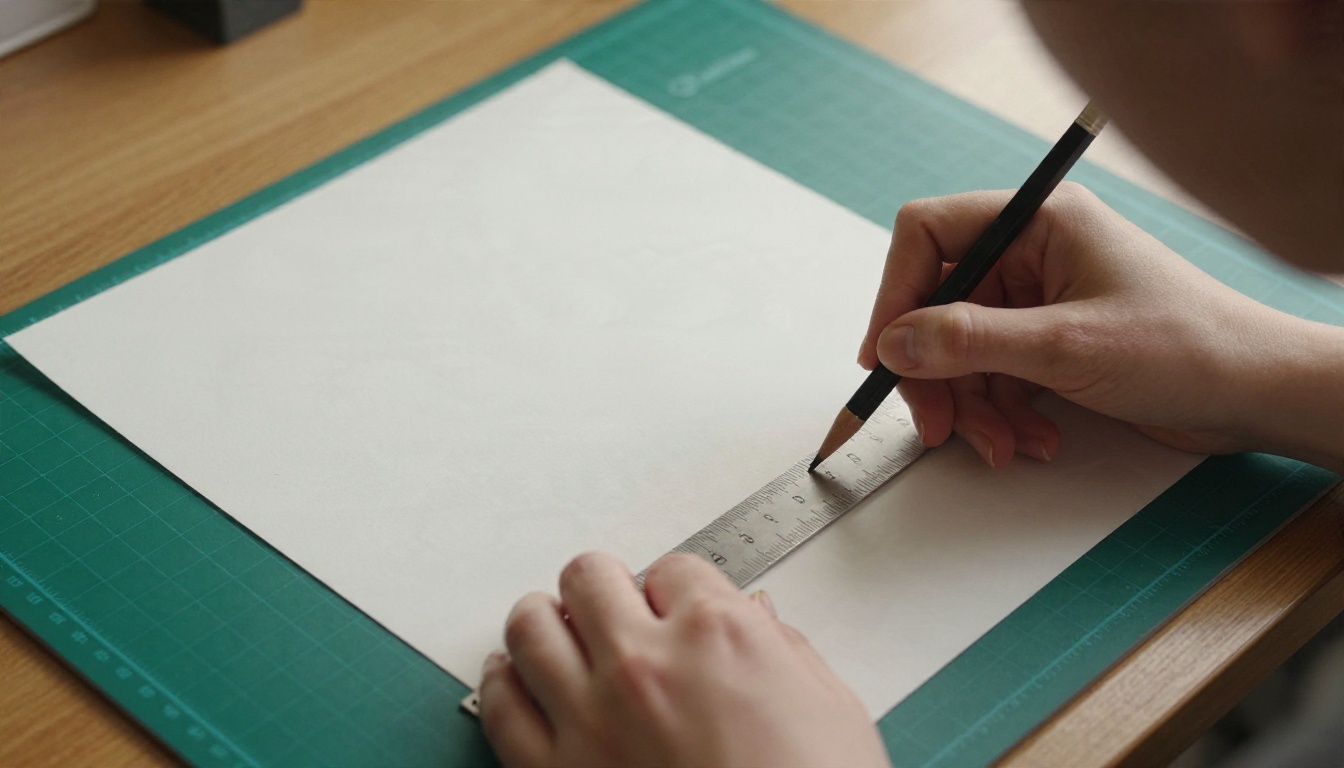
O tamanho de corte é a dimensão final da página acabada, depois que a gráfica corta o livro. Escolha-o pelo gênero e pelo que os leitores esperam encontrar na prateleira.
| Tamanho de corte (polegadas) | Métrico | Uso típico |
|---|
| 5 x 8 | 127 x 203 mm | Ficção, novelas |
| 5,25 x 8 | 133 x 203 mm | Ficção, não ficção narrativa |
| 5,5 x 8,5 | 140 x 216 mm | Memórias, não ficção geral |
| 6 x 9 | 152 x 229 mm | Não ficção, negócios, livros didáticos |
| 7 x 10 | 178 x 254 mm | Manuais, livros técnicos |
| 8 x 10 | 203 x 254 mm | Livros de fotos, livros ilustrados |
| 8,5 x 11 | 216 x 279 mm | Cadernos de atividades, planners, livros de receitas |
Escolha o tamanho antes de escrever a primeira linha do layout. Mudá-lo depois desloca todas as quebras de página do livro.
Margens de encadernação por número de páginas
A margem de encadernação é a margem interna, perto da lombada. Livros mais grossos se curvam mais, por isso precisam de mais espaço na borda interna. A Amazon KDP publica mínimos como estes, e você deve confirmar os números atuais na plataforma antes de exportar:
| Número de páginas | Margem interna mínima |
|---|
| 24 a 150 páginas | 0,375 pol. (9,6 mm) |
| 151 a 300 páginas | 0,5 pol. (12,7 mm) |
| 301 a 500 páginas | 0,625 pol. (15,9 mm) |
| 501 a 700 páginas | 0,75 pol. (19,1 mm) |
| 701 a 828 páginas | 0,875 pol. (22,3 mm) |
As margens externa, superior e inferior costumam ter pelo menos 0,25 polegada, mas muitos autores usam de 0,5 a 0,75 polegada para uma leitura confortável.
O que é sangria
A sangria é uma área extra de imagem que ultrapassa a linha de corte, para que não apareça uma faixa branca se a lâmina escorregar. Se alguma imagem ou cor toca a borda da página, adicione cerca de 0,125 polegada (3 mm) de sangria nas bordas superior, inferior e externa. Se todas as páginas têm margens brancas e nenhuma arte encostada na borda, você pode dispensá-la.
Configurações de exportação em PDF que funcionam
Uma boa exportação é monótona. O arquivo abre da mesma forma em qualquer computador, e o verificador da gráfica o aprova sem reclamar.
Lista de verificação para exportação
Siga esta lista toda vez:
- Incorpore todas as fontes. Fontes ausentes são a principal causa de arquivos recusados.
- Exporte páginas simples, não páginas duplas, a menos que a plataforma peça páginas duplas.
- Use 300 dpi para fotos e ilustrações. Resolução menor sai borrada e granulada na impressão.
- Achate as transparências se seu software oferecer a opção, para evitar sombras estranhas.
- Ajuste o tamanho da página ao tamanho de corte escolhido, com sangria quando necessário.
- Escolha PDF/X (como PDF/X-1a ou PDF/X-3) quando a gráfica recomendar.
- Mantenha o tamanho do arquivo razoável. Comprima as imagens, mas nunca abaixo de 300 dpi para impressão.
- Abra o PDF final e percorra todas as páginas antes de enviar.
💡 Dica de ouro: Peça uma prova impressa antes de aprovar o livro. As telas escondem problemas como margens de encadernação apertadas, texto muito perto da borda e imagens que ficam mais escuras no papel.
3 erros comuns
- Páginas em branco em lugares estranhos. Capítulos que começam na página da direita deixam páginas da esquerda em branco. Isso é normal na impressão, mas confira se a quantidade de páginas e a numeração continuam fazendo sentido.
- Numeração na página de rosto. A parte inicial geralmente não tem numeração, ou usa algarismos romanos. Comece a numeração arábica no capítulo um.
- Texto fora da zona de segurança. Mantenha palavras e logotipos importantes a pelo menos 0,25 polegada da linha de corte para que nada seja cortado.
Quando seu PDF para impressão estiver pronto, você pode reaproveitá-lo como edição digital. Um flipbook é uma versão online com virada de página do seu livro, que abre em qualquer navegador, sem download nem aplicativo. Ele funciona bem para capítulos de amostra gratuitos, campanhas de lançamento, iscas para leitores e exemplares de imprensa.
Autores podem usar o Editor de e-books interativos ou o Gerador de flipbook de e-book. Os dois partem de um PDF.
Envio e conversão
- Acesse o Flipbooks AI e crie uma conta.
- Abra o Conversor de PDF para flipbook.
- Envie seu PDF exportado. Use a versão de página simples, sem marcas de corte, para que as páginas sejam exibidas corretamente.
- Aguarde um momento enquanto as páginas são convertidas. O resultado é um flipbook com virada de página realista.
- Percorra a visualização e confirme se todas as páginas aparecem na ordem certa.
Personalize o visual
- Identidade visual: adicione seu logotipo, escolha as cores de fundo e combine com as cores da sua série.
- Efeitos de página: ajuste a animação e o som da virada de página do seu jeito.
- Multimídia: incorpore trechos de áudio, vídeos do autor ou links para sua newsletter nas páginas em que fizerem sentido.
- Layout para celular: o flipbook é responsivo, então os leitores no celular também têm uma experiência limpa.
Compartilhe seu livro
- Link direto: cole-o em e-mails, publicações nas redes sociais ou na sua biografia de autor.
- Código de incorporação: coloque o livro no seu site com a ferramenta Incorporar flipbook em site.
- Proteção por senha: mantenha as cópias antecipadas em sigilo para resenhistas e equipes de divulgação.
- Downloads offline: deixe os leitores salvarem uma cópia quando você quiser.
Recursos avançados para autores que levam a sério
No plano Professional você pode usar estatísticas para ver quais páginas os leitores alcançam e adicionar formulários de contato para coletar endereços de e-mail antes que o leitor continue. Isso combina muito com uma oferta gratuita dos três primeiros capítulos. O Flipbooks AI não adiciona marca d’água, e o plano Standard e os superiores incluem flipbooks ilimitados. Veja os planos de preços para os detalhes.
✅ Boa prática: Publique um capítulo de amostra como flipbook e coloque o link da sua página na loja na última página. Quem gostar da amostra está a um clique de comprar.
Escolha seu fluxo de trabalho
Nem todo autor precisa do mesmo conjunto de ferramentas. Combine a configuração com o livro que você está fazendo.
| Sua situação | Fluxo sugerido | Orçamento |
|---|
| Primeiro romance, sem complicações | Reedsy Book Editor, depois envio de EPUB e PDF | Gratuito |
| Não ficção com alguns gráficos | LibreOffice ou Word com modelo, depois PDF | Gratuito |
| Livro de receitas ou de fotos | Scribus ou Affinity Publisher, exportação PDF/X | Gratuito a baixo custo |
| Série com visual coerente | Atticus ou Vellum com temas salvos | Compra única |
| Folheto, catálogo ou isca digital | Ferramenta de layout, depois conversão para flipbook | Gratuito a baixo custo |
Aqui estão dois cenários reais:
- Um autor de fantasia escreve no Google Docs, importa para o Reedsy para gerar o EPUB e usa um modelo do KDP no LibreOffice para o PDF de impressão de 5,5 x 8,5. O mesmo PDF vira um flipbook de amostra para os assinantes da newsletter.
- Uma consultora de pequenos negócios monta um caderno de atividades de 6 x 9 no Word, exporta um PDF com fontes incorporadas e compartilha um flipbook protegido por senha com os participantes das oficinas. Um Flipbook de manual de treinamento funciona bem neste caso.
Pronto para publicar seu livro?
Formatar é um processo, não um talento. Escolha uma ferramenta que combine com seu livro, defina primeiro o tamanho de corte, crie ou baixe um modelo e siga a lista de verificação de exportação toda vez. Depois, ofereça aos leitores uma segunda forma de acesso, com uma edição digital.
Crie seu primeiro flipbook no Flipbooks AI, veja todas as ferramentas de flipbook ou compare os planos de preços para descobrir qual combina com o seu ritmo de publicação.



