Dein Manuskript ist fertig, und jetzt beginnt eine andere Aufgabe: Es soll wie ein richtiges Buch aussehen. Ränder verrutschen, Schriften werden von selbst ausgetauscht, die Druckerei lehnt dein PDF ab, und das E-Book erscheint auf dem Telefon mit seltsamen Zeilenumbrüchen. Die gute Nachricht: Du brauchst keinen teuren Designer. Mit der richtigen Self-Publishing-Formatierungssoftware, einer soliden Vorlage und ein paar Exporteinstellungen kannst du einen sauberen Innenteil für das Taschenbuch und eine gepflegte digitale Ausgabe erstellen. Du kannst das fertige PDF sogar mit Flipbooks AI in eine seitenumblätternde Online-Ausgabe verwandeln, auf die wir weiter unten eingehen.
Dieser Artikel vergleicht kostenlose und kostenpflichtige Tools, listet die Seitenformate auf, die die meisten Autorinnen und Autoren nutzen, erklärt Ränder und Beschnitt in einfachen Worten und gibt dir eine Exportcheckliste, die du Zeile für Zeile abarbeiten kannst.
Formatierungssoftware nimmt rohen Text und macht daraus Seiten. Das klingt einfach, bis du die Aufgaben auflistest: Endformat festlegen, Ränder setzen, Schriften steuern, Kapitelanfänge platzieren, ein Inhaltsverzeichnis erstellen, Seitenzahlen einfügen und eine Datei exportieren, die eine Druckerei oder ein E-Book-Shop akzeptiert.
Reflowable oder Fixed Layout
Ein E-Book (EPUB- oder Kindle-Format) ist meist reflowable. Die Leserin oder der Leser wählt die Schriftgröße, und der Text passt sich dem Bildschirm an. Ein Druck-PDF ist Fixed Layout. Jede Zeile steht genau dort, wo du sie platziert hast, und die Druckerei gibt sie auf Papier genauso wieder.
Diese beiden Ausgaben erfordern unterschiedliches Denken:
- Reflowable-Dateien achten auf saubere Formatvorlagen, Überschriften und ein funktionierendes Navigationsmenü.
- Fixed-Layout-Dateien achten auf Endformat, Beschnitt, Bundstege und eingebettete Schriften.
- Die meisten Autorinnen und Autoren brauchen beides, also suche nach Software, die beides aus einer Quelldatei exportiert.
Druck-PDF oder E-Book-Datei
| Funktion | Druck-PDF | Reflowable-E-Book |
|---|
| Seitengröße | Festes Endformat | Passt sich dem Gerät an |
| Schriften | Müssen eingebettet sein | Leser kann sie überschreiben |
| Bilder | 300 dpi empfohlen | Für Bildschirme komprimiert |
| Seitenzahlen | Erforderlich | Nicht verwendet |
| Typischer Upload | KDP, IngramSpark | KDP, Draft2Digital, Kobo |
💡 Pro-Tipp: Schreibe und bearbeite zuerst ein sauberes Dokument. Formatiere erst, wenn der Text feststeht. Eine 300-Seiten-Datei wegen einer späten Änderung neu umzubrechen, kostet Stunden.
Du kannst ein professionelles Buch ohne Software-Kosten veröffentlichen. Der Preis dafür ist meist Zeit und mehr Einarbeitung, nicht Qualität.
Kostenlose Tools, die sich lohnen
So schneiden die beliebten kostenlosen Optionen ab:
| Tool | Ideal für | Exporte | Einarbeitungsaufwand |
|---|
| Reedsy Book Editor | Belletristik und Memoiren, schnelle Ergebnisse | EPUB, Druck-PDF | Gering |
| Kindle Create | Kindle-E-Books und einfache Druckdateien | Kindle, Druck-PDF | Gering |
| Google Docs | Entwürfe und einfache E-Books | DOCX, EPUB, PDF | Gering |
| LibreOffice Writer | Druck-PDF mit eigenen Seitengrößen | PDF, DOCX, EPUB | Mittel |
| Scribus | Volle Layoutkontrolle, bildlastige Bücher | PDF/X für den Druck | Hoch |
| Sigil und Calibre | Bearbeiten und Umwandeln von EPUB-Dateien | EPUB, MOBI, weitere | Mittel |
Ein paar ehrliche Hinweise aus echten Projekten:
- Reedsy Book Editor ist der schnellste Weg zu einem ordentlichen Ergebnis. Du fügst deine Kapitel ein, wählst einen Stil und exportierst. Bei Feinheiten wie eigener Kapitelgrafik hast du weniger Kontrolle.
- LibreOffice Writer wird unterschätzt. Lege eine eigene Seitengröße fest, spiegele die Ränder, wende Absatzformate an und exportiere ein PDF mit eingebetteten Schriften.
- Scribus ist ein echtes Desktop-Publishing-Programm. Es eignet sich für Kochbücher, Fotobücher und alles mit komplexen Layouts, aber rechne mit einem Wochenende Übung.
- Calibre und Sigil glänzen, wenn du schon ein EPUB hast und es reparieren oder umwandeln musst.
⚠️ Warnung: Textverarbeitungen können Schriften still austauschen, wenn du eine Datei auf einem anderen Computer öffnest. Exportiere immer ein PDF und prüfe das Ergebnis, bevor du hochlädst.
Kostenpflichtige Tools, die ihr Geld wert sind
Wenn du oft veröffentlichst, zahlt sich kostenpflichtige Software durch gesparte Stunden aus.
- Vellum ist ein Favorit für hochwertige Belletristik, die es nur für den Mac gibt. Schöne Standardeinstellungen, kaum Feinarbeit nötig.
- Atticus läuft im Browser unter Windows, Mac und Linux, mit einmaligem Kauf statt Abo.
- Adobe InDesign und Affinity Publisher geben Gestaltern volle Kontrolle für komplexe, illustrierte Bücher.
Eine praktische Faustregel: Besteht dein Buch hauptsächlich aus fließendem Text, gewinnt ein einfaches Tool. Hat es Randspalten, Fotos, Diagramme oder Rezepte, gewinnt ein Layoutprogramm.
Vorlagen, die Stunden sparen
Eine gute Vorlage legt die langweiligen Entscheidungen vorab fest: Ränder, Schriften, Überschriftengrößen, Abstände und Seitennummerierung. Du konzentrierst dich auf die Worte.
Wo du verlässliche Vorlagen findest
- Print-on-Demand-Plattformen wie KDP und IngramSpark stellen herunterladbare Word- und PDF-Vorlagen für jedes Endformat bereit, mit bereits eingestellten Rändern.
- Reedsy und Atticus enthalten eingebaute Designs für Belletristik, Sachbuch und Lyrik.
- Canva und Word bieten Buchlayouts, nützlich für Arbeitshefte, Planer und kurze Leitfäden für deine Leserinnen und Leser.
- Open-Source-Vorlagen für LibreOffice und Scribus werden in Autorengemeinschaften geteilt und sind meist frei nutzbar.
✅ Best Practice: Lade die Vorlage für genau dein Endformat und deine Seitenzahl herunter. Eine Vorlage für 5,5 x 8,5 Zoll passt nicht zu einem Buch mit 6 x 9 Zoll.
So baust du deine eigene
Wenn du ein eigenes Design bevorzugst, erstelle einmal eine wiederverwendbare Vorlage und behalte sie für jedes Buch:
- Lege die Seitengröße fest und spiegele die inneren und äußeren Ränder.
- Erstelle Absatzformate: Fließtext, Kapiteltitel, Zwischenüberschrift, Blockzitat und Bildunterschrift.
- Wähle eine Serifenschrift für den Fließtext und eine Akzentschrift für Überschriften. Mehr als zwei Schriften wirken unruhig.
- Stelle den Fließtext auf 10,5 bis 12 Punkt ein, mit einem Zeilenabstand von etwa 1,2 bis 1,4.
- Aktiviere die Hurenkind- und Schusterjungen-Kontrolle, damit einzelne Zeilen nicht oben oder unten auf einer Seite hängen.
- Füge Seitenzahlen in die Fußzeile ein und blende sie auf der Titelseite und bei den Kapitelanfängen aus.
Speichere das als Vorlagendatei. Beim nächsten Buch startest du mit allen Formatierungen schon an Ort und Stelle.
Seitengrößen, Ränder und Beschnitt
Hier scheitern die meisten abgelehnten Dateien. Druckereien sind streng, und ein Fehler von einem Millimeter kann eine Warnung auslösen.
Gängige Endformate
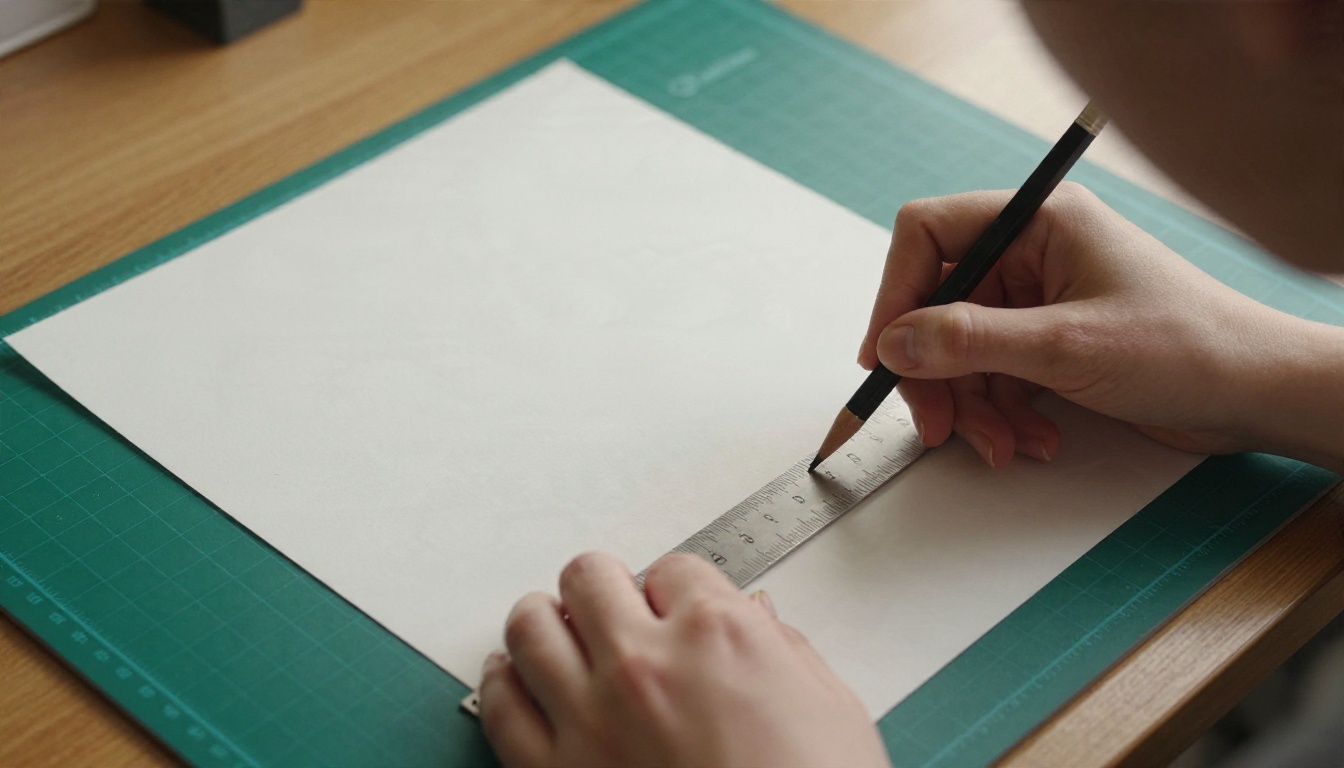
Das Endformat ist das endgültige Maß der fertigen Seite, nachdem die Druckerei das Buch beschnitten hat. Wähle es nach Genre und danach, was Leserinnen und Leser im Regal erwarten.
| Endformat (Zoll) | Metrisch | Typische Verwendung |
|---|
| 5 x 8 | 127 x 203 mm | Belletristik, Novellen |
| 5,25 x 8 | 133 x 203 mm | Belletristik, erzählendes Sachbuch |
| 5,5 x 8,5 | 140 x 216 mm | Memoiren, allgemeines Sachbuch |
| 6 x 9 | 152 x 229 mm | Sachbuch, Wirtschaft, Lehrbücher |
| 7 x 10 | 178 x 254 mm | Handbücher, Fachbücher |
| 8 x 10 | 203 x 254 mm | Fotobücher, Bilderbücher |
| 8,5 x 11 | 216 x 279 mm | Arbeitshefte, Planer, Kochbücher |
Wähle das Format, bevor du die erste Zeile Layout setzt. Wenn du es später änderst, verschieben sich alle Seitenumbrüche im Buch.
Innenränder nach Seitenzahl
Der Bundsteg ist der Innenrand nahe am Buchrücken. Dickere Bücher wölben sich stärker, deshalb brauchen sie auf der Innenseite mehr Platz. Amazon KDP veröffentlicht Mindestwerte wie diese. Prüfe die aktuellen Zahlen auf der Plattform, bevor du exportierst:
| Seitenanzahl | Mindestwert Innenrand |
|---|
| 24 bis 150 Seiten | 0,375 Zoll (9,6 mm) |
| 151 bis 300 Seiten | 0,5 Zoll (12,7 mm) |
| 301 bis 500 Seiten | 0,625 Zoll (15,9 mm) |
| 501 bis 700 Seiten | 0,75 Zoll (19,1 mm) |
| 701 bis 828 Seiten | 0,875 Zoll (22,3 mm) |
Außen-, Ober- und Unterränder betragen meist mindestens 0,25 Zoll, aber viele Autorinnen und Autoren nutzen 0,5 bis 0,75 Zoll für angenehmes Lesen.
Was Beschnitt bedeutet
Beschnittzugabe (Bleed) ist zusätzlicher Bildbereich, der über die Schnittlinie hinausragt, damit kein weißer Streifen entsteht, wenn das Messer verrutscht. Berührt ein Bild oder eine Farbe den Seitenrand, füge oben, unten und außen etwa 0,125 Zoll (3 mm) Beschnittzugabe hinzu. Hat jede Seite nur weiße Ränder und keine randberührende Grafik, kannst du sie weglassen.
PDF-Exporteinstellungen, die funktionieren
Ein guter Export ist langweilig. Die Datei öffnet sich auf jedem Computer gleich, und der Prüfdienst der Druckerei winkt sie ohne Beanstandung durch.
Exportcheckliste
Geh diese Liste jedes Mal durch:
- Bette alle Schriften ein. Fehlende Schriften sind die häufigste Ursache für abgelehnte Dateien.
- Exportiere einzelne Seiten, keine Doppelseiten, außer die Plattform verlangt Doppelseiten.
- Verwende 300 dpi für Fotos und Illustrationen. Eine geringere Auflösung druckt weich und körnig.
- Reduziere Transparenzen, falls deine Software die Option bietet, um seltsame Schatten zu vermeiden.
- Passe die Seitengröße an dein gewähltes Endformat an, plus Beschnittzugabe, wenn nötig.
- Wähle PDF/X (etwa PDF/X-1a oder PDF/X-3), wenn die Druckerei es empfiehlt.
- Halte die Dateigröße im Rahmen. Komprimiere Bilder, aber nie unter 300 dpi für den Druck.
- Öffne das fertige PDF und blättere jede Seite durch, bevor du es hochlädst.
💡 Pro-Tipp: Bestell ein gedrucktes Probeexemplar, bevor du das Buch freigibst. Bildschirme verbergen Probleme wie enge Bundstege, Text zu nah am Rand und Bilder, die auf Papier dunkler wirken.
3 häufige Fehler
- Leere Seiten an ungewohnten Stellen. Kapitel, die auf einer rechten Seite beginnen, lassen linke Seiten leer. Das ist im Druck normal, aber prüfe, ob Seitenzahl und Nummerierung trotzdem stimmen.
- Seitenzahlen auf der Titelseite. Der Vorspann hat meist keine, oder römische Ziffern. Beginne die arabische Nummerierung mit Kapitel eins.
- Verstöße gegen den Sicherheitsbereich. Halte wichtige Wörter und Logos mindestens 0,25 Zoll innerhalb der Schnittlinie, damit nichts abgeschnitten wird.
So erstellst du mit Flipbooks AI ein E-Book-Flipbook
Sobald dein Druck-PDF fertig ist, kannst du es als digitale Ausgabe wiederverwenden. Ein Flipbook ist eine Online-Version deines Buchs mit Seitenumblättern, die sich in jedem Browser öffnet, ohne Download oder App. Es eignet sich gut für kostenlose Leseproben, Launch-Kampagnen, Lockmittel für Leserinnen und Leser und Presseexemplare.
Du kannst den interaktiven E-Book-Herausgeber oder den E-Book-Flipbook-Ersteller nutzen. Beide starten mit einem PDF.
Hochladen und umwandeln
- Geh zu Flipbooks AI und erstelle ein Konto.
- Öffne den PDF-zu-Flipbook-Konverter.
- Lade dein exportiertes PDF hoch. Nutze die Einzelseiten-Version ohne Schnittmarken, damit die Seiten sauber angezeigt werden.
- Warte kurz, während die Seiten umgewandelt werden. Das Ergebnis ist ein Flipbook mit realistischem Seitenumblättern.
- Blättere durch die Vorschau und prüfe, ob jede Seite in der richtigen Reihenfolge erscheint.
Das Aussehen anpassen
- Branding: Füge dein Logo hinzu, wähle Hintergrundfarben und stimme sie auf die Farben deiner Reihe ab.
- Seiteneffekte: Passe die Animation und den Ton beim Umblättern nach deinem Geschmack an.
- Multimedia: Bette Audioclips, Autorenvideos oder Links zu deinem Newsletter auf den passenden Seiten ein.
- Mobiles Layout: Das Flipbook ist responsiv und passt sich jedem Bildschirm an, sodass auch Leserinnen und Leser am Telefon ein sauberes Erlebnis haben.
Dein Buch teilen
- Direkter Link: Füge ihn in E-Mails, Social-Media-Beiträge oder deine Autorenbiografie ein.
- Einbettungscode: Platziere das Buch mit dem Werkzeug Flipbook auf Website einbetten auf deiner Website.
- Passwortschutz: Halte Vorab-Exemplare für Rezensentinnen, Rezensenten und Street Teams privat.
- Offline-Downloads: Lass Leserinnen und Leser eine Kopie speichern, wenn du es möchtest.
Pro-Funktionen für ernsthafte Autorinnen und Autoren
Im Professional-Tarif kannst du Lesestatistiken nutzen, um zu sehen, welche Seiten Leserinnen und Leser erreichen, und Kontaktformulare hinzufügen, die E-Mail-Adressen einsammeln, bevor jemand weiterliest. Das passt gut zu einem kostenlosen Angebot mit den ersten drei Kapiteln. Flipbooks AI fügt keine Wasserzeichen hinzu, und der Standard-Tarif und darüber umfasst unbegrenzt viele Flipbooks. Die Details findest du bei den Preisen und Tarifen.
✅ Best Practice: Stelle ein Probekapitel als Flipbook online und verlinke auf der letzten Seite zu deiner Shopseite. Wer die Leseprobe mag, ist einen Klick vom Kauf entfernt.
Wähle deinen Workflow
Nicht jede Autorin und jeder Autor braucht dieselbe Tool-Kette. Passe die Einstellungen an das Buch an, das du gerade machst.
| Deine Situation | Empfohlener Workflow | Budget |
|---|
| Erster Roman, wenig Aufwand | Reedsy Book Editor, dann EPUB und PDF hochladen | Kostenlos |
| Sachbuch mit einigen Diagrammen | LibreOffice oder Word mit einer Vorlage, dann PDF | Kostenlos |
| Kochbuch oder Fotobuch | Scribus oder Affinity Publisher, PDF/X-Export | Kostenlos bis gering |
| Reihe mit stimmigem Look | Atticus oder Vellum mit gespeicherten Designs | Einmaliger Kauf |
| Broschüre, Katalog oder Lead-Magnet | Layout-Tool, dann in ein Flipbook umwandeln | Kostenlos bis gering |
Hier sind zwei Praxisbeispiele:
- Eine Fantasy-Autorin schreibt in Google Docs, importiert für das EPUB in Reedsy und nutzt eine KDP-Vorlage in LibreOffice für das Druck-PDF im Format 5,5 x 8,5 Zoll. Dasselbe PDF wird zur Flipbook-Leseprobe für Newsletter-Abonnentinnen und -Abonnenten.
- Eine Coachin für kleine Unternehmen gestaltet ein Arbeitsheft im Format 6 x 9 Zoll in Word, exportiert ein PDF mit eingebetteten Schriften und teilt ein passwortgeschütztes Flipbook mit den Teilnehmenden ihres Workshops. Für diesen Fall eignet sich ein Trainingshandbuch-Flipbook gut.
Bereit, dein Buch zu veröffentlichen?
Formatieren ist ein Prozess, kein Talent. Wähle ein Tool, das zu deinem Buch passt, lege zuerst dein Endformat fest, baue eine Vorlage oder lade eine herunter und halte dich bei jedem Export an die Checkliste. Dann gib Leserinnen und Lesern mit einer digitalen Ausgabe einen zweiten Zugang.
Erstelle dein erstes Flipbook bei Flipbooks AI, stöbere durch jedes Flipbook-Werkzeug oder vergleiche die Preise und Tarife, um zu sehen, welcher zu deinem Veröffentlichungsplan passt.



