Une brochure à trois volets paraît simple, jusqu'à ce que vous l'envoyiez à l'imprimeur et que le pli coupe votre numéro de téléphone en deux. Le bon modèle de brochure à trois volets évite ce problème. Il vous donne des largeurs de volets correctes, des marges de sécurité et un ordre de pliage logique, pour que vous consacriez votre temps au message plutôt qu'à la mise en page. Et une fois la version imprimée terminée, vous pouvez transformer le même PDF en édition en ligne partageable avec Flipbooks AI : un seul design fonctionne sur papier comme à l'écran.
Cet article vous donne les dimensions en pouces et en millimètres, une mise en place dans Word que vous pouvez suivre en dix minutes, des conseils de mise en page volet par volet et des astuces d'impression qui font économiser de l'argent. Rien ici ne nécessite un logiciel de design que vous ne possédez pas déjà.
Qu'est-ce qu'un modèle de brochure à trois volets ?
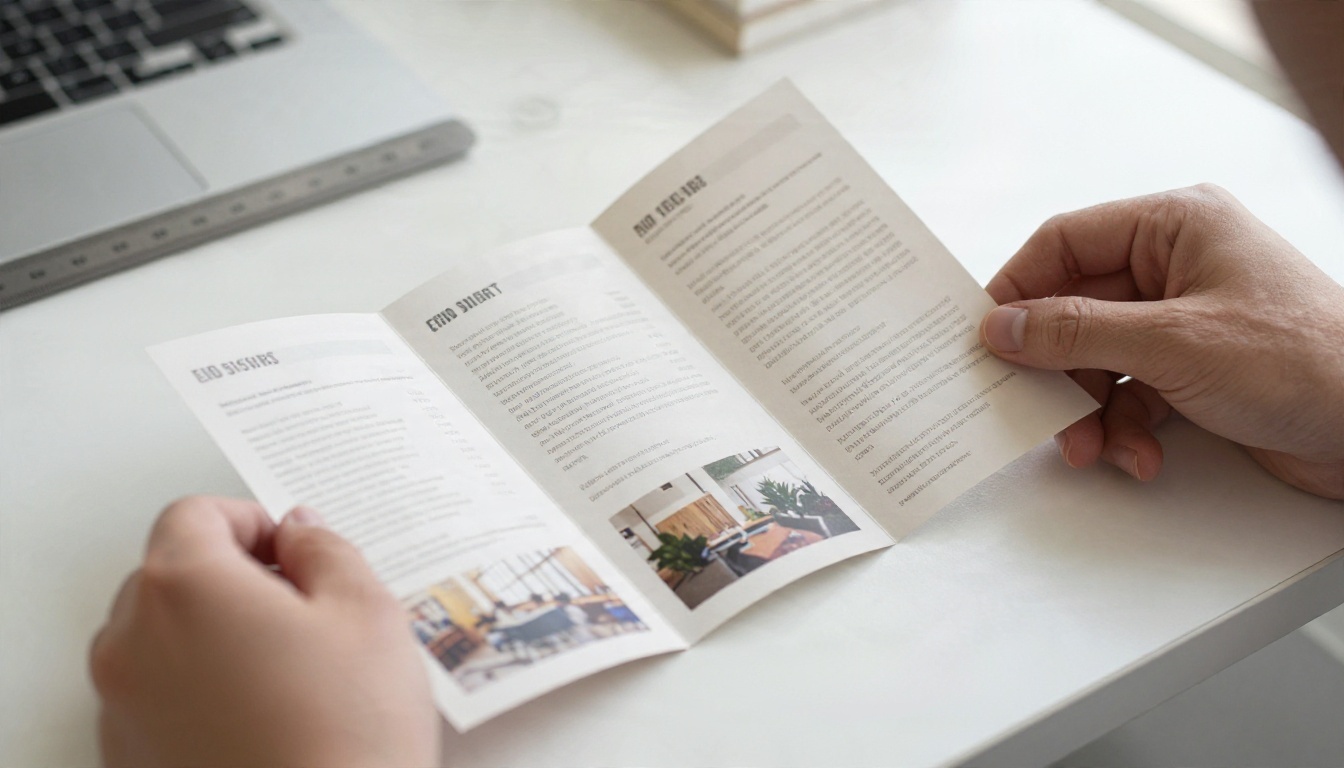
Une brochure à trois volets est une feuille de papier unique, imprimée recto verso, pliée en trois volets. Un modèle est un fichier préconçu dont les volets sont déjà dimensionnés, les repères déjà placés, et dont les zones de texte et d'image factices attendent votre contenu.
La version la plus courante est le pli en lettre (aussi appelé pli en C). Les deux volets extérieurs se replient vers l'intérieur, comme les pages d'une lettre glissée dans une enveloppe. D'autres plis existent, comme le pli en Z ou le pli portefeuille, mais le pli en C est ce que la plupart des gens recherchent lorsqu'ils cherchent un modèle à trois volets.
L'ordre des volets compte
Il existe six volets au total : trois à l'extérieur et trois à l'intérieur. Voici leur disposition une fois pliés :
- Volet avant : la première chose que le lecteur voit. Il porte votre titre, votre logo et une seule image forte.
- Rabat intérieur : le volet qui se replie vers l'intérieur. Le lecteur le voit dès qu'il ouvre la brochure, il doit donc amorcer le récit principal.
- Volet arrière : le volet extérieur opposé au volet avant. Les coordonnées, un plan ou un appel à l'action trouvent leur place ici.
- Double intérieur : les trois volets visibles ensemble une fois la brochure entièrement ouverte. C'est votre plus grande surface.
Qui utilise les brochures à trois volets
Les brochures à trois volets restent populaires parce qu'elles coûtent peu à imprimer, sont faciles à transporter et se parcourent rapidement. Les usages typiques incluent :
- Les agents immobiliers qui distribuent des fiches de bien lors des journées portes ouvertes
- Les hôtels et spas qui présentent leurs services à la réception
- Les cliniques et associations qui expliquent leurs programmes
- Les organisateurs d'événements qui distribuent les programmes à l'entrée
- Les petites boutiques qui présentent leurs gammes de produits sur un comptoir
Dimensions de brochure à trois volets qui s'impriment correctement
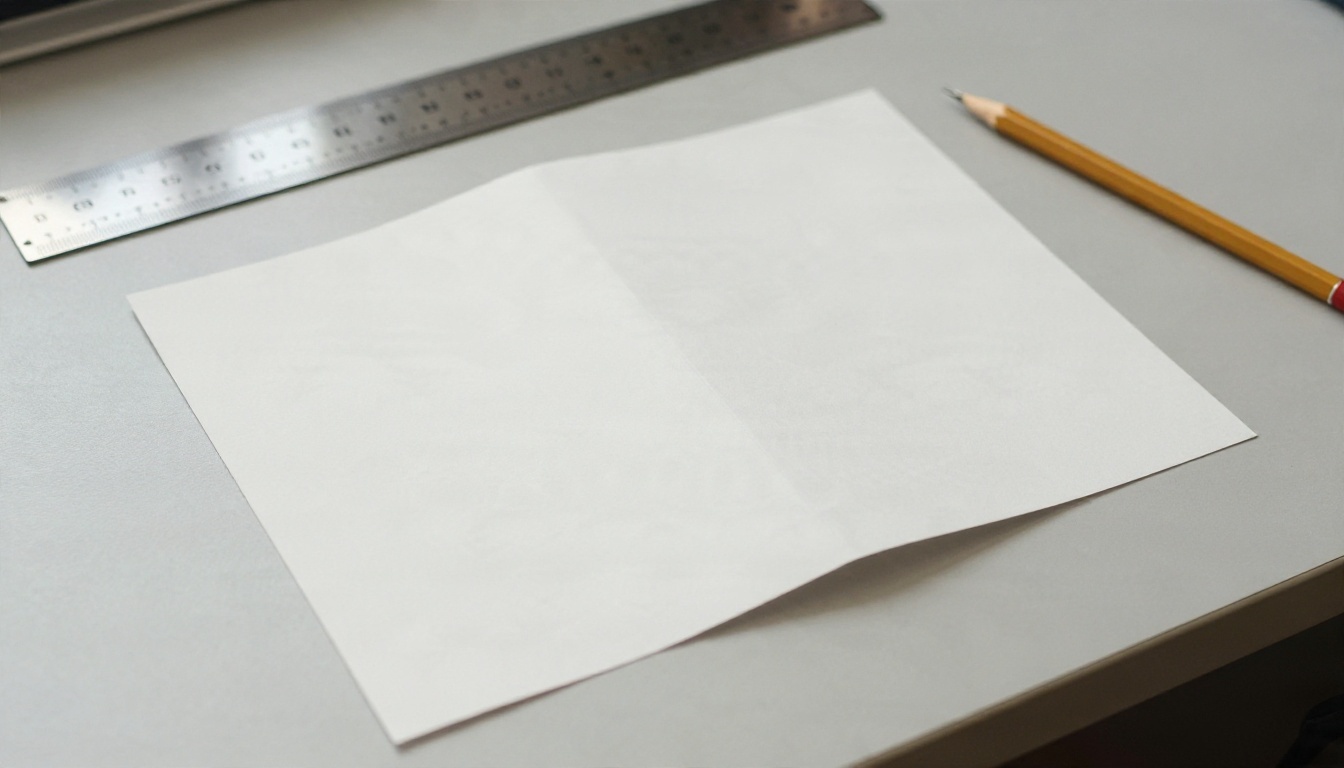
Se tromper de dimensions est la première raison pour laquelle une brochure paraît mal faite. Les volets ne sont pas trois rectangles identiques. Le rabat qui se replie vers l'intérieur est légèrement plus étroit pour ne pas gondoler contre les autres volets.
Formats Letter, A4 et Legal
Utilisez le tableau ci-dessous comme référence. Toutes les dimensions concernent la feuille à plat, non pliée, en orientation paysage.
| Format de papier | Taille à plat | Largeurs des volets (rabat intérieur en dernier) | Taille pliée |
|---|
| US Letter | 11 x 8,5 po | 3,6875 + 3,6875 + 3,625 po | 3,67 x 8,5 po |
| A4 | 297 x 210 mm | 100 + 100 + 97 mm | 99 x 210 mm |
| US Legal | 14 x 8,5 po | 4,75 + 4,75 + 4,5 po | 4,67 x 8,5 po |
| Half Letter (compact) | 8,5 x 5,5 po | 2,875 + 2,875 + 2,75 po | 2,83 x 5,5 po |
💡 Astuce : Demandez à votre imprimeur quel volet il souhaite plus étroit. La plupart des ateliers attendent un rabat intérieur d'environ 1/16 à 1/8 de pouce de moins, mais quelques-uns préfèrent des volets égaux. Un courriel de deux minutes évite une réimpression.
Fond perdu, marges et zone de sécurité
Les imprimeurs découpent les grandes feuilles au format, et la lame n'est jamais parfaitement exacte. Trois réglages protègent votre design de cette tolérance :
- Fond perdu : prolongez les couleurs de fond et les photos de 0,125 po (3 mm) au-delà du bord de coupe, sur les quatre côtés.
- Ligne de coupe : la taille finale de la feuille après découpe.
- Zone de sécurité : gardez chaque ligne de texte et chaque logo à au moins 0,25 po (6 mm) à l'intérieur de la ligne de coupe. Autour des plis, prévoyez 0,125 po supplémentaires pour que le texte ne se courbe pas dans le pli.
| Réglage | Valeur recommandée | Ce qui se passe sans lui |
|---|
| Fond perdu | 0,125 po / 3 mm | Fines bandes blanches le long du bord du papier |
| Marge de sécurité extérieure | 0,25 po / 6 mm | Texte coupé ou trop proche du bord |
| Marge de sécurité au pli | 0,125 po de chaque côté | Mots perdus dans le pli |
| Résolution des images | 300 ppp à la taille d'impression | Photos floues et pixélisées |
| Mode couleur | CMJN pour l'impression offset | Couleurs ternes ou décalées par rapport à l'écran |
⚠️ Attention : N'étirez pas une petite image web pour remplir un volet. Une image à 72 ppp issue d'un site web paraîtra floue à l'impression, quelle que soit la qualité de la mise en page.
Options de téléchargement gratuit qui fonctionnent
Vous disposez de trois solutions réalistes pour obtenir un modèle gratuit : un fichier Word, un fichier Google Docs ou un PDF avec des repères que vous retravaillez dans un logiciel de design. Chacune a sa place.
Versions Word
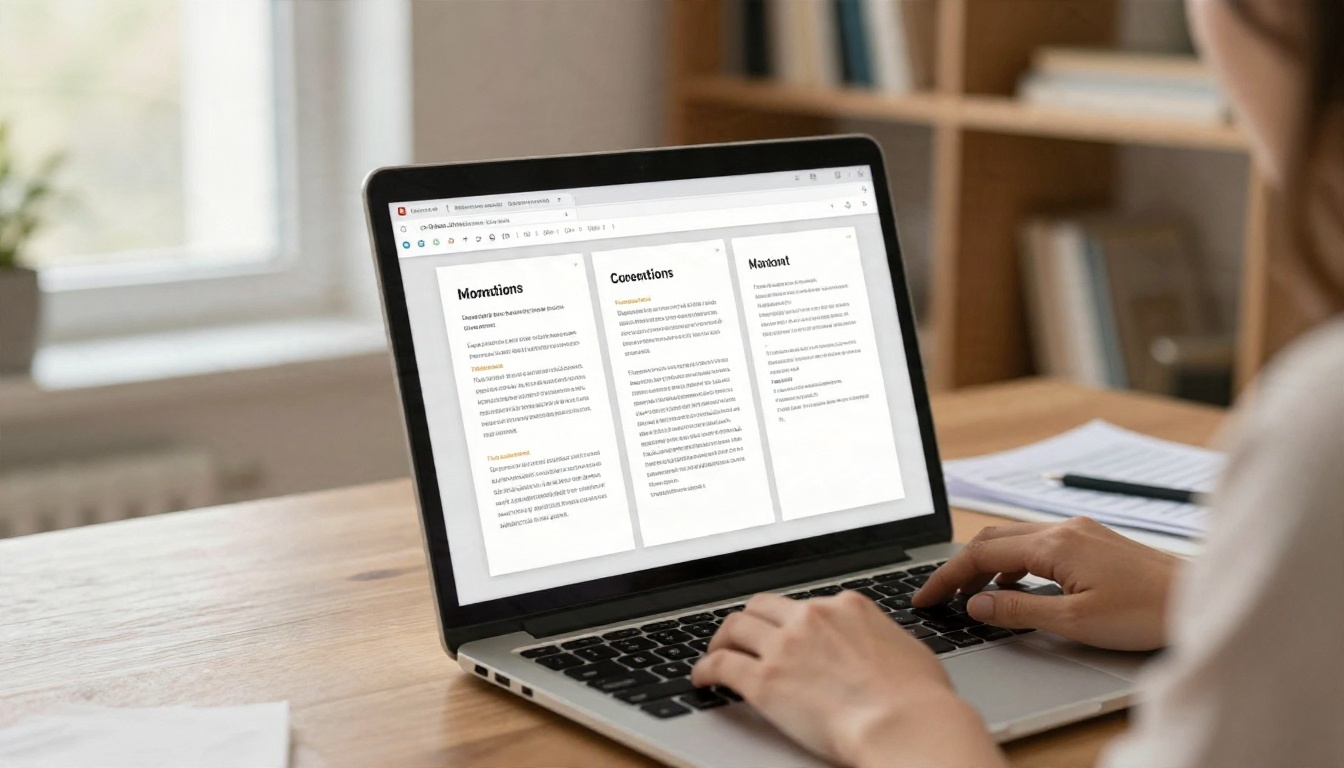
Microsoft Word inclut des modèles de brochures dans Fichier > Nouveau. Recherchez « brochure » et choisissez une mise en page à trois volets. Vous trouverez des versions pour les entreprises, le voyage, l'éducation et la santé. Elles se présentent sous forme de fichiers .dotx ou .docx, avec des zones de texte déjà placées sur les trois colonnes.
Word convient lorsque votre équipe travaille déjà avec Microsoft 365, lorsque plusieurs personnes doivent modifier le texte, et lorsque la brochure sera imprimée sur une imprimante de bureau ou envoyée à un centre de reprographie sous forme de PDF.
Options Google Docs et PDF
Google Docs propose quelques fichiers de brochure simples dans sa galerie de modèles, et de nombreux designers partagent des mises en page Docs gratuites que vous pouvez copier. Son atout est la collaboration en temps réel. Sa faiblesse est le contrôle limité du fond perdu et du CMJN, si bien qu'il convient surtout à une impression en interne.
Un modèle PDF prêt à imprimer, avec des calques de repères, est le meilleur choix lorsque vous prévoyez de faire appel à un imprimeur professionnel, car le fond perdu et les repères de pliage sont déjà intégrés.
| Format | Idéal pour | Prise en charge du fond perdu | Facilité de modification | Coût |
|---|
| Word (.docx / .dotx) | Bureaux, écoles, retouches rapides | Limitée, manuelle | Très facile | Gratuit avec Microsoft 365 |
| Google Docs | Collaboration d'équipe | Non intégré | Facile | Gratuit |
| PDF avec calques de repères | Tirages professionnels | Oui | Nécessite un logiciel de design | Gratuit au téléchargement |
| Publisher (.pub) | Mises en page pensées pour l'impression | Oui | Moyenne | Inclus dans certaines offres Office |
✅ Bonne pratique : Quel que soit le format choisi, exportez le fichier final en PDF avant de l'envoyer à qui que ce soit. Les polices et l'espacement restent figés, et l'imprimeur voit exactement ce que vous voyez.
Créer le vôtre dans Word
Si vous préférez partir d'une page vierge, cela prend environ dix minutes. Vous obtenez un fichier réutilisable qui correspond à votre marque.
Mettre en place la page
- Ouvrez un nouveau document vierge.
- Allez dans Mise en page > Orientation et choisissez Paysage.
- Ouvrez Mise en page > Taille et sélectionnez Letter (ou A4 si vous imprimez en Europe).
- Réglez les Marges à 0,25 po sur tous les côtés.
Ajouter trois colonnes
- Allez dans Mise en page > Colonnes > Autres colonnes.
- Choisissez Trois et décochez Largeur de colonne identique.
- Réglez les colonnes 1 et 2 à 3,4 po, et la colonne 3 à 3,3 po, avec un espacement de 0,3 po entre elles. La zone d'espacement joue le rôle de zone de pliage.
- Cochez Ligne entre les colonnes pendant le travail pour voir où tombent les plis. Retirez-la avant l'impression.
Construire la page deux et la remplir
Rappelez-vous que la page un contient les volets intérieurs et la page deux les volets extérieurs. Beaucoup de débutants les inversent et finissent avec le volet arrière à l'envers.
- Page 1 (intérieur) : trois colonnes, de gauche à droite, avec le récit, les avantages ou les services.
- Page 2 (extérieur), de gauche à droite : le rabat intérieur, puis le volet arrière, puis le volet avant.
Utilisez Insertion > Formes ou des images pleine page réglées sur Derrière le texte pour les arrière-plans, et insérez vos photos via Insertion > Images à 300 ppp.
Mise en page du contenu, volet par volet
Un beau modèle ne vaut pas grand-chose si le contenu n'a pas d'ordre. Les lecteurs ouvrent une brochure à trois volets selon une séquence prévisible, et votre mise en page doit la suivre.
Volet avant : capter l'attention dès la première seconde
Visez une image, un titre de huit mots maximum et votre logo. Rien d'autre. Un volet avant encombré est le moyen le plus rapide pour que la brochure finisse à la poubelle.
Double intérieur : raconter l'histoire
Répartissez les trois volets intérieurs selon leur fonction :
- Volet de gauche : le problème ou le besoin, en deux ou trois courts paragraphes
- Volet du milieu : votre solution, avec une photo et trois puces
- Volet de droite : une preuve, comme un témoignage, une statistique ou une courte étude de cas
Volet arrière : faciliter le passage à l'action
Placez ici votre adresse, votre numéro de téléphone, votre site web et un QR code. Ajoutez une action claire, comme « Réservez une visite » ou « Demandez un devis ». Le rabat intérieur, de son côté, peut contenir un court extrait qui incite à ouvrir la brochure.
| Volet | Fonction principale | Nombre de mots idéal | Style d'image |
|---|
| Avant | Attirer l'attention | 8 à 15 mots | Une grande photo principale |
| Rabat intérieur | Amorcer le récit | 30 à 60 mots | Petite photo d'appui |
| Intérieur gauche | Décrire le besoin | 60 à 90 mots | Icône ou photo facultative |
| Intérieur milieu | Présenter l'offre | 60 à 90 mots | Photo du produit ou du service |
| Intérieur droit | Apporter la preuve | 40 à 80 mots | Portrait ou graphique |
| Arrière | Inciter à agir | 20 à 40 mots | Plan, QR code, logo |
💡 Astuce : N'utilisez que deux polices. Une pour les titres, une pour le corps de texte en 9 à 11 pt. Tout ce qui est plus petit que 9 pt est difficile à lire sur une feuille pliée tenue à bout de bras.
Astuces d'impression pour économiser
Choisir le bon papier
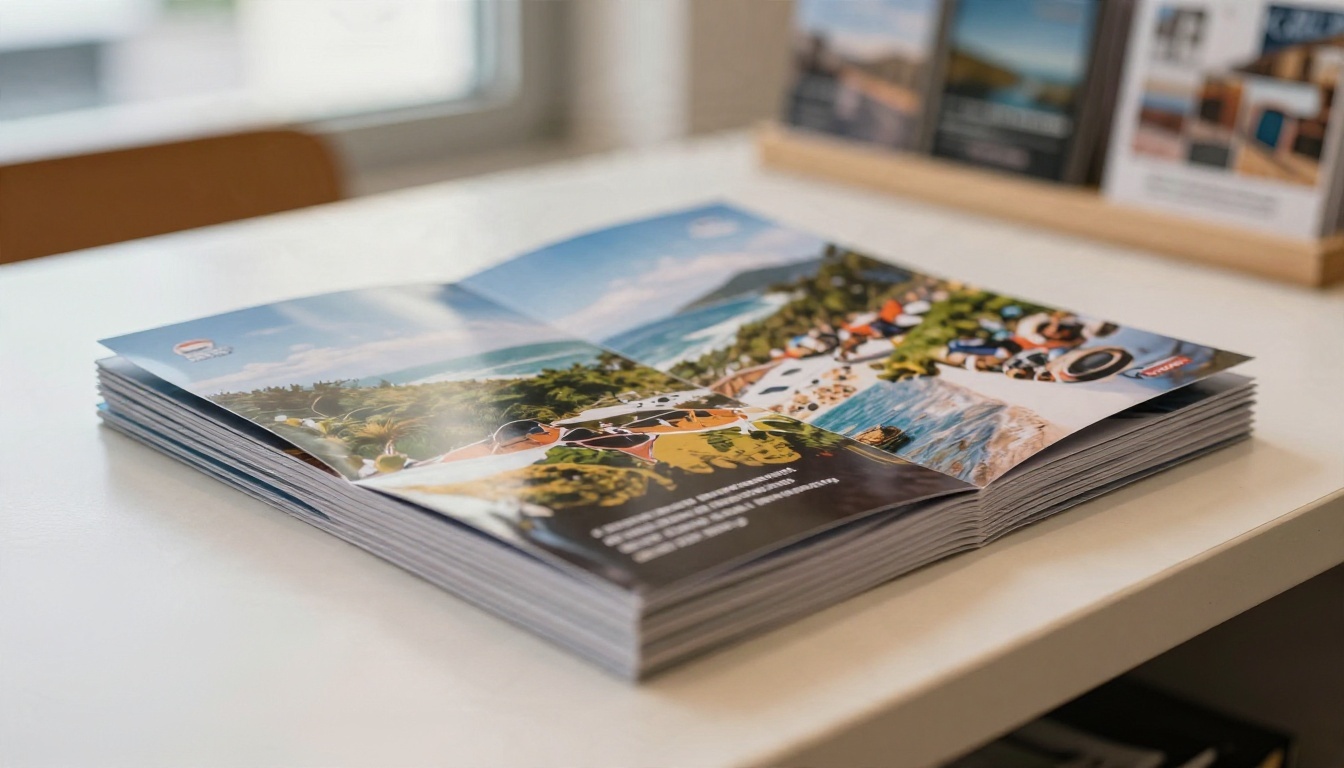
Le grammage du papier change la sensation de la brochure bien plus que n'importe quel choix graphique. Trop fin, elle s'affaisse. Trop épais, elle craque au pli.
| Type de papier | Grammage courant | Toucher | Usage idéal |
|---|
| Couché mat | 100 lb texte (150 g/m²) | Lisse, sans reflet | Entreprises, santé, éducation |
| Couché brillant | 100 lb texte (150 g/m²) | Brillant, couleurs vives | Voyage, restauration, commerce de détail |
| Non couché | 80 à 100 lb texte | Naturel, facile à écrire | Associations, marques de boutique |
| Carte couverture épaisse (carton épais) | 14 pt et plus | Rigide | Documents premium, plis rainés |
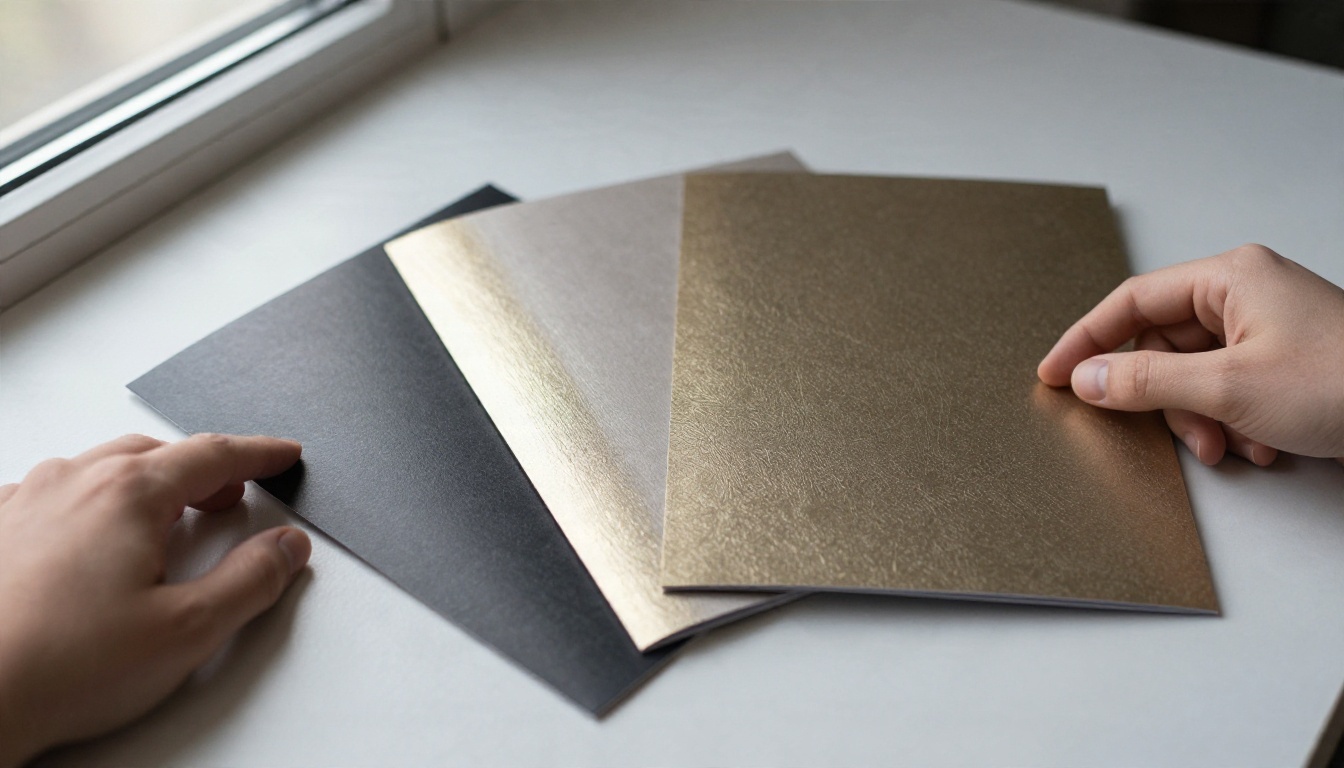
Un point de départ sûr est le papier texte brillant ou mat de 100 lb. Il se plie proprement sans rainage et coûte beaucoup moins cher qu'un carton. Pour tout ce qui est plus lourd, demandez à l'imprimeur de rainer les lignes de pli pour que le papier ne craque pas.
Faire une épreuve avant d'imprimer
Commandez une épreuve numérique ou un seul échantillon physique avant de vous engager sur un tirage de 500 ou de 5 000 exemplaires. Vérifiez ces points, dans cet ordre :
- Ordre des plis : pliez l'épreuve et lisez-la comme le ferait un client
- Orthographe de chaque nom, chiffre et adresse web
- Netteté des images, surtout près des plis
- Le QR code se scanne-t-il depuis au moins 8 pouces ?
- Fidélité des couleurs par rapport à la palette de votre marque
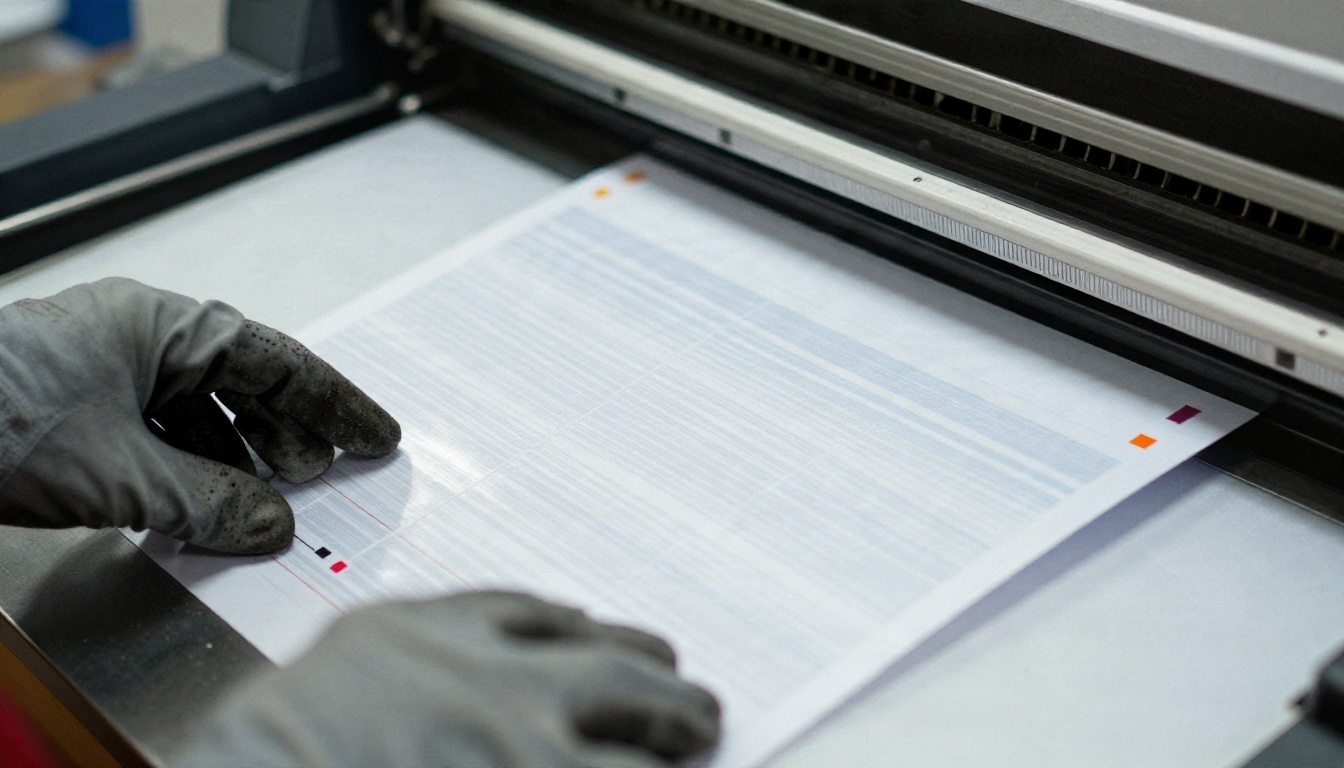
⚠️ Attention : La couleur sur un écran utilise la lumière (RVB). La couleur sur papier utilise l'encre (CMJN). Les bleus et les verts vifs paraissent souvent plus ternes à l'impression. Demandez une épreuve couleur imprimée si la couleur de marque compte.
Les économies possibles
- Imprimez d'abord par lots de 250 à 500 exemplaires, puis réimprimez une fois le contenu testé.
- Choisissez les formats standard Letter ou A4. Les formats sur mesure entraînent des frais de mise en train.
- Évitez les vernis sélectifs et la dorure à chaud, sauf si la brochure est un document premium.
- Envoyez un PDF prêt à imprimer avec fond perdu afin que l'imprimeur ne facture pas les corrections de fichier.
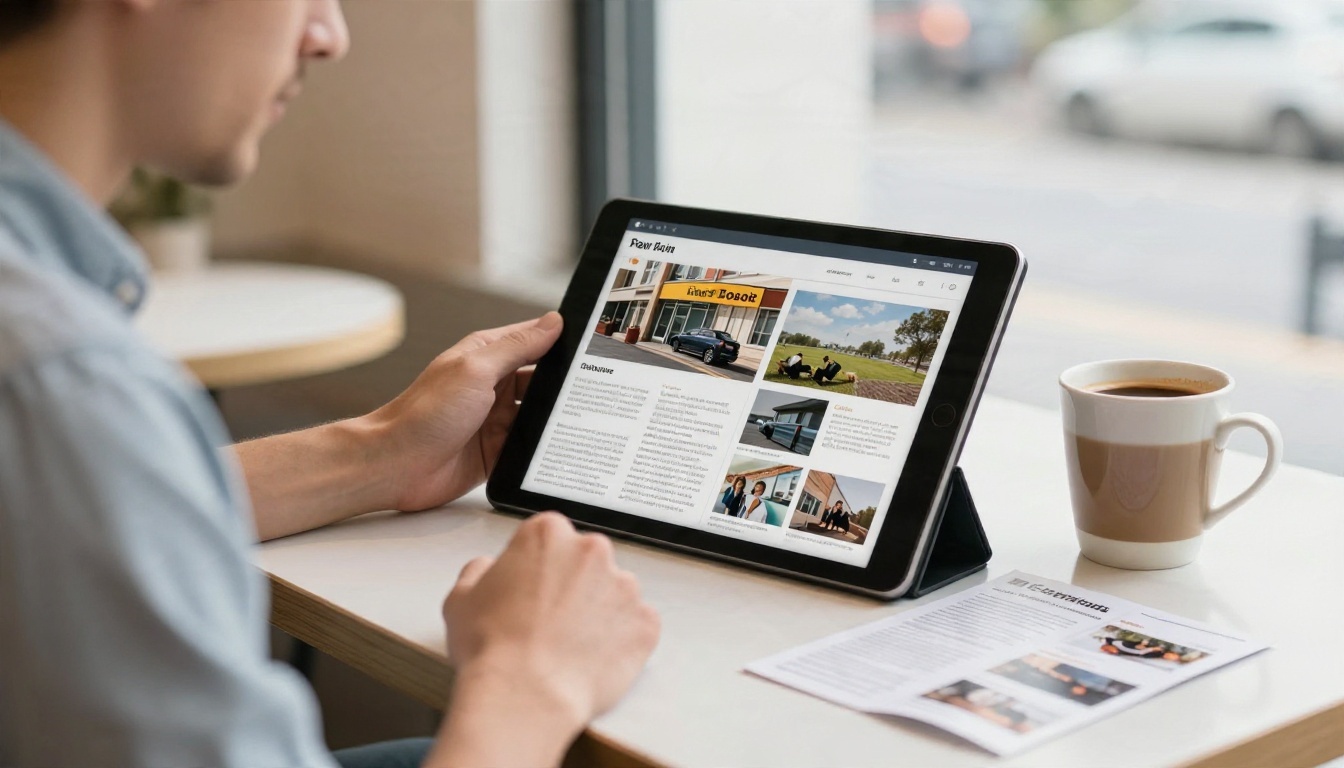
Les brochures papier finissent au fond des tiroirs. Une version numérique vit à une adresse, fonctionne sur n'importe quel téléphone et peut être mise à jour sans nouveau tirage. Comme vous disposez déjà d'un PDF soigné, la conversion ne prend que quelques minutes avec Flipbooks AI.
Mise en place pas à pas
- Commencez gratuitement. Rendez-vous sur Flipbooks AI et créez un compte.
- Importez votre PDF. Exportez votre brochure à trois volets depuis Word sous forme de PDF de deux pages, puis glissez-le dans le Convertisseur PDF vers flipbook. Chaque page devient une double page à feuilleter avec des effets de page réalistes.
- Appliquez votre identité visuelle. Ajoutez votre logo, choisissez des couleurs de fond qui correspondent à la brochure et sélectionnez un style de tourne de page. Il n'y a aucun filigrane, jamais.
- Ajoutez des médias. Intégrez une courte visite vidéo, une piste audio de fond ou des liens cliquables sur les numéros de téléphone, les plans et les boutons de réservation.
- Partagez-le. Copiez un lien direct, récupérez un code d'intégration pour placer le flipbook sur votre site web, ou imprimez le lien sous forme de QR code sur le volet arrière. Utilisez la protection par mot de passe pour les propositions privées ou les brochures réservées à vos clients.
- Mesurez les résultats. Avec l'offre Professional, vous accédez aux statistiques et aux formulaires de contact, afin de voir qui a ouvert la brochure et de recueillir les coordonnées. Les téléchargements hors ligne sont également disponibles. Comparez les options sur la page des tarifs.
💡 Astuce : Imprimez sur le volet arrière de la brochure papier un QR code qui pointe vers le flipbook. Les lecteurs peuvent alors partager la version numérique avec leurs collègues d'une simple pression.
Quel outil convient à votre brochure ?
Les différents secteurs ont besoin de mises en page différentes. Ces outils conçus pour un usage précis vous font gagner du temps de configuration :
Un agent immobilier, par exemple, peut imprimer 200 brochures à trois volets pour une journée portes ouvertes, puis envoyer le lien du flipbook à chaque demande reçue ensuite. Les deux versions proviennent du même fichier, si bien que les informations du bien concordent toujours.
Erreurs courantes à éviter
- Largeurs de volets identiques. Le rabat intérieur va se froisser ou gonfler.
- Du texte dans la zone de pli. Les lettres se courbent et disparaissent.
- Mauvais ordre des pages. Pliez toujours une maquette papier avant d'envoyer les fichiers.
- Trop de polices et de couleurs. Tenez-vous-en à deux polices et trois couleurs de marque.
- Pas d'appel à l'action. Chaque brochure a besoin d'une seule prochaine étape claire.
- Sauter l'épreuve. Un échantillon à 15 $ évite une réimpression à 400 $.
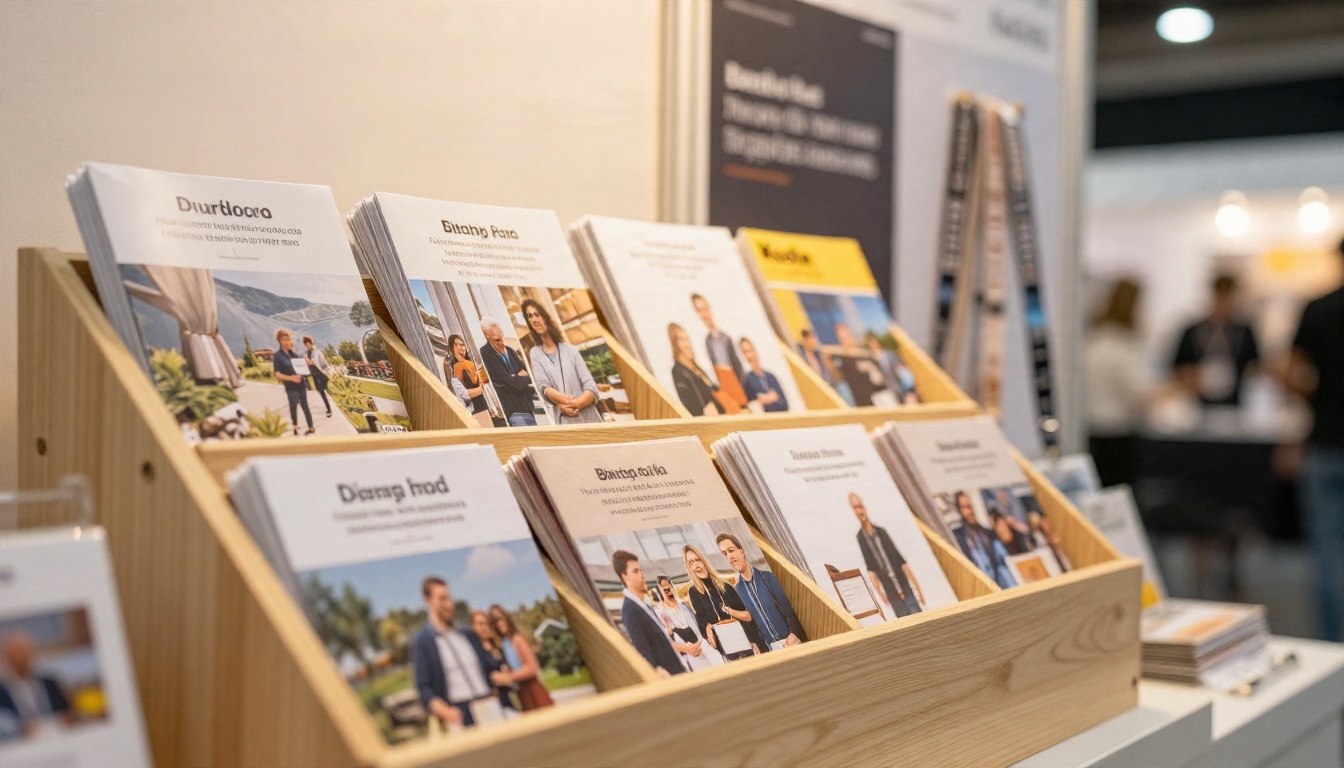
Les brochures distribuées sur les salons professionnels ne retiennent l'attention que trois secondes dans une allée animée. Un volet avant percutant et un volet arrière lisible portent l'essentiel du poids, alors consacrez à ces deux-là le plus de temps de conception.
Prêt à publier votre brochure ?
Vous disposez désormais des dimensions, de la mise en place dans Word, d'un plan des volets et des spécifications d'impression. Choisissez un modèle ou créez le vôtre, pliez une maquette papier, commandez une épreuve, puis imprimez.
Une fois la version papier prête, donnez-lui un jumeau numérique. Créez votre compte gratuit sur Flipbooks AI, importez votre PDF et partagez un lien en quelques minutes. Parcourez tous les outils flipbook pour découvrir d'autres mises en page, ou comparez les offres tarifaires lorsque vous serez prêt pour les statistiques et la capture de prospects.



