Un folleto trifold parece sencillo hasta que lo envías a la imprenta y el pliegue corta tu número de teléfono por la mitad. La plantilla de folleto trifold adecuada evita eso. Te da anchos de panel correctos, márgenes seguros y un orden de pliegue que tiene sentido, para que inviertas tu tiempo en el mensaje y no en pelear con la configuración de la página. Y cuando la versión impresa esté lista, puedes convertir el mismo PDF en una edición en línea para compartir, creada con Flipbooks AI, lo que significa que un solo diseño funciona en papel y en pantalla.
Este artículo te da las medidas en pulgadas y milímetros, una configuración de Word que puedes seguir en diez minutos, consejos de diseño panel por panel y consejos de impresión que ahorran dinero. Nada de lo que aquí se describe requiere un programa de diseño que no tengas ya.
¿Qué es una plantilla de folleto trifold?
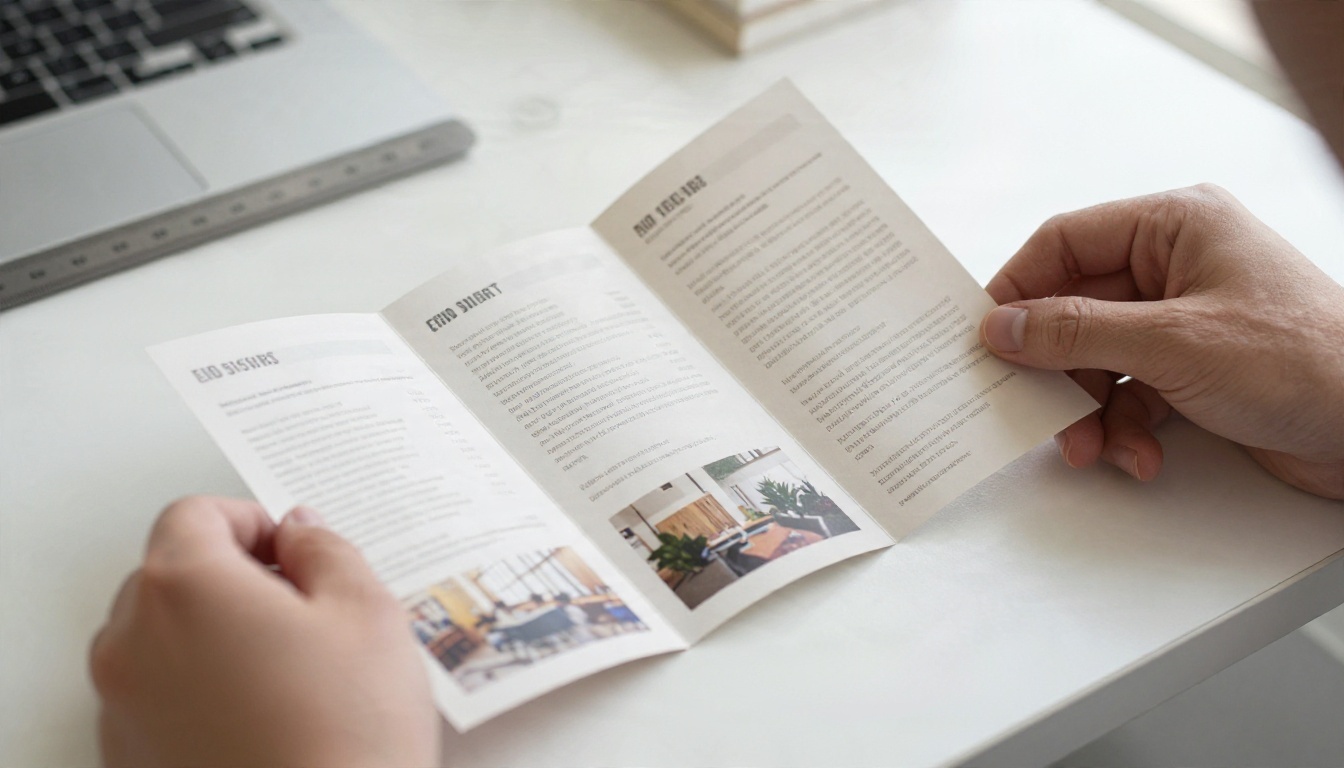
Un folleto trifold es una sola hoja de papel, impresa por ambas caras y doblada en tres paneles. Una plantilla es un archivo ya armado, con esos paneles ya dimensionados, las guías colocadas y texto de relleno y cuadros de imagen listos para tu contenido.
La versión más común es el pliegue de carta (también llamado pliegue en C). Los dos paneles exteriores se doblan hacia dentro, como las hojas de una carta que entran en un sobre. Existen otros pliegues, como el pliegue en Z y el pliegue de puerta, pero el pliegue en C es lo que la mayoría busca cuando escribe "plantilla trifold".
El orden de los paneles importa
Hay seis paneles en total: tres por fuera y tres por dentro. Así quedan una vez plegado:
- Panel frontal: lo primero que ve el lector. Lleva tu titular, tu logotipo y una sola imagen potente.
- Solapa interior: el panel que se pliega hacia dentro. El lector lo ve en cuanto abre el folleto, así que debe presentar la historia principal.
- Panel posterior: el panel exterior opuesto al frontal. Aquí van los datos de contacto, un mapa o una llamada a la acción.
- Doble página interior: tres paneles visibles a la vez cuando se abre por completo. Es tu lienzo más grande.
Quiénes usan folletos trifold
Los trifold siguen siendo populares porque son baratos de imprimir, fáciles de llevar y rápidos de revisar. Usos habituales:
- Agentes inmobiliarios que reparten resúmenes de propiedades en visitas abiertas
- Hoteles y spas que enumeran sus servicios en la recepción
- Clínicas y organizaciones sin fines de lucro que explican sus programas
- Organizadores de eventos que reparten horarios en la entrada
- Pequeños comercios que muestran su gama de productos en el mostrador
Medidas de un folleto trifold que imprimen bien
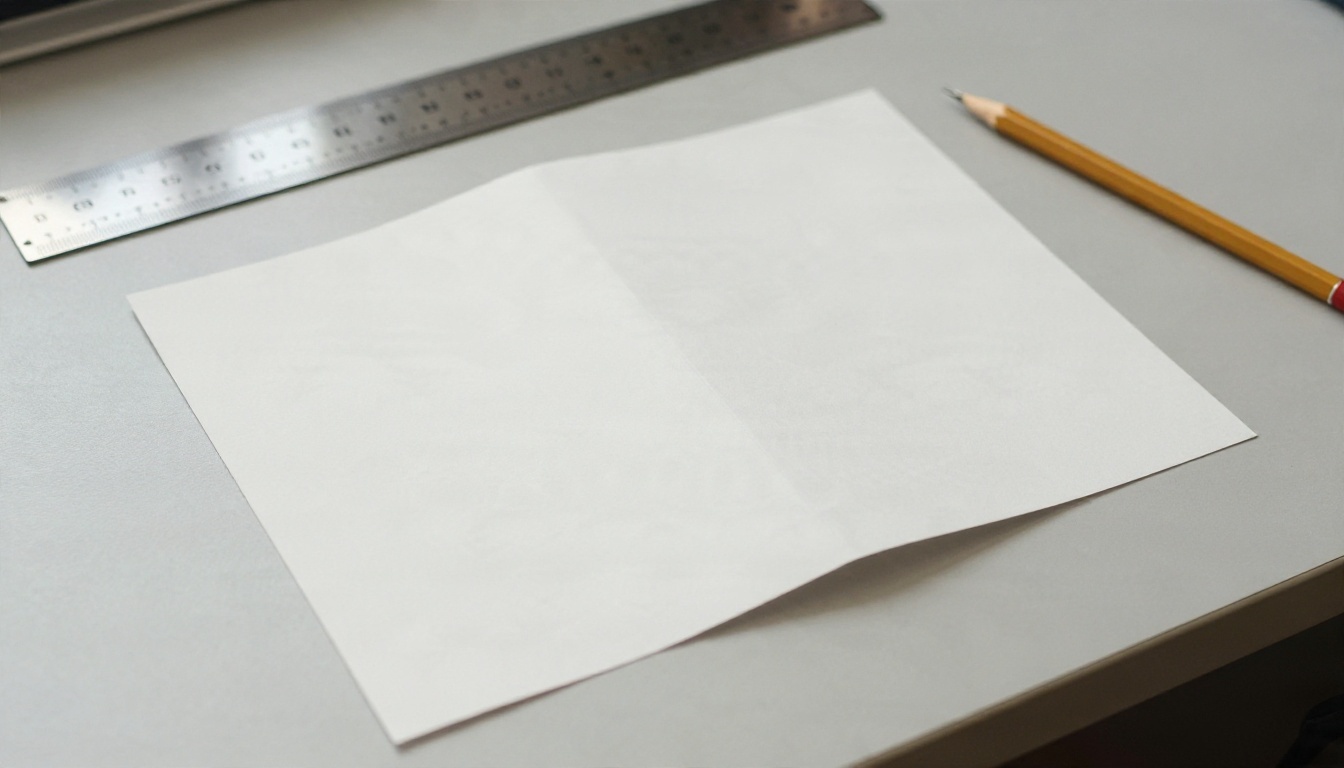
Equivocarse en las medidas es la razón número uno por la que un folleto se ve mal. Los paneles no son tres rectángulos idénticos. La solapa que se pliega hacia dentro es un poco más angosta para que no se arquee contra los otros paneles.
Tamaños Letter, A4 y Legal
Usa la tabla siguiente como referencia. Todas las medidas corresponden a la hoja plana, sin plegar, en orientación horizontal.
| Tamaño de papel | Tamaño plano | Anchos de panel (la solapa interior al final) | Tamaño plegado |
|---|
| US Letter | 11 x 8.5 in | 3.6875 + 3.6875 + 3.625 in | 3.67 x 8.5 in |
| A4 | 297 x 210 mm | 100 + 100 + 97 mm | 99 x 210 mm |
| US Legal | 14 x 8.5 in | 4.75 + 4.75 + 4.5 in | 4.67 x 8.5 in |
| Half Letter (compacto) | 8.5 x 5.5 in | 2.875 + 2.875 + 2.75 in | 2.83 x 5.5 in |
💡 Consejo útil: Pregúntale a tu imprenta qué panel quieren más angosto. La mayoría espera que la solapa interior mida alrededor de 1/16 a 1/8 de pulgada menos, pero algunas prefieren paneles iguales. Un correo de dos minutos evita una reimpresión.
Sangrado, márgenes y zona segura
Las imprentas cortan las hojas grandes a la medida, y la cuchilla nunca es perfectamente exacta. Tres ajustes protegen tu diseño de esa tolerancia:
- Sangrado: extiende los colores de fondo y las fotos 0.125 in (3 mm) más allá del borde de corte, en los cuatro lados.
- Línea de corte: el tamaño final de la hoja después de cortar.
- Zona segura: mantén cada línea de texto y cada logotipo al menos 0.25 in (6 mm) dentro de la línea de corte. Alrededor de los pliegues, deja 0.125 in extra para que el texto no se curve dentro del doblez.
| Ajuste | Valor recomendado | Qué sale mal sin él |
|---|
| Sangrado | 0.125 in / 3 mm | Franjas blancas en el borde del papel |
| Margen de seguridad exterior | 0.25 in / 6 mm | Texto recortado o demasiado cerca del borde |
| Margen de seguridad del pliegue | 0.125 in a cada lado | Palabras perdidas en el doblez |
| Resolución de imagen | 300 ppp al tamaño de impresión | Fotos suaves o pixeladas |
| Modo de color | CMYK para impresión offset | Colores apagados o desplazados frente a la pantalla |
⚠️ Advertencia: No estires una imagen pequeña de la web para llenar un panel. Una imagen de 72 ppp de un sitio web se verá borrosa en papel, por bien que esté diseñado el folleto.
Opciones de descarga gratuitas que sí funcionan
Tienes tres rutas realistas hacia una plantilla gratuita: un archivo de Word, un archivo de Google Docs o un PDF con guías que completas en una app de diseño. Cada una tiene su lugar.
Versiones de Word
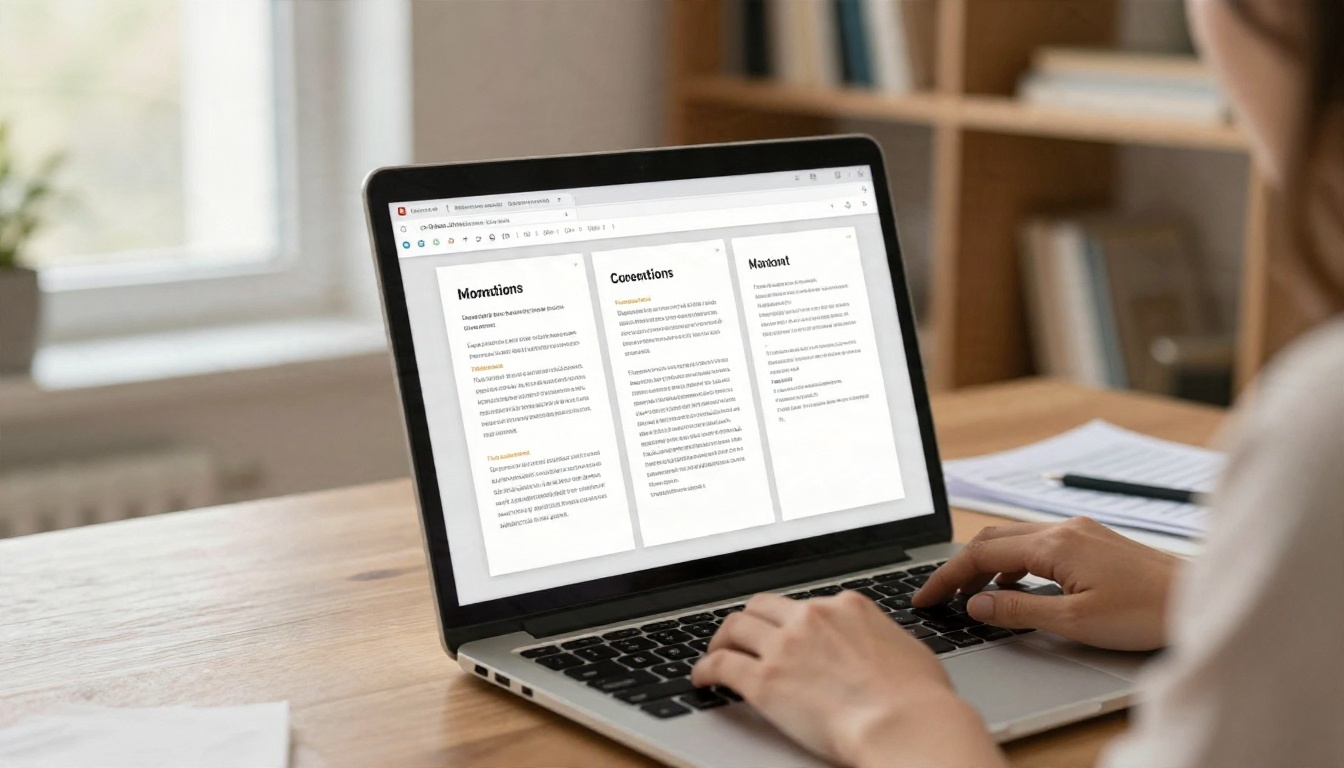
Microsoft Word incluye plantillas de folleto en Archivo > Nuevo. Busca "folleto" y elige un diseño trifold. Encontrarás versiones para empresas, viajes, educación y salud. Llegan como archivos .dotx o .docx, con cuadros de texto ya colocados sobre las tres columnas.
Word te conviene cuando tu equipo ya trabaja con Microsoft 365, cuando varias personas necesitan editar el texto y cuando el folleto se imprimirá en una impresora de oficina o se enviará a una copistería como PDF.
Opciones de Google Docs y PDF
Google Docs ofrece algunos archivos de folleto sencillos en su galería de plantillas, y muchos diseñadores comparten diseños gratuitos en Docs que puedes copiar. Su fuerza es la colaboración en tiempo real. Su debilidad es el control limitado del sangrado y del CMYK, así que funciona mejor para imprimir en casa o en la oficina.
Una plantilla PDF lista para imprenta, con capas de guías, es mejor opción cuando piensas usar una imprenta profesional, porque el sangrado y las marcas de pliegue ya vienen incluidos.
| Formato | Ideal para | Soporte de sangrado | Facilidad de edición | Costo |
|---|
| Word (.docx / .dotx) | Oficinas, escuelas, ediciones rápidas | Limitado, manual | Muy fácil | Gratis con Microsoft 365 |
| Google Docs | Colaboración en equipo | No incluido | Fácil | Gratis |
| PDF con capas de guías | Tiradas profesionales | Sí | Requiere una app de diseño | Gratis para descargar |
| Publisher (.pub) | Diseños pensados para imprenta | Sí | Moderada | Incluido en algunos planes de Office |
✅ Buena práctica: Elijas el formato que elijas, exporta el archivo final como PDF antes de enviárselo a nadie. Las fuentes y el espaciado quedan fijos, y la imprenta ve exactamente lo que ves tú.
Crea el tuyo en Word
Si prefieres empezar desde una página en blanco, esto toma unos diez minutos. Al final tendrás un archivo reutilizable que combina con tu marca.
Configura la página
- Abre un documento nuevo en blanco.
- Ve a Diseño > Orientación y elige Horizontal.
- Abre Diseño > Tamaño y elige Letter (o A4 si imprimes en Europa).
- Pon los Márgenes en 0.25 in en todos los lados.
Agrega tres columnas
- Ve a Diseño > Columnas > Más columnas.
- Elige Tres y desmarca Ancho de columna igual.
- Pon la columna 1 y la 2 en 3.4 in, y la columna 3 en 3.3 in, con un espaciado de 0.3 in entre ellas. La zona de espaciado funciona como zona de pliegue.
- Marca Línea entre columnas mientras trabajas para ver dónde caen los pliegues. Quítala antes de imprimir.
Crea la página dos y llénala
Recuerda que la página uno contiene los paneles interiores y la página dos los exteriores. Muchos principiantes los invierten y terminan con el panel posterior al revés.
- Página 1 (interior): tres columnas, de izquierda a derecha, con la historia, los beneficios o los servicios.
- Página 2 (exterior), de izquierda a derecha: la solapa interior, el panel posterior y, después, el panel frontal.
Usa Insertar > Formas o imágenes de página completa configuradas como Detrás del texto para los fondos, e inserta fotos con Insertar > Imágenes a 300 ppp.
Diseño del contenido, panel por panel
Una plantilla preciosa significa poco si el contenido no tiene orden. Los lectores abren un trifold en una secuencia predecible, y tu diseño debe seguirla.
Panel frontal: gana el primer segundo
Apunta a una sola imagen, un titular de ocho palabras o menos y tu logotipo. Nada más. Un panel frontal recargado es la forma más rápida de que el folleto termine en la basura.
Doble página interior: cuenta la historia
Divide los tres paneles interiores según su función:
- Panel izquierdo: el problema o la necesidad, en dos o tres párrafos cortos
- Panel central: tu solución, con una foto y tres viñetas
- Panel derecho: una prueba, como un testimonio, una estadística o un caso breve
Panel posterior: facilita la acción
Coloca aquí tu dirección, tu número de teléfono, tu sitio web y un código QR. Añade una acción clara, como "Reserva una visita" o "Pide un presupuesto". La solapa interior, por su parte, puede contener un adelanto breve que anime a abrir el folleto.
| Panel | Función principal | Número ideal de palabras | Estilo de imagen |
|---|
| Frontal | Captar la atención | 8 a 15 palabras | Una gran foto principal |
| Solapa interior | Preparar la historia | 30 a 60 palabras | Foto pequeña de apoyo |
| Interior izquierdo | Describir la necesidad | 60 a 90 palabras | Icono o foto opcional |
| Interior central | Presentar la oferta | 60 a 90 palabras | Foto del producto o servicio |
| Interior derecho | Aportar pruebas | 40 a 80 palabras | Retrato o gráfico |
| Posterior | Impulsar la acción | 20 a 40 palabras | Mapa, código QR, logotipo |
💡 Consejo útil: Usa solo dos tipografías. Una para los titulares y otra para el texto, de 9 a 11 pt. Todo lo que sea menor de 9 pt cuesta leerlo en una hoja plegada sostenida a la distancia del brazo.
Consejos de impresión que ahorran dinero
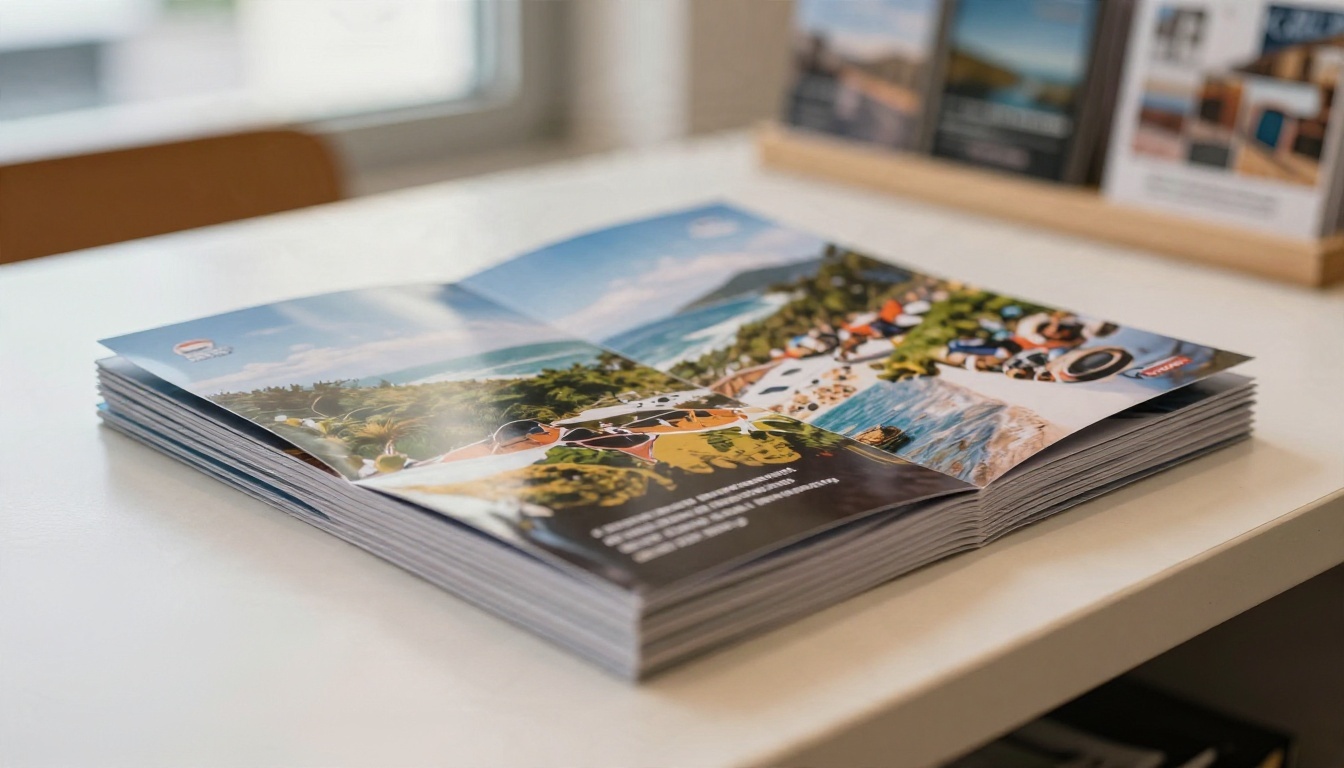
Elige el papel adecuado
El gramaje del papel cambia cómo resulta un folleto en la mano más que cualquier decisión de diseño. Si es muy fino, se desploma. Si es muy grueso, se agrieta en el pliegue.
| Tipo de papel | Gramaje típico | Textura | Mejor uso |
|---|
| Couché mate | 100 lb text (150 g/m²) | Suave, sin brillo | Empresas, salud, educación |
| Couché brillante | 100 lb text (150 g/m²) | Brillante, color vivo | Viajes, gastronomía, comercio minorista |
| Sin recubrimiento | 80 a 100 lb text | Natural, apto para escribir | Organizaciones sin fines de lucro, marcas boutique |
| Cartulina gruesa (cartón grueso) | 14 pt o más | Rígido | Folletos premium, pliegues con surco |
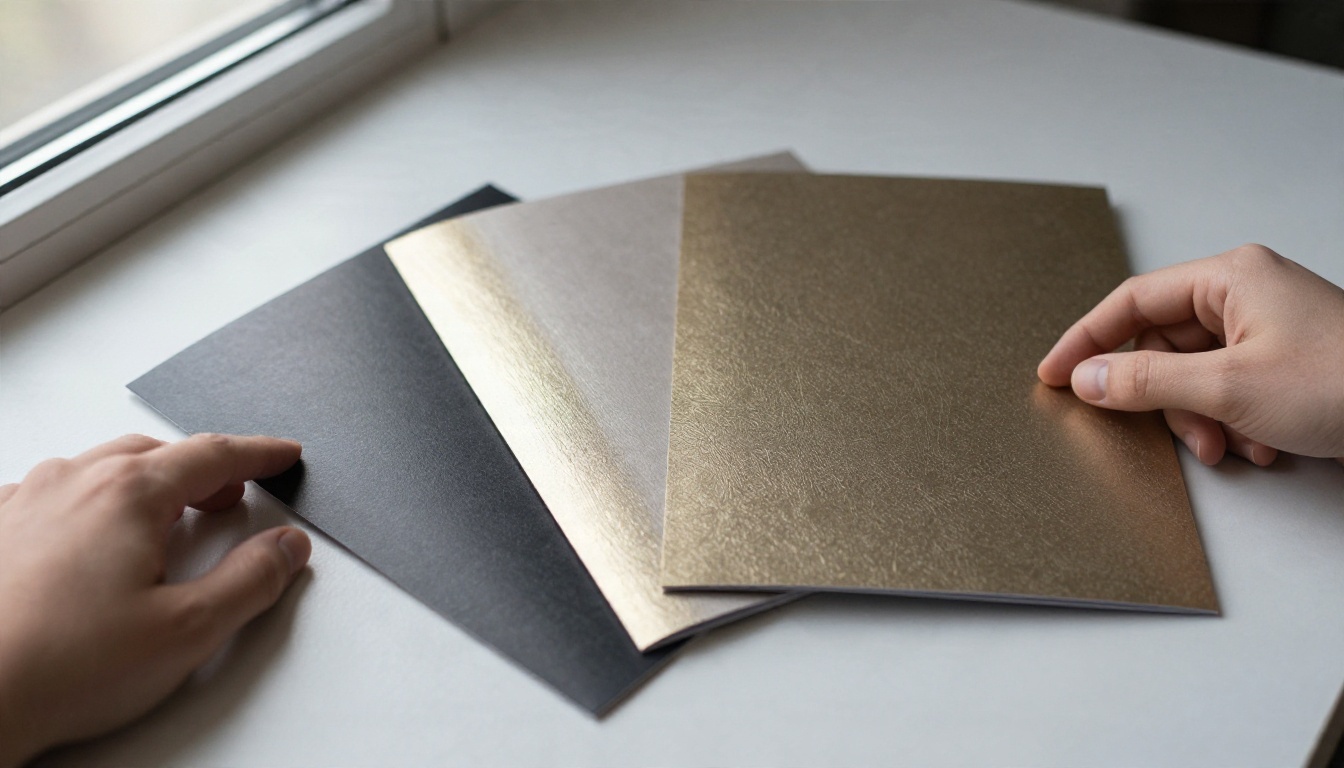
Un punto de partida seguro es papel de texto de 100 lb brillante o mate. Se dobla limpiamente sin hacer surcos y cuesta mucho menos que la cartulina. Para algo más pesado, pide a la imprenta que haga surcos en las líneas de pliegue para que el papel no se agriete.
Revisa antes de imprimir
Pide una prueba digital o una muestra física antes de comprometerte con una tirada de 500 o 5000. Revisa estos puntos, en este orden:
- El orden de los pliegues, doblando la prueba y leyéndola como lo haría un cliente
- La ortografía de cada nombre, número y dirección web
- Si las imágenes se ven nítidas, sobre todo cerca de los pliegues
- Si el código QR se lee desde al menos 8 in de distancia
- La fidelidad del color frente a la paleta de tu marca
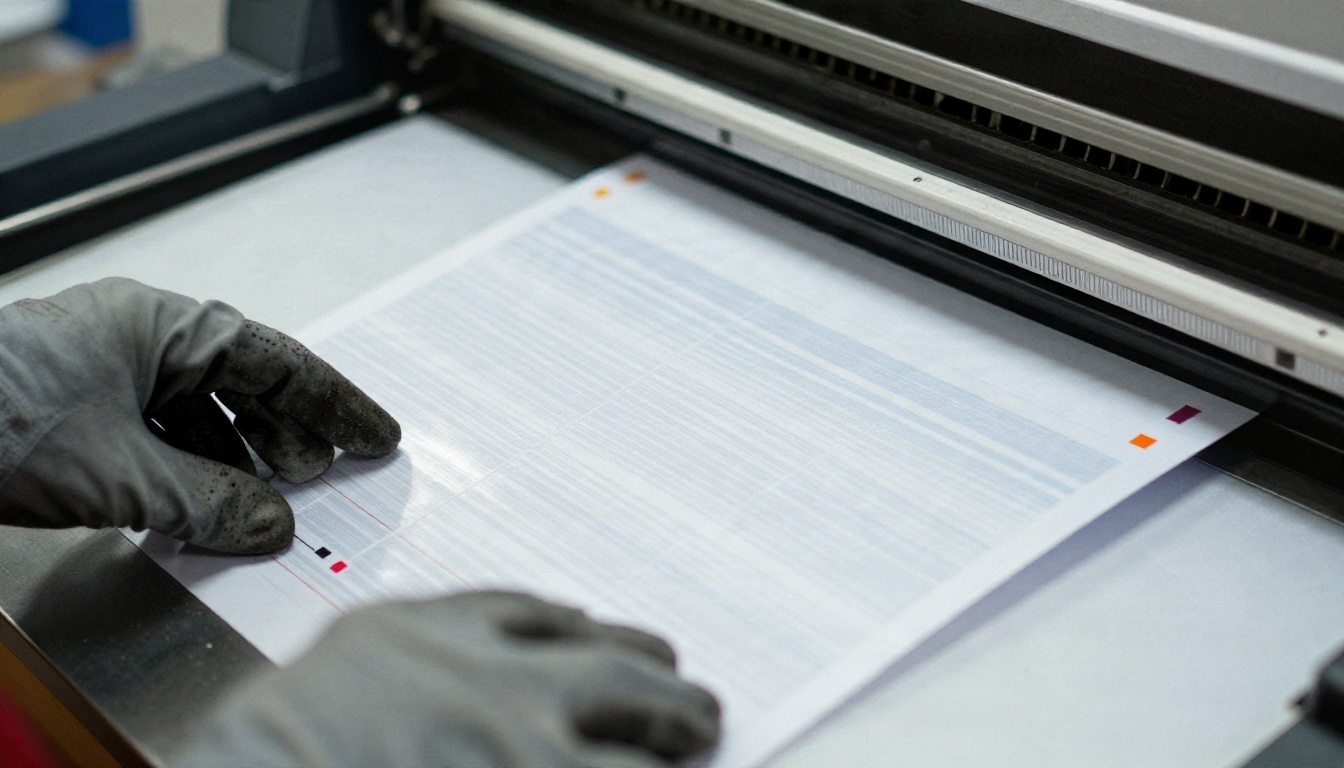
⚠️ Advertencia: El color en un monitor usa luz (RGB). El color en papel usa tinta (CMYK). Los azules y verdes brillantes suelen verse más apagados en impreso. Pide una prueba de color impresa si el color de la marca es importante.
Movimientos para ahorrar costos
- Imprime primero en lotes de 250 a 500 y luego vuelve a pedir cuando el contenido ya esté probado.
- Elige tamaños estándar Letter o A4. Los tamaños a medida agregan cargos de preparación.
- Omite los barnices localizados y el estampado en lámina, salvo que el folleto sea un material premium.
- Envía un PDF listo para imprenta con sangrado para que la imprenta no cobre por corregir el archivo.
Cómo crear un trifold digital con Flipbooks AI
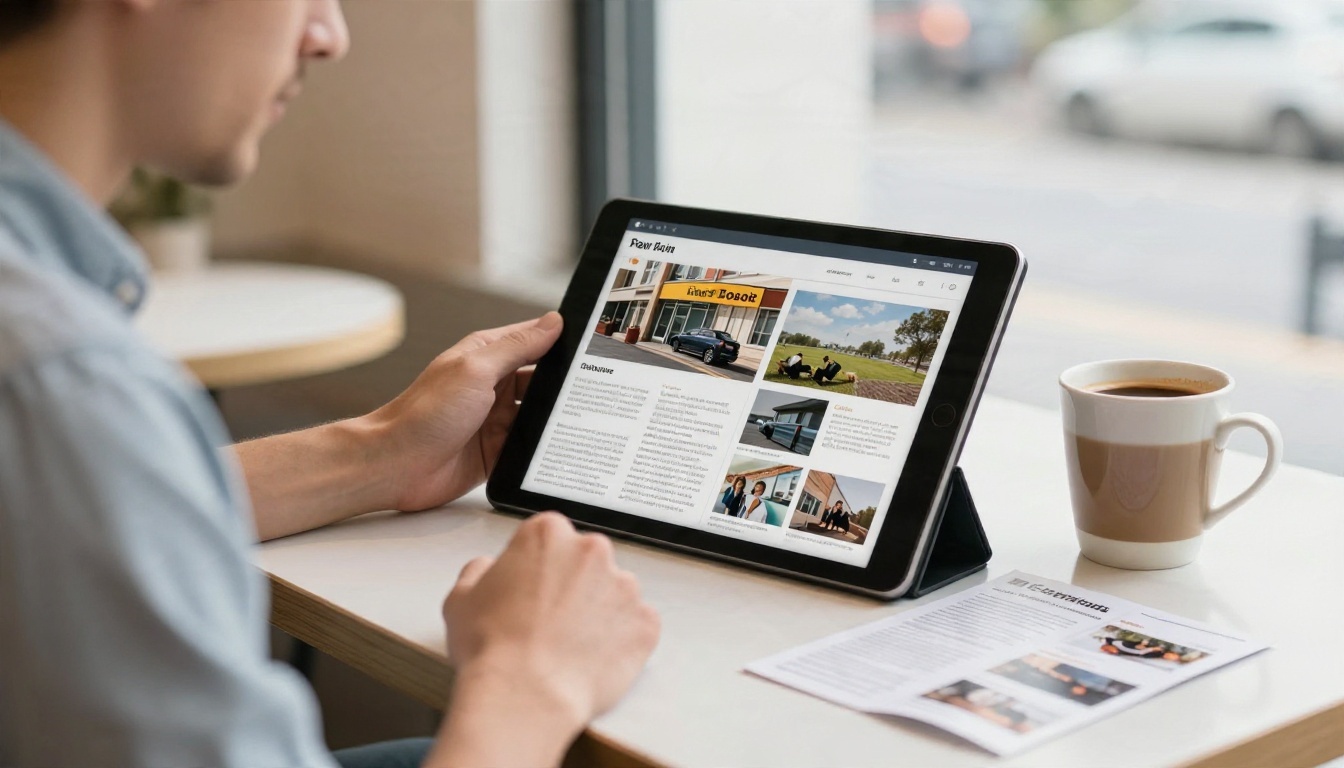
Los folletos en papel acaban perdidos en los cajones. Una versión digital vive en un enlace, funciona en cualquier teléfono y puede actualizarse sin una nueva tirada. Como ya tienes un PDF bien cuidado, convertirlo toma minutos con Flipbooks AI.
Configuración paso a paso
- Empieza gratis. Ve a Flipbooks AI y crea una cuenta.
- Sube tu PDF. Exporta tu trifold desde Word como un PDF de dos páginas y luego arrástralo al Conversor de PDF a flipbook. Cada página se convierte en una doble página que se puede hojear, con efectos de paso de página realistas.
- Aplica tu marca. Agrega tu logotipo, elige colores de fondo que combinen con el folleto y selecciona un estilo de paso de página. Nunca lleva marcas de agua.
- Agrega medios. Incrusta un video corto de recorrido, audio de fondo o enlaces interactivos sobre números de teléfono, mapas y botones de reserva.
- Compártelo. Copia un enlace directo, obtén un código para incrustar y coloca el flipbook en tu sitio web, o imprime el enlace como código QR en el panel posterior. Usa la protección con contraseña para propuestas privadas o folletos solo para clientes.
- Mide los resultados. En el plan Professional tienes análisis y formularios de captación de contactos, así puedes ver quién abrió el folleto y reunir sus datos de contacto. También hay descargas sin conexión. Compara opciones en la página de precios.
💡 Consejo útil: Imprime en el panel posterior del trifold de papel un código QR que apunte al flipbook. Así los lectores pueden compartir la versión digital con sus colegas con un solo toque.
¿Qué herramienta encaja con tu folleto?
Cada sector necesita diseños distintos. Estas herramientas creadas para un fin concreto ahorran tiempo de configuración:
Un agente inmobiliario, por ejemplo, puede imprimir 200 trifold de papel para una visita abierta y enviar el enlace del flipbook a cada consulta que llegue después. Ambas versiones salen del mismo archivo, así que los datos de la propiedad siempre coinciden.
Errores comunes que conviene evitar
- Paneles de ancho igual. La solapa interior se arrugará o se abombará.
- Texto en la zona de pliegue. Las letras se curvan y desaparecen.
- Orden de páginas incorrecto. Pliega siempre una maqueta en papel antes de enviar los archivos.
- Demasiadas tipografías y colores. Quédate con dos tipografías y tres colores de marca.
- Sin llamada a la acción. Todo folleto necesita un siguiente paso claro.
- Saltarse la prueba. Una muestra de $15 evita una reimpresión de $400.
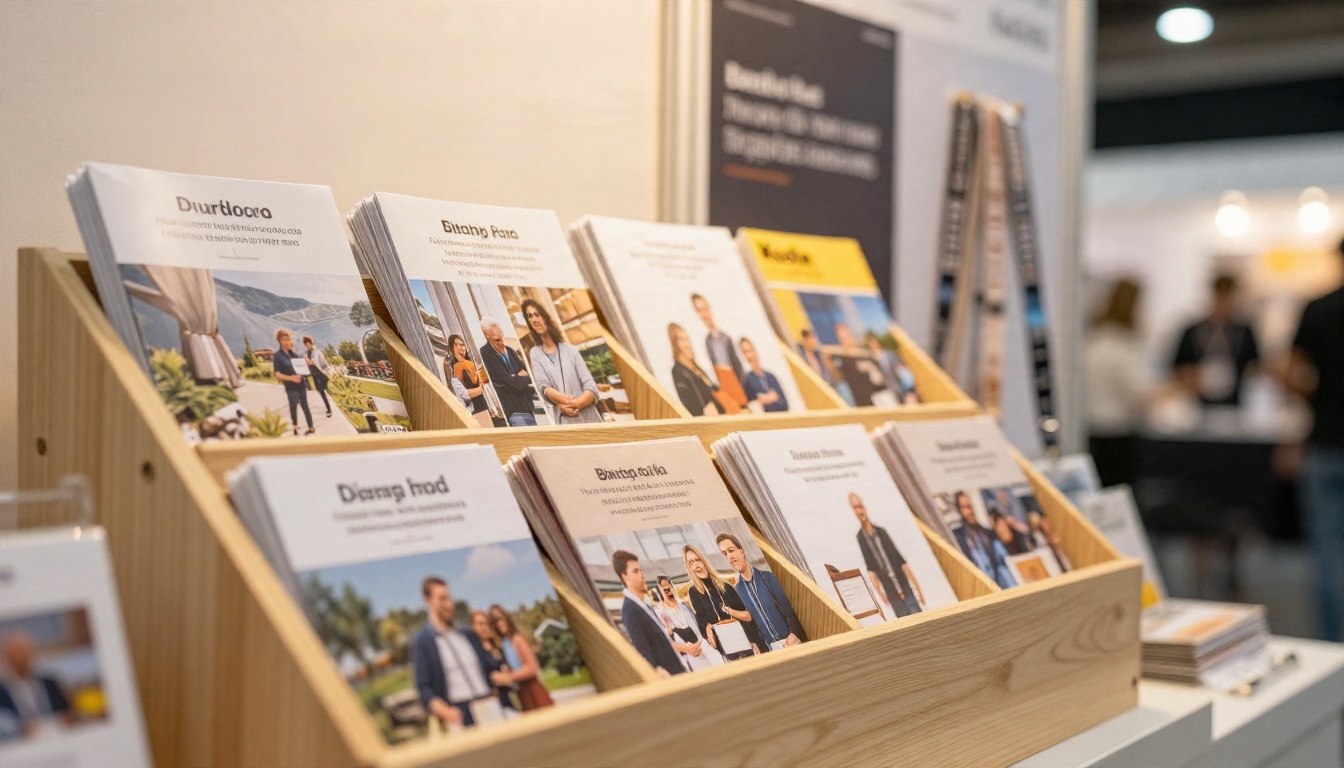
Los folletos que se reparten en las ferias comerciales reciben unos tres segundos de atención en un pasillo concurrido. Un panel frontal llamativo y un panel posterior legible cargan con casi todo el peso, así que dedica a esos dos el mayor tiempo de diseño.
¿Listo para publicar tu folleto?
Ya tienes las medidas, la configuración de Word, un plan de paneles y las especificaciones de impresión. Elige una plantilla o crea la tuya, pliega una maqueta en papel, pide una prueba y luego imprime.
Cuando la versión en papel esté lista, dale un gemelo digital. Crea tu cuenta gratuita en Flipbooks AI, sube tu PDF y comparte un enlace en minutos. Explora todas las herramientas de flipbook para ver más diseños, o compara los planes de precios cuando necesites análisis y captación de contactos.



