Eine Dreifachfalz-Broschüre sieht einfach aus, bis du sie an die Druckerei schickst und der Falz deine Telefonnummer durchschneidet. Die richtige Dreifachfalz-Broschüre-Vorlage verhindert das. Sie gibt dir korrekte Feldbreiten, sichere Ränder und eine Falzreihenfolge, die Sinn ergibt, damit du deine Zeit auf die Botschaft verwendest statt auf die Seiteneinrichtung. Und wenn die Druckversion fertig ist, kannst du dieselbe PDF mit Flipbooks AI in eine teilbare Online-Ausgabe verwandeln. Damit funktioniert ein Design auf Papier und auf dem Bildschirm.
Dieser Artikel liefert dir die Maße in Zoll und Millimetern, eine Word-Einrichtung, der du in zehn Minuten folgen kannst, Layouttipps für jedes Feld und Drucktipps, die Geld sparen. Hier brauchst du keine Designsoftware, die du nicht ohnehin schon besitzt.
Was ist eine Vorlage für Dreifachfalz-Broschüren?
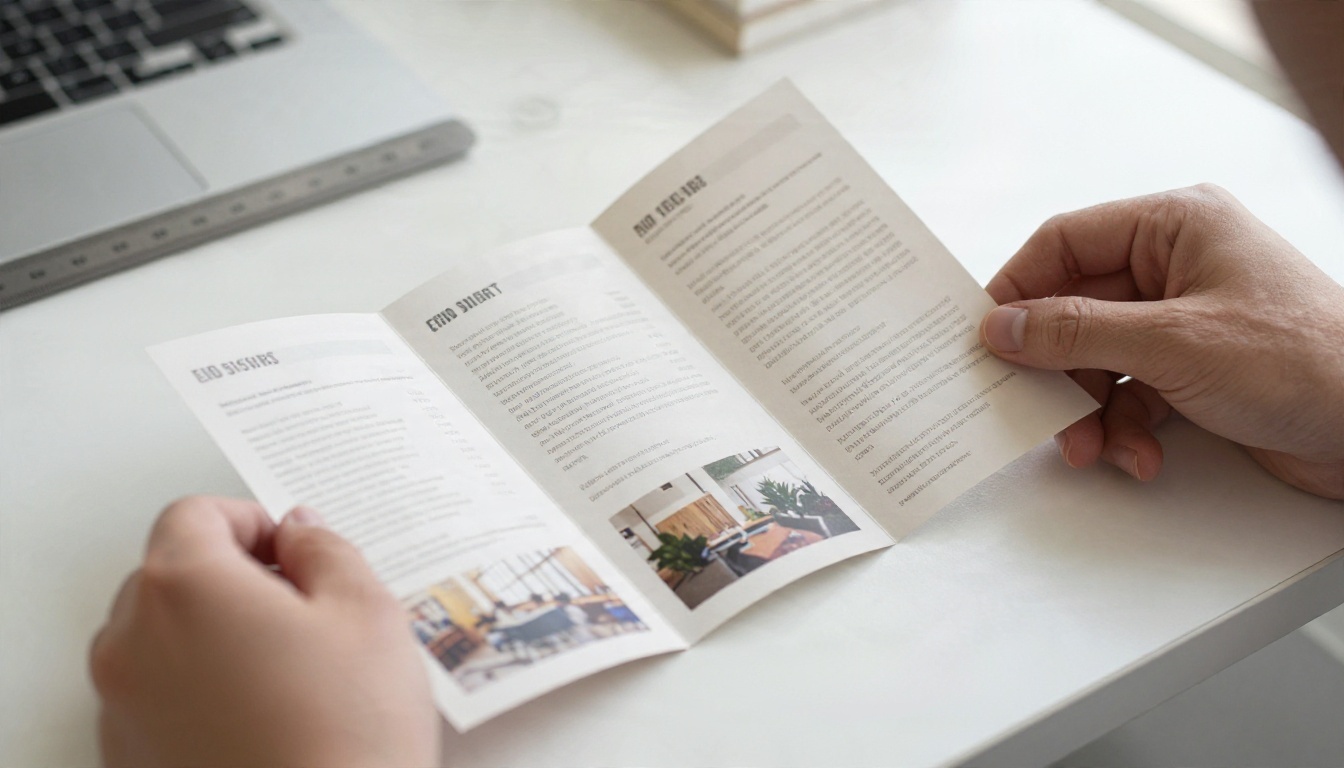
Eine Dreifachfalz-Broschüre ist ein einzelnes Blatt Papier, beidseitig bedruckt und in drei Felder gefalzt. Eine Vorlage ist eine vorgefertigte Datei, in der diese Felder bereits die richtige Größe haben, Hilfslinien schon gesetzt sind und Platzhalter für Text und Bilder auf deinen Inhalt warten.
Die gebräuchlichste Variante ist der Brieffalz (auch C-Falz genannt). Beide äußeren Felder werden nach innen gefaltet, wie die Seiten eines Briefs, der in einen Umschlag gesteckt wird. Es gibt weitere Falze, etwa den Z-Falz oder den Torfalz, doch meinen die meisten Leute mit der Suche nach einer Dreifachfalz-Vorlage den C-Falz.
Die Reihenfolge der Felder ist wichtig
Insgesamt gibt es sechs Felder: drei außen und drei innen. So liegen sie nach dem Falzen:
- Vorderseite: das Erste, was ein Leser sieht. Sie trägt deine Überschrift, dein Logo und ein einziges starkes Bild.
- Innere Klappe: das Feld, das nach innen gefaltet wird. Der Leser sieht es in dem Moment, in dem er die Broschüre öffnet, daher sollte es die Hauptgeschichte vorbereiten.
- Rückseite: das äußere Feld gegenüber der Vorderseite. Kontaktdaten, eine Karte oder ein Aufruf zum Handeln gehören hierher.
- Innere Doppelseite: drei Felder, die zusammen sichtbar sind, wenn alles geöffnet ist. Das ist deine größte Fläche.
Wer Dreifachfalz-Broschüren nutzt
Dreifachfalzer bleiben beliebt, weil sie günstig zu drucken, leicht zu tragen und schnell zu überfliegen sind. Typische Einsatzzwecke sind:
- Immobilienmakler, die bei Besichtigungstagen Objektzusammenfassungen verteilen
- Hotels und Spas, die ihre Leistungen an der Rezeption auflisten
- Kliniken und Non-Profit-Organisationen, die ihre Angebote erklären
- Veranstalter, die Programme an der Tür verteilen
- Kleine Läden, die ihre Produktpalette auf dem Tresen zeigen
Maße für Dreifachfalz-Broschüren, die richtig drucken
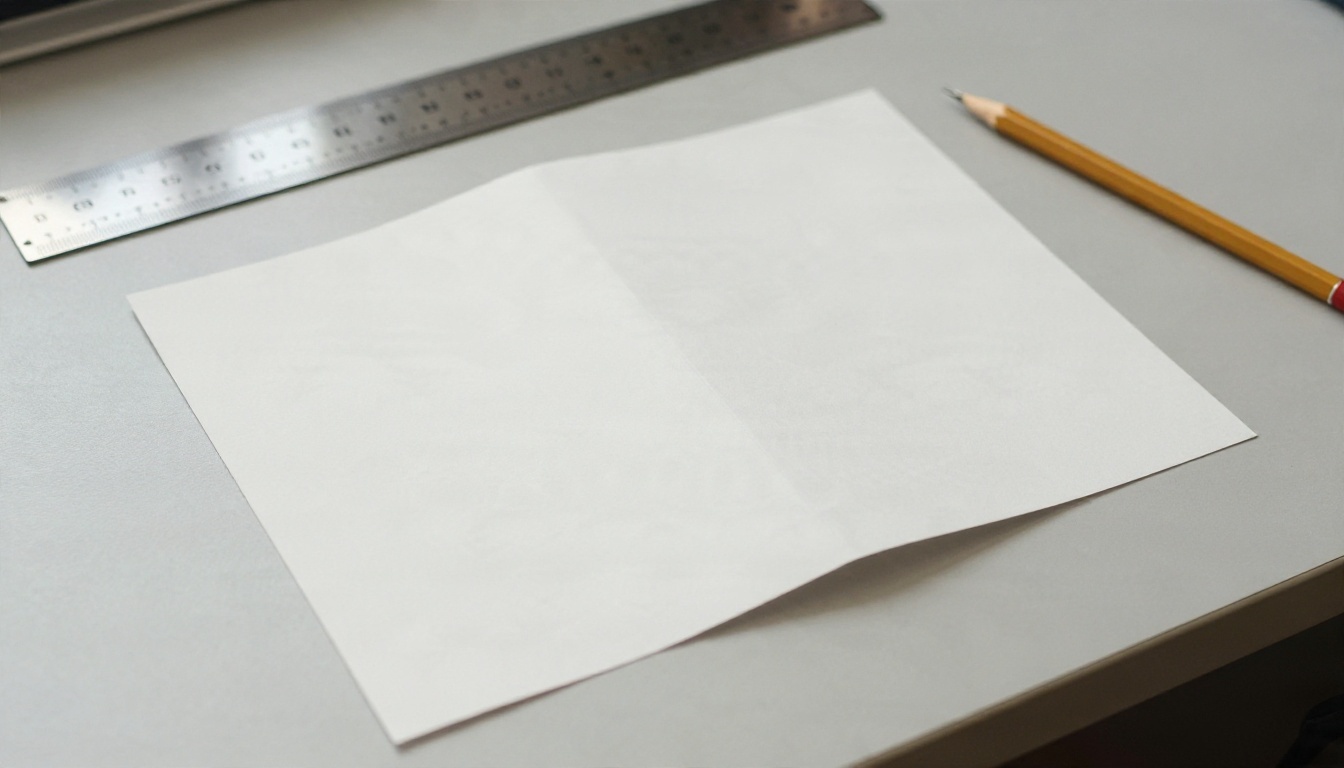
Falsche Maße sind der häufigste Grund, warum eine Broschüre schief aussieht. Die Felder sind nicht drei identische Rechtecke. Die nach innen gefaltete Klappe ist etwas schmaler, damit sie sich nicht gegen die anderen Felder wölbt.
Letter-, A4- und Legal-Formate
Nutze die Tabelle unten als Referenz. Alle Angaben gelten für das flache, ungefaltete Blatt im Querformat.
| Papierformat | Flachmaß | Feldbreiten (innere Klappe zuletzt) | Gefaltetes Maß |
|---|
| US Letter | 11 x 8,5 in | 3,6875 + 3,6875 + 3,625 in | 3,67 x 8,5 in |
| A4 | 297 x 210 mm | 100 + 100 + 97 mm | 99 x 210 mm |
| US Legal | 14 x 8,5 in | 4,75 + 4,75 + 4,5 in | 4,67 x 8,5 in |
| Half Letter (kompakt) | 8,5 x 5,5 in | 2,875 + 2,875 + 2,75 in | 2,83 x 5,5 in |
💡 Profi-Tipp: Frag deine Druckerei, welches Feld sie schmaler haben möchte. Die meisten Betriebe erwarten, dass die innere Klappe etwa 1/16 bis 1/8 Zoll kleiner ist, aber ein paar bevorzugen gleich breite Felder. Eine E-Mail von zwei Minuten verhindert einen Neudruck.
Beschnitt, Ränder und Sicherheitszone
Druckereien schneiden große Bögen auf das Endformat zu, und das Messer ist nie ganz genau. Drei Einstellungen schützen dein Design vor dieser Toleranz:
- Beschnitt: Verlängere Hintergrundfarben und Fotos auf allen vier Seiten 0,125 in (3 mm) über die Schnittkante hinaus.
- Schnittlinie: das endgültige Format des Blatts nach dem Schneiden.
- Sicherheitszone: Halte jede Textzeile und jedes Logo mindestens 0,25 in (6 mm) innerhalb der Schnittlinie. Lass an den Falzen zusätzlich 0,125 in frei, damit der Text nicht in den Knick läuft.
| Einstellung | Empfohlener Wert | Was ohne sie schiefgeht |
|---|
| Beschnitt | 0,125 in / 3 mm | Weiße Streifen am Papierrand |
| Äußerer Sicherheitsabstand | 0,25 in / 6 mm | Text wird abgeschnitten oder liegt zu nah am Rand |
| Sicherheitsabstand am Falz | 0,125 in auf jeder Seite | Wörter gehen im Knick verloren |
| Bildauflösung | 300 dpi in Druckgröße | Weiche, verpixelte Fotos |
| Farbmodus | CMYK für Offsetdruck | Stumpfe oder verschobene Farben im Vergleich zum Bildschirm |
⚠️ Warnung: Zieh kein kleines Web-Bild auf die Größe eines Felds. Ein 72-dpi-Bild von einer Website wirkt im Druck unscharf, egal wie gut das Layout ist.
Kostenlose Download-Optionen, die funktionieren
Für eine kostenlose Vorlage hast du drei realistische Wege: eine Word-Datei, eine Google-Docs-Datei oder eine PDF mit Hilfslinien, die du in einem Gestaltungsprogramm nachbaust. Jeder hat seinen Platz.
Word-Versionen
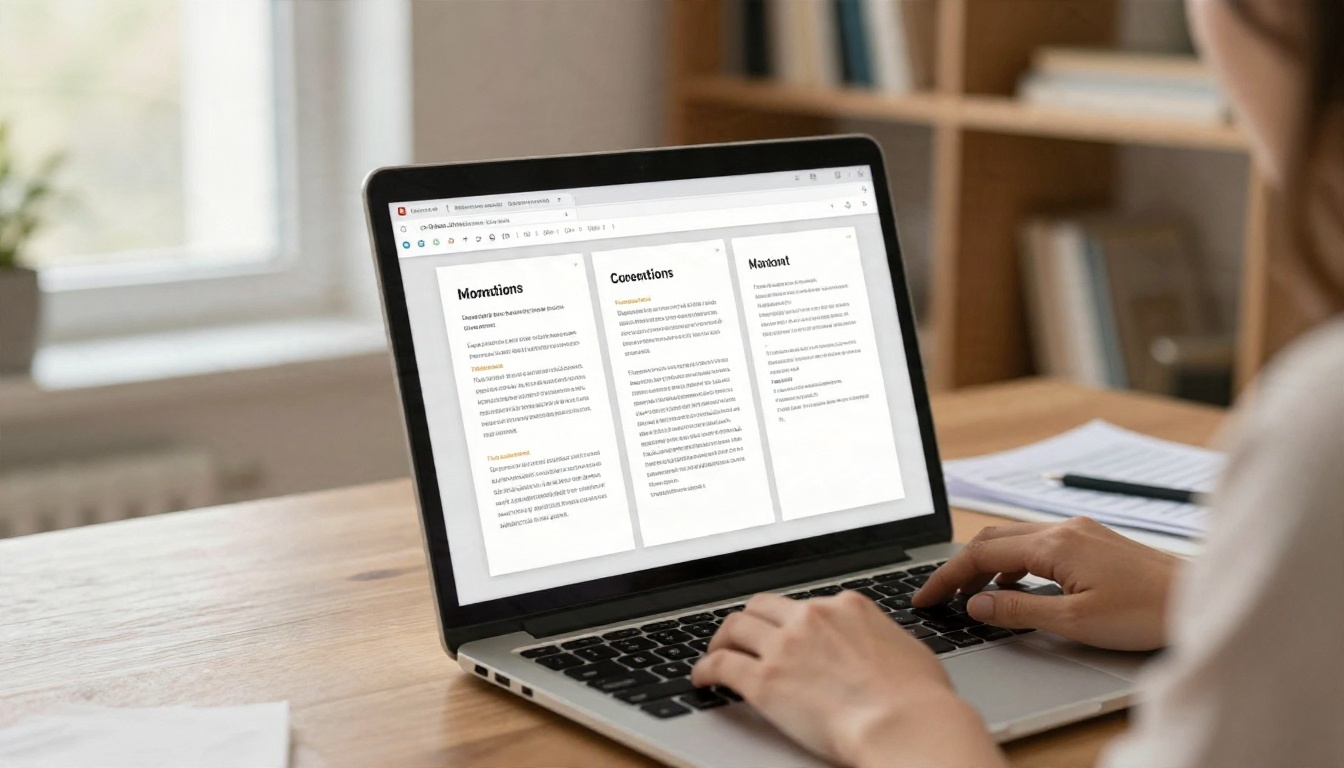
Microsoft Word enthält Broschürenvorlagen unter Datei > Neu. Suche nach „Broschüre“ und wähle ein Dreifachfalz-Layout. Du findest Versionen für Business, Reisen, Bildung und Gesundheit. Sie kommen als .dotx- oder .docx-Dateien, mit Textfeldern, die bereits über den drei Spalten liegen.
Word passt, wenn dein Team bereits mit Microsoft 365 arbeitet, wenn mehrere Leute den Text bearbeiten müssen und wenn die Broschüre auf einem Bürodrucker gedruckt oder als PDF an einen Copyshop geschickt wird.
Google Docs und PDF-Optionen
Google Docs bietet in seiner Vorlagengalerie ein paar einfache Broschürendateien an, und viele Designer teilen kostenlose Docs-Layouts, die du kopieren kannst. Die Stärke ist die Zusammenarbeit in Echtzeit. Die Schwäche ist die begrenzte Kontrolle über Beschnitt und CMYK, daher eignet es sich am besten für den Druck im eigenen Haus.
Eine druckfertige PDF-Vorlage mit Hilfsebenen ist die bessere Wahl, wenn du eine professionelle Druckerei nutzen willst, weil Beschnitt- und Falzmarken bereits eingebaut sind.
| Format | Am besten für | Beschnitt-Unterstützung | Bearbeitung | Kosten |
|---|
| Word (.docx / .dotx) | Büros, Schulen, schnelle Änderungen | Eingeschränkt, manuell | Sehr einfach | Kostenlos mit Microsoft 365 |
| Google Docs | Teamzusammenarbeit | Nicht eingebaut | Einfach | Kostenlos |
| PDF mit Hilfsebenen | Professionelle Druckauflagen | Ja | Braucht ein Gestaltungsprogramm | Kostenloser Download |
| Publisher (.pub) | Layouts, die vor allem für den Druck gedacht sind | Ja | Mittel | In manchen Office-Tarifen enthalten |
✅ Bewährte Praxis: Egal welches Format du wählst, exportiere die fertige Datei als PDF, bevor du sie an jemanden schickst. Schriften und Abstände bleiben fixiert, und die Druckerei sieht genau das, was du siehst.
Eigene Vorlage in Word erstellen
Wenn du mit einer leeren Seite beginnen willst, dauert das etwa zehn Minuten. Am Ende hast du eine wiederverwendbare Datei, die zu deiner Marke passt.
Die Seite einrichten
- Öffne ein neues leeres Dokument.
- Gehe zu Layout > Ausrichtung und wähle Querformat.
- Öffne Layout > Größe und wähle Letter (oder A4, wenn du in Europa druckst).
- Stelle die Seitenränder auf allen Seiten auf 0,25 in ein.
Drei Spalten hinzufügen
- Gehe zu Layout > Spalten > Weitere Spalten.
- Wähle Drei und entferne den Haken bei Gleiche Spaltenbreite.
- Stelle Spalte 1 und 2 auf 3,4 in und Spalte 3 auf 3,3 in ein, mit einem Abstand von 0,3 in zwischen ihnen. Der Abstandsbereich wirkt als Falzzone.
- Setze beim Arbeiten einen Haken bei Linie zwischen , damit du siehst, wo die Falze liegen. Entferne ihn vor dem Druck.
Seite zwei aufbauen und füllen
Denk daran: Seite eins enthält die inneren Felder und Seite zwei die äußeren. Viele Anfänger verwechseln beides und haben am Ende die Rückseite auf dem Kopf.
- Seite 1 (innen): drei Spalten von links nach rechts, mit der Geschichte, den Vorteilen oder den Leistungen.
- Seite 2 (außen), von links nach rechts: die innere Klappe, die Rückseite, dann die Vorderseite.
Nutze Einfügen > Formen oder ganzseitige Bilder, die auf Hinter Text gesetzt sind, für Hintergründe, und füge Fotos über Einfügen > Bilder mit 300 dpi ein.
Inhaltliches Layout, Feld für Feld
Eine schöne Vorlage bringt wenig, wenn der Inhalt keine Ordnung hat. Leser öffnen einen Dreifachfalzer in einer vorhersehbaren Reihenfolge, und dein Layout sollte dieser Reihenfolge folgen.
Vorderseite: Die erste Sekunde gewinnen
Plane ein Bild, eine Überschrift mit höchstens acht Wörtern und dein Logo. Mehr nicht. Eine überladene Vorderseite ist der schnellste Weg, damit eine Broschüre im Papierkorb landet.
Innere Doppelseite: Erzähl die Geschichte
Teile die drei inneren Felder nach ihrem Zweck auf:
- Linkes Feld: das Problem oder das Bedürfnis, in zwei oder drei kurzen Absätzen
- Mittleres Feld: deine Lösung, mit einem Foto und drei Aufzählungspunkten
- Rechtes Feld: Beleg, etwa ein Kundenzitat, eine Statistik oder eine kurze Fallstudie
Rückseite: Das Handeln leicht machen
Platziere hier deine Adresse, Telefonnummer, Website und einen QR-Code. Füge eine klare Handlung hinzu, etwa „Besuch buchen“ oder „Angebot anfordern“. Die innere Klappe kann unterdessen einen kurzen Anreißer enthalten, der Leute dazu bringt, die Broschüre zu öffnen.
| Feld | Hauptaufgabe | Ideale Wortanzahl | Bildstil |
|---|
| Vorderseite | Aufmerksamkeit gewinnen | 8 bis 15 Wörter | Ein großes Hauptbild |
| Innere Klappe | Die Geschichte vorbereiten | 30 bis 60 Wörter | Kleines unterstützendes Foto |
| Innen links | Das Bedürfnis beschreiben | 60 bis 90 Wörter | optional ein Symbol oder Foto |
| Innen mitte | Das Angebot vorstellen | 60 bis 90 Wörter | Foto des Produkts oder der Leistung |
| Innen rechts | Beleg liefern | 40 bis 80 Wörter | Porträt oder Diagramm |
| Rückseite | Handeln auslösen | 20 bis 40 Wörter | Karte, QR-Code, Logo |
💡 Profi-Tipp: Nutze nur zwei Schriften. Eine für Überschriften, eine für den Fließtext mit 9 bis 11 pt. Alles, was kleiner als 9 pt ist, lässt sich auf einem gefalteten Blatt, das man auf Armlänge hält, schlecht lesen.
Drucktipps, die Geld sparen
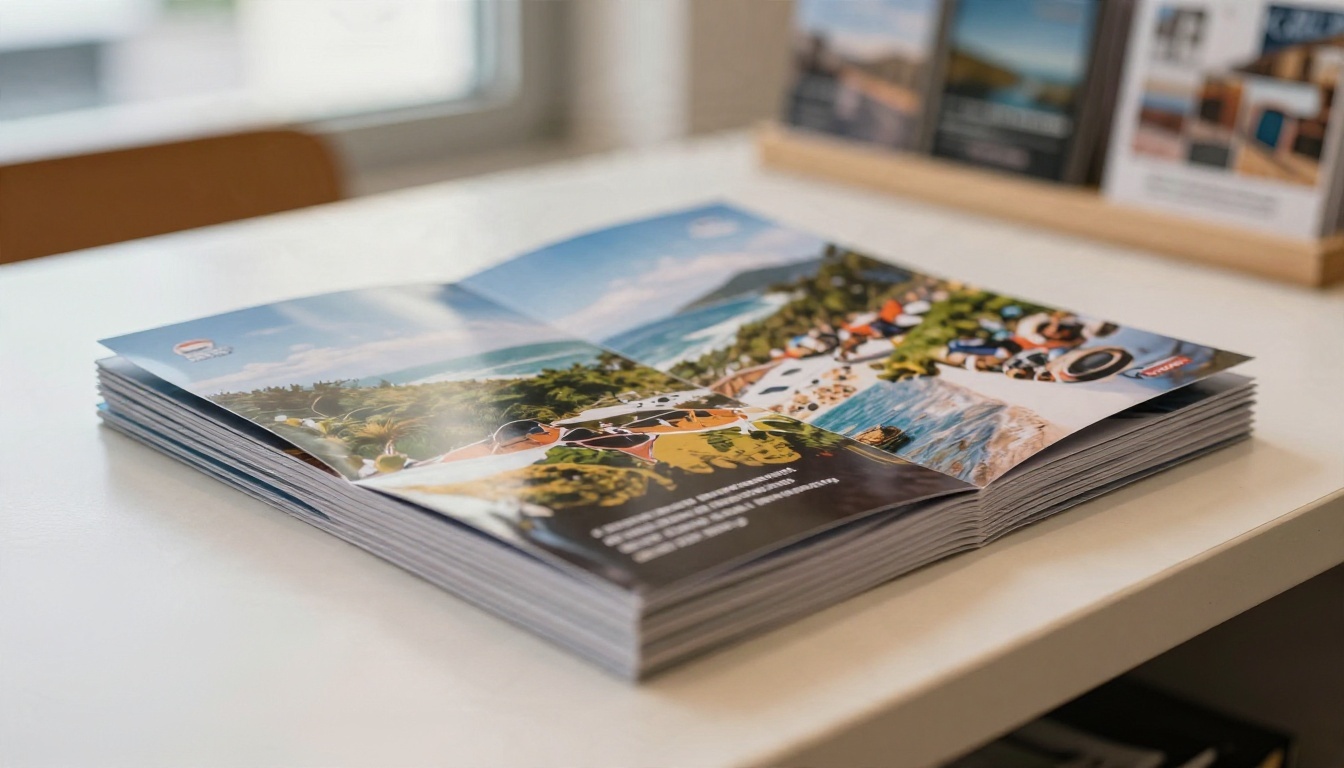
Das richtige Papier wählen
Das Papiergewicht verändert, wie sich eine Broschüre anfühlt, mehr als jede Gestaltungsentscheidung. Zu dünn, und sie hängt schlaff herunter. Zu dick, und sie bricht am Falz.
| Papiertyp | Übliches Gewicht | Haptik | Beste Verwendung |
|---|
| Matt gestrichen | 100 lb Text (150 g/m²) | Glatt, ohne Glanz | Unternehmen, Gesundheit, Bildung |
| Glänzend gestrichen | 100 lb Text (150 g/m²) | Glänzend, leuchtende Farben | Reisen, Essen, Einzelhandel |
| Ungestrichen | 80 bis 100 lb Text | Natürlich, beschreibbar | Non-Profit-Organisationen, Boutique-Marken |
| Schwerer Karton (dicke Pappe) | 14 pt und mehr | Steif | Hochwertige Handzettel, geritzte Falze |
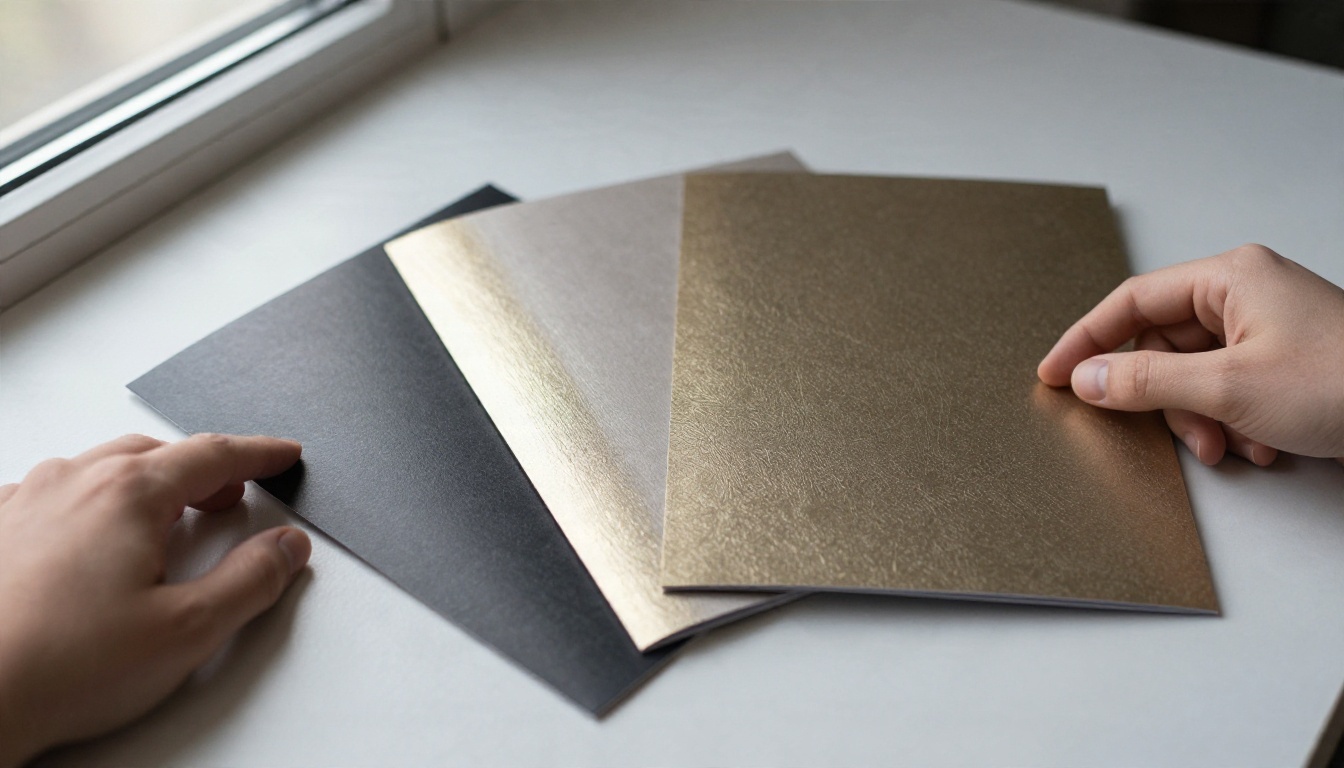
Ein sicherer Ausgangspunkt ist 100 lb glänzendes oder mattes Textpapier. Es lässt sich ohne Ritzen sauber falzen und kostet weit weniger als Karton. Bei allem Schwereren lass die Falzlinien von der Druckerei ritzen, damit das Papier nicht bricht.
Vor dem Druck korrekturlesen
Bestelle einen digitalen Proof oder ein einzelnes physisches Muster, bevor du dich auf eine Auflage von 500 oder 5.000 festlegst. Prüfe diese Punkte in dieser Reihenfolge:
- Falzreihenfolge, indem du den Proof faltest und ihn so liest, wie es ein Kunde täte
- Schreibweise jedes Namens, jeder Zahl und jeder Webadresse
- Ob Bilder scharf wirken, besonders in der Nähe der Falze
- Ob der QR-Code aus mindestens 8 Zoll Entfernung scannbar ist
- Farbgenauigkeit im Vergleich zu deiner Markenpalette
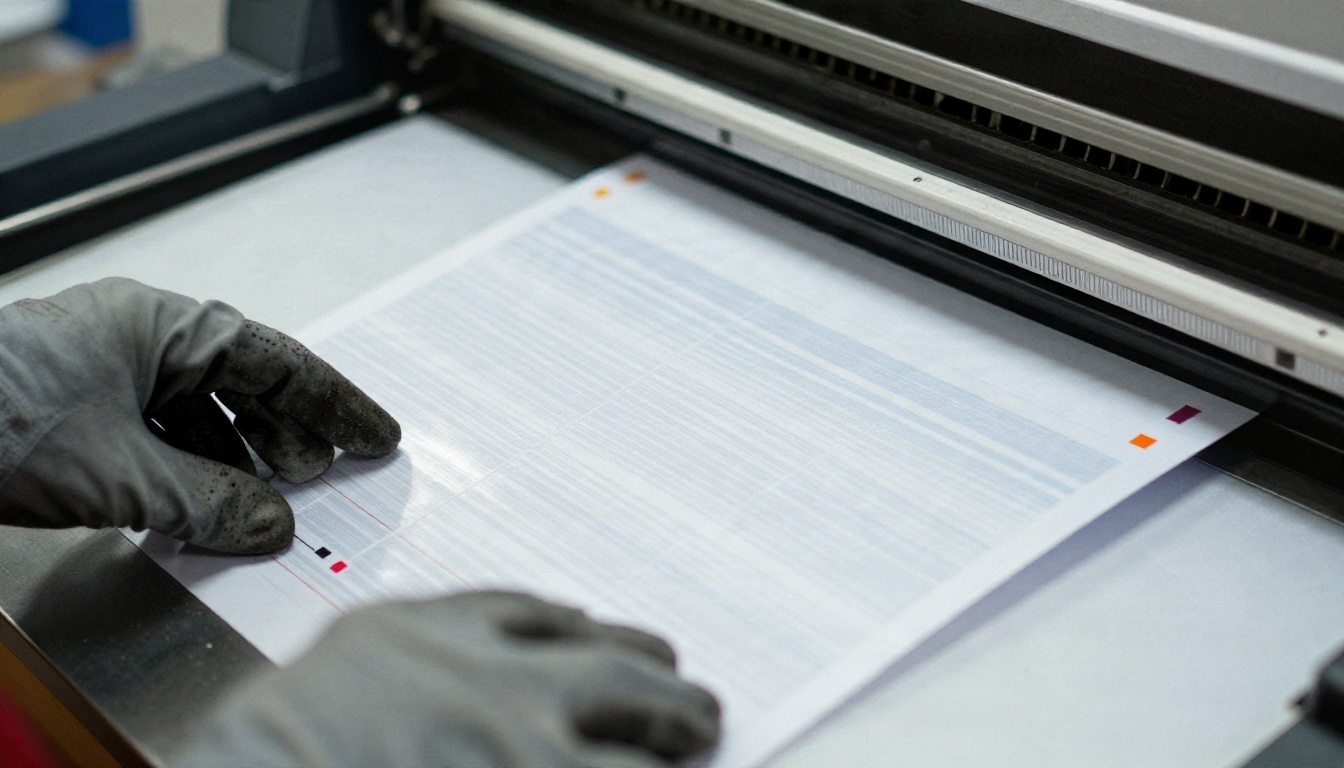
⚠️ Warnung: Farbe auf dem Monitor arbeitet mit Licht (RGB). Farbe auf Papier arbeitet mit Tinte (CMYK). Kräftige Blau- und Grüntöne wirken im Druck oft stumpfer. Fordere einen gedruckten Farbproof an, wenn die Markenfarbe wichtig ist.
Kostensparende Maßnahmen
- Drucke zuerst in Chargen von 250 bis 500 und bestelle nach, sobald der Inhalt getestet wurde.
- Wähle Standardformate Letter oder A4. Sonderformate verursachen zusätzliche Rüstkosten.
- Verzichte auf Spot-Lacke und Folie, außer die Broschüre ist ein hochwertiger Handzettel.
- Schicke eine druckfertige PDF mit Beschnitt, damit die Druckerei dir keine Kosten für Dateikorrekturen berechnet.
So erstellst du einen digitalen Dreifachfalzer mit Flipbooks AI
Papierbroschüren verschwinden in Schubladen. Eine digitale Version lebt unter einem Link, funktioniert auf jedem Telefon und lässt sich ohne neue Druckauflage aktualisieren. Da du bereits eine ausgereifte PDF hast, ist die Umwandlung mit Flipbooks AI in wenigen Minuten erledigt.
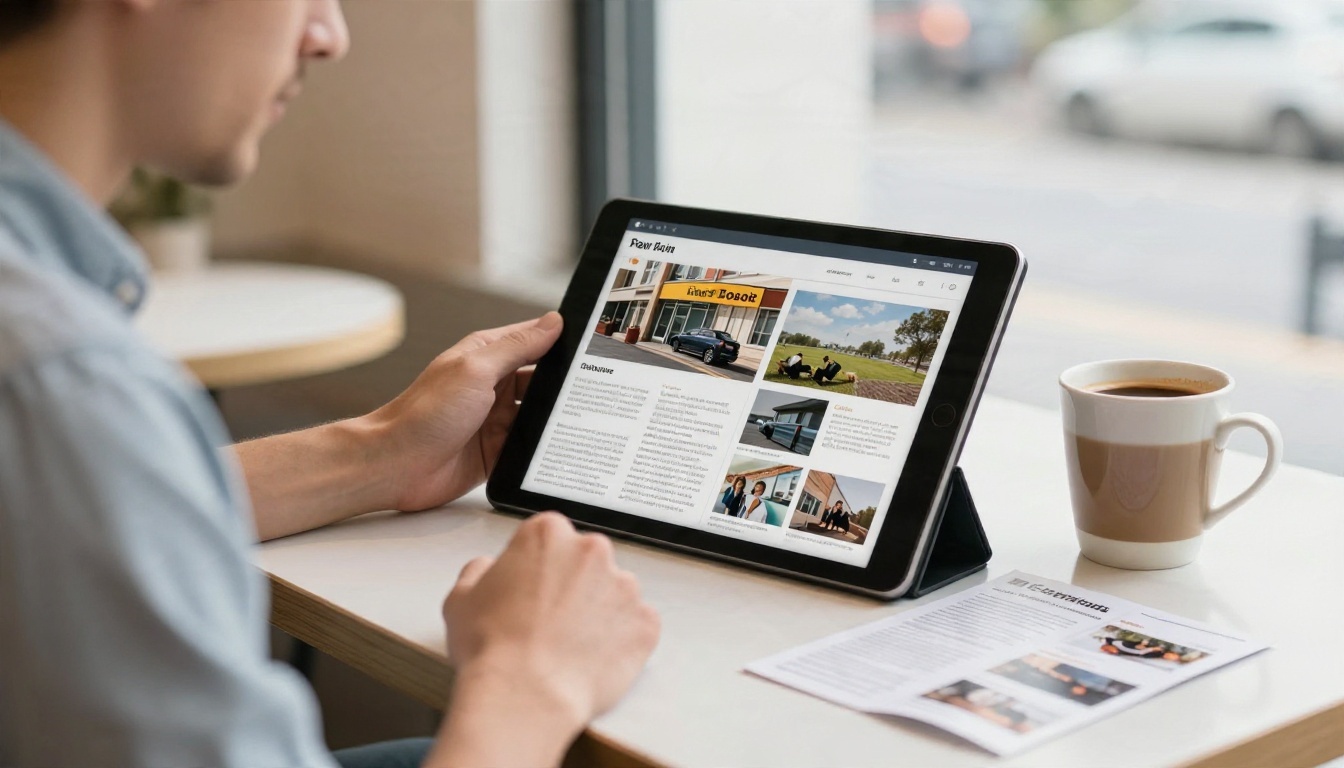
Schritt-für-Schritt-Einrichtung
- Kostenlos starten. Gehe zu Flipbooks AI und erstelle ein Konto.
- Lade dein PDF hoch. Exportiere deinen Dreifachfalzer aus Word als zweiseitige PDF und zieh sie dann in den PDF-zu-Flipbook-Konverter. Jede Seite wird zu einer umblätterbaren Doppelseite mit realistischen Effekten beim Umblättern.
- Wende dein Branding an. Füge dein Logo hinzu, wähle Hintergrundfarben, die zur Broschüre passen, und entscheide dich für einen Umblättereffekt. Es gibt niemals Wasserzeichen.
- Füge Medien hinzu. Bette einen kurzen Video-Rundgang, Hintergrundaudio oder anklickbare Links über Telefonnummern, Karten und Buchungsbuttons ein.
- Teile es. Kopiere einen direkten Link, hol dir einen Einbettungscode, um das Flipbook auf deiner Website einzubetten, oder drucke den Link als QR-Code auf die Rückseite. Nutze den Passwortschutz für private Angebote oder Broschüren nur für Kunden.
- Miss die Ergebnisse. Mit dem Professional-Tarif erhältst du Analysen und Kontaktformulare, sodass du siehst, wer die Broschüre geöffnet hat, und Kontaktdaten sammeln kannst. Offline-Downloads sind ebenfalls verfügbar. Vergleiche die Optionen auf der Preisseite.
💡 Profi-Tipp: Drucke auf die Rückseite des Papier-Dreifachfalzers einen QR-Code, der auf das Flipbook zeigt. Leser können die digitale Version dann mit einem Tipp an Kollegen weitergeben.
Welches Tool passt zu deiner Broschüre?
Unterschiedliche Branchen brauchen unterschiedliche Layouts. Diese speziell gebauten Tools sparen dir Einrichtungszeit:
Ein Immobilienmakler kann zum Beispiel 200 gedruckte Dreifachfalzer für einen Besichtigungstag drucken und den Flipbook-Link an jede Anfrage schicken, die danach eingeht. Beide Versionen stammen aus derselben Datei, daher stimmen die Objektdetails immer überein.
Häufige Fehler, die du vermeiden solltest
- Gleich breite Felder. Die innere Klappe wellt sich oder wölbt sich.
- Text in der Falzzone. Buchstaben krümmen sich und verschwinden.
- Falsche Seitenreihenfolge. Falte vor dem Versand immer ein Papiermodell.
- Zu viele Schriften und Farben. Bleib bei zwei Schriften und drei Markenfarben.
- Kein Aufruf zum Handeln. Jede Broschüre braucht einen klaren nächsten Schritt.
- Proof überspringen. Ein Muster für 15 $ verhindert einen Neudruck für 400 $.
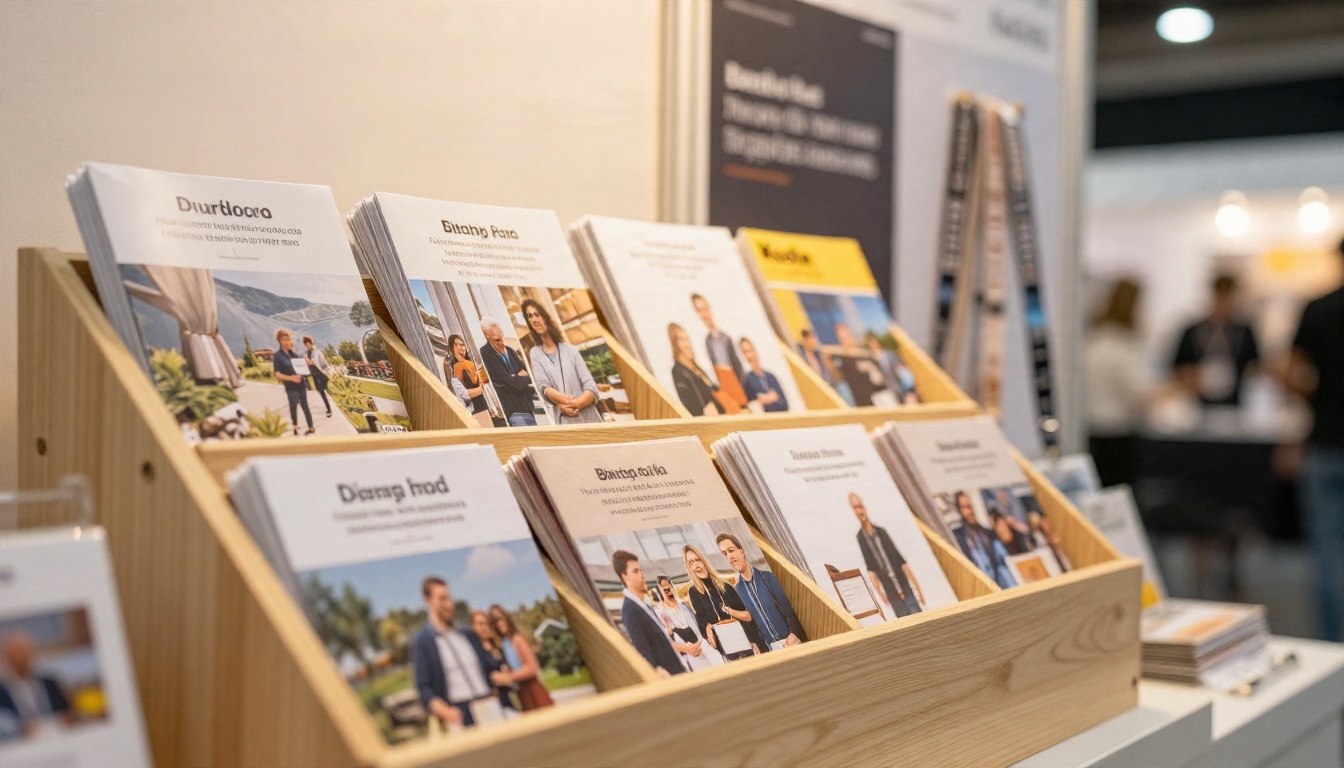
Broschüren, die auf Messen verteilt werden, bekommen in einem vollen Gang etwa drei Sekunden Aufmerksamkeit. Eine auffällige Vorderseite und eine gut lesbare Rückseite leisten den Großteil der Arbeit, also gib diesen beiden die meiste Gestaltungszeit.
Bereit, deine Broschüre zu veröffentlichen?
Du hast jetzt die Maße, die Word-Einrichtung, einen Feldplan und die Druckspezifikationen. Wähle eine Vorlage oder baue deine eigene, falte ein Papiermodell, bestelle einen Proof und drucke dann.
Wenn die Papierversion fertig ist, gib ihr einen digitalen Zwilling. Erstelle dein kostenloses Konto bei Flipbooks AI, lade dein PDF hoch und teile einen Link in wenigen Minuten. Entdecke alle Flipbook-Tools für weitere Layouts oder vergleiche die Tarife, wenn du bereit für Analysen und Kontaktgewinnung bist.



