Um folheto em tríptico parece simples até você enviar para a gráfica e a dobra cortar seu número de telefone ao meio. O modelo de folheto em tríptico certo evita isso. Ele oferece larguras de painel corretas, margens de segurança e uma ordem de dobras que faz sentido, para que você gaste seu tempo com a mensagem, em vez de brigar com a configuração da página. E, quando a versão impressa estiver pronta, você pode transformar o mesmo PDF em uma edição online compartilhável, criada com o Flipbooks AI, ou seja, um único design funciona no papel e na tela.
Este artigo traz as dimensões em polegadas e milímetros, uma configuração no Word que você consegue seguir em dez minutos, orientações de layout painel por painel e dicas de impressão que economizam dinheiro. Nada aqui exige um programa de design que você ainda não tenha.
O que é um modelo de folheto em tríptico?
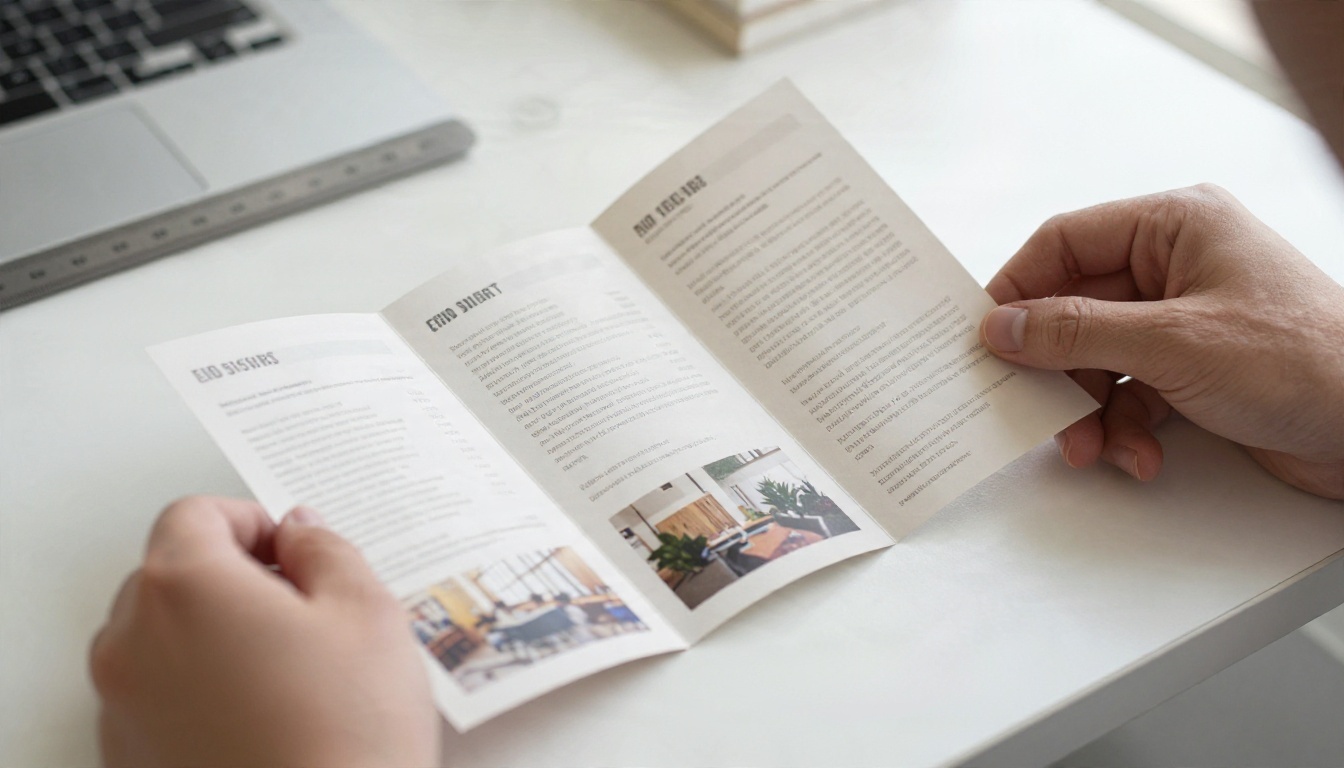
Um folheto em tríptico é uma única folha de papel, impressa dos dois lados e dobrada em três painéis. Um modelo é um arquivo pronto, com esses painéis já dimensionados, as guias já posicionadas e caixas de texto e imagem de exemplo esperando pelo seu conteúdo.
A versão mais comum é a dobra carta (também chamada de dobra em C). As duas partes externas dobram para dentro, como as folhas de uma carta sendo colocadas em um envelope. Existem outras dobras, como a dobra em Z e a dobra portão, mas a dobra em C é o que a maioria das pessoas quer dizer quando pesquisa um modelo de tríptico.
A ordem dos painéis importa
Existem seis painéis no total: três por fora e três por dentro. Veja como eles ficam depois de dobrados:
- Painel da frente: a primeira coisa que o leitor vê. Ele traz seu título, seu logotipo e uma única imagem forte.
- Aba interna: o painel que dobra para dentro. O leitor o vê no momento em que abre o folheto, então ele deve apresentar a história principal.
- Painel de trás: o painel externo oposto à frente. Dados de contato, um mapa ou uma chamada para ação ficam aqui.
- Página interna dupla: três painéis visíveis juntos quando o folheto está totalmente aberto. É sua maior área de trabalho.
Quem usa folhetos em tríptico
Os trípticos continuam populares porque são baratos para imprimir, fáceis de carregar e rápidos de ler. Usos típicos incluem:
- Corretores de imóveis entregando resumos de imóveis em visitas abertas
- Hotéis e spas listando serviços na recepção
- Clínicas e organizações sem fins lucrativos explicando seus programas
- Organizadores de eventos distribuindo programações na entrada
- Pequenas lojas mostrando linhas de produtos no balcão
Dimensões de folheto em tríptico que imprimem corretamente
Errar as dimensões é o principal motivo para um folheto ficar torto. Os painéis não são três retângulos idênticos. A aba que dobra para dentro é um pouco mais estreita para não enrugar contra os outros painéis.
Tamanhos Letter, A4 e Legal
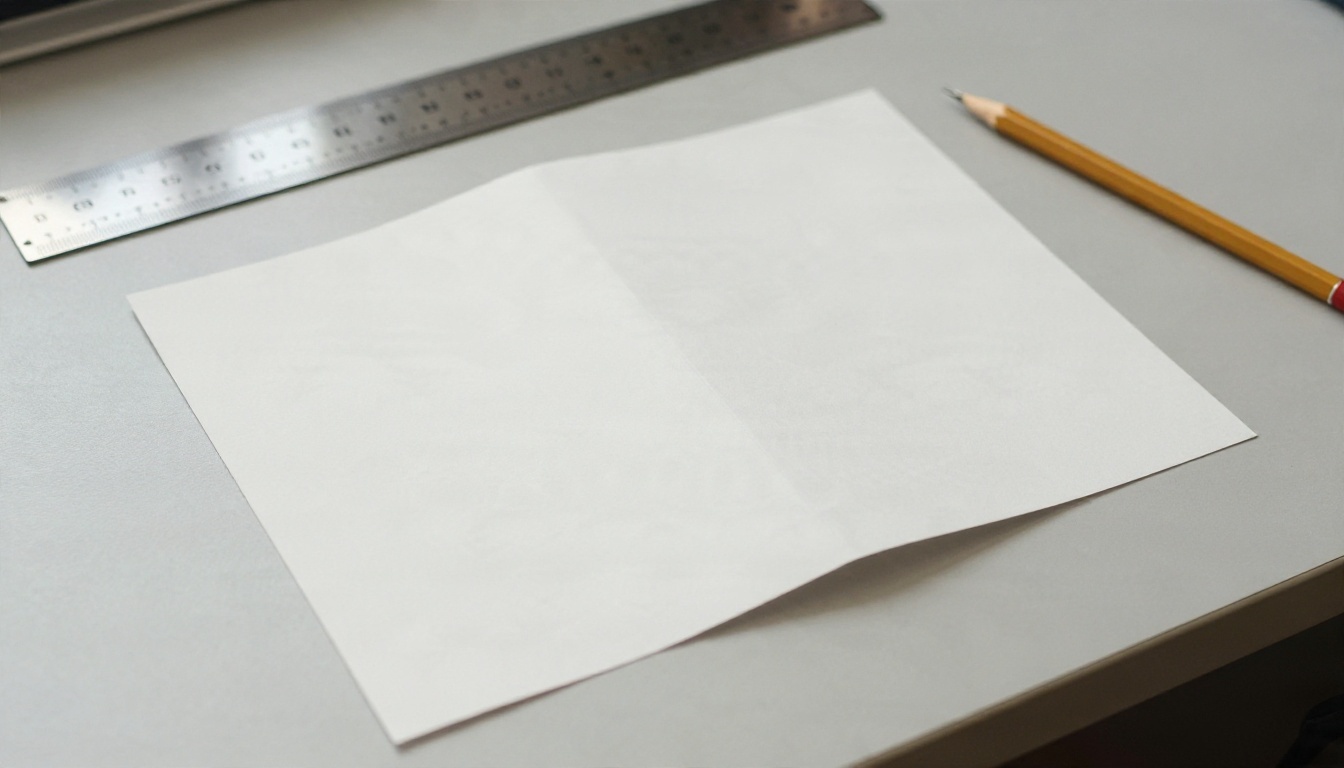
Use a tabela abaixo como referência. Todos os tamanhos são para a folha plana, sem dobras, na orientação paisagem.
| Tamanho do papel | Tamanho plano | Larguras dos painéis (aba interna por último) | Tamanho dobrado |
|---|
| US Letter | 11 x 8,5 pol | 3,6875 + 3,6875 + 3,625 pol | 3,67 x 8,5 pol |
| A4 | 297 x 210 mm | 100 + 100 + 97 mm | 99 x 210 mm |
| US Legal | 14 x 8,5 pol | 4,75 + 4,75 + 4,5 pol | 4,67 x 8,5 pol |
| Half Letter (compacto) | 8,5 x 5,5 pol | 2,875 + 2,875 + 2,75 pol | 2,83 x 5,5 pol |
💡 Dica de especialista: Pergunte à sua gráfica qual painel ela quer mais estreito. A maioria das gráficas espera que a aba interna tenha cerca de 1/16 a 1/8 de polegada a menos, mas algumas preferem painéis iguais. Um e-mail de dois minutos evita uma reimpressão.
Sangria, margens e área de segurança
As gráficas cortam folhas grandes até o tamanho final, e a lâmina nunca é perfeitamente exata. Três configurações protegem seu design dessa tolerância:
- Sangria: estenda as cores de fundo e as fotos 0,125 pol (3 mm) além da linha de corte, nos quatro lados.
- Linha de corte: o tamanho final da folha depois do corte.
- Área de segurança: mantenha cada linha de texto e cada logotipo a pelo menos 0,25 pol (6 mm) para dentro da linha de corte. Perto das dobras, deixe mais 0,125 pol para que o texto não se curve sobre o vinco.
| Configuração | Valor recomendado | O que dá errado sem ela |
|---|
| Sangria | 0,125 pol / 3 mm | Frestas brancas na borda do papel |
| Margem externa de segurança | 0,25 pol / 6 mm | Texto cortado ou muito perto da borda |
| Margem de segurança da dobra | 0,125 pol de cada lado | Palavras perdidas no vinco |
| Resolução da imagem | 300 dpi no tamanho de impressão | Fotos suaves e pixeladas |
| Modo de cor | CMYK para impressão offset | Cores opacas ou diferentes da tela |
⚠️ Atenção: Não estique uma imagem pequena da web para preencher um painel. Uma imagem de 72 dpi tirada de um site vai ficar borrada na impressão, não importa quão boa seja a diagramação.
Opções de download grátis que funcionam
Você tem três caminhos realistas para um modelo grátis: um arquivo do Word, um arquivo do Google Docs ou um PDF com guias que você ajusta em um programa de design. Cada um tem seu lugar.
Versões para Word
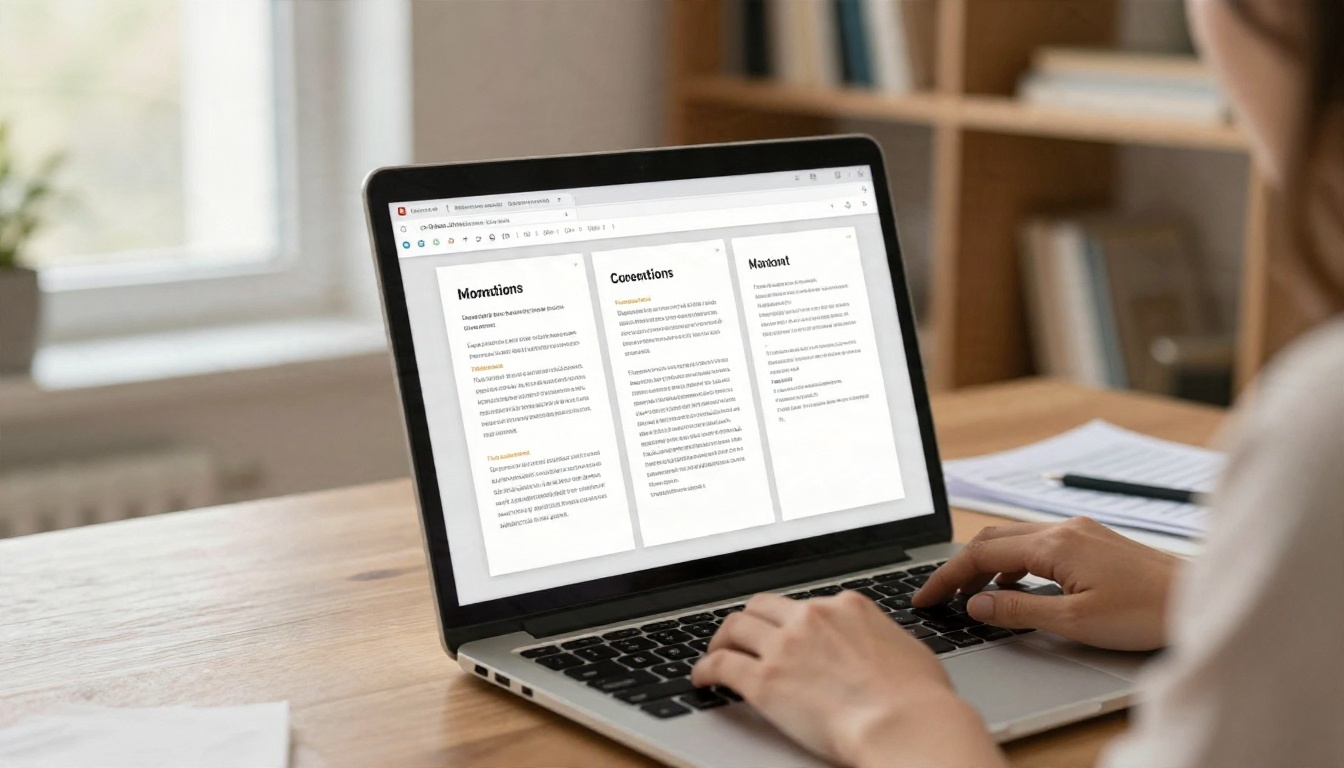
O Microsoft Word inclui modelos de folheto em Arquivo > Novo. Pesquise por "folheto" e escolha um layout de tríptico. Você vai encontrar versões para negócios, viagens, educação e saúde. Elas vêm em arquivos .dotx ou .docx, com caixas de texto já posicionadas sobre as três colunas.
O Word serve para você quando sua equipe já trabalha no Microsoft 365, quando várias pessoas precisam editar o texto e quando o folheto será impresso em uma impressora de escritório ou enviado para uma gráfica de cópias como PDF.
Opções no Google Docs e em PDF
O Google Docs oferece alguns arquivos simples de folheto na galeria de modelos, e muitos designers compartilham layouts gratuitos do Docs que você pode copiar. A força está na colaboração em tempo real. A fraqueza é o controle limitado sobre sangria e CMYK, então ele funciona melhor para impressão interna.
Um modelo em PDF pronto para impressão, com camadas de guias, é a melhor escolha quando você planeja usar uma gráfica profissional, porque as marcas de sangria e de dobra já estão incluídas.
| Formato | Melhor para | Suporte a sangria | Facilidade de edição | Custo |
|---|
| Word (.docx / .dotx) | Escritórios, escolas, ajustes rápidos | Limitado, manual | Muito fácil | Grátis com o Microsoft 365 |
| Google Docs | Colaboração em equipe | Não incluído | Fácil | Grátis |
| PDF com camadas de guias | Tiragens profissionais | Sim | Precisa de um programa de design | Grátis para baixar |
| Publisher (.pub) | Layouts pensados para impressão | Sim | Moderada | Incluído em alguns planos do Office |
✅ Boa prática: Seja qual for o formato escolhido, exporte o arquivo final como PDF antes de enviá-lo a qualquer pessoa. As fontes e os espaçamentos ficam fixos, e a gráfica vê exatamente o que você vê.
Crie seu próprio no Word
Se você prefere começar de uma página em branco, isso leva cerca de dez minutos. No fim, você tem um arquivo reutilizável que combina com a sua marca.
Configure a página
- Abra um documento novo em branco.
- Vá em Layout > Orientação e escolha Paisagem.
- Abra Layout > Tamanho e escolha Letter (ou A4, se você imprime na Europa).
- Defina as Margens como 0,25 pol em todos os lados.
Adicione três colunas
- Vá em Layout > Colunas > Mais colunas.
- Escolha Três e desmarque Largura de coluna igual.
- Defina a coluna 1 e a coluna 2 como 3,4 pol, e a coluna 3 como 3,3 pol, com espaçamento de 0,3 pol entre elas. A área de espaçamento funciona como zona de dobra.
- Marque Linha entre colunas enquanto trabalha, para ver onde caem as dobras. Desmarque antes de imprimir.
Monte a página dois e preencha
Lembre-se de que a página um traz os painéis internos e a página dois traz os externos. Muitos iniciantes invertem isso e acabam com o painel de trás de cabeça para baixo.
- Página 1 (interna): três colunas, da esquerda para a direita, com a história, os benefícios ou os serviços.
- Página 2 (externa), da esquerda para a direita: a aba interna, o painel de trás e, por fim, o painel da frente.
Use Inserir > Formas ou imagens de página inteira configuradas como Atrás do texto para os fundos, e insira fotos por Inserir > Imagens em 300 dpi.
Layout do conteúdo, painel por painel
Um modelo bonito significa pouco se o conteúdo não tiver ordem. Os leitores abrem um tríptico em uma sequência previsível, e o seu layout deve seguir essa sequência.
Painel da frente: conquiste o primeiro segundo
Busque uma imagem, um título de oito palavras ou menos e o seu logotipo. Nada além disso. Um painel da frente carregado é o jeito mais rápido de um folheto acabar no lixo.
Página interna dupla: conte a história
Divida os três painéis internos por função:
- Painel da esquerda: o problema ou a necessidade, em dois ou três parágrafos curtos
- Painel do meio: a sua solução, com uma foto e três tópicos
- Painel da direita: uma prova, como um depoimento, uma estatística ou um estudo de caso curto
Painel de trás: facilite a ação
Coloque aqui seu endereço, telefone, site e um QR code. Acrescente uma ação clara, como "Agende uma visita" ou "Peça um orçamento". A aba interna, por sua vez, pode trazer uma chamada curta que incentive as pessoas a abrir o folheto.
| Painel | Função principal | Número ideal de palavras | Estilo de imagem |
|---|
| Frente | Atrair a atenção | 8 a 15 palavras | Uma foto grande de destaque |
| Aba interna | Apresentar a história | 30 a 60 palavras | Foto pequena de apoio |
| Interno esquerdo | Descrever a necessidade | 60 a 90 palavras | Ícone ou foto opcional |
| Interno do meio | Apresentar a oferta | 60 a 90 palavras | Foto do produto ou serviço |
| Interno direito | Oferecer prova | 40 a 80 palavras | Retrato ou gráfico |
| Verso | Impulsionar a ação | 20 a 40 palavras | Mapa, QR code, logotipo |
💡 Dica de especialista: Use apenas duas fontes. Uma para os títulos e outra para o texto corrido, em 9 a 11 pt. Qualquer coisa menor que 9 pt é difícil de ler em uma folha dobrada segurada a um braço de distância.
Dicas de impressão que economizam dinheiro
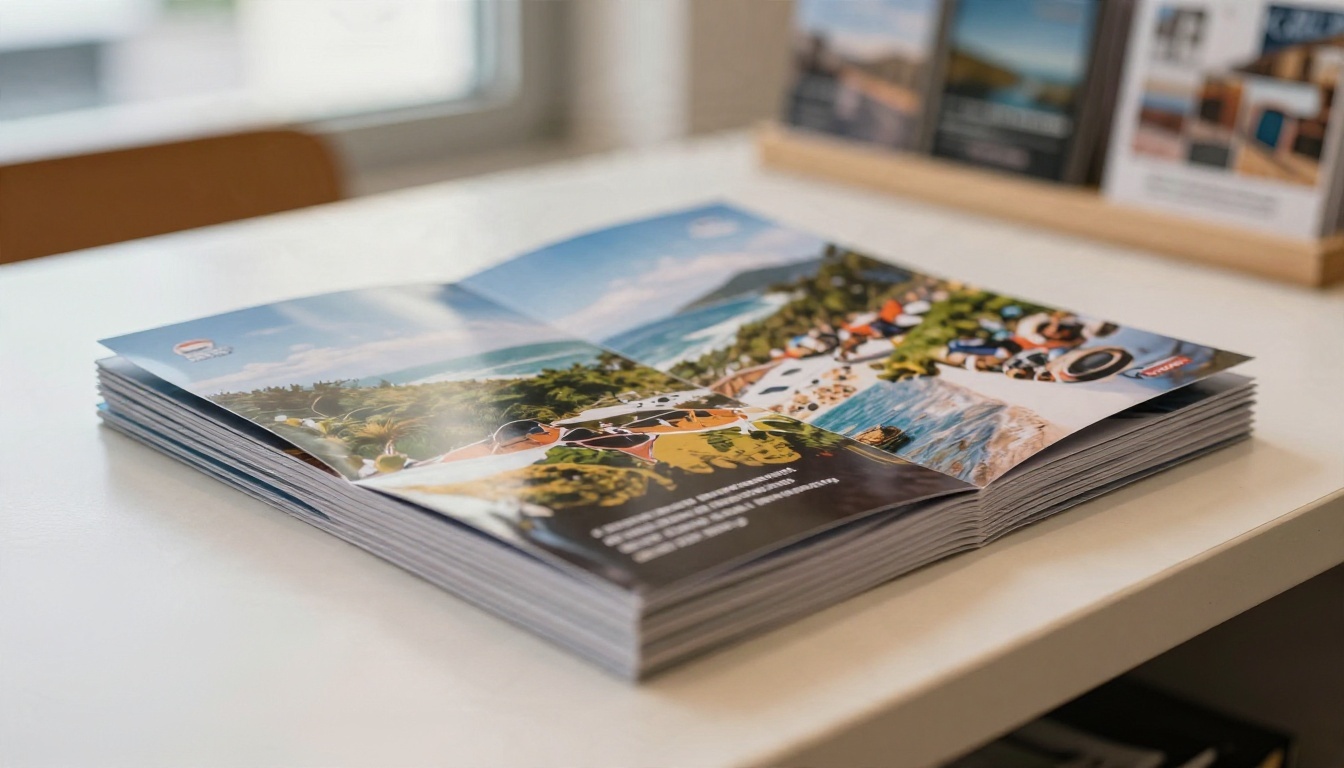
Escolha o papel certo
A gramatura do papel muda a sensação de um folheto mais do que qualquer escolha de design. Fino demais e ele amassa. Grosso demais e racha na dobra.
| Tipo de papel | Gramatura típica | Sensação | Melhor uso |
|---|
| Couché fosco | 100 lb texto (150 g/m²) | Liso, sem brilho | Corporativo, saúde, educação |
| Couché brilhante | 100 lb texto (150 g/m²) | Brilhante, cor vibrante | Viagens, gastronomia, varejo |
| Não couché | 80 a 100 lb texto | Natural, aceita escrita | Organizações sem fins lucrativos, marcas artesanais |
| Cartão grosso para capa (cartão espesso) | 14 pt ou mais | Rígido | Materiais premium, dobras com vinco |
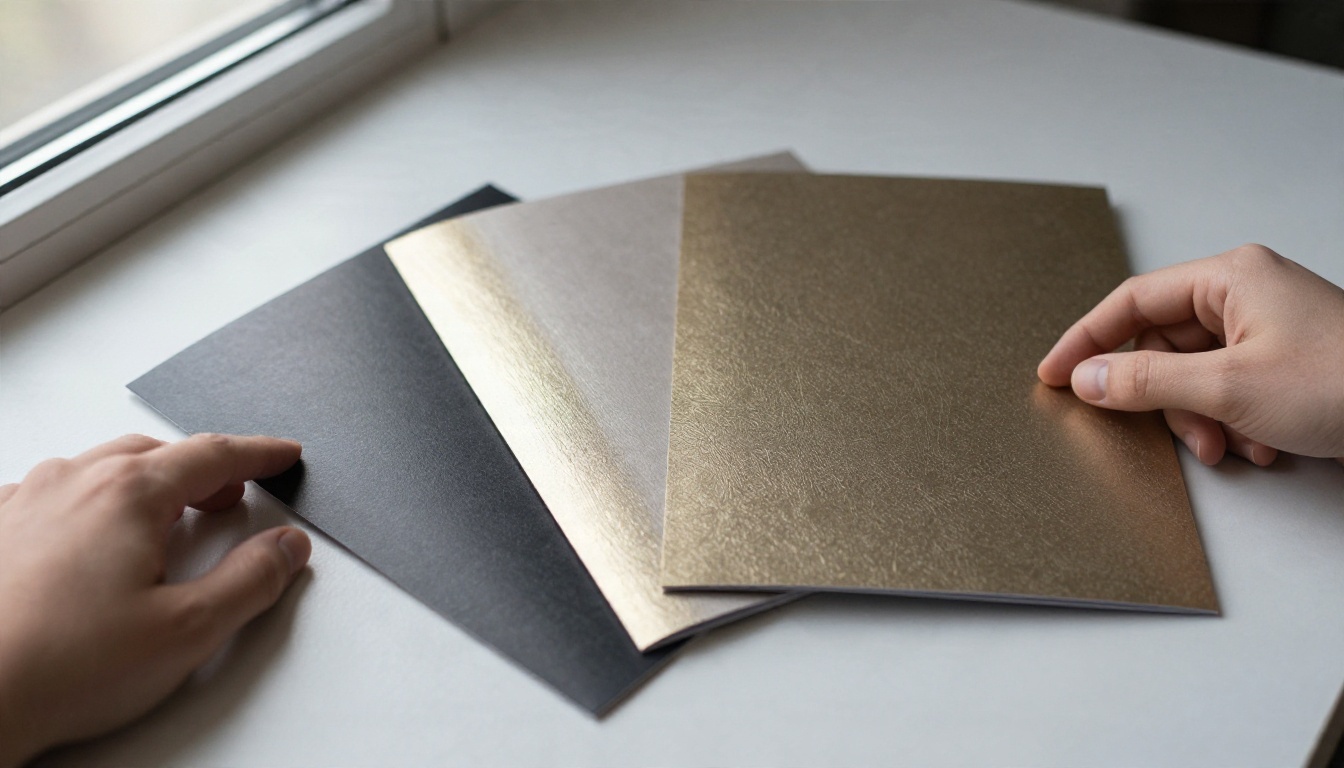
Um ponto de partida seguro é um papel de texto couché brilhante ou fosco de 100 lb. Ele dobra limpo sem vinco e custa bem menos que cartão. Para qualquer coisa mais pesada, peça à gráfica que faça vinco nas linhas de dobra para o papel não rachar.
Faça a prova antes de imprimir
Peça uma prova digital ou uma única amostra física antes de se comprometer com uma tiragem de 500 ou 5.000. Confira estes itens, nesta ordem:
- Ordem das dobras, dobrando a prova e lendo-a como um cliente faria
- Ortografia de cada nome, número e endereço da web
- Se as imagens estão nítidas, especialmente perto das dobras
- Se o QR code é lido a pelo menos 8 polegadas de distância
- Precisão das cores em comparação com a paleta da sua marca
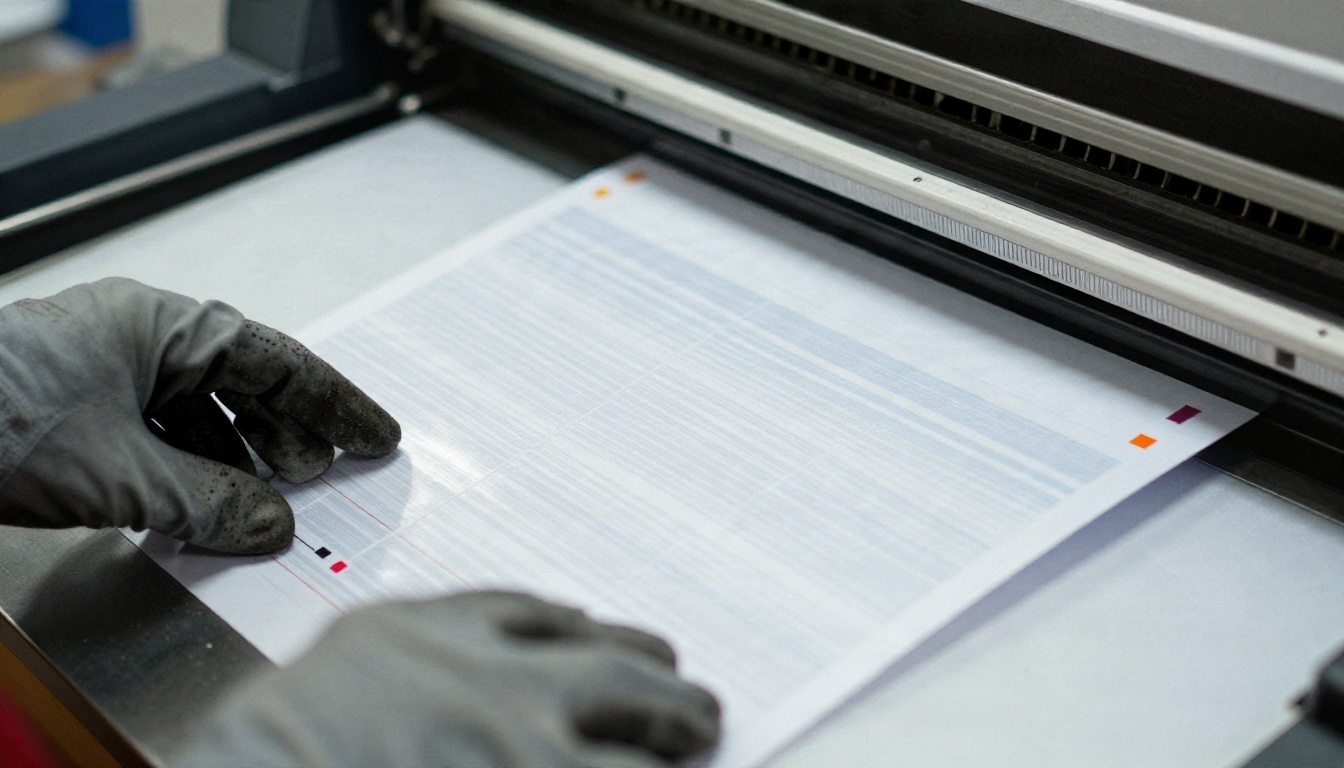
⚠️ Atenção: A cor no monitor usa luz (RGB). A cor no papel usa tinta (CMYK). Azuis e verdes vivos costumam ficar mais opacos na impressão. Peça uma prova de cor impressa se a cor da marca for importante.
Medidas que economizam
- Imprima primeiro em lotes de 250 a 500 e reponha depois que o conteúdo tiver sido testado.
- Escolha tamanhos padrão, Letter ou A4. Tamanhos personalizados geram taxas de preparação.
- Dispense verniz localizado e hot stamping, a não ser que o folheto seja um material premium.
- Envie um PDF pronto para impressão, com sangria, para a gráfica não cobrar por correções no arquivo.
Folhetos de papel acabam esquecidos em gavetas. Uma versão digital fica em um link, funciona em qualquer celular e pode ser atualizada sem uma nova tiragem. Como você já tem um PDF caprichado, converter leva minutos com o Flipbooks AI.
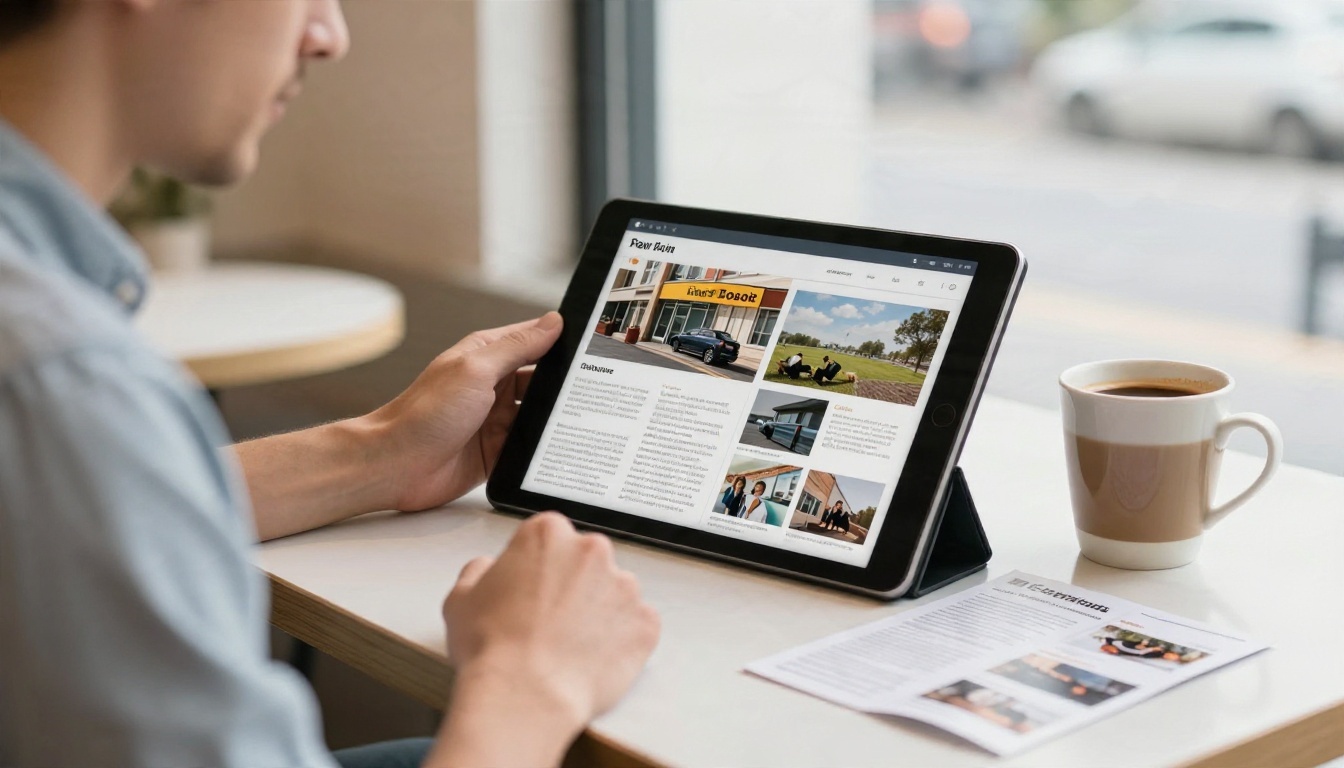
Configuração passo a passo
- Comece grátis. Acesse o Flipbooks AI e crie sua conta.
- Envie seu PDF. Exporte seu tríptico do Word como um PDF de duas páginas e arraste-o para o Conversor de PDF para flipbook. Cada página vira uma página dupla que pode ser folheada, com efeitos realistas de páginas.
- Aplique sua marca. Adicione seu logotipo, escolha cores de fundo que combinem com o folheto e selecione um estilo de virada de página. Não há marcas d’água, nunca.
- Adicione mídia. Incorpore um vídeo curto de apresentação, um áudio de fundo ou links clicáveis sobre telefones, mapas e botões de reserva.
- Compartilhe. Copie um link direto, pegue um código de incorporação para colocar o flipbook no seu site ou imprima o link como QR code no painel de trás. Use a proteção por senha para propostas privadas ou folhetos apenas para clientes.
- Acompanhe os resultados. No plano Professional, você tem estatísticas e formulários de captação de contatos, para ver quem abriu o folheto e reunir os dados de contato. Downloads offline também estão disponíveis. Compare as opções na página de preços.
💡 Dica de especialista: Imprima no painel de trás do tríptico de papel um QR code que aponte para o flipbook. Assim, os leitores podem compartilhar a versão digital com colegas com um único toque.
Qual ferramenta combina com o seu folheto?
Setores diferentes precisam de layouts diferentes. Estas ferramentas feitas para cada caso economizam tempo de configuração:
Um corretor de imóveis, por exemplo, pode imprimir 200 trípticos de papel para uma visita aberta e enviar o link do flipbook para cada contato que chegar depois. As duas versões saem do mesmo arquivo, então os dados do imóvel sempre batem.
Erros comuns a evitar
- Larguras de painel iguais. A aba interna vai enrugar ou estufar.
- Texto na zona de dobra. As letras se curvam e somem.
- Ordem de páginas errada. Sempre dobre uma maquete de papel antes de enviar os arquivos.
- Fontes e cores demais. Fique com duas fontes e três cores da marca.
- Sem chamada para ação. Todo folheto precisa de um próximo passo claro.
- Pular a prova. Uma amostra de US$ 15 evita uma reimpressão de US$ 400.
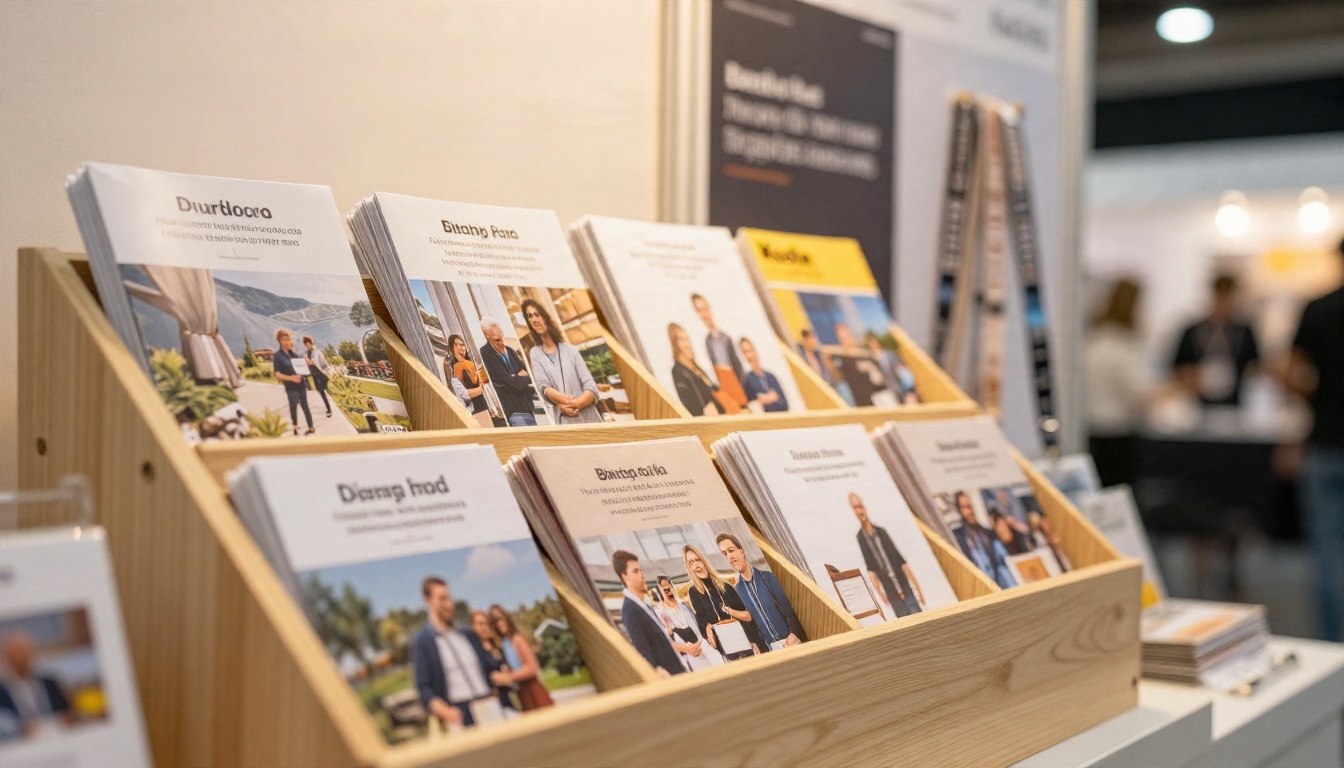
Folhetos distribuídos em feiras ganham cerca de três segundos de atenção em um corredor movimentado. Um painel da frente marcante e um painel de trás legível carregam a maior parte do peso, então dê a esses dois o maior tempo de design.
Pronto para publicar o seu folheto?
Agora você tem as dimensões, a configuração no Word, um plano de painéis e as especificações de impressão. Escolha um modelo ou crie o seu, dobre uma maquete de papel, peça uma prova e então imprima.
Quando a versão em papel estiver pronta, dê a ela um gêmeo digital. Crie sua conta grátis no Flipbooks AI, envie seu PDF e compartilhe um link em minutos. Veja todas as ferramentas de flipbook para mais layouts, ou compare os planos de preços quando estiver pronto para estatísticas e captação de contatos.



