Un depliant a tre ante sembra semplice finché non lo mandi in tipografia e la piega non taglia il tuo numero di telefono. Il modello di depliant a tre ante giusto evita questo problema. Ti dà larghezze dei pannelli corrette, margini di sicurezza e un ordine di piegatura logico, così puoi dedicare il tuo tempo al messaggio invece di combattere con l’impaginazione. E quando la versione stampata è pronta, puoi trasformare lo stesso PDF in un’edizione online da condividere con Flipbooks AI: un solo progetto funziona sulla carta e sullo schermo.
Questo articolo ti dà le dimensioni in pollici e millimetri, una configurazione di Word che puoi seguire in dieci minuti, consigli sul layout pannello per pannello e suggerimenti di stampa che fanno risparmiare denaro. Nulla di quello che trovi qui richiede un software di design che non possiedi già.
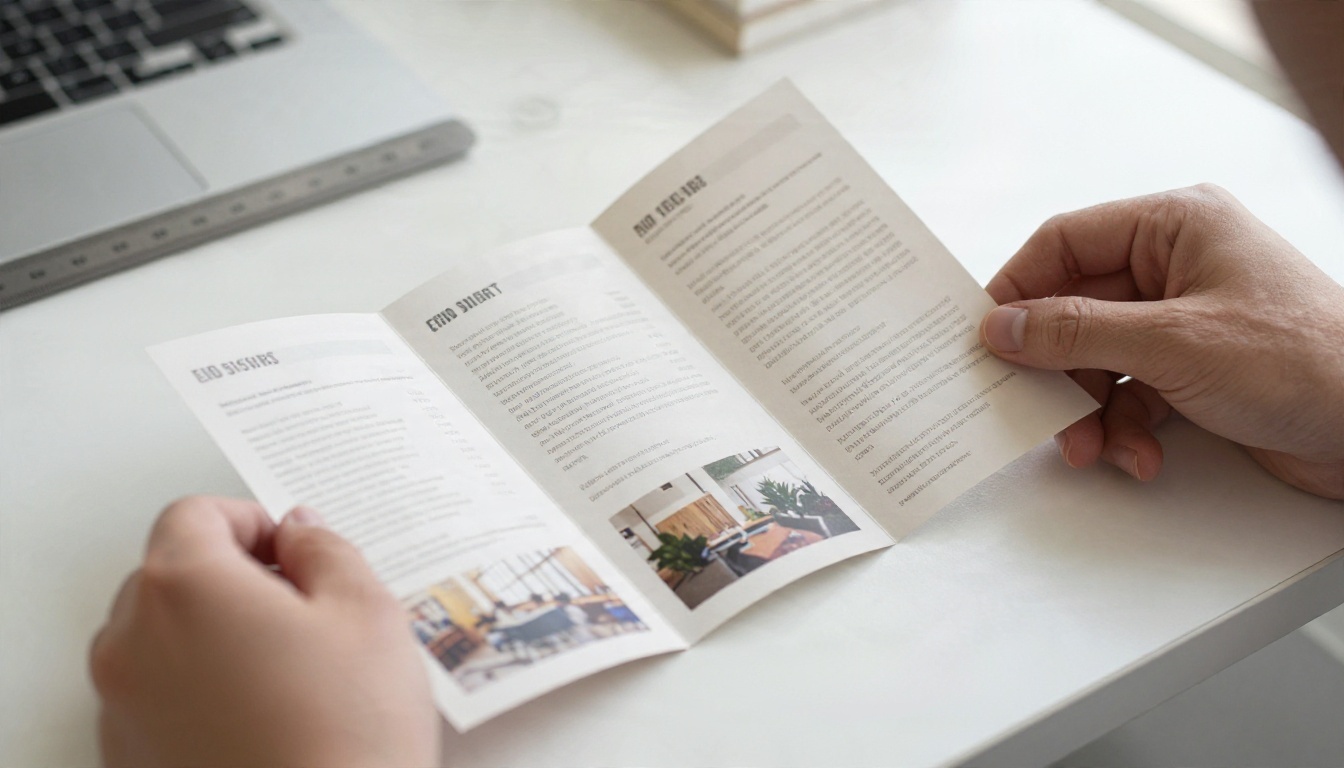
Che cos’è un modello di depliant a tre ante?
Un depliant a tre ante è un unico foglio di carta, stampato su entrambi i lati e piegato in tre pannelli. Un modello è un file già predisposto con quei pannelli già dimensionati, le guide già posizionate e i riquadri per testo e immagini segnaposto in attesa dei tuoi contenuti.
La versione più diffusa è la piega a lettera (chiamata anche piega a C). Entrambi i pannelli esterni si piegano verso l’interno, come le pagine di una lettera che entra in una busta. Esistono altre pieghe, come la piega a Z e la piega a portone, ma la piega a C è quella che la maggior parte delle persone intende quando cerca un modello a tre ante.
L’ordine dei pannelli conta
In totale esistono sei pannelli: tre all’esterno e tre all’interno. Ecco come stanno una volta piegati:
- Pannello frontale: la prima cosa che vede il lettore. Riporta il titolo, il logo e una sola immagine forte.
- Aletta interna: il pannello che si piega all’interno. Il lettore lo vede nel momento in cui apre il depliant, quindi deve introdurre la storia principale.
- Pannello posteriore: il pannello esterno opposto al frontale. Qui vanno i dati di contatto, una mappa o un invito all’azione.
- Doppia pagina interna: tre pannelli visibili insieme quando il foglio è completamente aperto. È la tua superficie più ampia.
Chi usa i depliant a tre ante
I depliant a tre ante restano popolari perché costano poco da stampare, sono facili da portare e veloci da scorrere. Gli usi più comuni includono:
- Agenti immobiliari che distribuiscono schede degli immobili durante le visite aperte
- Hotel e spa che elencano i servizi alla reception
- Cliniche e associazioni non profit che spiegano i propri programmi
- Organizzatori di eventi che distribuiscono il programma all’ingresso
- Piccoli negozi che mostrano la gamma di prodotti sul banco
Dimensioni del depliant a tre ante che stampano bene
Sbagliare le dimensioni è il motivo numero uno per cui un depliant sembra storto. I pannelli non sono tre rettangoli identici. L’aletta che si piega all’interno è leggermente più stretta, così non fa una grinza contro gli altri pannelli.
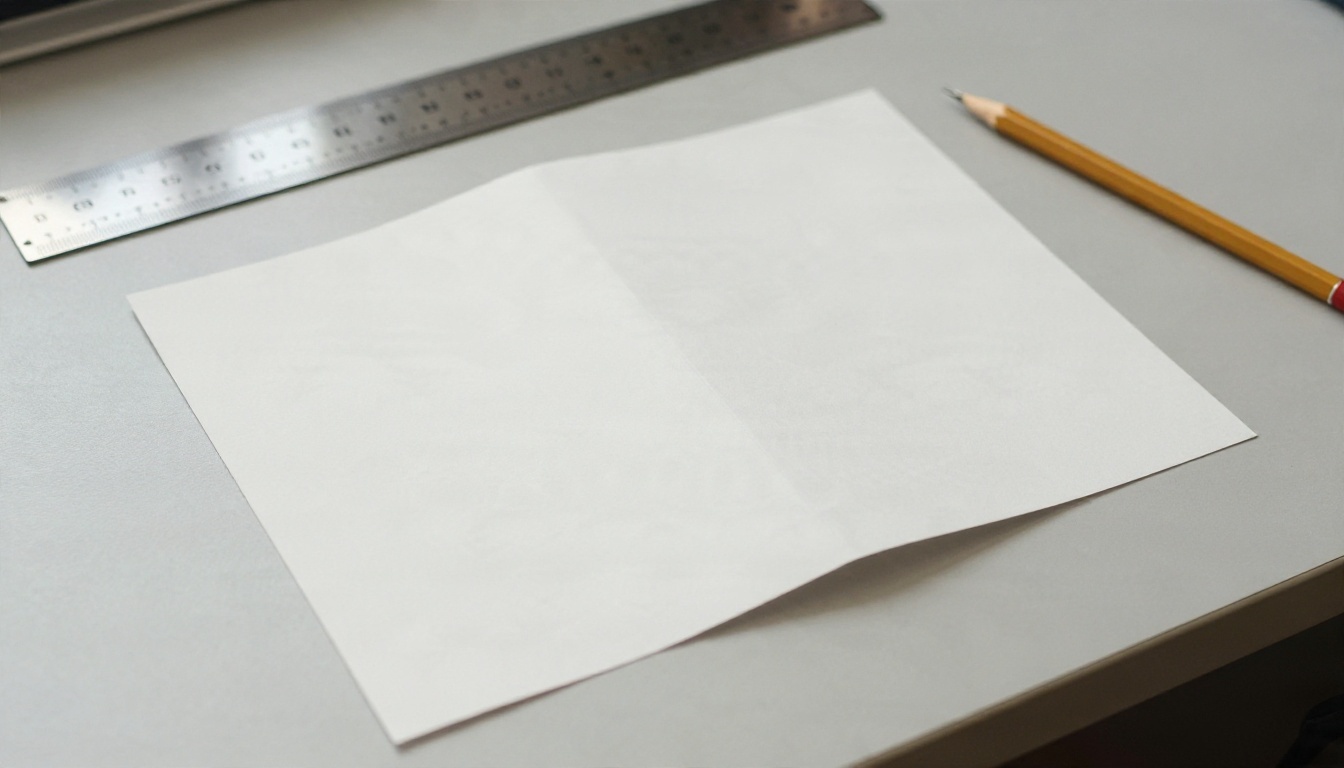
Formati Letter, A4 e Legal
Usa la tabella qui sotto come riferimento. Tutte le misure si riferiscono al foglio piano, non piegato, in orientamento orizzontale.
| Formato carta | Dimensione piana | Larghezza dei pannelli (aletta interna per ultima) | Dimensione piegata |
|---|
| US Letter | 11 x 8,5 in | 3,6875 + 3,6875 + 3,625 in | 3,67 x 8,5 in |
| A4 | 297 x 210 mm | 100 + 100 + 97 mm | 99 x 210 mm |
| US Legal | 14 x 8,5 in | 4,75 + 4,75 + 4,5 in | 4,67 x 8,5 in |
| Half Letter (compatto) | 8,5 x 5,5 in | 2,875 + 2,875 + 2,75 in | 2,83 x 5,5 in |
💡 Consiglio utile: Chiedi alla tipografia quale pannello vuole più stretto. La maggior parte delle tipografie si aspetta che l’aletta interna sia circa da 1/16 a 1/8 di pollice più piccola, ma alcune preferiscono pannelli uguali. Una email di due minuti evita una ristampa.
Abbondanza, margini e area di sicurezza
Le tipografie tagliano i fogli grandi alle dimensioni finali, e la lama non è mai perfettamente precisa. Tre impostazioni proteggono il tuo progetto da questa tolleranza:
- Abbondanza: estendi i colori di sfondo e le foto 0,125 in (3 mm) oltre il bordo di taglio su tutti e quattro i lati.
- Linea di taglio: la dimensione finale del foglio dopo il taglio.
- Area di sicurezza: tieni ogni riga di testo e ogni logo almeno a 0,25 in (6 mm) dentro la linea di taglio. Vicino alle pieghe, lascia altri 0,125 in così il testo non si curva nella piega.
| Impostazione | Valore consigliato | Cosa va storto senza |
|---|
| Abbondanza | 0,125 in / 3 mm | Strisce bianche lungo il bordo della carta |
| Margine di sicurezza esterno | 0,25 in / 6 mm | Testo tagliato o troppo vicino al bordo |
| Margine di sicurezza della piega | 0,125 in per lato | Parole perse nella piega |
| Risoluzione delle immagini | 300 dpi alla dimensione di stampa | Foto sfocate e pixelate |
| Modalità colore | CMYK per la stampa offset | Colori spenti o diversi rispetto allo schermo |
⚠️ Attenzione: Non allargare un’immagine web piccola per riempire un pannello. Un’immagine a 72 dpi presa da un sito apparirà sfocata in stampa, per quanto buono sia l’impaginato.
Opzioni di download gratuite che funzionano
Hai tre strade realistiche per un modello gratuito: un file Word, un file Google Docs o un PDF con guide che completi in un’app di design. Ognuna ha il suo posto.
Versioni Word
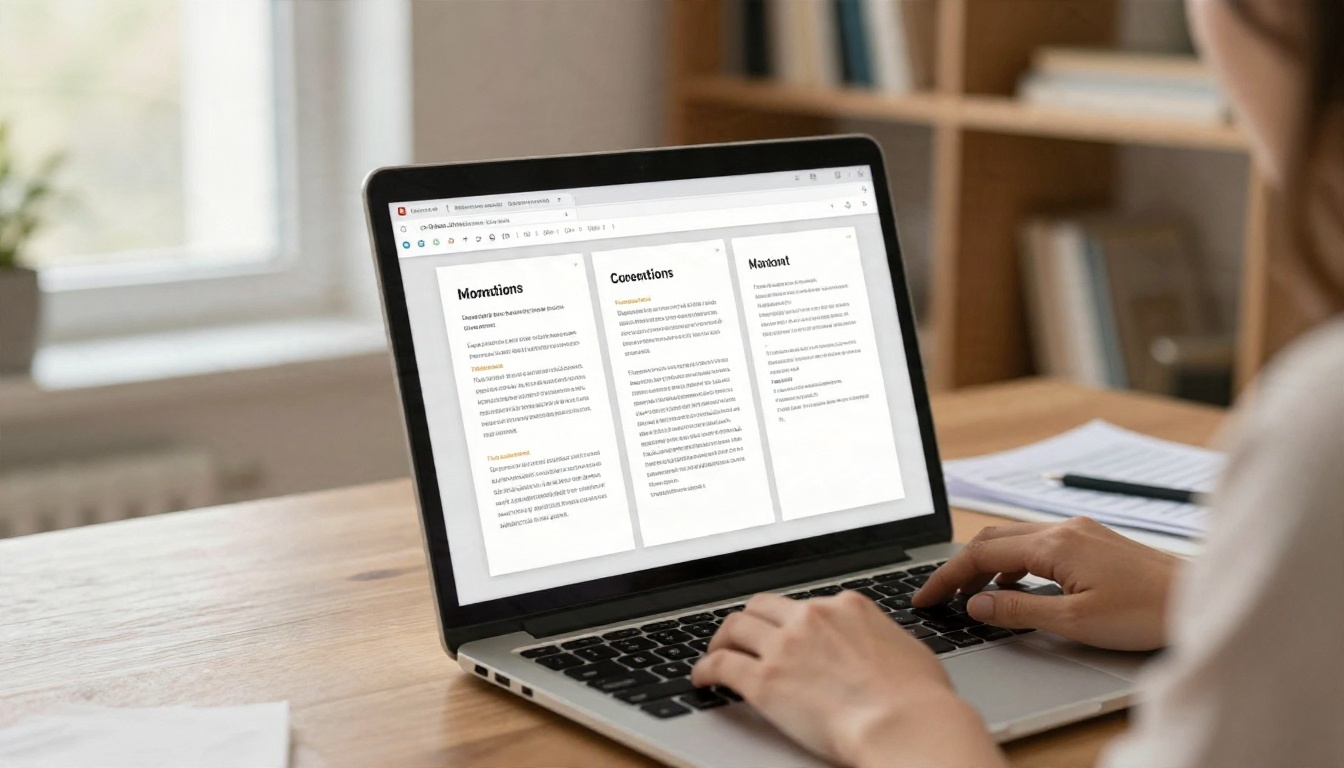
Microsoft Word include modelli di depliant in File > Nuovo. Cerca "depliant" e scegli un layout a tre ante. Troverai versioni per le aziende, i viaggi, la scuola e la sanità. Arrivano come file .dotx o .docx, con caselle di testo già posizionate sulle tre colonne.
Word fa al caso tuo quando il tuo team lavora già con Microsoft 365, quando più persone devono modificare il testo e quando il depliant verrà stampato su una stampante da ufficio o inviato a un centro copie come PDF.
Google Docs e opzioni PDF
Google Docs offre alcuni semplici file per depliant nella sua galleria di modelli, e molti designer condividono layout gratuiti di Docs che puoi copiare. Il punto di forza è la collaborazione in tempo reale. Il limite è il controllo ridotto su abbondanza e CMYK, quindi funziona meglio per la stampa interna.
Un modello PDF pronto per la stampa con livelli di guida è la scelta migliore quando prevedi di usare una tipografia professionale, perché abbondanza e segni di piega sono già integrati.
| Formato | Ideale per | Supporto abbondanza | Facilità di modifica | Costo |
|---|
| Word (.docx / .dotx) | Uffici, scuole, modifiche rapide | Limitato, manuale | Molto facile | Gratuito con Microsoft 365 |
| Google Docs | Collaborazione di team | Non integrato | Facile | Gratuito |
| PDF con livelli di guida | Tirature professionali | Sì | Richiede un’app di design | Gratuito da scaricare |
| Publisher (.pub) | Layout pensati per la stampa | Sì | Media | Incluso in alcuni piani Office |
✅ Buona pratica: Qualunque formato tu scelga, esporta il file finale come PDF prima di inviarlo a chiunque. Font e spaziature restano bloccati, e la tipografia vede esattamente ciò che vedi tu.
Crea il tuo in Word
Se preferisci partire da una pagina vuota, bastano circa dieci minuti. Alla fine avrai un file riutilizzabile che rispecchia il tuo brand.
Imposta la pagina
- Apri un nuovo documento vuoto.
- Vai su Layout > Orientamento e scegli Orizzontale.
- Apri Layout > Dimensioni e scegli Letter (o A4 se stampi in Europa).
- Imposta i Margini a 0,25 in su tutti i lati.
Aggiungi tre colonne
- Vai su Layout > Colonne > Altre colonne.
- Scegli Tre e deseleziona Larghezza colonne uguale.
- Imposta la colonna 1 e la 2 a 3,4 in, e la colonna 3 a 3,3 in, con una spaziatura di 0,3 in tra di esse. L’area di spaziatura funziona da zona di piega.
- Attiva Linea tra colonne mentre lavori, così vedi dove cadono le pieghe. Rimuovila prima di stampare.
Crea la pagina due e riempila
Ricorda che la pagina uno contiene i pannelli interni e la pagina due quelli esterni. Molti principianti li invertono e finiscono con il pannello posteriore capovolto.
- Pagina 1 (interno): tre colonne, da sinistra a destra, con la storia, i vantaggi o i servizi.
- Pagina 2 (esterno), da sinistra a destra: l’aletta interna, il pannello posteriore, poi il pannello frontale.
Usa Inserisci > Forme oppure immagini a pagina intera impostate su Dietro il testo per gli sfondi, e inserisci le foto tramite Inserisci > Immagini a 300 dpi.
Layout del contenuto, pannello per pannello
Un modello bellissimo conta poco se il contenuto non ha un ordine. I lettori aprono un depliant a tre ante seguendo una sequenza prevedibile, e il tuo layout deve seguirla.
Pannello frontale: conquista il primo secondo
Punta a un’immagine, un titolo di otto parole o meno e il tuo logo. Niente altro. Un pannello frontale affollato è il modo più rapido per far finire un depliant nel cestino.
Doppia pagina interna: racconta la storia
Dividi i tre pannelli interni per scopo:
- Pannello sinistro: il problema o il bisogno, in due o tre paragrafi brevi
- Pannello centrale: la tua soluzione, con una foto e tre punti elenco
- Pannello destro: una prova, come una testimonianza, una statistica o un breve caso di studio
Pannello posteriore: rendi facile agire
Inserisci qui il tuo indirizzo, il numero di telefono, il sito web e un codice QR. Aggiungi un’azione chiara, come "Prenota una visita" o "Richiedi un preventivo". L’aletta interna, invece, può ospitare un breve assaggio che spinge le persone ad aprire il depliant.
| Pannello | Compito principale | Numero di parole ideale | Stile dell’immagine |
|---|
| Frontale | Attirare l’attenzione | Da 8 a 15 parole | Una grande foto principale |
| Aletta interna | Introdurre la storia | Da 30 a 60 parole | Una piccola foto di supporto |
| Interno sinistro | Descrivere il bisogno | Da 60 a 90 parole | Icona o foto facoltativa |
| Interno centrale | Presentare l’offerta | Da 60 a 90 parole | Foto del prodotto o del servizio |
| Interno destro | Fornire una prova | Da 40 a 80 parole | Ritratto o grafico |
| Posteriore | Invitare ad agire | Da 20 a 40 parole | Mappa, codice QR, logo |
💡 Consiglio utile: Usa solo due font. Uno per i titoli, uno per il testo di corpo a 9-11 pt. Qualsiasi carattere più piccolo di 9 pt è difficile da leggere su un foglio piegato tenuto a un braccio di distanza.
Consigli di stampa per risparmiare
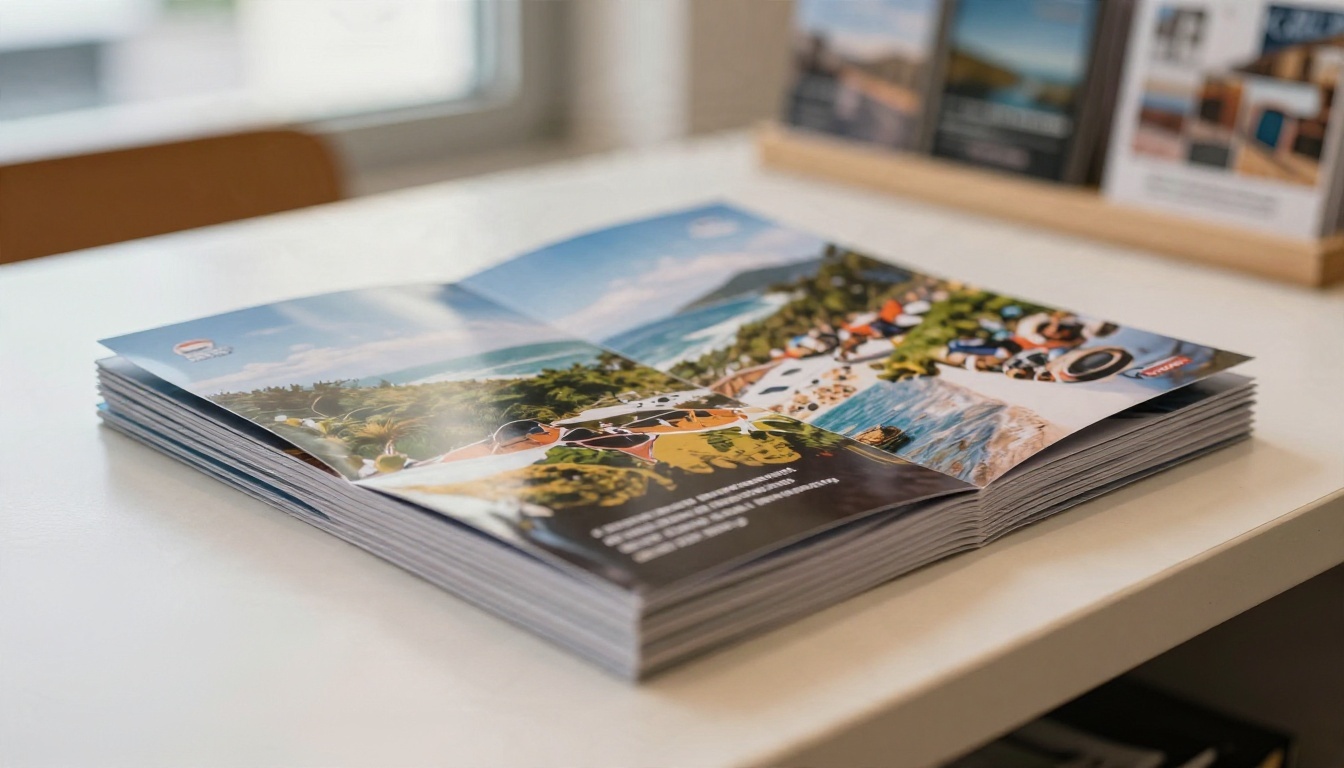
Scegli la carta giusta
Il peso della carta cambia la sensazione che dà un depliant più di qualsiasi scelta grafica. Troppo sottile e si affloscia. Troppo spessa e si crepa nella piega.
| Tipo di carta | Peso tipico | Sensazione al tatto | Uso migliore |
|---|
| Patinata opaca | 100 lb text (150 gsm) | Liscia, senza riflessi | Aziende, sanità, istruzione |
| Patinata lucida | 100 lb text (150 gsm) | Lucida, colori vividi | Viaggi, cibo, retail |
| Non patinata | Da 80 a 100 lb text | Naturale, scrivibile | Associazioni no profit, marchi di nicchia |
| Cartoncino pesante (cartoncino spesso) | 14 pt e oltre | Rigida | Volantini di pregio, pieghe con cordonatura |
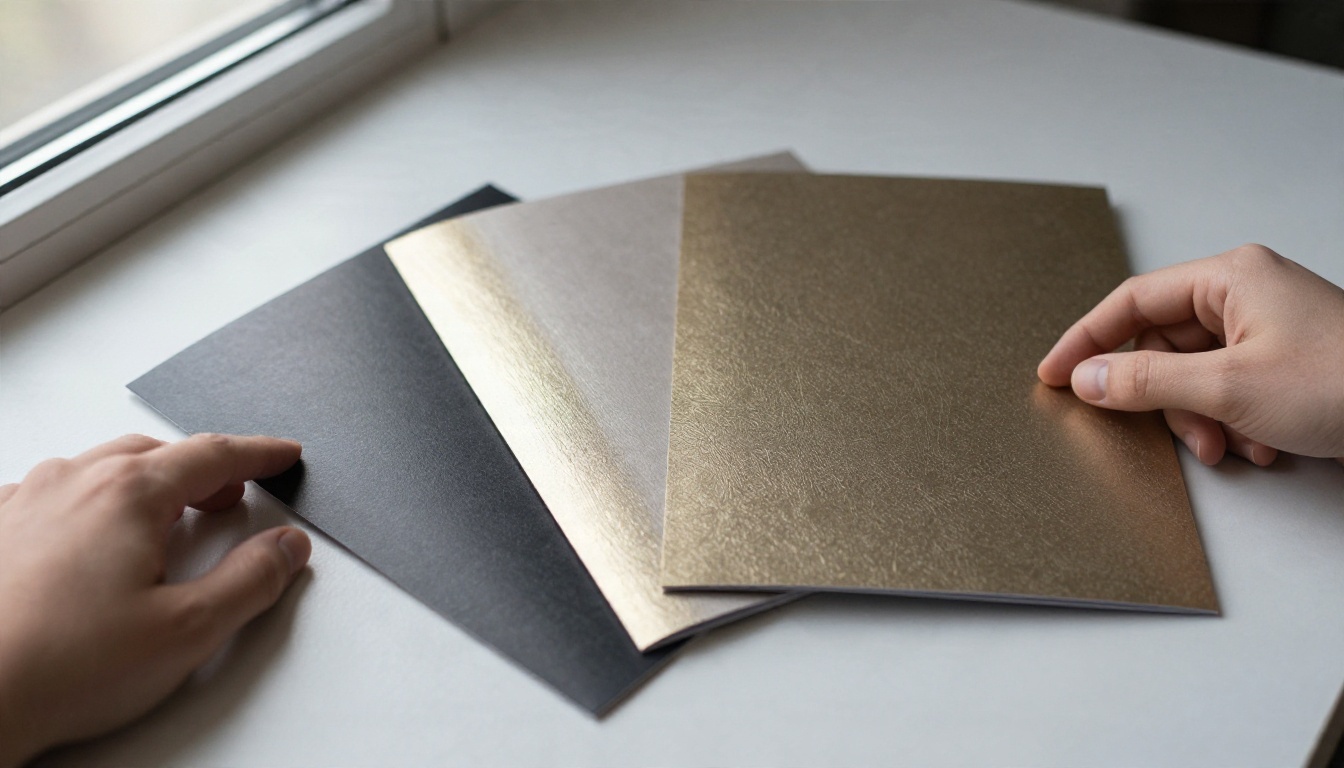
Un punto di partenza sicuro è la carta da 100 lb lucida o opaca. Si piega in modo pulito senza cordonatura e costa molto meno del cartoncino. Per qualcosa di più pesante, chiedi alla tipografia di cordonare le linee di piega, così la carta non si crepa.
Fai una prova prima di stampare
Ordina una prova digitale o un singolo campione fisico prima di impegnarti in una tiratura da 500 o 5.000 copie. Controlla questi elementi, in quest’ordine:
- Ordine delle pieghe, piegando la prova e leggendola come farebbe un cliente
- Ortografia di ogni nome, numero e indirizzo web
- Se le immagini risultano nitide, soprattutto vicino alle pieghe
- Se il codice QR si legge da almeno 8 pollici di distanza
- Fedeltà dei colori rispetto alla palette del tuo brand
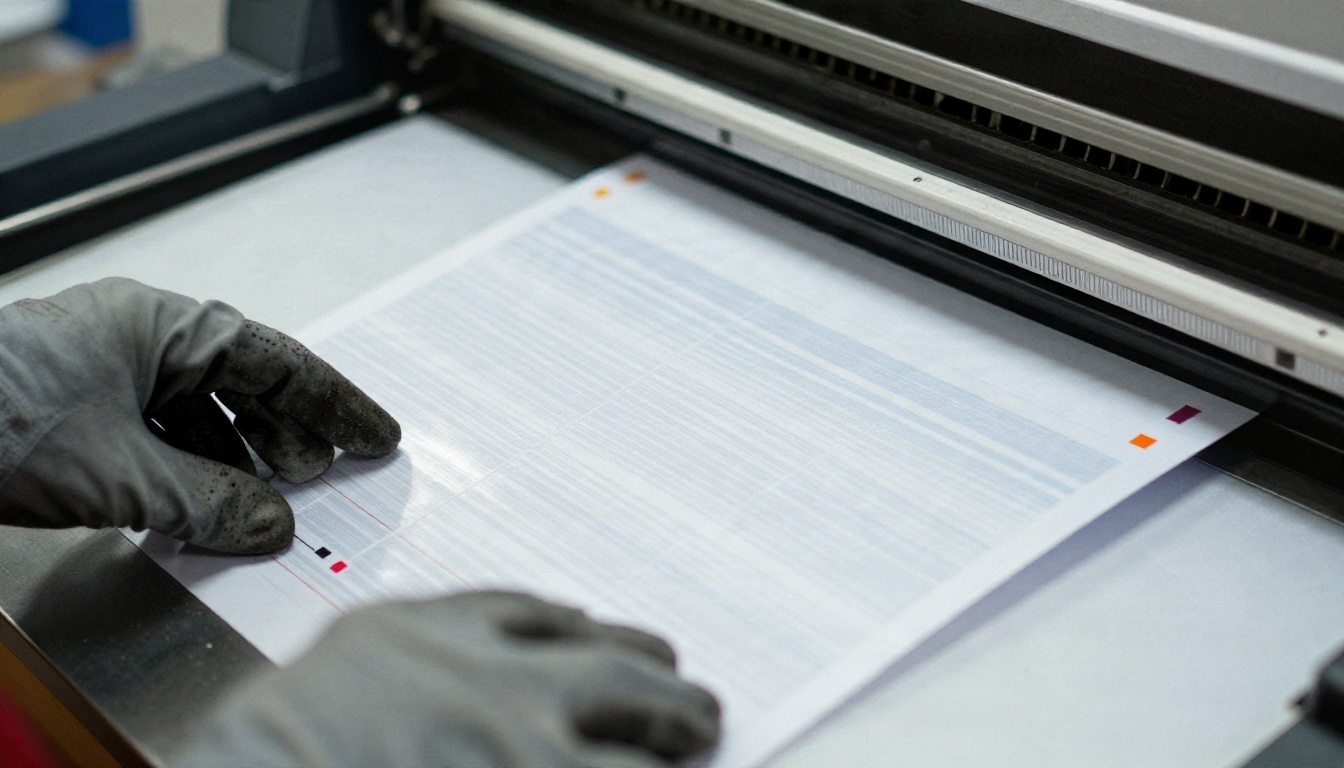
⚠️ Attenzione: Il colore su un monitor usa la luce (RGB). Il colore sulla carta usa l’inchiostro (CMYK). I blu e i verdi accesi spesso appaiono più spenti in stampa. Richiedi una prova colore stampata se il colore del marchio è importante.
Mosse per risparmiare
- Stampa prima in tirature da 250 a 500 copie, poi riordina una volta che il contenuto è stato testato.
- Scegli formati standard Letter o A4. I formati personalizzati aggiungono costi di impostazione.
- Evita le verniciature localizzate e le lamine, a meno che il depliant non sia un volantino di pregio.
- Invia un PDF pronto per la stampa con abbondanza, così la tipografia non addebita le correzioni al file.
Come creare un depliant digitale con Flipbooks AI
I depliant di carta finiscono persi nei cassetti. Una versione digitale vive in un link, funziona su qualsiasi telefono e si può aggiornare senza una nuova tiratura. Poiché hai già un PDF curato, convertirlo richiede pochi minuti con Flipbooks AI.
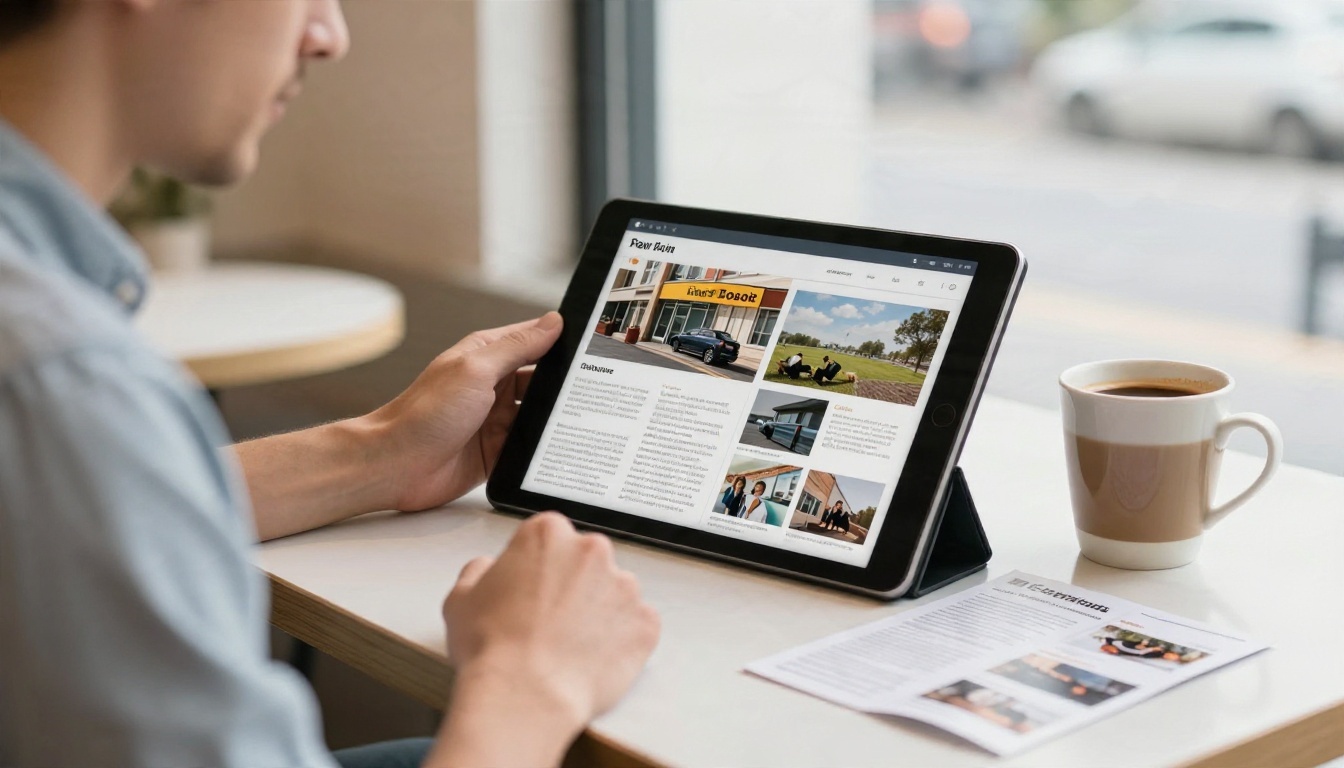
Configurazione passo passo
- Inizia gratis. Vai su Flipbooks AI e crea un account.
- Carica il tuo PDF. Esporta il tuo depliant da Word come PDF di due pagine, poi trascinalo nel Convertitore da PDF a flipbook. Ogni pagina diventa una doppia pagina sfogliabile con effetti di pagina realistici.
- Applica il tuo brand. Aggiungi il logo, scegli i colori di sfondo che corrispondono al depliant e seleziona uno stile di sfoglio. Non ci sono mai filigrane.
- Aggiungi contenuti multimediali. Incorpora un breve video di presentazione, un audio di sottofondo o link attivi sui numeri di telefono, sulle mappe e sui pulsanti di prenotazione.
- Condividilo. Copia un link diretto, prendi un codice di incorporamento per pubblicare il flipbook sul tuo sito, oppure stampa il link come codice QR sul pannello posteriore. Usa la protezione con password per proposte private o depliant riservati ai clienti.
- Misura i risultati. Con il piano Professional hai statistiche e moduli di contatto, così puoi vedere chi ha aperto il depliant e raccogliere i dati di contatto. Sono disponibili anche i download offline. Confronta le opzioni nella pagina dei prezzi.
💡 Consiglio utile: Stampa un codice QR che rimandi al flipbook sul pannello posteriore del depliant di carta. I lettori possono così condividere la versione digitale con colleghi con un solo tocco.
Quale strumento fa per il tuo depliant?
Settori diversi hanno bisogno di layout diversi. Questi strumenti pensati per uno scopo preciso fanno risparmiare tempo di configurazione:
Un agente immobiliare, per esempio, può stampare 200 depliant a tre ante per una visita aperta e inviare il link del flipbook a ogni richiesta che arriva dopo. Entrambe le versioni nascono dallo stesso file, quindi i dettagli dell’immobile coincidono sempre.
Errori comuni da evitare
- Pannelli di larghezza uguale. L’aletta interna si arriccia o si gonfia.
- Testo nella zona di piega. Le lettere si curvano e scompaiono.
- Ordine delle pagine sbagliato. Piega sempre un modello di carta prima di inviare i file.
- Troppi font e colori. Attieniti a due font e tre colori di marca.
- Nessun invito all’azione. Ogni depliant ha bisogno di un unico prossimo passo chiaro.
- Saltare la prova. Un campione da 15 $ previene una ristampa da 400 $.
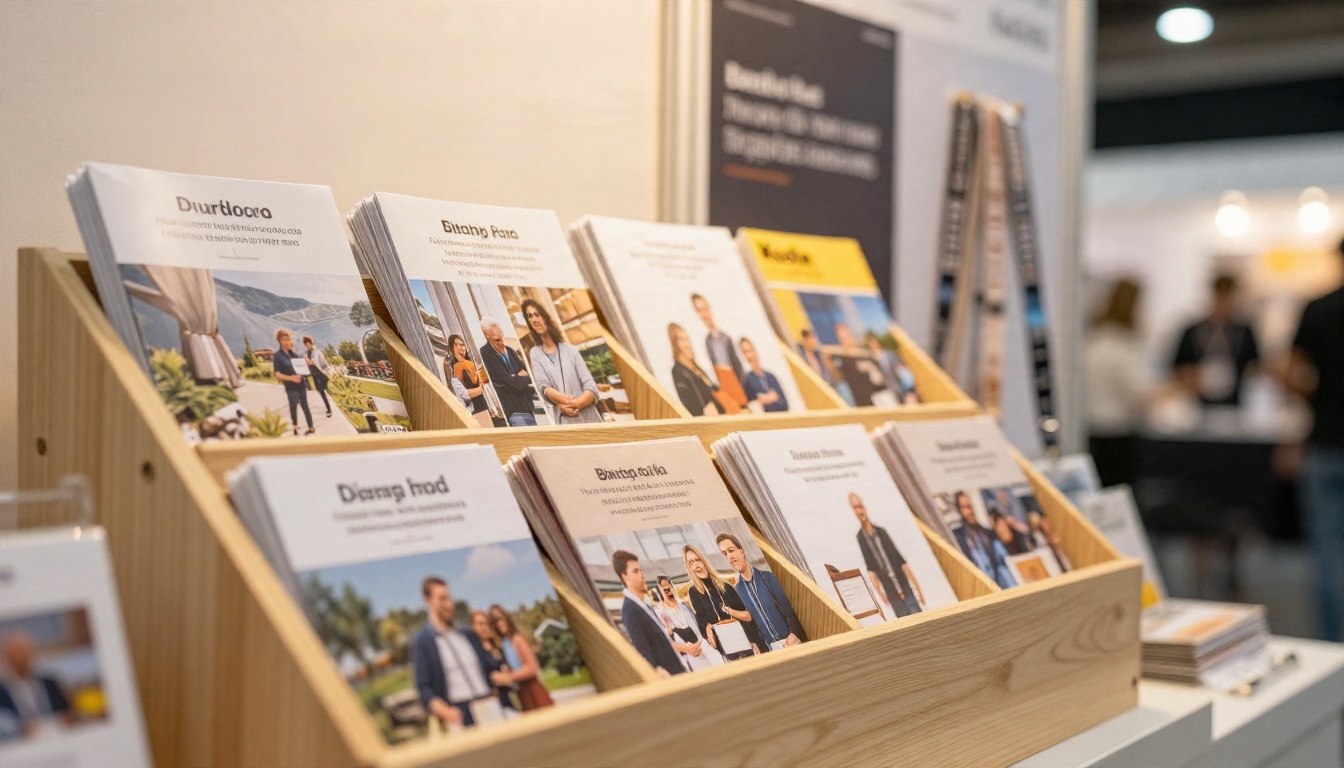
I depliant distribuiti alle fiere ricevono circa tre secondi di attenzione in un corridoio affollato. Un pannello frontale incisivo e un pannello posteriore leggibile portano gran parte del peso, quindi dedica a questi due il tempo di progettazione maggiore.
Pronto a pubblicare il tuo depliant?
Ora hai le dimensioni, la configurazione di Word, un piano dei pannelli e le specifiche di stampa. Scegli un modello o creane uno tuo, piega un modello di carta, ordina una prova e poi stampa.
Quando la versione cartacea è pronta, dalle un gemello digitale. Crea il tuo account gratuito su Flipbooks AI, carica il tuo PDF e condividi un link in pochi minuti. Sfoglia tutti gli strumenti per flipbook per altri layout, oppure confronta i piani e prezzi quando sei pronto per le statistiche di lettura e la raccolta di contatti.



