Vous avez passé des jours à peaufiner un PDF, et quelqu’un l’ouvre sur son téléphone, pince l’écran, fait défiler sur le côté et abandonne à la troisième page. C’est la tragédie silencieuse du PDF classique. La bonne nouvelle, c’est que la corriger prend environ cinq minutes. Avec un créateur gratuit en ligne comme Flipbooks AI, vous pouvez convertir un PDF en livret numérique qui se feuillette comme du papier, s’ouvre dans n’importe quel navigateur et se partage avec un seul lien.
Cet article parcourt tout le processus : pourquoi les livrets surpassent les PDF bruts, ce qu’un bon créateur gratuit doit inclure, les étapes exactes pour en créer un, les réglages qui valent la peine d’être ajustés et toutes les options de partage disponibles. Des tableaux, des exemples et quelques mises en garde sont inclus pour vous éviter les essais et erreurs.
Pourquoi les livrets l’emportent sur les PDF classiques
Un PDF est un conteneur conçu pour l’impression. Un livret numérique est conçu pour les écrans. Cette différence semble minime, jusqu’à ce que vous observiez de vrais lecteurs utiliser les deux.
Le problème du téléchargement
La plupart des gens ne veulent pas télécharger un fichier venant de quelqu’un qu’ils viennent de rencontrer. Ils cliquent sur un lien, s’attendent à voir du contenu, et partent s’ils voient une barre de téléchargement. Les gros PDF aggravent les choses : une brochure de 40 Mo sur une connexion mobile est une très bonne raison de fermer l’onglet.
Un livret s’ouvre instantanément dans le navigateur. Les pages se chargent au fur et à mesure que le lecteur tourne les pages, si bien que le premier écran apparaît en quelques secondes plutôt qu’après une longue attente.
Ce que les lecteurs attendent vraiment
Les lecteurs veulent trois choses : de la rapidité, une lecture familière et aucun logiciel supplémentaire. Une mise en page à feuilletage leur donne l’impression d’un livret imprimé, tandis que le design adaptatif redimensionne les pages pour s’adapter à un téléphone, une tablette ou un ordinateur de bureau.
💡 Astuce : Si votre public utilise surtout des téléphones, prévisualisez votre livret sur un petit écran avant de le partager. Un texte qui paraît correct sur un ordinateur portable peut sembler minuscule sur un écran étroit.
Voici comment les deux formats se comparent dans l’usage courant :
| Fonctionnalité | PDF standard | Livret numérique |
|---|
| Ouverture dans le navigateur sans téléchargement | Parfois, souvent lourd | Oui, toujours |
| Effet de feuilletage | Non | Oui |
| Lecture adaptée au mobile | Nécessite un pincement et un zoom | S’adapte automatiquement |
| Intégration sur un site web | Peu pratique | Un seul code d’intégration |
| Protection par mot de passe | Limitée, au niveau du fichier | Intégrée au niveau du lien |
| Statistiques de lecture | Aucune | Disponibles sur les offres supérieures |
| Vidéo et audio dans les pages | Rarement compatible | Pris en charge |
Ce que doit offrir un créateur gratuit
Tous les convertisseurs gratuits ne valent pas votre temps. Certains conviennent pour un simple test. D’autres enfouissent votre travail sous des logos ou réservent les meilleurs réglages à une barrière de paiement que vous ne remarquez qu’après l’import.
La liste de contrôle
Avant d’importer quoi que ce soit, assurez-vous que l’outil couvre les bases :
- Aucun filigrane sur vos pages ni sur la visionneuse
- Des limites de taille de fichier raisonnables pour qu’une brochure ou un catalogue classique s’importe sans problème
- Un rendu adaptatif sur mobile qui fonctionne sans configuration supplémentaire
- Un lien partageable que vous pouvez envoyer par e-mail ou par message
- Une option d’intégration pour les sites web et les pages de destination
- Une personnalisation de l’identité visuelle, comme le logo et la couleur de fond
- Un parcours clair pour passer à une offre supérieure, afin de savoir ce qui change dans les offres payantes
Le piège du filigrane
Beaucoup de créateurs gratuits ajoutent un grand logo sur chaque page ou une bannière au-dessus du livret. Cela convient pour un test personnel, mais nuit à la crédibilité si le livret est une proposition client ou une liste de prix. Flipbooks AI n’ajoute jamais de filigrane, ce qui compte davantage que ce que la plupart des gens imaginent.
⚠️ Attention : Ouvrez toujours le livret terminé dans une fenêtre de navigation privée avant de l’envoyer. C’est le moyen le plus rapide de repérer une marque indésirable, une page manquante ou un lien cassé.
Un aperçu de ce qui distingue généralement les outils gratuits des options plus solides :
| Capacité | Convertisseur gratuit basique | Flipbooks AI |
|---|
| Pages sans filigrane | Souvent non | Oui |
| Personnalisation de l’identité visuelle | Payant uniquement | Disponible |
| Protection par mot de passe | Rare | Disponible |
| Intégration sur un site web | Limitée | Oui |
| Vidéo et audio | Rare | Oui |
| Téléchargements hors ligne | Non | Oui |
| Statistiques et capture de prospects | Non | Offre Professional |
Vous pouvez consulter précisément ce que contient chaque offre sur la page des tarifs.
Voici la partie pratique. Le processus est le même que vous convertissiez un menu, un lookbook ou un manuel de formation. Ouvrez le Convertisseur PDF vers flipbook ou créez un compte et suivez les étapes.

Étape 1 : importer votre PDF
- Rendez-vous sur Flipbooks AI et connectez-vous ou créez un compte gratuit.
- Cliquez sur l’option permettant de créer un nouveau flipbook.
- Glissez votre PDF dans la zone d’import, ou sélectionnez-le sur votre ordinateur.
- Attendez la conversion. Chaque page devient une page nette et feuilletable, et la plupart des fichiers sont prêts en quelques instants.
✅ Bonne pratique : Exportez votre PDF à sa taille de page définitive avant l’import. Les pages au format A4 ou US Letter se convertissent proprement, alors que des tailles de page mélangées peuvent créer des espaces disgracieux dans la double page.
Étape 2 : personnaliser l’apparence
Une fois les pages affichées dans l’éditeur, vous pouvez modifier l’apparence du livret sans toucher au fichier d’origine :
- Ajoutez votre logo et choisissez une couleur de fond qui correspond à votre marque.
- Choisissez un effet de page, comme un léger recourbement ou un glissement rapide.
- Décidez si le livret s’ouvre sur une page simple ou sur une double page.
- Ajoutez une vidéo, un audio ou des liens sur des pages précises si votre contenu le demande.
Étape 3 : publier et partager
- Cliquez sur publier pour générer un lien en ligne.
- Copiez le lien, ou récupérez le code d’intégration pour votre site.
- Définissez un mot de passe si le livret est privé.
- Envoyez-le, publiez-le ou placez-le sur votre page.
Voilà le processus complet. Pour la plupart des gens, l’ensemble, de l’import jusqu’au lien partageable, prend moins de dix minutes.
Réglages à ajuster
Les paramètres par défaut fonctionnent, mais quelques retouches donnent au livret un aspect réfléchi plutôt que généré automatiquement.
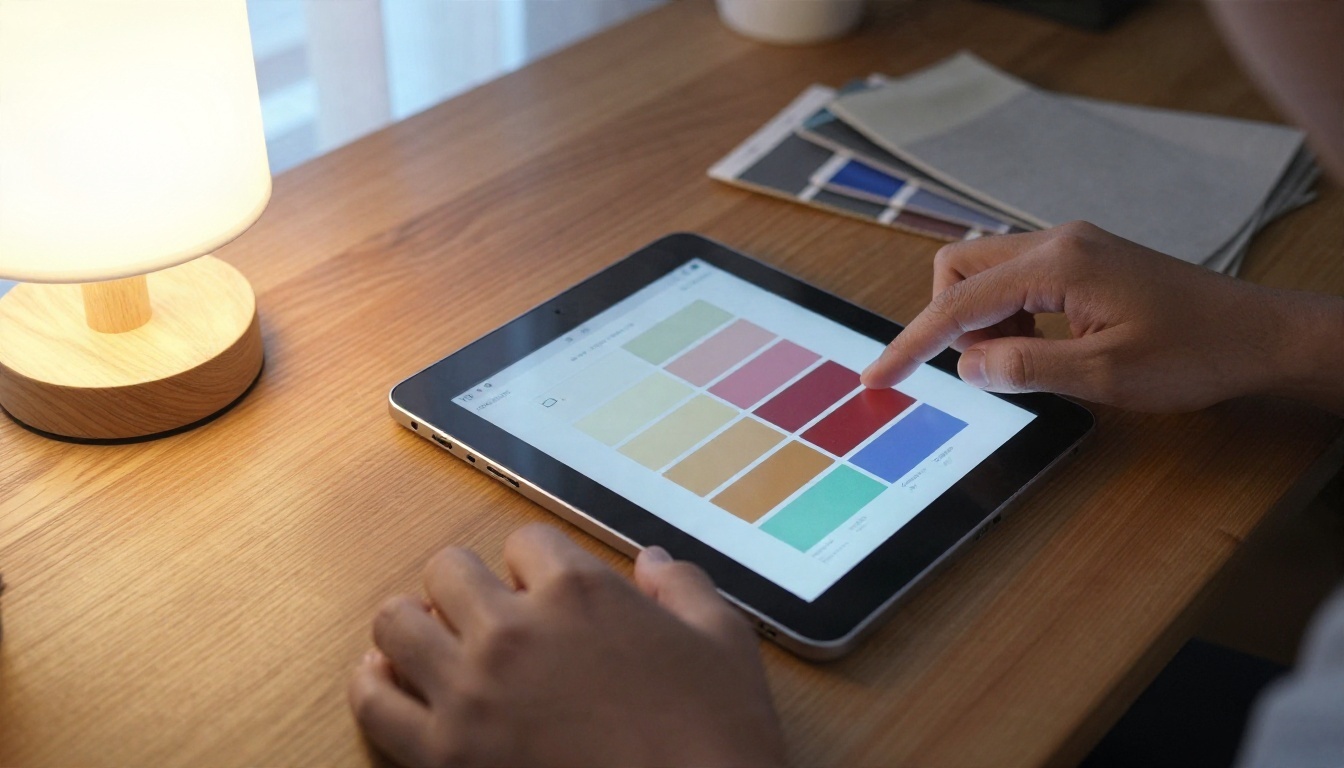
Identité visuelle et couleurs
Votre couleur de fond encadre le livret comme une nappe encadre une assiette. Une teinte neutre, comme un gris doux ou un blanc cassé, garde l’attention sur les pages, tandis qu’une couleur de marque profonde convient mieux aux portfolios et aux lookbooks. Ajoutez votre logo pour que les lecteurs se souviennent de son auteur, surtout lorsque le lien est transmis.
Effets de page et son
Une animation de tourne de page douce paraît naturelle. Les effets lourds peuvent ralentir les vieux téléphones et détourner l’attention du contenu. Si vous ajoutez un son au changement de page, gardez le volume modeste, car beaucoup de lecteurs ouvrent les liens dans des lieux publics.
Multimédia dans les pages
Intégrer des vidéos et de l’audio est le domaine où les livrets prennent l’avantage sur les PDF. Un restaurant peut diffuser un court extrait de la cuisine à côté de la page des suggestions du jour. Un créateur de cours peut placer une leçon enregistrée à côté de la fiche d’exercices qui s’y rattache.
Voici une référence rapide des réglages que les gens modifient le plus souvent :
| Réglage | Ce qu’il fait | Idéal pour |
|---|
| Logo et couleur de marque | Ajoute une identité à la visionneuse | Livrets professionnels |
| Effet de page | Contrôle l’animation de feuilletage | Brochures, lookbooks |
| Vue page simple ou double page | Modifie la mise en page de lecture | Magazines, catalogues |
| Vidéo et audio intégrés | Ajoute des médias à des pages précises | Formations, menus, portfolios |
| Liens cliquables | Envoie les lecteurs vers votre site | Catalogues, listes de prix |
| Protection par mot de passe | Restreint l’accès | Documents internes |
| Téléchargement hors ligne | Permet de conserver une copie | Équipes terrain, événements |
Trois erreurs qui nuisent aux livrets
- Texte minuscule. Si vous exportez à une petite taille de page avec un texte de corps à 8 pt, les lecteurs mobiles auront du mal. Visez un texte qui reste lisible lorsque la page est réduite à la largeur d’un téléphone.
- Images lourdes. Compressez les photos avant d’exporter le PDF. Un fichier plus léger se convertit plus vite et se charge plus vite pour votre lecteur.
- Aucun appel à l’action. Un livret sans étape suivante gaspille l’attention. Terminez par un lien, une ligne de contact ou un bouton d’invitation.
Comparaison des options de partage
Créer le livret ne représente que la moitié du travail. Le mettre sous les yeux des bonnes personnes, de la bonne manière, est l’autre moitié. Vous disposez de quatre grandes voies.

Lien direct
L’option la plus simple. Copiez le lien et collez-le dans un e-mail, une conversation, une publication sur les réseaux sociaux ou un QR code sur un document imprimé. Il fonctionne sur tous les appareils disposant d’un navigateur, et vous pouvez mettre le livret à jour plus tard sans envoyer de nouveau lien.
Code d’intégration
Collez un court extrait dans votre site web, et le livret apparaît directement sur la page. Cela convient aux pages produits, aux articles de blog et aux pages de destination. L’outil Intégrer un flipbook sur un site web explique son fonctionnement pour les constructeurs de sites courants.
Protection par mot de passe
Tous les livrets ne doivent pas être publics. Les grilles tarifaires destinées aux partenaires grossistes, les manuels de formation internes et les mises à jour pour les investisseurs bénéficient tous d’un accès protégé par mot de passe. Partagez le lien ouvertement, et ne donnez le mot de passe qu’aux personnes qui doivent voir le contenu.
💡 Astuce : Envoyez le lien et le mot de passe dans deux messages distincts. Cela ajoute une petite couche de prudence sans compliquer la vie du lecteur.
Téléchargements hors ligne
Certains lecteurs travaillent là où la connexion est faible : salons professionnels, entrepôts, sites isolés. Les téléchargements hors ligne leur permettent de conserver une copie sur leur appareil et de l’ouvrir sans connexion.
Quelle méthode convient à quelle situation ?
| Mode de partage | Effort de mise en place | Niveau de confidentialité | Usage idéal |
|---|
| Lien direct | Très faible | Public | E-mail, réseaux sociaux, QR codes |
| Code d’intégration | Faible | Public | Sites web et pages de destination |
| Lien protégé par mot de passe | Faible | Restreint | Propositions clients, documents internes |
| Téléchargement hors ligne | Faible | Selon les réglages | Événements, travail sur le terrain, déplacements |
Cas d’usage concrets
Le même processus de conversion répond à des objectifs très différents. Voici quelques exemples qui montrent sa souplesse.
Restaurants et cafés
Un restaurant peut convertir un menu PDF de saison en livret, ajouter une courte vidéo sur la page des desserts et placer un QR code sur chaque table. Le Créateur de flipbook de carte de restaurant et le Concepteur de flipbooks de carte sont conçus précisément pour cela.
Immobilier et hôtellerie
Les agents immobiliers y gagnent lorsque les acheteurs peuvent feuilleter un livret sur un bien depuis le canapé, au lieu d’attendre une pièce jointe par e-mail à télécharger. Essayez l’outil Brochure immobilière ou le concepteur de brochure d’hôtel pour des mises en page adaptées à ces secteurs.
Enseignants et formateurs
Un dossier de cours, une lettre d’information scolaire ou un manuel de sécurité devient plus facile à lire et plus simple à mettre à jour. Le Flipbook de manuel de formation et l’Éditeur de supports de cours interactifs sont de bons points de départ.
Créatifs et vendeurs
Photographes, designers et boutiques peuvent transformer un portfolio ou une liste de prix en un document soigné. Essayez le Créateur de portfolio numérique ou le Générateur de liste de prix numérique.
| Cas d’usage | PDF type | Atout du livret |
|---|
| Menu | Fichier d’une ou plusieurs pages | Accès par QR code, vidéo sur les suggestions |
| Brochure immobilière | PDF riche en images | Chargement rapide, lien vers une visite intégrée |
| Manuel de formation | Fichier long et textuel | Accès protégé par mot de passe, copie hors ligne |
| Portfolio | Fichier d’images volumineux | Feuilletage fluide, visionneuse à votre marque |
| Liste de prix | Export de tableur | Liens cliquables, mises à jour faciles |
Vous pouvez parcourir toutes les options dans le répertoire complet des outils.
Suivre les résultats et les prospects
Envoyer un livret est une chose. Savoir si quelqu’un l’a lu en est une autre. C’est là que les fonctionnalités payantes commencent à se rentabiliser.

Statistiques de lecture
Avec l’offre Professional, les statistiques indiquent combien de personnes ont ouvert votre livret et comment elles l’ont parcouru. Si la plupart des lecteurs s’arrêtent à la page quatre, vous savez où resserrer le contenu. Si une page est consultée à plusieurs reprises, vous savez laquelle mettre davantage en avant. Consultez les tarifs de Flipbooks AI pour la liste complète des fonctionnalités incluses.
Génération de prospects
La capture de prospects vous permet de demander une adresse e-mail aux lecteurs avant qu’ils poursuivent. Un consultant peut offrir librement les premières pages, puis demander les coordonnées pour le reste. Un éditeur de catalogues peut voir qui s’intéresse à la gamme de produits et faire un suivi avec une offre pertinente.
✅ Bonne pratique : Placez le formulaire de contact après votre page la plus forte, et non avant la première. Les lecteurs qui ont déjà perçu la valeur sont bien plus disposés à partager leurs coordonnées.
Quelle offre choisir ?
| Besoin | Offre à considérer |
|---|
| Tester le convertisseur sur un fichier | Compte gratuit |
| Créer de nombreux livrets sans limite | Offre Standard et supérieures |
| Suivre les lecteurs et capturer des prospects | Offre Professional |
Prêt à créer le vôtre ?
Un PDF qui dort dans un dossier de téléchargements vous apporte très peu. Un livret numérique qui s’ouvre instantanément, se feuillette naturellement et se partage avec un seul lien vous apporte bien davantage, et il faut quelques minutes pour le mettre en place.
Voici le chemin le plus court :
- Ouvrez le Convertisseur PDF vers flipbook.
- Créez votre compte gratuit et importez votre fichier.
- Ajustez l’identité visuelle, les effets et les médias.
- Publiez, puis partagez par lien, code d’intégration ou mot de passe.
Vous voulez des statistiques, une capture de prospects ou des livrets illimités ? Comparez les tarifs et choisissez l’offre qui correspond à votre façon de travailler. Pour plus d’idées, parcourez l’ensemble des outils flipbook et commencez par celui qui se rapproche le plus de votre projet.



