Pasaste días puliendo un PDF y, de pronto, alguien lo abre en su teléfono, pellizca la pantalla, hace zoom, desliza hacia los lados y se rinde en la página tres. Esa es la tragedia silenciosa del PDF sin más. La buena noticia es que arreglarlo toma unos cinco minutos. Con un creador online gratuito como Flipbooks AI, puedes convertir un PDF en un folleto digital que pasa las páginas como si fuera de papel, se carga en cualquier navegador y se comparte con un solo enlace.
Este artículo recorre todo el proceso: por qué los folletos superan a los PDF sin procesar, qué debe incluir un creador gratuito decente, los pasos exactos para crear uno, los ajustes que vale la pena cambiar y todas las opciones para compartirlo. Incluye tablas, ejemplos y algunas advertencias para que te ahorres el ensayo y error.
Un PDF es un contenedor pensado para imprimir. Un folleto digital está pensado para pantallas. Esa diferencia parece pequeña hasta que observas a lectores reales usando uno y otro.
El problema de la descarga
La mayoría de la gente no quiere descargar un archivo de alguien que acaba de conocer. Toca un enlace, espera ver contenido y se va si aparece una barra de descarga. Los PDF pesados empeoran las cosas, porque un folleto de 40 MB con datos móviles es un motivo muy bueno para cerrar la pestaña.
Un folleto se abre al instante en el navegador. Las páginas se cargan mientras el lector las pasa, así que la primera pantalla aparece en segundos y no después de una larga espera.
Lo que los lectores quieren de verdad
Los lectores quieren tres cosas: velocidad, una lectura familiar y no tener que instalar software. El diseño de paso de página les da la sensación de un folleto impreso, mientras que el diseño adaptable ajusta las páginas para que quepan en un teléfono, una tableta o un equipo de escritorio.
💡 Consejo útil: Si tu público usa sobre todo teléfonos, revisa tu folleto en una pantalla pequeña antes de compartirlo. Un texto que se ve bien en una laptop puede resultar diminuto en una pantalla angosta.
Así se comparan los dos formatos en el uso diario:
| Función | PDF estándar | Folleto digital |
|---|
| Se abre en el navegador sin descargarlo | A veces, y suele ser torpe | Sí, siempre |
| Efecto de paso de página | No | Sí |
| Lectura adaptada a dispositivos móviles | Hay que pellizcar y hacer zoom | Se ajusta automáticamente |
| Se incrusta en un sitio web | Engorroso | Un solo código para incrustar |
| Protección con contraseña | Limitada, basada en el archivo | Incluida a nivel de enlace |
| Estadísticas de lectura | Ninguna | Disponibles en los planes superiores |
| Video y audio dentro de las páginas | Rara vez funciona | Compatible |
Lo que debe ofrecer un creador gratuito
No todos los conversores gratuitos valen tu tiempo. Algunos sirven para una prueba rápida. Otros esconden tu trabajo bajo logotipos o reservan los mejores ajustes a un plan de pago que descubres solo después de subir el archivo.
La lista de verificación
Antes de subir nada, asegúrate de que la herramienta cubra lo básico:
- Sin marcas de agua en tus páginas ni en el visor
- Límites de tamaño de archivo razonables, para que un folleto o catálogo normal se suba sin problemas
- Salida adaptable a dispositivos móviles que funcione sin configuración extra
- Enlace para compartir que puedas enviar por correo o mensaje
- Opción de incrustación para sitios web y páginas de destino
- Marca propia, como logotipo y color de fondo
- Ruta de mejora clara, para que sepas qué cambia en los planes de pago
La trampa de la marca de agua
Muchos creadores gratuitos agregan un logotipo grande a cada página o un banner encima del folleto. Eso se ve bien en una prueba personal, pero perjudica la credibilidad si el folleto es una propuesta para un cliente o una lista de precios. Flipbooks AI nunca agrega marcas de agua, algo que importa más de lo que la mayoría espera.
⚠️ Advertencia: Abre siempre el folleto terminado en una ventana privada del navegador antes de enviarlo. Así detectas más rápido una marca que se coló, páginas que faltan o un enlace roto.
Una mirada rápida a lo que suele separar a las herramientas gratuitas de las opciones más sólidas:
| Capacidad | Conversor gratuito básico | Flipbooks AI |
|---|
| Páginas sin marca de agua | A menudo no | Sí |
| Marca propia | Solo de pago | Disponible |
| Protección con contraseña | Rara | Disponible |
| Incrustar en un sitio web | Limitado | Sí |
| Video y audio | Raro | Sí |
| Descargas sin conexión | No | Sí |
| Estadísticas y captación de contactos | No | Plan Professional |
Puedes revisar exactamente lo que incluye cada plan en la página de precios.
Cómo crear un folleto digital con Flipbooks AI
Esta es la parte práctica. El proceso es el mismo si conviertes un menú, un lookbook o un manual de capacitación. Abre el Conversor de PDF a flipbook o crea una cuenta y sigue los pasos.

Paso 1: Sube tu PDF
- Ve a Flipbooks AI e inicia sesión o crea una cuenta gratuita.
- Haz clic en la opción para crear un nuevo flipbook.
- Arrastra tu PDF al cuadro de subida o selecciónalo desde tu equipo.
- Espera a que termine la conversión. Cada página se convierte en una página nítida y lista para pasar, y la mayoría de los archivos termina en cuestión de momentos.
✅ Buena práctica: Exporta tu PDF con el tamaño de página final antes de subirlo. Las páginas en A4 o carta de EE. UU. se convierten sin problemas, mientras que los tamaños mezclados pueden crear huecos extraños en la doble página.
Paso 2: Personaliza el aspecto
Una vez que las páginas aparecen en el editor, puedes cambiar cómo se ve el folleto sin tocar el archivo original:
- Agrega tu logotipo y elige un color de fondo que coincida con tu marca.
- Elige un efecto de página, como un doblez suave o un deslizamiento rápido.
- Decide si el folleto se abre como una sola página o como una doble página.
- Agrega video, audio o enlaces a páginas específicas si tu contenido lo necesita.
Paso 3: Publica y comparte
- Haz clic en publicar para generar un enlace publicado.
- Copia el enlace o toma el código para incrustar en tu sitio.
- Establece una contraseña si el folleto es privado.
- Envíalo, publícalo o colócalo en tu página.
Ese es el flujo completo. Para la mayoría de las personas, todo el proceso, desde subir el archivo hasta tener un enlace para compartir, toma menos de diez minutos.
Ajustes que vale la pena cambiar
Los valores predeterminados funcionan, pero unos pocos cambios hacen que un folleto se vea intencional y no generado automáticamente.
Marca y colores
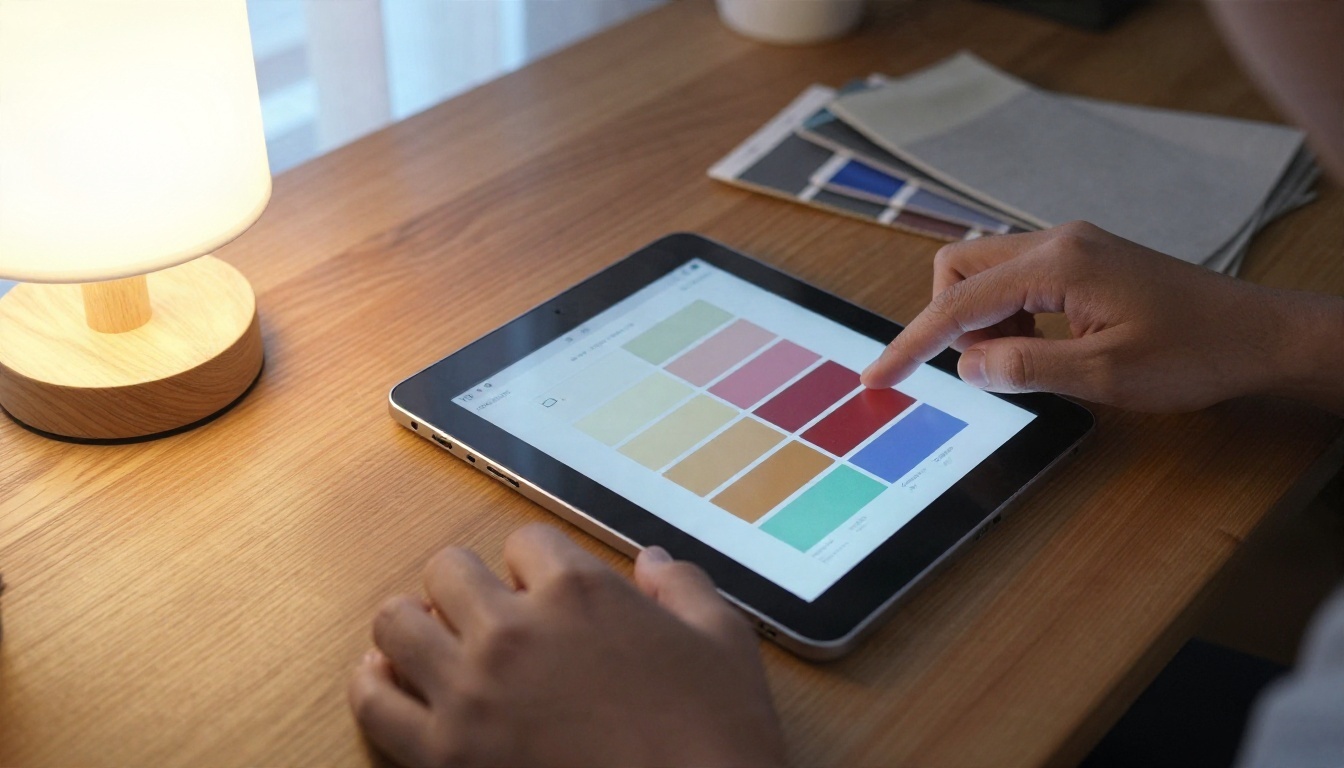
Tu color de fondo enmarca el folleto como un mantel enmarca un plato. Un tono neutro, como gris suave o blanco roto, mantiene la atención en las páginas, mientras que un color de marca intenso funciona mejor en portafolios y lookbooks. Agrega tu logotipo para que los lectores recuerden quién lo hizo, sobre todo cuando el enlace se reenvía.
Efectos de página y sonido
Una animación suave de paso de página resulta natural. Los efectos pesados pueden ralentizar los teléfonos más antiguos y distraer del contenido. Si añades sonido al paso de página, mantén el volumen moderado, ya que muchos lectores abren los enlaces en lugares públicos.
Multimedia dentro de las páginas
Incrustar videos y audio es lo que da ventaja a los folletos sobre los PDF. Un restaurante puede reproducir un clip corto de la cocina junto a la página de platos del día. Quien crea cursos puede colocar una lección grabada junto a la hoja de ejercicios a la que pertenece.
Aquí tienes una referencia rápida de los ajustes que más se cambian:
| Ajuste | Qué hace | Ideal para |
|---|
| Logotipo y color de marca | Agrega identidad al visor | Folletos de negocios |
| Efecto de página | Controla la animación al pasar página | Folletos, lookbooks |
| Vista de una o dos páginas | Cambia el diseño de lectura | Revistas, catálogos |
| Video y audio incrustados | Agrega medios a páginas específicas | Capacitación, menús, portafolios |
| Enlaces interactivos | Lleva a los lectores a tu sitio | Catálogos, listas de precios |
| Protección con contraseña | Restringe el acceso | Documentos internos |
| Descarga sin conexión | Permite guardar una copia | Equipos de campo, eventos |
Tres errores que perjudican los folletos
- Texto diminuto. Si exportas con un tamaño de página pequeño y texto de 8 pt, los lectores móviles tendrán dificultades. Busca un texto que siga siendo legible cuando la página se reduce al ancho de un teléfono.
- Imágenes pesadas. Comprime las fotografías antes de exportar el PDF. Un archivo más liviano se convierte más rápido y se carga más rápido para tu lector.
- Sin llamado a la acción. Un folleto sin un siguiente paso desperdicia la atención. Termina con un enlace, una línea de contacto o un botón que invite a actuar.
Opciones para compartir comparadas
Crear el folleto es la mitad del trabajo. Hacer que llegue a las personas adecuadas, de la manera adecuada, es la otra mitad. Tienes cuatro rutas principales.

Enlace directo
La opción más sencilla. Copia el enlace y pégalo en un correo, un chat, una publicación en redes o un código QR en material impreso. Funciona en cualquier dispositivo con navegador, y puedes actualizar el folleto más adelante sin enviar un enlace nuevo.
Código para incrustar
Pega un fragmento corto en tu sitio web y el folleto aparece directamente en la página. Esto sirve para fichas de producto, entradas de blog y páginas de destino. La herramienta Incrustar flipbook en sitio web explica cómo funciona en los constructores de sitios más comunes.
Protección con contraseña
No todos los folletos deben ser públicos. Las listas de precios para socios mayoristas, los manuales internos de capacitación y las actualizaciones para inversionistas se benefician de una barrera con contraseña. Comparte el enlace abiertamente y entrega la contraseña solo a quienes deben ver el contenido.
💡 Consejo útil: Envía el enlace y la contraseña en mensajes separados. Añade una pequeña capa de precaución sin complicarle nada al lector.
Descargas sin conexión
Algunos lectores trabajan donde la conexión es mala: ferias, almacenes, sitios remotos. Las descargas sin conexión les permiten guardar una copia en su dispositivo y abrirla sin conexión.
¿Qué ruta conviene en cada situación?
| Método para compartir | Esfuerzo de configuración | Nivel de privacidad | Mejor uso |
|---|
| Enlace directo | Muy bajo | Público | Correo, redes sociales, códigos QR |
| Código para incrustar | Bajo | Público | Sitios web y páginas de destino |
| Enlace protegido con contraseña | Bajo | Restringido | Propuestas para clientes, documentos internos |
| Descarga sin conexión | Bajo | Depende de la configuración | Eventos, trabajo de campo, viajes |
Casos de uso reales
El mismo proceso de conversión sirve para objetivos muy distintos. Estos son algunos ejemplos que muestran lo flexible que es.
Restaurantes y cafeterías
Un restaurante puede convertir un menú en PDF de temporada en un folleto, agregar un video corto a la página de postres y poner un código QR en cada mesa. El Creador de flipbooks de menú de restaurante y el Diseñador de flipbooks de menú están hechos justamente para esto.
Inmobiliarias y hoteles
Los agentes ganan cuando los compradores pueden hojear un folleto de la propiedad desde el sofá, en lugar de esperar a que se descargue un adjunto de correo. Prueba la herramienta Folleto de bienes raíces o el diseñador de Folleto de hotel para diseños que se ajusten a esas industrias.
Docentes y capacitadores
Un cuadernillo de curso, un boletín escolar o un manual de seguridad se vuelve más fácil de leer y más fácil de actualizar. El Flipbook de manual de capacitación y el Publicador interactivo de material de curso son buenos puntos de partida.
Creativos y vendedores
Fotógrafos, diseñadores y tiendas pueden convertir un portafolio o una lista de precios en algo pulido. Prueba el Creador de portafolios digitales o el Generador de listas de precios digitales.
| Caso de uso | PDF típico | Ventaja del folleto |
|---|
| Menú | Archivo de una o varias páginas | Acceso con código QR, video de los platos del día |
| Folleto de propiedad | PDF cargado de imágenes | Carga rápida, enlace a recorrido incrustado |
| Manual de capacitación | Archivo de texto extenso | Barrera con contraseña, copia sin conexión |
| Portafolio | Archivo de imágenes grande | Paso de página fluido, visor con marca |
| Lista de precios | Exportación de hoja de cálculo | Enlaces interactivos, actualizaciones sencillas |
Puedes explorar todas las opciones en el directorio completo de herramientas.
Enviar un folleto es una cosa. Saber si alguien lo leyó es otra. Aquí es donde las funciones de pago empiezan a amortizarse.

Estadísticas de lectura
En el plan Professional, las estadísticas muestran cuántas personas abrieron tu folleto y cómo interactuaron con él. Si la mayoría de los lectores se detiene en la página cuatro, sabes dónde ajustar el contenido. Si una página recibe visitas repetidas, sabes cuál conviene destacar más. Consulta los planes de precios para ver la lista completa de funciones incluidas.
Generación de contactos
La captación de contactos te permite pedirle a los lectores una dirección de correo antes de que sigan. Una consultora puede ofrecer las primeras páginas sin costo y pedir datos de contacto para el resto. Un editor de catálogos puede ver quién se interesa por la línea de productos y hacer un seguimiento con una oferta relevante.
✅ Buena práctica: Coloca el formulario de contacto después de tu página más fuerte, no antes de la primera. Quienes ya vieron valor están mucho más dispuestos a compartir sus datos.
¿Qué plan conviene?
| Necesidad | Plan a considerar |
|---|
| Probar el conversor con un archivo | Cuenta gratuita |
| Crear muchos folletos sin límites | Plan Standard y superiores |
| Dar seguimiento a lectores y captar contactos | Plan Professional |
¿Listo para crear el tuyo?
Un PDF guardado en una carpeta de descargas aporta muy poco. Un folleto digital que se abre al instante, pasa las páginas con naturalidad y se comparte con un solo enlace aporta mucho más, y tarda minutos en configurarse.
Este es el camino corto:
- Abre el Conversor de PDF a flipbook.
- Crea tu cuenta gratuita y sube tu archivo.
- Ajusta la marca, los efectos y los medios.
- Publica y comparte por enlace, código para incrustar o contraseña.
¿Quieres estadísticas, captación de contactos o folletos ilimitados? Compara los planes de precios y elige el que mejor se adapte a tu flujo de trabajo. Para más ideas, explora todas las herramientas de flipbook y empieza con la que mejor se ajuste a tu proyecto.



