Du hast tagelang an einem PDF gefeilt, und dann öffnet jemand es auf dem Telefon, zieht die Finger auseinander, scrollt seitwärts und gibt auf Seite drei auf. Das ist die stille Tragödie des einfachen PDFs. Die gute Nachricht: Die Lösung braucht etwa fünf Minuten. Mit einem kostenlosen Online-Ersteller wie Flipbooks AI kannst du ein PDF in eine digitale Broschüre umwandeln, die wie Papier umblättert, in jedem Browser lädt und mit einem einzigen Link geteilt werden kann.
Dieser Artikel führt durch den ganzen Ablauf: warum Broschüren einfache PDFs übertreffen, was ein brauchbarer kostenloser Ersteller mitbringen muss, die genauen Schritte zum Erstellen, die Einstellungen, die sich lohnen, und alle Freigabeoptionen, die du hast. Tabellen, Beispiele und ein paar Warnungen sind enthalten, damit du dir das Ausprobieren sparen kannst.
Warum Broschüren einfache PDFs schlagen
Ein PDF ist ein Behälter, der fürs Drucken gebaut wurde. Eine digitale Broschüre ist für Bildschirme gebaut. Dieser Unterschied klingt klein, bis du echten Lesern bei beiden Formaten zusiehst.
Das Download-Problem
Die meisten Menschen wollen keine Datei von jemandem herunterladen, den sie gerade erst kennengelernt haben. Sie tippen auf einen Link, erwarten Inhalte zu sehen und gehen, wenn stattdessen eine Download-Leiste erscheint. Große PDFs machen es schlimmer, denn eine 40-MB-Broschüre über mobile Daten ist ein sehr guter Grund, den Tab zu schließen.
Eine Broschüre öffnet sich sofort im Browser. Die Seiten laden, während der Leser umblättert, sodass der erste Bildschirm in Sekunden erscheint statt nach einer langen Wartezeit.
Was Leser wirklich wollen
Leser wollen drei Dinge: Tempo, ein vertrautes Lesegefühl und keine zusätzliche Software. Ein Layout mit Umblättereffekt gibt ihnen das Gefühl einer gedruckten Broschüre, während ein responsiver Aufbau die Seiten so anpasst, dass sie auf Telefon, Tablet oder Desktop-Computer passen.
💡 Profi-Tipp: Wenn dein Publikum vor allem am Telefon liest, sieh dir deine Broschüre vor dem Teilen auf einem kleinen Bildschirm an. Text, der auf einem Laptop gut aussieht, wirkt auf einem schmalen Display winzig.
So schneiden die beiden Formate im Alltag ab:
| Funktion | Standard-PDF | Digitale Broschüre |
|---|
| Öffnet sich im Browser ohne Download | Manchmal, oft umständlich | Ja, immer |
| Umblättereffekt | Nein | Ja |
| Mobil gut lesbar | Braucht Auseinanderziehen und Zoomen | Passt sich automatisch an |
| Auf einer Website einbetten | Umständlich | Ein einziger Einbettungscode |
| Passwortschutz | Eingeschränkt, dateibasiert | Direkt auf Link-Ebene eingebaut |
| Lesestatistiken | Keine | Auf höheren Tarifen verfügbar |
| Video und Audio in den Seiten | Funktioniert selten | Unterstützt |
Was ein kostenloser Ersteller bieten sollte
Nicht jeder kostenlose Konverter ist deine Zeit wert. Manche taugen für einen schnellen Test. Andere vergraben deine Arbeit unter Logos oder sperren die besten Einstellungen hinter einer Bezahlschranke, die du erst nach dem Hochladen bemerkst.
Die Checkliste
Bevor du etwas hochlädst, prüfe, ob das Werkzeug die Grundlagen abdeckt:
- Keine Wasserzeichen auf deinen Seiten oder im Betrachter
- Vernünftige Dateigrößenlimits, damit eine normale Broschüre oder ein normaler Katalog problemlos hochgeladen wird
- Mobil responsive Ausgabe, die ohne zusätzliche Einrichtung funktioniert
- Teilbarer Link, den du per E-Mail oder Nachricht verschicken kannst
- Einbettungsoption für Websites und Landingpages
- Individuelles Branding wie Logo und Hintergrundfarbe
- Klarer Weg zum Upgrade, damit du weißt, was sich in kostenpflichtigen Tarifen ändert
Die Wasserzeichen-Falle
Viele kostenlose Ersteller setzen ein großes Logo auf jede Seite oder ein Banner über die Broschüre. Für einen persönlichen Test ist das in Ordnung, aber es schadet der Glaubwürdigkeit, wenn die Broschüre ein Kundenangebot oder eine Preisliste ist. Flipbooks AI setzt niemals Wasserzeichen, was mehr zählt, als die meisten erwarten.
⚠️ Warnung: Öffne die fertige Broschüre immer in einem privaten Browserfenster, bevor du sie verschickst. So findest du am schnellsten störendes Branding, fehlende Seiten oder einen defekten Link.
Ein kurzer Blick darauf, was kostenlose Tools von stärkeren Optionen typischerweise unterscheidet:
| Leistung | Einfacher kostenloser Konverter | Flipbooks AI |
|---|
| Seiten ohne Wasserzeichen | Oft nein | Ja |
| Individuelles Branding | Nur kostenpflichtig | Verfügbar |
| Passwortschutz | Selten | Verfügbar |
| Einbetten auf der Website | Eingeschränkt | Ja |
| Video und Audio | Selten | Ja |
| Offline-Downloads | Nein | Ja |
| Analysen und Kontakterfassung | Nein | Professional-Tarif |
Was genau jeder Tarif enthält, siehst du auf der Preisseite.
So erstellst du eine digitale Broschüre mit Flipbooks AI
Hier wird es praktisch. Der Ablauf ist derselbe, ob du eine Restaurantkarte, ein Lookbook oder ein Schulungshandbuch umwandelst. Öffne den PDF-zu-Flipbook-Konverter oder erstelle ein Konto und folge den Schritten.
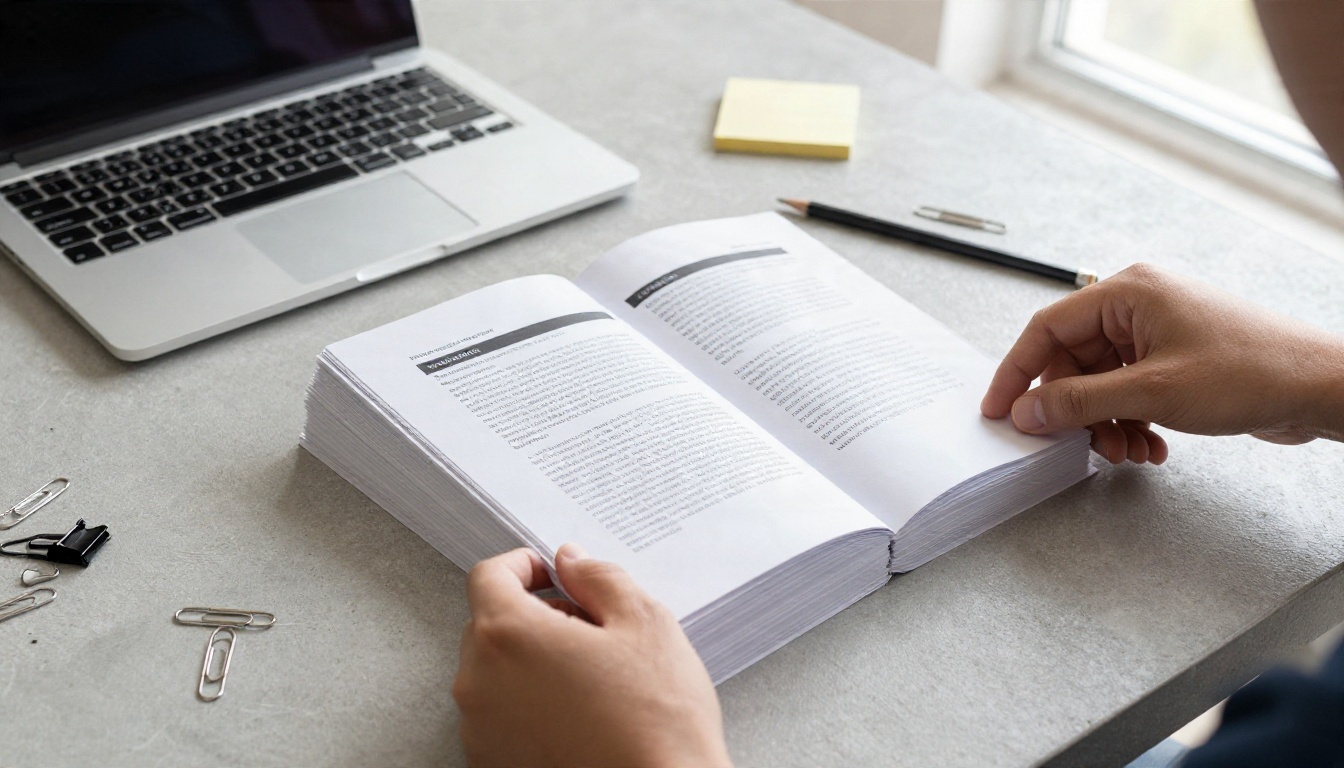
Schritt 1: Lade dein PDF hoch
- Gehe zu Flipbooks AI und melde dich an oder erstelle ein kostenloses Konto.
- Klicke auf die Option, ein neues Flipbook zu erstellen.
- Ziehe dein PDF in den Upload-Bereich oder wähle es auf deinem Computer aus.
- Warte auf die Umwandlung. Jede Seite wird zu einer scharfen, umblätterbaren Seite, und die meisten Dateien sind in wenigen Augenblicken fertig.
✅ Bewährte Methode: Exportiere dein PDF vor dem Hochladen in der endgültigen Seitengröße. Seiten im Format A4 oder US Letter werden sauber umgewandelt, während gemischte Seitengrößen unschöne Lücken in der Doppelseite erzeugen können.
Schritt 2: Passe das Erscheinungsbild an
Sobald die Seiten im Editor erscheinen, kannst du ändern, wie die Broschüre aussieht, ohne die Originaldatei anzufassen:
- Füge dein Logo hinzu und wähle eine Hintergrundfarbe, die zu deiner Marke passt.
- Wähle einen Seiteneffekt, etwa eine sanfte Rundung oder ein schnelles Schieben.
- Entscheide, ob sich die Broschüre als einzelne Seite oder als Doppelseite öffnet.
- Füge Video, Audio oder Links zu bestimmten Seiten hinzu, wenn dein Inhalt das verlangt.
Schritt 3: Veröffentlichen und teilen
- Klicke auf Veröffentlichen, um einen live verfügbaren Link zu erzeugen.
- Kopiere den Link oder hole dir den Einbettungscode für deine Website.
- Lege ein Passwort fest, wenn die Broschüre privat sein soll.
- Verschicke sie, poste sie oder platziere sie auf deiner Seite.
Das ist der ganze Ablauf. Für die meisten Menschen dauert alles, vom Hochladen bis zum teilbaren Link, weniger als zehn Minuten.
Einstellungen, die sich lohnen
Die Standardwerte funktionieren, aber ein paar Feinheiten lassen eine Broschüre bewusst gestaltet wirken statt automatisch erzeugt.
Branding und Farben
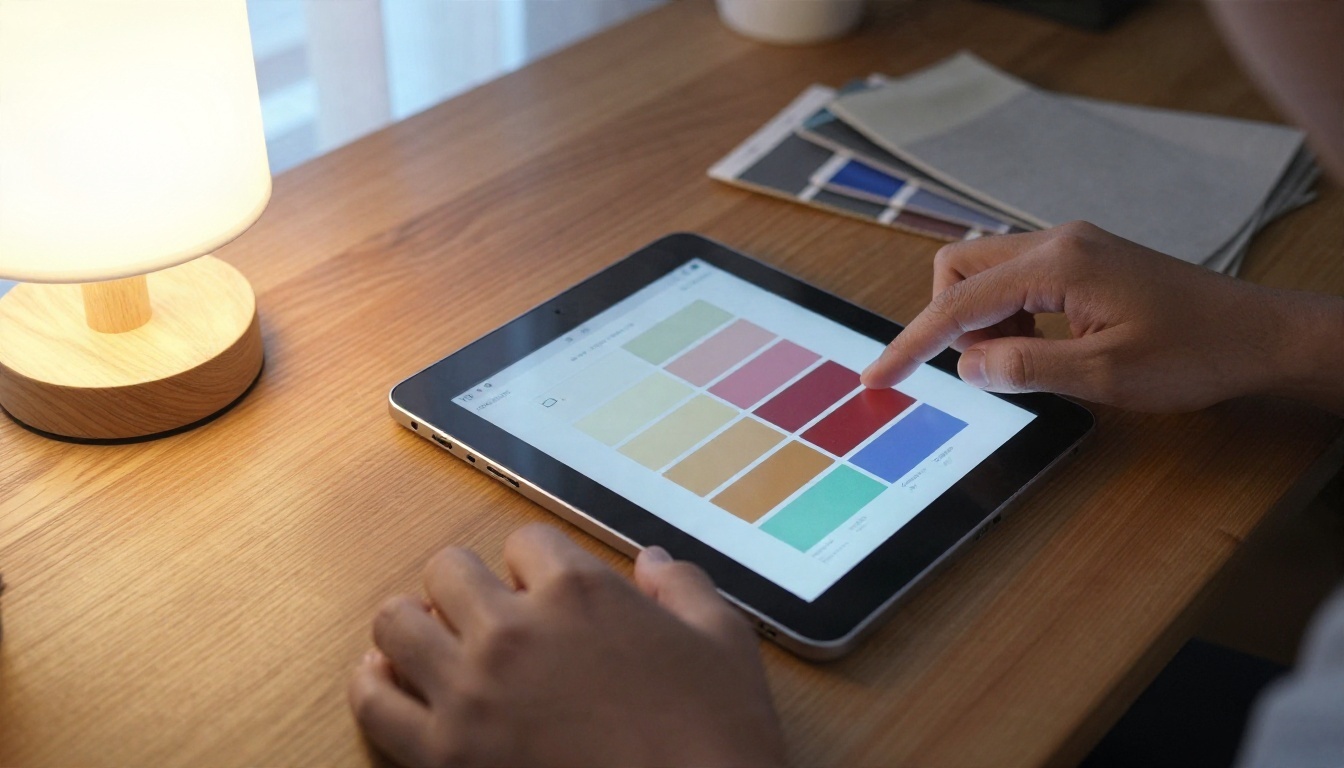
Deine Hintergrundfarbe rahmt die Broschüre wie eine Tischdecke einen Teller. Ein neutraler Ton wie weiches Grau oder Cremeweiß lenkt die Aufmerksamkeit auf die Seiten, während eine kräftige Markenfarbe besser für Portfolios und Lookbooks funktioniert. Füge dein Logo hinzu, damit sich die Leser erinnern, wer sie gemacht hat, besonders wenn der Link weitergeleitet wird.
Seiteneffekte und Ton
Eine sanfte Animation beim Umblättern wirkt natürlich. Schwere Effekte können ältere Telefone verlangsamen und lenken vom Inhalt ab. Wenn du ein Umblätter-Geräusch hinzufügst, halte die Lautstärke zurückhaltend, denn viele Leser öffnen Links an öffentlichen Orten.
Multimedia in den Seiten
Das Einbetten von Videos und Audio ist der Punkt, an dem Broschüren PDFs hinter sich lassen. Ein Restaurant kann neben der Seite mit den Tagesempfehlungen einen kurzen Clip aus der Küche abspielen. Ein Kursanbieter kann eine aufgezeichnete Lektion neben das Arbeitsblatt setzen, zu dem sie gehört.
Hier ist eine kurze Übersicht der Einstellungen, die Menschen am häufigsten ändern:
| Einstellung | Was sie bewirkt | Am besten für |
|---|
| Logo und Markenfarbe | Gibt dem Betrachter eine Identität | Geschäftliche Broschüren |
| Seiteneffekt | Steuert die Umblätter-Animation | Broschüren, Lookbooks |
| Einzel- oder Doppelseitenansicht | Ändert das Leselayout | Magazine, Kataloge |
| Eingebettetes Video und Audio | Fügt bestimmten Seiten Medien hinzu | Schulungen, Speisekarten, Portfolios |
| Anklickbare Links | Führt Leser auf deine Website | Kataloge, Preislisten |
| Passwortschutz | Beschränkt den Zugang | Interne Dokumente |
| Offline-Download | Lässt Leser eine Kopie speichern | Außendienstteams, Veranstaltungen |
Drei Fehler, die Broschüren schaden
- Winziger Text. Wenn du in einer kleinen Seitengröße mit 8 pt Fließtext exportierst, haben mobile Leser Mühe. Strebe Fließtext an, der auch dann lesbar bleibt, wenn die Seite auf Telefonbreite verkleinert wird.
- Schwere Bilder. Komprimiere Fotos, bevor du das PDF exportierst. Eine leichtere Datei wird schneller umgewandelt und lädt schneller für deinen Leser.
- Kein Call to Action. Eine Broschüre ohne nächsten Schritt verschwendet Aufmerksamkeit. Schließe mit einem Link, einer Kontaktzeile oder einem Button-artigen Hinweis ab.
Freigabeoptionen im Vergleich
Die Broschüre zu erstellen ist die halbe Arbeit. Sie auf die richtige Weise zu den richtigen Menschen zu bringen, ist die andere Hälfte. Du hast vier wichtige Wege.
Direkter Link
Die einfachste Option. Kopiere den Link und füge ihn in eine E-Mail, einen Chat, einen Social-Media-Beitrag oder einen QR-Code auf gedrucktem Material ein. Er funktioniert auf jedem Gerät mit Browser, und du kannst die Broschüre später aktualisieren, ohne einen neuen Link zu verschicken.
Einbettungscode
Füge einen kurzen Schnipsel in deine Website ein, und die Broschüre erscheint direkt auf der Seite. Das passt zu Produktseiten, Blogbeiträgen und Landingpages. Das Tool Flipbook auf Website einbetten erklärt, wie es bei gängigen Website-Baukästen funktioniert.
Passwortschutz
Nicht jede Broschüre sollte öffentlich sein. Preisblätter für Großhandelspartner, interne Schulungshandbücher und Investorenupdates profitieren alle von einer Passwortsperre. Teile den Link offen und gib das Passwort nur an die Personen weiter, die den Inhalt sehen sollen.
💡 Profi-Tipp: Verschicke Link und Passwort in getrennten Nachrichten. Das schafft eine kleine zusätzliche Sicherheit, ohne dem Leser das Leben schwerer zu machen.
Offline-Downloads
Manche Leser arbeiten dort, wo die Verbindung schlecht ist: auf Messen, in Lagerhallen, an abgelegenen Standorten. Offline-Downloads lassen sie eine Kopie auf ihrem Gerät behalten und ohne Verbindung öffnen.
Welcher Weg passt zu welcher Situation?
| Freigabemethode | Einrichtungsaufwand | Datenschutzstufe | Beste Verwendung |
|---|
| Direkter Link | Sehr gering | Öffentlich | E-Mail, soziale Medien, QR-Codes |
| Einbettungscode | Gering | Öffentlich | Websites und Landingpages |
| Passwortgeschützter Link | Gering | Eingeschränkt | Kundenangebote, interne Dokumente |
| Offline-Download | Gering | Abhängig von den Einstellungen | Veranstaltungen, Außeneinsätze, Reisen |
Anwendungsfälle aus der Praxis
Derselbe Umwandlungsprozess dient ganz unterschiedlichen Zielen. Hier sind ein paar Beispiele, die zeigen, wie flexibel er ist.
Restaurants und Cafés
Ein Restaurant kann eine saisonale PDF-Speisekarte in eine Broschüre umwandeln, der Nachspeisenseite ein kurzes Video hinzufügen und an jedem Tisch einen QR-Code anbringen. Der Restaurantkarten-Flipbook-Ersteller und der Menü-Flipbook-Ersteller sind genau dafür gemacht.
Immobilien und Hotels
Makler profitieren, wenn Kaufinteressierte eine Objekt-Broschüre auf dem Sofa durchblättern können, statt auf einen E-Mail-Anhang zu warten. Probiere das Tool Immobilien-Broschüre oder den Gestalter für Hotel-Broschüren aus, mit Layouts, die zu diesen Branchen passen.
Lehrkräfte und Trainer
Eine Kursmappe, ein Schulnewsletter oder ein Sicherheitshandbuch wird leichter lesbar und leichter zu aktualisieren. Die Schulungshandbuch-Flipbook-Vorlage und Interaktiver Kursmaterial-Herausgeber sind gute Ausgangspunkte.
Kreative und Verkäufer
Fotografen, Designer und Shops können ein Portfolio oder eine Preisliste in etwas Hochwertiges verwandeln. Probiere den Ersteller Digitales Portfolio erstellen oder das Tool Digitale Preisliste erstellen aus.
| Anwendungsfall | Typisches PDF | Vorteil der Broschüre |
|---|
| Speisekarte | Ein- oder mehrseitige Datei | QR-Code-Zugang, Video zu den Tagesempfehlungen |
| Immobilienbroschüre | Bildlastiges PDF | Schnelles Laden, eingebetteter Rundgang-Link |
| Schulungshandbuch | Lange Textdatei | Passwortsperre, Offline-Kopie |
| Portfolio | Große Bilddatei | Flüssiges Umblättern, Betrachter im eigenen Design |
| Preisliste | Tabellenexport | Anklickbare Links, einfache Aktualisierungen |
Alle Optionen findest du im vollständigen Tool-Verzeichnis.
Ergebnisse und Kontakte auswerten
Eine Broschüre zu verschicken ist das eine. Zu wissen, ob sie jemand gelesen hat, ist das andere. Genau hier zahlen sich die kostenpflichtigen Funktionen aus.
Lesestatistiken
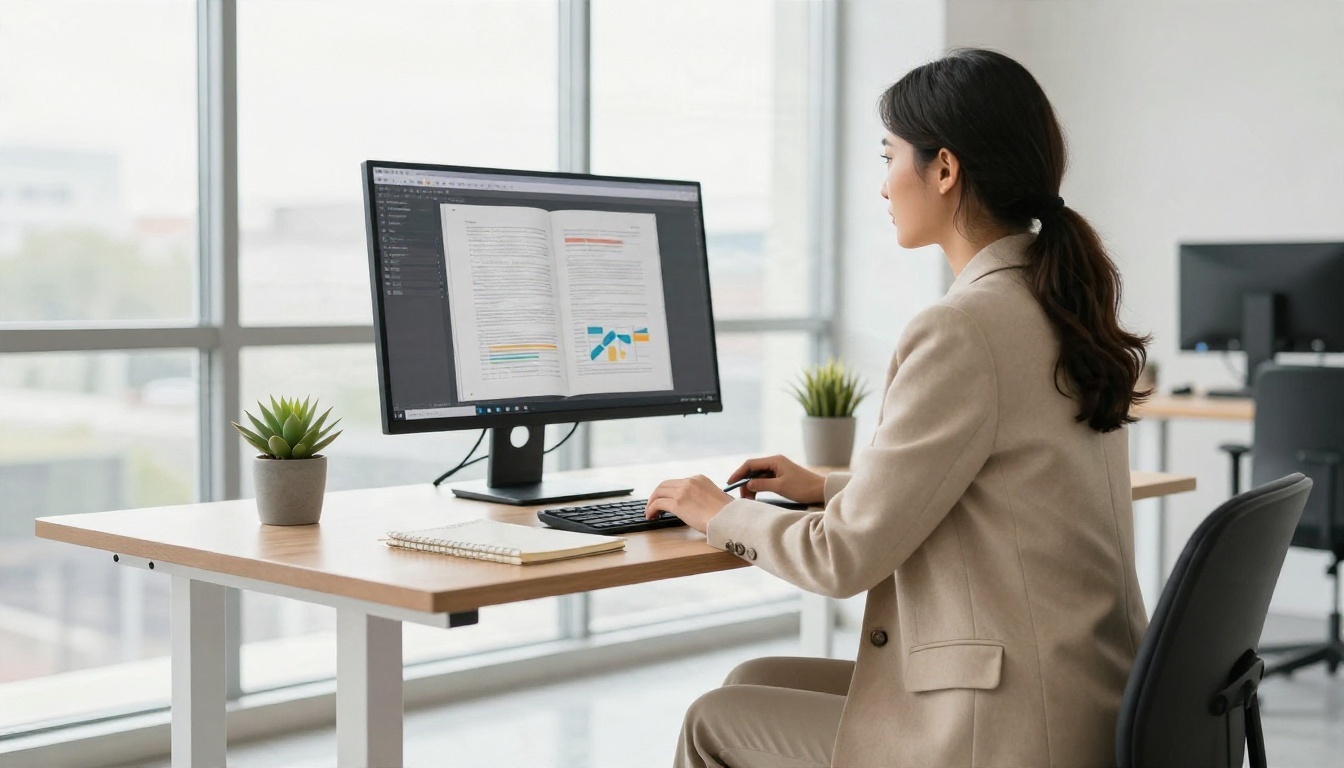
Im Professional-Tarif zeigen die Analysen, wie viele Personen deine Broschüre geöffnet haben und wie sie damit interagiert haben. Wenn die meisten Leser bei Seite vier aufhören, weißt du, wo du den Inhalt straffen solltest. Wenn eine Seite wiederholt besucht wird, weißt du, was du stärker hervorheben solltest. Die vollständige Liste der enthaltenen Funktionen findest du auf den Preistarifen.
Lead-Generierung
Mit der Kontakterfassung kannst du Leser um eine E-Mail-Adresse bitten, bevor sie weiterlesen. Eine Beraterin kann die ersten Seiten kostenlos anbieten und danach die Kontaktdaten für den Rest verlangen. Ein Katalogverlag kann sehen, wer sich für die Produktpalette interessiert, und mit einem passenden Angebot nachfassen.
✅ Bewährte Methode: Platziere das Kontaktformular nach deiner stärksten Seite, nicht vor der ersten. Leser, die bereits einen Mehrwert gesehen haben, teilen ihre Daten deutlich eher.
Welcher Tarif passt?
| Bedarf | Infrage kommender Tarif |
|---|
| Den Konverter an einer Datei testen | Kostenloses Konto |
| Viele Broschüren ohne Limits erstellen | Standard-Tarif und höher |
| Leser verfolgen und Kontakte erfassen | Professional-Tarif |
Bereit, deine eigene zu erstellen?
Ein PDF, das in einem Download-Ordner liegt, bringt dir wenig. Eine digitale Broschüre, die sofort öffnet, natürlich umblättert und sich mit einem Link teilen lässt, bringt dir viel mehr, und sie ist in Minuten eingerichtet.
So kommst du schnell ans Ziel:
- Öffne den PDF-zu-Flipbook-Konverter.
- Erstelle dein kostenloses Konto und lade deine Datei hoch.
- Passe Branding, Effekte und Medien an.
- Veröffentliche, und teile dann per Link, Einbettungscode oder Passwort.
Möchtest du Analysen, Kontakterfassung oder unbegrenzt viele Broschüren? Vergleiche die Preistarife und wähle den, der zu deinem Arbeitsablauf passt. Für weitere Ideen stöbere durch die gesamte Auswahl an Flipbook-Tools und beginne mit dem, das deinem Projekt am nächsten kommt.



