Hai passato giorni a rifinire un PDF, e poi qualcuno lo apre sul telefono, pizzica, ingrandisce, scorre di lato e si arrende a pagina tre. Questa è la piccola tragedia silenziosa del PDF semplice. La buona notizia è che sistemarla richiede circa cinque minuti. Con un creatore online gratuito come Flipbooks AI, puoi trasformare un PDF in un libretto digitale che si sfoglia come carta, si carica in qualsiasi browser e si condivide con un solo link.
Questo articolo ti accompagna nell'intero processo: perché i libretti superano i PDF semplici, cosa deve includere un buon creatore gratuito, i passaggi esatti per crearne uno, le impostazioni che vale la pena regolare e tutte le opzioni di condivisione disponibili. Ci sono tabelle, esempi e qualche avvertenza, così puoi evitare il metodo per tentativi ed errori.
Perché i libretti battono i PDF semplici
Un PDF è un contenitore pensato per la stampa. Un libretto digitale è pensato per gli schermi. La differenza sembra piccola, finché non osservi come lo usano i lettori veri.
Il problema del download
La maggior parte delle persone non vuole scaricare un file da qualcuno che ha appena conosciuto. Toccano un link, si aspettano di vedere un contenuto e se ne vanno se compare una barra di download. I PDF grandi peggiorano le cose: un depliant da 40 MB con la connessione del telefono è un ottimo motivo per chiudere la scheda.
Un libretto si apre subito nel browser. Le pagine si caricano mentre il lettore sfoglia, così la prima schermata compare in pochi secondi invece che dopo una lunga attesa.
Cosa vogliono davvero i lettori
I lettori vogliono tre cose: velocità, una sensazione di lettura familiare e nessun software in più. Un impaginato con sfoglio di pagina dà la sensazione di un libretto stampato, mentre il design adattivo ridimensiona le pagine per adattarle a telefono, tablet o computer desktop.
💡 Consiglio utile: Se il tuo pubblico usa soprattutto il telefono, visualizza in anteprima il libretto su uno schermo piccolo prima di condividerlo. Un testo che sul laptop sembra a posto può apparire minuscolo su un display stretto.
Ecco come i due formati si confrontano nell'uso quotidiano:
| Funzione | PDF standard | Libretto digitale |
|---|
| Si apre nel browser senza download | A volte, spesso scomodo | Sì, sempre |
| Effetto sfoglio di pagina | No | Sì |
| Lettura da telefono | Richiede pizzica e zoom | Si ridimensiona automaticamente |
| Si incorpora in un sito | Scomodo | Un solo codice di incorporamento |
| Protezione con password | Limitata, a livello di file | Integrata a livello di link |
| Statistiche di lettura | Nessuna | Disponibili nei piani superiori |
| Video e audio dentro le pagine | Raramente funziona | Supportati |
Cosa dovrebbe offrire un creatore gratuito
Non tutti i convertitori gratuiti valgono il tuo tempo. Alcuni vanno bene per una prova veloce. Altri nascondono il tuo lavoro sotto loghi oppure riservano le impostazioni migliori a un paywall che noti solo dopo aver caricato il file.
La checklist
Prima di caricare qualsiasi cosa, verifica che lo strumento copra le basi:
- Nessuna filigrana sulle tue pagine o nel visualizzatore
- Limiti di dimensione ragionevoli perché un normale depliant o catalogo si carichi senza problemi
- Output adattivo per dispositivi mobili che funzioni senza configurazioni extra
- Link di condivisione che puoi inviare via email o messaggio
- Opzione di incorporamento per siti web e pagine di destinazione
- Marchio personalizzato, come logo e colore di sfondo
- Passaggio a un piano superiore chiaro, così sai cosa cambia nei piani a pagamento
La trappola della filigrana
Molti creatori gratuiti aggiungono un logo grande a ogni pagina o un banner sopra il libretto. Va bene per una prova personale, ma danneggia la credibilità se il libretto è una proposta per un cliente o un listino prezzi. Flipbooks AI non aggiunge filigrane, mai, e questo conta più di quanto molti pensino.
⚠️ Avvertenza: Apri sempre il libretto finito in una finestra di navigazione privata prima di inviarlo. È il modo più rapido per individuare marchi residui, pagine mancanti o un link rotto.
Una rapida occhiata a ciò che di solito separa gli strumenti gratuiti da quelli più validi:
| Capacità | Convertitore gratuito di base | Flipbooks AI |
|---|
| Pagine senza filigrana | Spesso no | Sì |
| Marchio personalizzato | Solo a pagamento | Disponibile |
| Protezione con password | Rara | Disponibile |
| Incorporamento in un sito | Limitato | Sì |
| Video e audio | Rari | Sì |
| Download offline | No | Sì |
| Statistiche e raccolta contatti | No | Piano Professional |
Puoi verificare esattamente cosa include ciascun piano nella pagina dei prezzi.
Come creare un libretto digitale con Flipbooks AI
Questa è la parte pratica. Il processo è lo stesso che tu stia convertendo un menù, un lookbook o un manuale di formazione. Apri il Convertitore da PDF a flipbook oppure crea un account e segui i passaggi.

Passaggio 1: carica il tuo PDF
- Vai su Flipbooks AI e accedi oppure crea un account gratuito.
- Clicca sull'opzione per creare un nuovo flipbook.
- Trascina il tuo PDF nell'area di caricamento, oppure sceglilo dal computer.
- Attendi la conversione. Ogni pagina diventa una pagina nitida e sfogliabile, e la maggior parte dei file è pronta in pochi istanti.
✅ Buona pratica: Esporta il PDF con la dimensione di pagina definitiva prima di caricarlo. Le pagine impostate in A4 o US Letter si convertono in modo pulito, mentre dimensioni di pagina miste possono creare spazi strani nella doppia pagina.
Passaggio 2: personalizza l'aspetto
Quando le pagine compaiono nell'editor, puoi cambiare l'aspetto del libretto senza toccare il file originale:
- Aggiungi il tuo logo e scegli un colore di sfondo che corrisponda al tuo marchio.
- Scegli un effetto di pagina, come un leggero arricciamento o uno scorrimento rapido.
- Decidi se il libretto si apre come pagina singola o come doppia pagina.
- Aggiungi video, audio o link a pagine specifiche, se il tuo contenuto lo richiede.
Passaggio 3: pubblica e condividi
- Clicca su pubblica per generare un link attivo.
- Copia il link, oppure prendi il codice di incorporamento per il tuo sito.
- Imposta una password se il libretto è privato.
- Invialo, pubblicalo o inseriscilo nella tua pagina.
Questo è l'intero flusso di lavoro. Per la maggior parte delle persone, tutto il processo, dal caricamento al link di condivisione, richiede meno di dieci minuti.
Impostazioni da regolare
Le impostazioni predefinite funzionano, ma alcune modifiche fanno sembrare il libretto intenzionale invece che generato automaticamente.
Marchio e colori
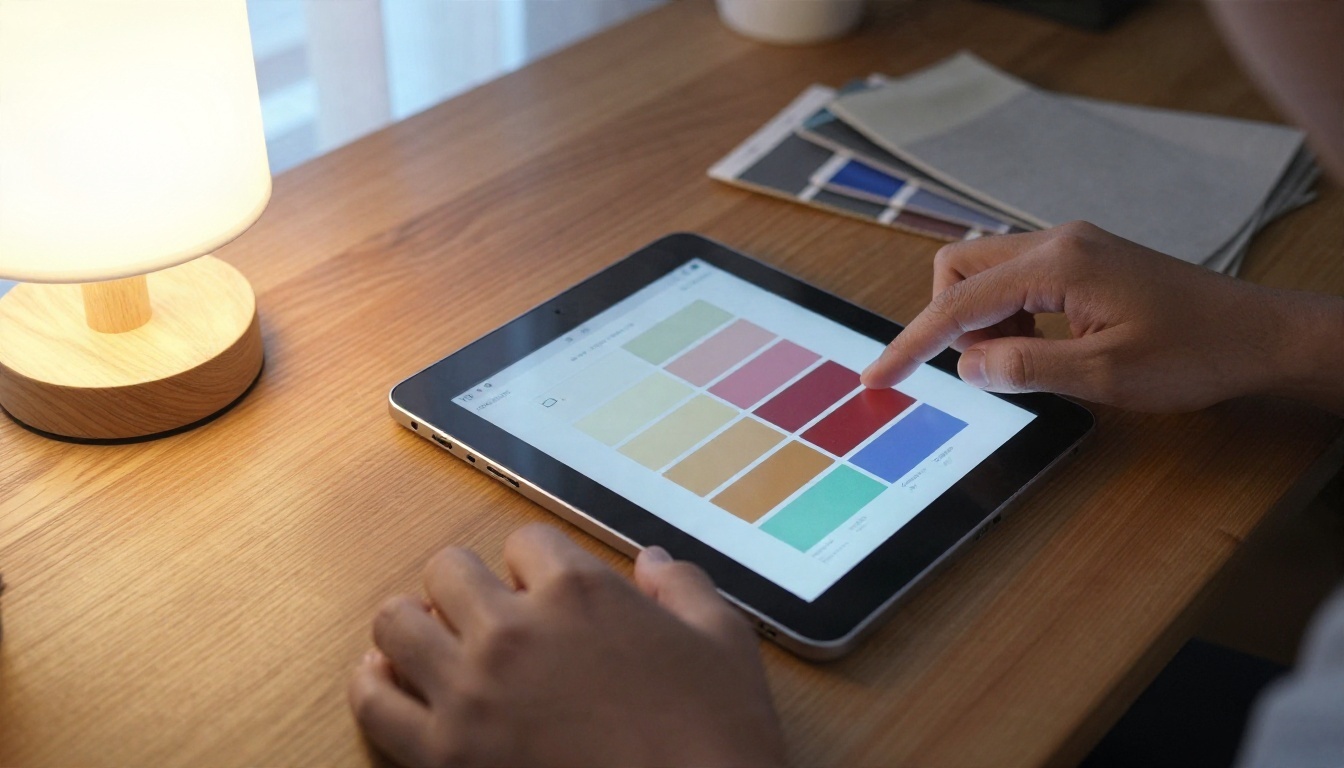
Il colore di sfondo incornicia il libretto come una tovaglia incornicia un piatto. Un tono neutro, come grigio morbido o bianco sporco, tiene l'attenzione sulle pagine, mentre un colore di marca intenso funziona meglio per portfolio e lookbook. Aggiungi il tuo logo perché i lettori ricordino chi l'ha realizzato, soprattutto quando il link viene inoltrato.
Effetti di pagina e suono
Un'animazione di sfoglio delicata sembra naturale. Gli effetti pesanti possono rallentare i telefoni più vecchi e distrarre dal contenuto. Se aggiungi un suono allo sfoglio, tieni il volume moderato, perché molti lettori aprono i link in luoghi pubblici.
Multimedia dentro le pagine
Incorporare video e audio è il punto in cui i libretti superano i PDF. Un ristorante può far partire un breve video della cucina accanto alla pagina delle proposte del giorno. Un docente può collocare una lezione registrata accanto alla scheda di lavoro a cui appartiene.
Ecco un riferimento rapido per le impostazioni che le persone cambiano più spesso:
| Impostazione | Cosa fa | Ideale per |
|---|
| Logo e colore del marchio | Aggiunge identità al visualizzatore | Libretti aziendali |
| Effetto di pagina | Controlla l'animazione di sfoglio | Volantini, lookbook |
| Vista a pagina singola o doppia | Cambia l'impaginazione della lettura | Riviste, cataloghi |
| Video e audio incorporati | Aggiunge media a pagine specifiche | Formazione, menù, portfolio |
| Link cliccabili | Porta i lettori sul tuo sito | Cataloghi, listini prezzi |
| Protezione con password | Limita l'accesso | Documenti interni |
| Download offline | Permette ai lettori di salvare una copia | Squadre sul campo, eventi |
Tre errori che danneggiano i libretti
- Testo minuscolo. Se esporti con una dimensione di pagina piccola e un corpo del testo a 8 pt, i lettori da telefono faticheranno. Punta a un testo che resti leggibile quando la pagina viene ridotta alla larghezza del telefono.
- Immagini pesanti. Comprimi le fotografie prima di esportare il PDF. Un file più leggero si converte più in fretta e si carica più velocemente per il tuo lettore.
- Nessun invito all'azione. Un libretto senza un passo successivo spreca l'attenzione. Chiudi con un link, una riga di contatto o un invito a forma di pulsante.
Opzioni di condivisione a confronto
Creare il libretto è metà del lavoro. Farlo arrivare alle persone giuste, nel modo giusto, è l'altra metà. Ci sono quattro strade principali.
Link diretto
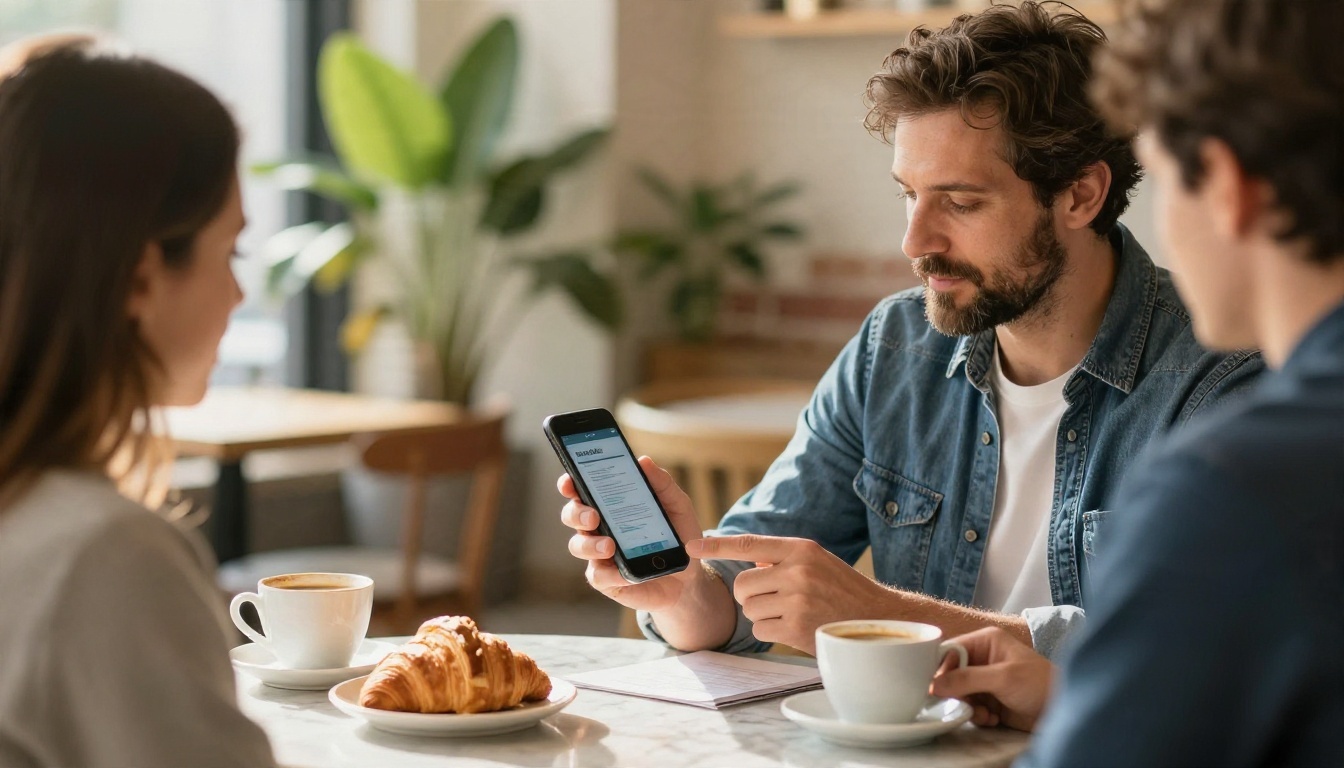
L'opzione più semplice. Copia il link e incollalo in un'email, in una chat, in un post sui social o in un codice QR su materiale stampato. Funziona su ogni dispositivo con un browser, e puoi aggiornare il libretto in seguito senza inviare un nuovo link.
Codice di incorporamento
Incolla un breve frammento di codice nel tuo sito e il libretto compare direttamente nella pagina. È adatto a pagine di prodotto, articoli del blog e pagine di destinazione. Lo strumento Incorpora flipbook sul sito spiega come funziona con i costruttori di siti più diffusi.
Protezione con password
Non ogni libretto dovrebbe essere pubblico. Listini per partner all'ingrosso, manuali di formazione interni e aggiornamenti per investitori beneficiano tutti di un accesso protetto da password. Condividi il link apertamente e dai la password solo alle persone che devono vedere il contenuto.
💡 Consiglio utile: Invia il link e la password in messaggi separati. Aggiunge un piccolo livello di cautela senza rendere nulla più difficile per il lettore.
Download offline
Alcuni lettori lavorano dove la connessione è scarsa: fiere, magazzini, sedi remote. I download offline permettono loro di tenere una copia sul dispositivo e aprirla senza connessione.
Quale strada è adatta a quale situazione?
| Metodo di condivisione | Impegno di configurazione | Livello di privacy | Uso migliore |
|---|
| Link diretto | Molto basso | Pubblico | Email, social media, codici QR |
| Codice di incorporamento | Basso | Pubblico | Siti web e pagine di destinazione |
| Link protetto da password | Basso | Limitato | Proposte per clienti, documenti interni |
| Download offline | Basso | Dipende dalle impostazioni | Eventi, lavoro sul campo, viaggi |
Casi d'uso reali
Lo stesso processo di conversione serve obiettivi molto diversi. Ecco alcuni esempi che mostrano quanto sia flessibile.
Ristoranti e caffè
Un ristorante può convertire un menù PDF stagionale in un libretto, aggiungere un breve video alla pagina dei dessert e mettere un codice QR su ogni tavolo. Il Creatore di flipbook per menù di ristoranti e il Creatore di flipbook di menù sono pensati esattamente per questo.
Immobiliare e hotel
Gli agenti immobiliari ne traggono vantaggio quando gli acquirenti possono sfogliare un opuscolo dell’immobile sul divano, invece di aspettare un allegato via email da scaricare. Prova lo strumento Brochure immobiliare o il progettista di Brochure per hotel per impaginazioni adatte a quei settori.
Docenti e formatori
Una dispensa, il giornalino della scuola o un manuale di sicurezza diventano più facili da leggere e da aggiornare. Il Manuale di formazione flipbook e lo Editore di materiale didattico interattivo sono buoni punti di partenza.
Creativi e venditori
Fotografi, designer e negozi possono trasformare un portfolio o un listino prezzi in qualcosa di curato. Prova il Creatore di portfolio digitali oppure il Creatore di listini digitali.
| Caso d'uso | PDF tipico | Vantaggio del libretto |
|---|
| Menù | File di una o più pagine | Accesso con codice QR, video sulle proposte |
| Brochure immobiliare | PDF ricco di immagini | Caricamento rapido, link a tour incorporato |
| Manuale di formazione | File di testo lungo | Accesso con password, copia offline |
| Portfolio | File di immagini grande | Sfoglio fluido, visualizzatore con marchio |
| Listino prezzi | Esportazione da foglio di calcolo | Link cliccabili, aggiornamenti facili |
Puoi sfogliare ogni opzione nella directory completa degli strumenti.
Monitorare risultati e contatti
Inviare un libretto è una cosa. Sapere se qualcuno l'ha letto è un'altra. È qui che le funzioni a pagamento iniziano a ripagarsi.

Statistiche di lettura
Nel piano Professional, le statistiche mostrano quante persone hanno aperto il libretto e come vi hanno interagito. Se la maggior parte dei lettori si ferma a pagina quattro, sai dove snellire il contenuto. Se una pagina riceve visite ripetute, sai cosa mettere più in evidenza. Consulta i piani e prezzi per l'elenco completo delle funzioni incluse.
Generazione di contatti
La raccolta contatti ti permette di chiedere ai lettori un indirizzo email prima che proseguano. Un consulente può offrire gratis le prime pagine, poi chiedere i dati di contatto per il resto. Un editore di cataloghi può vedere chi è interessato alla gamma di prodotti e ricontattarli con un'offerta pertinente.
✅ Buona pratica: Inserisci il modulo di contatto dopo la tua pagina più forte, non prima della prima. I lettori che hanno già visto il valore sono molto più disposti a condividere i propri dati.
Quale piano fa per te?
| Esigenza | Piano da considerare |
|---|
| Provare il convertitore su un file | Account gratuito |
| Creare molti libretti senza limiti | Piano Standard e superiori |
| Monitorare i lettori e raccogliere contatti | Piano Professional |
Pronto a creare il tuo?
Un PDF che resta in una cartella di download ti serve a poco. Un libretto digitale che si apre subito, si sfoglia in modo naturale e si condivide con un solo link ti serve molto di più, e richiede pochi minuti per essere preparato.
Ecco la strada breve:
- Apri il Convertitore da PDF a flipbook.
- Crea il tuo account gratuito e carica il tuo file.
- Regola marchio, effetti e contenuti multimediali.
- Pubblica, poi condividi tramite link, codice di incorporamento o password.
Vuoi statistiche, raccolta contatti o libretti illimitati? Confronta i piani e prezzi e scegli quello più adatto al tuo flusso di lavoro. Per altre idee, sfoglia l'intera gamma di strumenti flipbook e inizia da quello più vicino al tuo progetto.



