Vous exportez la proposition, vous la joignez à un e-mail, vous cliquez sur envoyer, et à partir de cet instant le fichier appartient à tous ceux qui le touchent. Il peut être transféré, enregistré, imprimé, collé dans un autre document ou importé quelque part que vous ne verrez jamais. Si le PDF contient des tarifs, un projet de contrat, des maquettes non publiées ou des supports de formation payants, le problème est réel. Un PDF en lecture seule règle ce problème : le document reste sur un serveur et les personnes le lisent dans un navigateur, sans bouton de téléchargement, sans option d’impression et sans copie facile. Des outils comme Flipbooks AI transforment un PDF ordinaire en lecteur en ligne protégé en quelques minutes. Cet article explique comment cela fonctionne, ce que cela peut et ne peut pas empêcher, et les étapes exactes pour le mettre en place.
Pourquoi la « lecture seule » est délicate

Ce que l’expression signifie vraiment
Un PDF est un fichier. Une fois qu’un fichier arrive sur l’appareil de quelqu’un, cette personne en possède une copie complète, et aucun réglage à l’intérieur du fichier ne peut la suivre éternellement. La « lecture seule » fonctionne donc mieux lorsque le document n’est jamais remis sous forme de fichier. À la place, le lecteur charge les pages dans une visionneuse web, et vous contrôlez ce que cette visionneuse propose : un bouton de téléchargement, un bouton d’impression, la sélection de texte, un menu contextuel.
Pensez à un musée. La photo d’un tableau peut voyager partout, mais le tableau reste accroché au mur, et les visiteurs le regardent selon vos règles.
Pourquoi les pièces jointes échouent
Les pièces jointes sont pratiques, mais presque impossibles à contrôler. Voici ce qui se passe après un clic sur envoyer :
- Le destinataire peut enregistrer le PDF dans n’importe quel dossier, sur n’importe quel espace cloud ou sur n’importe quel téléphone.
- Le transfert prend un clic, donc un fichier destiné à une personne en atteint dix.
- Vous ne pouvez pas révoquer l’accès. Si vous repérez une coquille ou une erreur de prix, l’ancienne version reste dans les boîtes de réception pour toujours.
- Vous n’avez aucune donnée sur l’ouverture du fichier, sur sa lecture rapide ou sur son abandon.
⚠️ Un mot de passe sur le PDF ne règle pas ce problème. Une fois que le destinataire a ouvert le fichier avec le mot de passe, il peut quand même enregistrer une copie non protégée dans la plupart des lecteurs.
Ce que vous pouvez bloquer et ce que vous ne pouvez pas bloquer
Avant de choisir une méthode, soyez honnête sur ce qui est techniquement possible. Certaines actions peuvent être bloquées de façon fiable dans une visionneuse web. D’autres ne peuvent qu’être découragées.
| Action | Une visionneuse web peut-elle la bloquer ? | Ce qu’il faut savoir |
|---|
| Télécharger le fichier | Oui | Aucun bouton de téléchargement, aucun lien direct vers le fichier |
| Imprimer depuis la visionneuse | Oui | L’option d’impression est retirée de l’interface |
| Sélectionner et copier le texte | En grande partie | Les pages peuvent être servies sous forme d’images plutôt que de texte réel |
| Transférer le lien | En partie | Un mot de passe ou un accès par e-mail limite qui peut l’ouvrir |
| Captures d’écran | Non | Tout appareil peut photographier ou capturer un écran |
| Lire sans autorisation | Oui | La protection par mot de passe arrête les visiteurs occasionnels |
Télécharger
Lorsque les pages sont affichées dans une visionneuse, le PDF original n’a jamais besoin d’être exposé. Le lecteur voit des images de pages diffusées dans son navigateur. Il n’existe pas de bouton « Enregistrer au format PDF », car il n’y a aucun fichier unique à récupérer.
Imprimer
Les boutons d’impression se trouvent dans l’interface de la visionneuse, donc les retirer est simple. Une personne déterminée peut quand même utiliser la commande d’impression du navigateur. C’est pourquoi la protection par mot de passe et la limitation du public comptent autant que les réglages de l’interface.
Copier le texte
Le texte réel d’un PDF peut être surligné et collé n’importe où. Les visionneuses de flipbook affichent en général chaque page sous forme d’image, ce qui rend le copier-coller occasionnel inutile. Cela arrête ceux qui copient par paresse. Cela n’arrête pas quelqu’un qui est prêt à retaper un paragraphe.
Captures d’écran
Personne ne peut vraiment bloquer une capture d’écran ou une photo d’écran prise avec un téléphone. Quiconque prétend le contraire cherche à vous vendre quelque chose. Ce que vous pouvez faire, c’est rendre l’effort assez important et le gain assez faible pour que la plupart des lecteurs ne s’en donnent pas la peine : ne montrer que les pages qui comptent, garder un public restreint, et ne partager les détails sensibles de vive voix que lorsqu’ils sont vraiment critiques.
💡 Adaptez le niveau de protection au risque réel. Une grille tarifaire demande un mot de passe et aucun téléchargement. Un secret industriel demande un accord de confidentialité signé et une réunion, pas seulement une visionneuse.
Mots de passe ou visionneuses en ligne
On confond souvent deux idées différentes. Un mot de passe de PDF verrouille le fichier lui-même. Un lien en lecture seule contrôle la façon dont un document hébergé est affiché. Ils résolvent des problèmes différents, et le comparatif ci-dessous montre où chacun s’applique.
| Méthode | Bloque le téléchargement | Bloque l’impression | Bloque la copie | Suit les lecteurs | Révocable |
|---|
| Pièce jointe e-mail classique | Non | Non | Non | Non | Non |
| PDF avec mot de passe d’ouverture | Non | Non | Non | Non | Non |
| PDF avec droits d’impression et de copie | Faible | Faible | Faible | Non | Non |
| Lien « lecture seule » d’un espace cloud | En partie | En partie | Non | Basique | Oui |
| Flipbook avec mot de passe et sans téléchargement | Oui | Oui | En grande partie | Oui (Professional) | Oui |
Les autorisations intégrées au PDF
Acrobat et les éditeurs similaires permettent de définir des droits comme « interdire l’impression » ou « interdire la copie ». Ils semblent rassurants, mais beaucoup d’outils gratuits les ignorent simplement. Considérez-les comme une demande polie, pas comme un verrou.
Mode lecture seule des espaces cloud
Les espaces cloud peuvent limiter le téléchargement, l’impression et la copie pour les lecteurs. Cela convient aux équipes internes, mais l’expérience reste sommaire : une visionneuse de fichiers grise, l’identité visuelle de votre espace, un mur de connexion pour de nombreux destinataires et très peu d’informations sur qui a lu quoi. Pour un support destiné aux clients, c’est lourd.
Une visionneuse de flipbook héberge votre document en ligne sous forme de pages à feuilleter, donc le PDF reste chez vous. Elle est aussi bien plus soignée qu’un aperçu de fichier, ce qui compte lorsque le lecteur est un client ou un acheteur. Voici tout le processus, du début à la fin.
Étape 1 : importer et convertir

- Ouvrez le Convertisseur PDF vers flipbook ou créez un compte sur Flipbooks AI.
- Cliquez sur la zone d’import et sélectionnez votre PDF, ou faites-le glisser depuis votre ordinateur.
- Patientez quelques secondes pendant que les pages sont converties en visionneuse à feuilleter.
- Prévisualisez le résultat et vérifiez que chaque page est nette, en particulier les tableaux et les petits caractères.
✅ Nettoyez d’abord le fichier source. Supprimez les commentaires de relecture, les calques cachés et les métadonnées, comme les noms d’auteurs, avant l’import.
Étape 2 : personnaliser l’apparence
Un document protégé doit quand même vous ressembler. Dans l’éditeur, vous pouvez ajuster :
- L’identité visuelle : ajoutez votre logo et choisissez un fond qui correspond à votre site.
- Les couleurs : définissez les couleurs de la barre d’outils et du fond selon votre charte.
- Les effets de page : choisissez l’animation de tourne de page et le son qui conviennent au ton du document.
- Le multimédia : intégrez des vidéos ou des audios pour enrichir les pages.
Votre lecteur ne comporte aucun filigrane de la plateforme, donc le document paraît faire partie de votre propre marque.
Étape 3 : verrouiller le partage

C’est ici que se joue la partie « lecture seule ». Dans les paramètres de partage :
- Désactivez l’option de téléchargement. Les téléchargements hors ligne s’activent par choix, donc gardez-les désactivés pour les fichiers sensibles.
- Activez la protection par mot de passe pour que seules les personnes disposant du mot de passe puissent ouvrir le flipbook.
- Choisissez le mode de diffusion : un lien direct pour l’e-mail et la messagerie, ou un code d’intégration pour votre site web. L’outil Intégrer le flipbook sur votre site montre comment le placer sur une page.
- Ouvrez le lien dans une fenêtre de navigation privée pour tester exactement ce que verrait un inconnu.
💡 Envoyez le lien et le mot de passe par des canaux différents. Envoyez le lien par e-mail, puis le mot de passe par SMS. Si un message est intercepté, l’autre moitié reste protégée.
Étape 4 : utiliser les fonctionnalités Professional
Avec l’offre Professional, vous bénéficiez de fonctionnalités utiles pour un partage contrôlé :
- Statistiques : voyez combien de personnes ont ouvert le document, quelles pages elles ont lues et combien de temps elles sont restées.
- Génération de prospects : demandez un nom et une adresse e-mail avant que le lecteur puisse ouvrir le document.
- Téléchargements hors ligne : proposez un téléchargement en connaissance de cause, uniquement à des publics de confiance.
Comparez les options sur la page des tarifs pour voir quelle offre vous convient. Les offres standard et supérieures incluent des flipbooks illimités, ce qui vous permet de protéger chaque document sans compter.
Des situations réelles où cela fonctionne

Chaque métier demande un niveau de contrôle différent. Le tableau ci-dessous associe des scénarios courants aux réglages les mieux adaptés.
| Scénario | Qui le lit | Configuration recommandée |
|---|
| Proposition client | Un seul acheteur | Mot de passe, sans téléchargement, lien envoyé séparément |
| Présentation commerciale | De nombreux prospects | Formulaire de capture de prospects, sans téléchargement |
| Dossier de bien immobilier | Acheteurs sélectionnés | Mot de passe, intégré sur une page privée |
| Supports de formation payants | Clients | Mot de passe par formation, sans téléchargement |
| Dossier de presse avant lancement | Journalistes | Mot de passe, partagé sous embargo |
| Manuel interne | Employés | Mot de passe, téléchargement autorisé si nécessaire |
Présentations commerciales et propositions
Un indépendant qui envoie un devis ne veut pas qu’il soit transféré à un concurrent qui proposera ensuite un prix plus bas. Avec un lien protégé, le client lit la proposition, et l’indépendant voit si la page des tarifs a été ouverte. Essayez l’outil Présentation commerciale pour cet usage précis.
Dossiers de biens et de produits

Un agent peut partager un dossier détaillé avec plans et notes du vendeur grâce à l’outil Brochure immobilière. Seuls les acheteurs invités reçoivent le mot de passe, et l’agent n’a pas à craindre que les plans finissent sur le site d’un concurrent.
Formations et supports pédagogiques
Les formateurs qui vendent des cahiers d’exercices perdent de l’argent chaque fois qu’un PDF circule gratuitement. Héberger le support sous forme de flipbook avec l’outil Flipbook de manuel de formation garde les cours dans un lecteur contrôlé, afin que seuls les étudiants payants puissent y accéder.
Savoir qui le lit vraiment
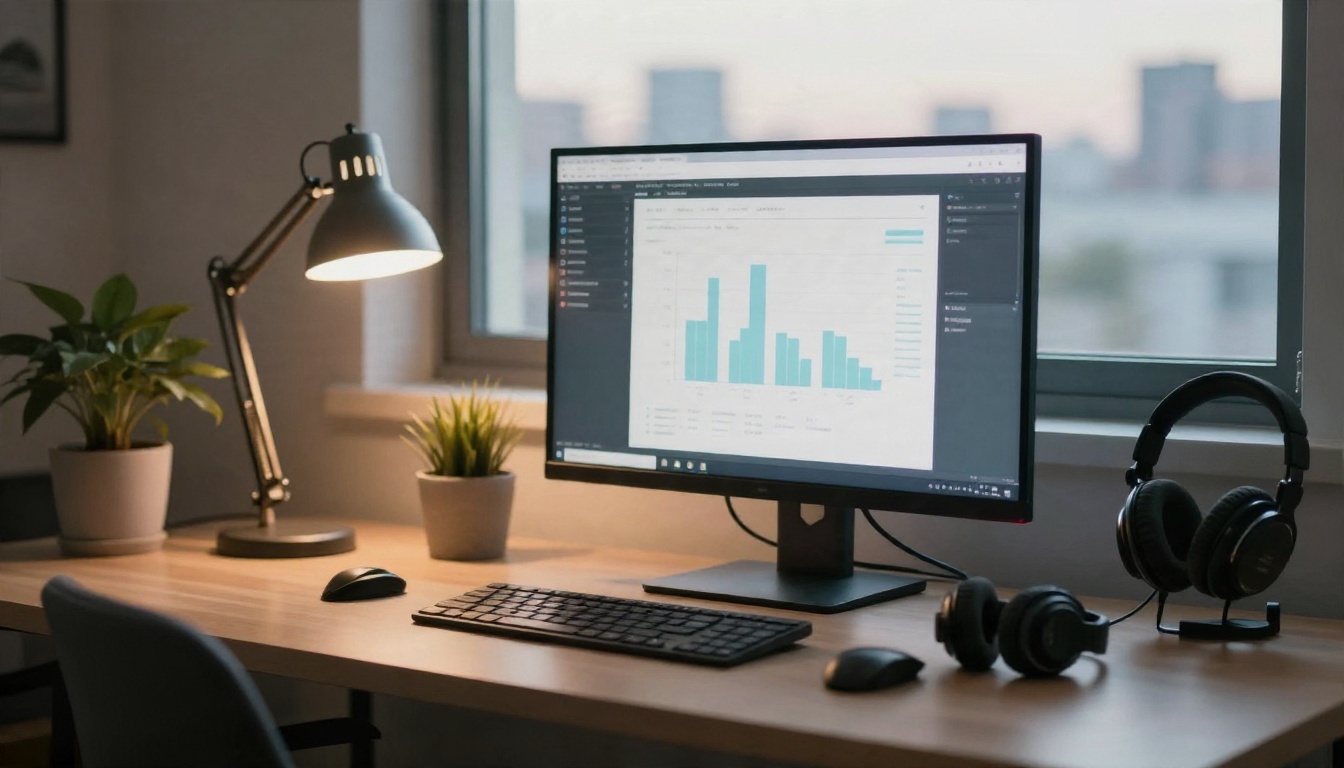
La protection n’est que la moitié de l’histoire. Héberger le document vous donne aussi une visibilité qu’une pièce jointe ne peut jamais offrir. Avec l’offre Professional, vous pouvez consulter :
| Indicateur | Pourquoi c’est utile |
|---|
| Ouvertures totales | Montre si les bonnes personnes ont vraiment vu le fichier |
| Pages consultées | Révèle les sections qui retiennent l’attention et celles qui sont sautées |
| Temps par page | Indique où un acheteur s’est attardé, souvent sur les tarifs |
| Coordonnées des prospects | Vous donne un nom et une adresse e-mail pour chaque lecteur |
Relancer au bon moment
Si un prospect ouvre votre proposition trois fois dans la journée et passe l’essentiel de son temps sur la page des tarifs, c’est le moment d’appeler. Sans données, vous attendriez une réponse qui ne viendra peut-être jamais.
Retirer les anciennes versions en toute sécurité
Une erreur ? Mettez le flipbook à jour ou retirez complètement l’accès. L’ancien lien cesse de fonctionner, ce qui est impossible avec un PDF envoyé par e-mail.
Les erreurs qui font fuiter les fichiers
Même une bonne configuration échoue lorsque de petites habitudes la défont. Surveillez ces trois erreurs.
1. Partager le PDF original avec le lien
Certaines personnes protègent le flipbook, puis joignent le PDF source au même e-mail « au cas où ». Cela ruine tout l’intérêt de la démarche. Gardez l’original sur votre propre espace de stockage.
2. Réutiliser le même mot de passe partout
Si chaque client reçoit le même mot de passe et que l’un d’eux le partage, tous vos documents sont exposés. Utilisez un mot de passe différent par public et changez-le à la fin de chaque projet.
3. Tout mettre dans un seul document
Un fichier maître de 60 pages qui contient des tarifs publics, des coûts privés et des notes internes est une fuite qui attend de se produire. Séparez les documents par public afin que chaque lecteur ne voie que ce dont il a besoin.
⚠️ Rappelez-vous la limite des captures d’écran. Si une page contient quelque chose qui causerait un vrai préjudice entre les mains d’un inconnu, ne la publiez pas du tout, même derrière un mot de passe.
Une courte liste de contrôle avant l’envoi
- Supprimez les métadonnées et les commentaires du PDF source.
- Importez le fichier et vérifiez que chaque page s’affiche correctement.
- Désactivez les téléchargements et activez le mot de passe.
- Testez le lien dans une fenêtre privée.
- Envoyez le lien et le mot de passe dans deux messages séparés.
- Consultez les statistiques après un ou deux jours.
Prêt à verrouiller votre document ?
Un PDF en lecture seule n’a rien de magique, mais c’est un énorme progrès par rapport à l’envoi de pièces jointes en espérant le meilleur. Vous gardez le contrôle du document, vos lecteurs profitent d’une expérience soignée, et vous avez la preuve de qui l’a ouvert. Cette combinaison protège concrètement vos contrats, vos formations et vos lancements.
Envie d’essayer ? Créez votre compte gratuit sur Flipbooks AI et convertissez votre premier PDF dès aujourd’hui. Parcourez la liste complète des outils de flipbook pour trouver celui qui correspond à votre type de document, ou comparez les offres tarifaires pour choisir le niveau de protection et de statistiques dont vous avez besoin. Si vous savez déjà que vous voulez les fonctionnalités Professional, rendez-vous directement sur la page de passage à une offre supérieure.



