Du exportierst das Angebot, hängst es an eine E-Mail, klickst auf Senden, und ab diesem Moment gehört die Datei jedem, der sie in die Hände bekommt. Sie kann weitergeleitet, gespeichert, gedruckt, in ein anderes Dokument eingefügt oder irgendwo hochgeladen werden, wo du sie nie siehst. Wenn das PDF Preise, einen Vertragsentwurf, unveröffentlichte Designs oder bezahlte Kursunterlagen enthält, ist das ein echtes Problem. Ein View-Only-PDF löst es, indem das Dokument auf einem Server bleibt und Leute es im Browser lesen können, ohne Download-Schaltfläche, ohne Druckoption und ohne einfaches Kopieren. Werkzeuge wie Flipbooks AI verwandeln ein gewöhnliches PDF in wenigen Minuten in einen geschützten Online-Betrachter. Dieser Artikel zeigt, wie das funktioniert, was es verhindern kann und was nicht, und die genauen Schritte zur Einrichtung.
Warum „View Only" tückisch ist

Was die Formulierung wirklich bedeutet
Ein PDF ist eine Datei. Sobald eine Datei auf dem Gerät einer Person landet, besitzt sie eine vollständige Kopie, und keine Einstellung in der Datei kann ihr für immer folgen. „View only" funktioniert daher am besten, wenn das Dokument nie als Datei herausgegeben wird. Stattdessen lädt der Leser die Seiten in einen Web-Betrachter, und du bestimmst, was dieser Betrachter bietet: eine Download-Schaltfläche, eine Druck-Schaltfläche, Textauswahl oder ein Rechtsklick-Menü.
Stell es dir wie ein Museum vor. Ein Foto eines Gemäldes kann überallhin reisen, aber das Gemälde hängt an der Wand, und die Besucher schauen es sich nach deinen Regeln an.
Warum E-Mail-Anhänge scheitern
Anhänge sind praktisch und kaum zu kontrollieren. Das passiert, nachdem du auf Senden geklickt hast:
- Der Empfänger kann das PDF in jeden Ordner, auf jedes Cloud-Laufwerk oder Telefon speichern.
- Weiterleiten dauert einen Klick, sodass eine Datei für eine Person bei zehn landet.
- Du kannst den Zugriff nicht widerrufen. Wenn du einen Tippfehler oder einen Preisfehler entdeckst, lebt die alte Version für immer in Posteingängen weiter.
- Du erfährst nicht, ob die Datei geöffnet, überflogen oder ignoriert wurde.
⚠️ Ein Passwort auf dem PDF behebt das nicht. Sobald der Empfänger die Datei öffnet und das Passwort kennt, kann er in den meisten Readern trotzdem eine ungeschützte Kopie speichern.
Was du blockieren kannst und was nicht
Sei ehrlich, was technisch möglich ist, bevor du eine Methode wählst. Manches lässt sich in einem Web-Betrachter zuverlässig blockieren. Anderes lässt sich nur erschweren.
| Aktion | Kann ein Web-Betrachter das blockieren? | Realitätscheck |
|---|
| Herunterladen der Datei | Ja | Keine Download-Schaltfläche, kein direkter Dateilink sichtbar |
| Drucken aus dem Betrachter | Ja | Druckoption aus der Oberfläche entfernt |
| Text markieren und kopieren | Größtenteils | Seiten können als Bilder statt als lebender Text ausgeliefert werden |
| Weiterleiten des Links | Teilweise | Passwort oder E-Mail-Abfrage begrenzt, wer ihn öffnen kann |
| Screenshots | Nein | Jedes Gerät kann einen Bildschirm fotografieren oder aufnehmen |
| Lesen ohne Erlaubnis | Ja | Passwortschutz hält gelegentliche Besucher ab |
Herunterladen
Wenn Seiten im Betrachter dargestellt werden, muss das Original-PDF nie herausgegeben werden. Der Leser sieht Seitenbilder, die in seinen Browser gestreamt werden. Es gibt keinen Button „Als PDF speichern", weil es keine einzelne Datei gibt, die er greifen könnte.
Drucken
Druck-Schaltflächen sitzen in der Oberfläche des Betrachters, daher lassen sie sich leicht entfernen. Eine entschlossene Person kann trotzdem den eigenen Druckbefehl des Browsers nutzen. Deshalb sind Passwortschutz und begrenzte Zielgruppen genauso wichtig wie die Einstellungen der Oberfläche.
Text kopieren
Lebender Text in einem PDF lässt sich markieren und überall einfügen. Flipbook-Betrachter zeigen jede Seite meist als gerenderte Grafik, was schnelles Kopieren und Einfügen nutzlos macht. Das hält den faulen Kopierer ab. Es hält aber niemanden auf, der bereit ist, einen Absatz abzutippen.
Screenshots
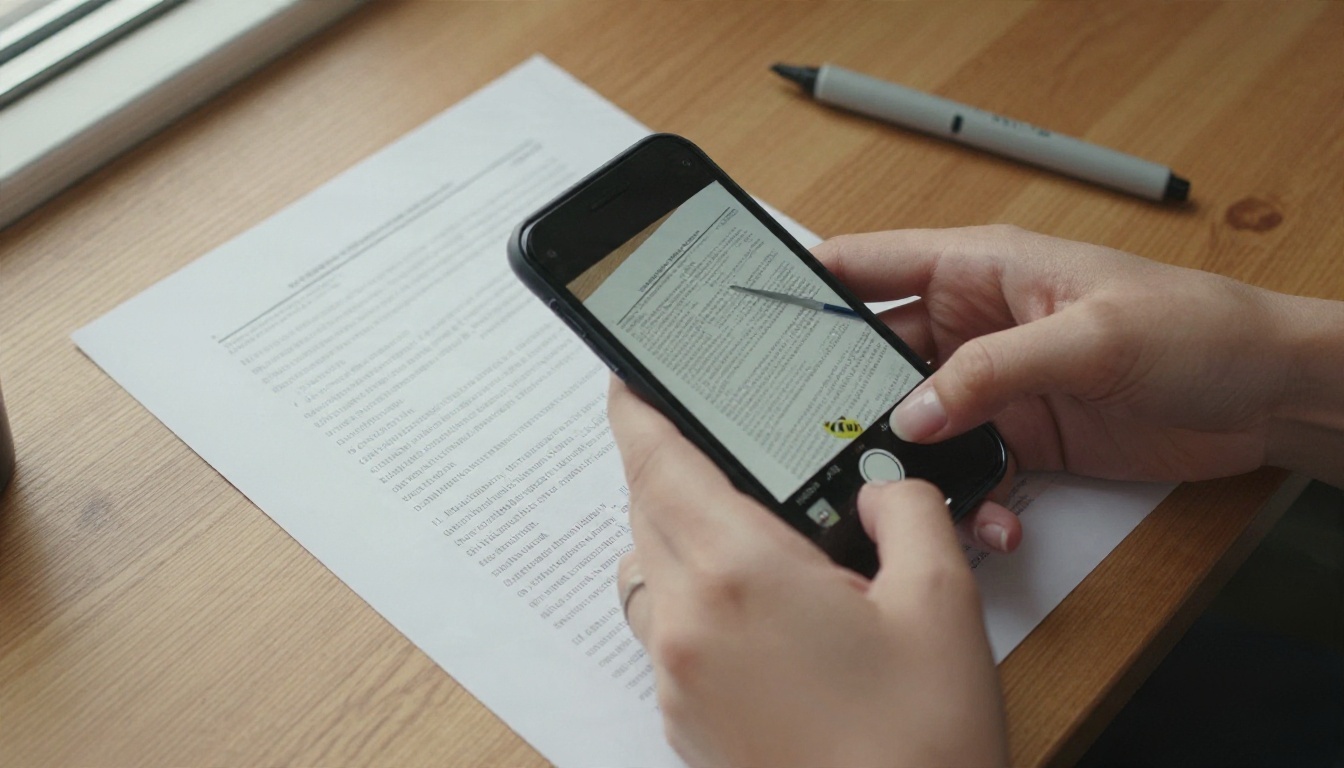
Niemand kann einen Screenshot oder ein Handyfoto eines Bildschirms wirklich verhindern. Wer dir etwas anderes erzählt, will dir etwas verkaufen. Was du tun kannst, ist den Aufwand hoch genug und den Nutzen niedrig genug zu machen, dass die meisten Leser es gar nicht erst versuchen: Zeig nur die Seiten, die wichtig sind, halte die Zielgruppe klein und teile sensible Details mündlich, wenn sie wirklich kritisch sind.
💡 Passe den Schutz dem echten Risiko an. Eine Preisübersicht braucht ein Passwort und keinen Download. Ein Geschäftsgeheimnis braucht eine unterzeichnete Vertraulichkeitsvereinbarung und ein Treffen, nicht nur einen Betrachter.
Passwörter oder Online-Betrachter
Oft werden zwei verschiedene Ideen verwechselt. Ein PDF-Passwort sperrt die Datei selbst. Ein Nur-Ansicht-Link steuert, wie ein gehostetes Dokument angezeigt wird. Sie lösen unterschiedliche Probleme, und die Vergleichstabelle unten zeigt, wo jede passt.
| Methode | Blockiert Download | Blockiert Druck | Blockiert Kopieren | Verfolgt Leser | Widerrufbar |
|---|
| Einfacher E-Mail-Anhang | Nein | Nein | Nein | Nein | Nein |
| PDF mit Öffnungspasswort | Nein | Nein | Nein | Nein | Nein |
| PDF mit Berechtigungsflags | Schwach | Schwach | Schwach | Nein | Nein |
| Cloud-Laufwerk-Link „Nur ansehen" | Teilweise | Teilweise | Nein | Grundlegend | Ja |
| Flipbook mit Passwort und ohne Download | Ja | Ja | Größtenteils | Ja (Professional) | Ja |
Eingebaute PDF-Berechtigungen
Acrobat und ähnliche Editoren lassen dich Berechtigungsflags setzen, etwa „Drucken untersagen" oder „Kopieren untersagen". Sie wirken beruhigend, aber viele kostenlose Tools ignorieren diese Flags einfach. Betrachte sie als höfliche Bitte, nicht als Schloss.
Betrachtermodus im Cloud-Laufwerk
Cloud-Laufwerke können Herunterladen, Drucken und Kopieren für Betrachter einschränken. Für interne Teams funktioniert das, aber die Erfahrung ist schlicht: ein grauer Dateibetrachter, das Branding deines Laufwerks, eine Anmeldepflicht für viele Empfänger und wenig Einblick, wer was gelesen hat. Für Material, das Kunden sehen, wirkt das unbeholfen.
So teilst du View Only mit Flipbooks AI
Ein Flipbook-Betrachter hostet dein Dokument online als umblätterbare Seiten, daher bleibt das PDF bei dir. Er sieht außerdem weit besser aus als eine Dateivorschau, was wichtig ist, wenn der Leser ein Kunde oder Käufer ist. Hier ist der komplette Ablauf, von Anfang bis Ende.
Schritt 1: Hochladen und umwandeln

- Öffne den PDF-zu-Flipbook-Konverter oder erstelle ein Konto bei Flipbooks AI.
- Klicke auf den Upload-Bereich und wähle dein PDF aus, oder ziehe es von deinem Desktop hinein.
- Warte ein paar Sekunden, während die Seiten in einen umblätterbaren Betrachter umgewandelt werden.
- Sieh dir das Ergebnis in der Vorschau an und prüfe, ob jede Seite scharf aussieht, besonders Tabellen und kleingedruckten Text.
✅ Bereinige zuerst die Quelldatei. Entferne Entwurfskommentare, versteckte Ebenen und Metadaten wie Autorennamen, bevor du hochlädst.
Schritt 2: Das Aussehen anpassen
Ein geschütztes Dokument soll trotzdem nach dir aussehen. Im Editor kannst du anpassen:
- Branding: Füge dein Logo hinzu und wähle einen Hintergrund, der zu deiner Website passt.
- Farben: Stelle Werkzeugleisten- und Hintergrundfarben so ein, dass sie zu deiner Palette passen.
- Umblättereffekte: Wähle die Umblätteranimation und den Ton, die zum Stil passen.
- Multimedia: Bette Videos oder Audio ein, damit die Seiten reicher wirken.
Auf deinem Flipbook gibt es keine Wasserzeichen der Plattform, daher wirkt das Dokument wie ein Teil deiner eigenen Marke.
Schritt 3: Das Teilen absichern

Hier passiert der Teil „View Only". In den Freigabeeinstellungen:
- Lass die Download-Option aus. Offline-Downloads aktivierst du bewusst, also lass sie bei sensiblen Dateien deaktiviert.
- Schalte den Passwortschutz ein, damit nur Personen mit dem Passwort das Flipbook öffnen können.
- Wähle, wie du es verteilst: einen direkten Link für E-Mail und Chat oder einen Einbettungscode für deine Website. Das Tool Flipbook auf Website einbetten zeigt, wie du es auf einer Seite platzierst.
- Öffne den Link in einem privaten Browserfenster, um genau zu testen, was ein Fremder sehen würde.
💡 Schick den Link und das Passwort über getrennte Kanäle. Schick den Link per E-Mail und das Passwort per SMS. Wird eine Nachricht abgefangen, ist die andere Hälfte trotzdem sicher.
Schritt 4: Professional-Funktionen nutzen
Mit dem Professional-Tarif bekommst du Extras, die für kontrolliertes Teilen wichtig sind:
- Analysen: Sieh, wie viele Personen das Dokument geöffnet haben, welche Seiten sie gelesen haben und wie lange sie geblieben sind.
- Lead-Generierung: Frage nach Name und E-Mail, bevor der Leser das Dokument öffnen kann.
- Offline-Downloads: Biete einen Download gezielt nur Zielgruppen an, denen du vertraust.
Vergleiche die Optionen auf der Preisseite, um zu sehen, welcher Tarif passt. Standard-Tarife und höher enthalten unbegrenzte Flipbooks, sodass du jedes Dokument schützen kannst, ohne zu zählen.
Echte Situationen, in denen es funktioniert

Unterschiedliche Aufgaben brauchen unterschiedlich viel Kontrolle. Die Tabelle unten ordnet übliche Szenarien den Einstellungen zu, die am besten passen.
| Szenario | Wer liest es | Empfohlene Einstellungen |
|---|
| Kundenangebot | Ein Käufer | Passwort, kein Download, Link separat verschickt |
| Verkaufspräsentation | Viele Interessenten | Kontaktformular, kein Download |
| Objektmappe für Immobilien | Ausgewählte Käufer | Passwort, auf einer privaten Seite eingebettet |
| Bezahltes Schulungsmaterial | Kunden | Passwort pro Kurs, kein Download |
| Pressemappe vor dem Launch | Journalisten | Passwort, unter Sperrfrist geteilt |
| Internes Handbuch | Mitarbeiter | Passwort, Download bei Bedarf erlaubt |
Verkaufspräsentationen und Angebote
Ein Freelancer, der ein Angebot schickt, will nicht, dass es an einen Konkurrenten weitergeleitet wird, der dann den Preis unterbietet. Mit einem geschützten Link liest der Kunde das Angebot, und der Freelancer sieht, ob die Preisseite geöffnet wurde. Probiere das Tool Verkaufspräsentation genau für diesen Zweck aus.
Immobilien- und Produktmappen

Ein Makler kann eine ausführliche Objektmappe mit Grundrissen und Verkäufernotizen mit dem Tool Immobilien-Broschüre teilen. Nur eingeladene Käufer erhalten das Passwort, und der Makler muss sich nie sorgen, dass Grundrisse auf der Website eines Konkurrenten landen.
Kurse und Schulungsmaterial
Lehrende und Trainer, die Arbeitshefte verkaufen, verlieren jedes Mal Geld, wenn ein PDF kostenlos die Runde macht. Wenn du das Material mit dem Tool Schulungshandbuch-Flipbook als Flipbook hostest, bleiben die Lektionen in einem kontrollierten Betrachter, sodass nur zahlende Teilnehmende sie öffnen können.
Verfolge, wer es tatsächlich liest
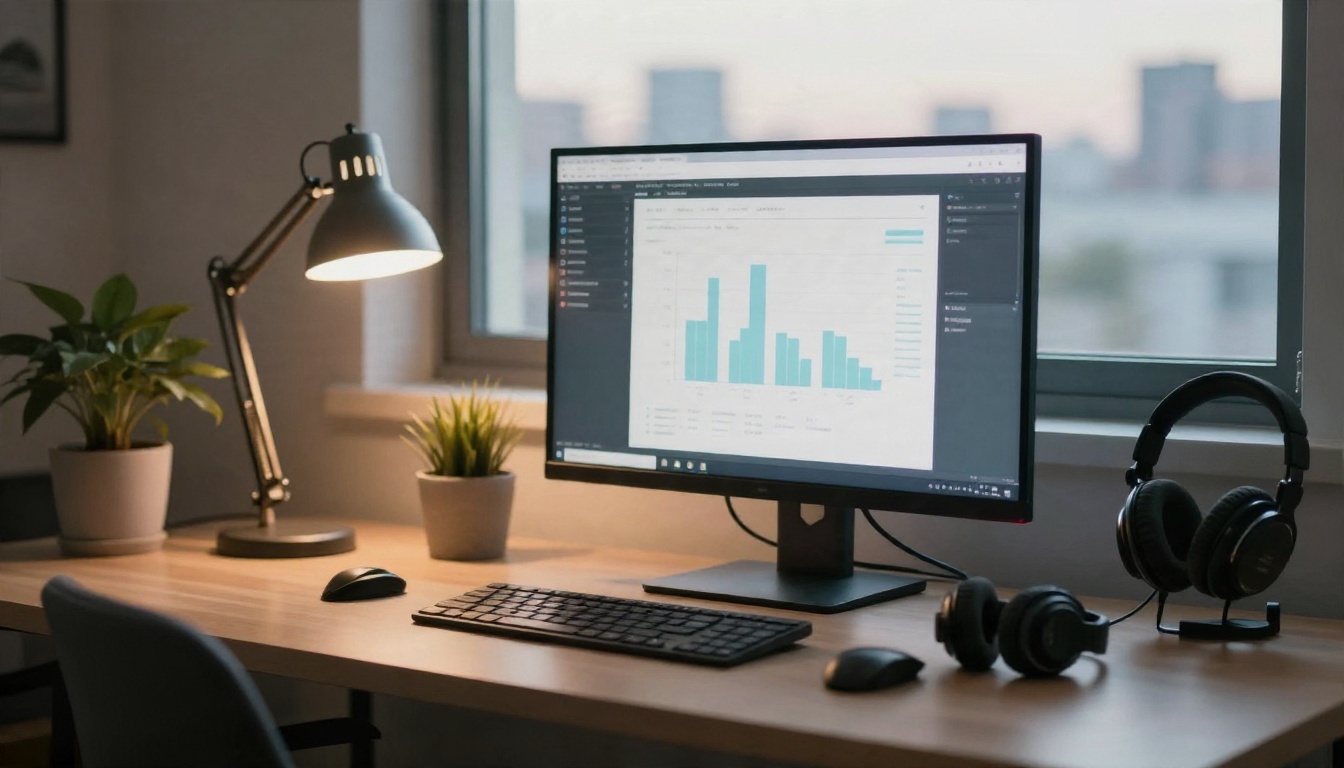
Schutz ist nur die halbe Geschichte. Das Hosten des Dokuments gibt dir außerdem Sichtbarkeit, die ein Anhang nie bieten kann. Mit dem Professional-Tarif kannst du prüfen:
| Kennzahl | Warum sie hilft |
|---|
| Gesamte Öffnungen | Zeigt, ob die richtigen Personen die Datei überhaupt gesehen haben |
| Angesehene Seiten | Zeigt, welche Abschnitte Aufmerksamkeit bekommen und welche übersprungen werden |
| Verweildauer je Seite | Zeigt, wo ein Käufer verweilt hat, oft bei den Preisen |
| Kontaktdaten | Liefert dir Name und E-Mail für jeden Leser |
Im richtigen Moment nachfassen
Öffnet ein Interessent dein Angebot dreimal an einem Tag und verbringt den größten Teil der Zeit auf der Preisseite, ist das der Moment anzurufen. Ohne Daten würdest du auf eine Antwort warten, die vielleicht nie kommt.
Alte Versionen sicher zurückziehen
Einen Fehler gemacht? Aktualisiere das Flipbook oder entferne den Zugang ganz. Der alte Link funktioniert dann nicht mehr, was bei einem per E-Mail verschickten PDF unmöglich ist.
Fehler, die Dateien undicht machen
Selbst ein gutes Setup scheitert, wenn kleine Gewohnheiten es wieder aushebeln. Achte auf diese drei.
1. Das Original-PDF zusammen mit dem Link teilen
Manche schützen das Flipbook und hängen dann das Quell-PDF an dieselbe E-Mail „für alle Fälle" an. Das hebt den ganzen Zweck auf. Bewahre das Original auf deinem eigenen Laufwerk auf.
2. Überall dasselbe Passwort verwenden
Wenn jeder Kunde dasselbe Passwort bekommt und einer es weitergibt, sind alle deine Dokumente offen. Verwende für jede Zielgruppe ein eigenes Passwort und ändere es, wenn ein Projekt endet.
3. Alles in einem Dokument unterbringen
Eine 60-seitige Hauptdatei mit öffentlichen Preisen, internen Kosten und Notizen ist ein Leck, das nur darauf wartet, zu passieren. Teile Dokumente nach Zielgruppe auf, damit jeder Leser nur sieht, was er braucht.
⚠️ Denk an die Grenze bei Screenshots. Wenn eine Seite etwas enthält, das in den Händen eines Fremden echten Schaden anrichten würde, veröffentliche sie gar nicht, auch nicht hinter einem Passwort.
Eine kurze Checkliste vor dem Versand
- Entferne Metadaten und Kommentare aus dem Quell-PDF.
- Lade hoch und prüfe, ob jede Seite sauber dargestellt wird.
- Deaktiviere Downloads und aktiviere das Passwort.
- Teste den Link in einem privaten Fenster.
- Schicke Link und Passwort in zwei getrennten Nachrichten.
- Prüfe die Analysen nach ein oder zwei Tagen.
Bereit, es abzusichern?
Ein View-Only-PDF ist kein Zauber, aber es ist ein riesiger Schritt nach vorn gegenüber dem Anhängen von Dateien und dem Hoffen auf das Beste. Du behältst die Kontrolle über das Dokument, Leser bekommen ein sauberes Erlebnis, und du hast den Nachweis, wer es geöffnet hat. Genau diese Kombination schützt in der Praxis Abschlüsse, Kurse und Launches.
Bereit, es auszuprobieren? Erstelle dein kostenloses Konto bei Flipbooks AI und wandle heute dein erstes PDF um. Durchstöbere die komplette Liste der Flipbook-Tools, um eins zu finden, das zu deinem Dokumenttyp passt, oder vergleiche die Tarife, um den passenden Schutz und die passenden Analysen zu wählen. Wenn du schon weißt, dass du die Professional-Funktionen willst, geh direkt zur Seite zum Wechsel auf einen höheren Tarif.



