Exportas la propuesta, la adjuntas a un correo, pulsas enviar y, desde ese momento, el archivo pertenece a todo aquel que lo toque. Puede reenviarse, guardarse, imprimirse, pegarse en otro documento o subirse a un lugar que nunca verás. Si el PDF contiene precios, un contrato en borrador, diseños no publicados o material de un curso de pago, eso es un problema real. Un PDF de solo lectura lo resuelve: mantiene el documento en un servidor y permite leerlo en el navegador, sin botón de descarga, sin opción de imprimir y sin copiar con facilidad. Herramientas como Flipbooks AI convierten un PDF normal en un visor en línea protegido en un par de minutos. Este artículo explica cómo funciona, qué puede y qué no puede impedir, y los pasos exactos para configurarlo.
Por qué «solo lectura» es complicado

Qué significa realmente la frase
Un PDF es un archivo. En cuanto un archivo llega al dispositivo de alguien, esa persona tiene una copia completa, y ningún ajuste dentro del archivo puede seguirla para siempre. Por eso «solo lectura» funciona mejor cuando el documento nunca se entrega como archivo. En su lugar, el lector carga las páginas dentro de un visor web, y tú controlas lo que ese visor ofrece: un botón de descarga, uno de imprimir, la selección de texto o el menú del clic derecho.
Piénsalo como un museo. Una fotografía de un cuadro puede viajar a cualquier parte, pero el cuadro se queda en la pared y los visitantes lo miran con tus reglas.
Por qué fallan los adjuntos de correo
Los adjuntos son cómodos y casi imposibles de controlar. Esto es lo que pasa después de que pulsas enviar:
- El destinatario puede guardar el PDF en cualquier carpeta, unidad en la nube o teléfono.
- Reenviarlo toma un clic, así que un archivo pensado para una persona llega a diez.
- No puedes revocar el acceso. Si detectas una errata o un error de precio, la versión anterior sigue viva en las bandejas de entrada para siempre.
- No obtienes ningún dato sobre si el archivo se abrió, se hojeó o se ignoró.
⚠️ Poner una contraseña al PDF no lo soluciona. Una vez que el destinatario abre el archivo y tiene la contraseña, en la mayoría de los lectores aún puede guardar una copia sin protección.
Qué puedes bloquear y qué no
Antes de elegir un método, sé honesto sobre lo que es técnicamente posible. Algunas cosas pueden bloquearse de forma fiable en un visor web. Otras solo pueden desalentarse.
| Acción | ¿Puede bloquearla un visor web? | Baño de realidad |
|---|
| Descargar el archivo | Sí | Sin botón de descarga, sin enlace directo al archivo |
| Imprimir desde el visor | Sí | Opción de imprimir eliminada de la interfaz |
| Seleccionar y copiar texto | En gran medida | Las páginas pueden servirse como imágenes en lugar de texto activo |
| Reenviar el enlace | En parte | La contraseña o el registro por correo limita quién puede abrirlo |
| Capturas de pantalla | No | Cualquier dispositivo puede fotografiar o capturar una pantalla |
| Leer sin permiso | Sí | La protección con contraseña detiene a los visitantes casuales |
Descargar
Cuando las páginas se muestran en un visor, el PDF original nunca necesita quedar expuesto. El lector ve imágenes de páginas transmitidas a su navegador. No hay un botón de «Guardar como PDF» porque no existe un único archivo que pueda tomar.
Imprimir
Los botones de imprimir están en la interfaz del visor, así que quitarlos es sencillo. Una persona decidida todavía puede usar el comando de imprimir del propio navegador, por eso la protección con contraseña y las audiencias limitadas importan tanto como los ajustes de la interfaz.
Copiar texto
El texto activo de un PDF puede resaltarse y pegarse en cualquier lugar. Los visores de flipbook suelen mostrar cada página como una imagen renderizada, lo que hace inútil el copiar y pegar casual. Eso detiene al copión perezoso. No detiene a alguien dispuesto a volver a escribir un párrafo.
Capturas de pantalla
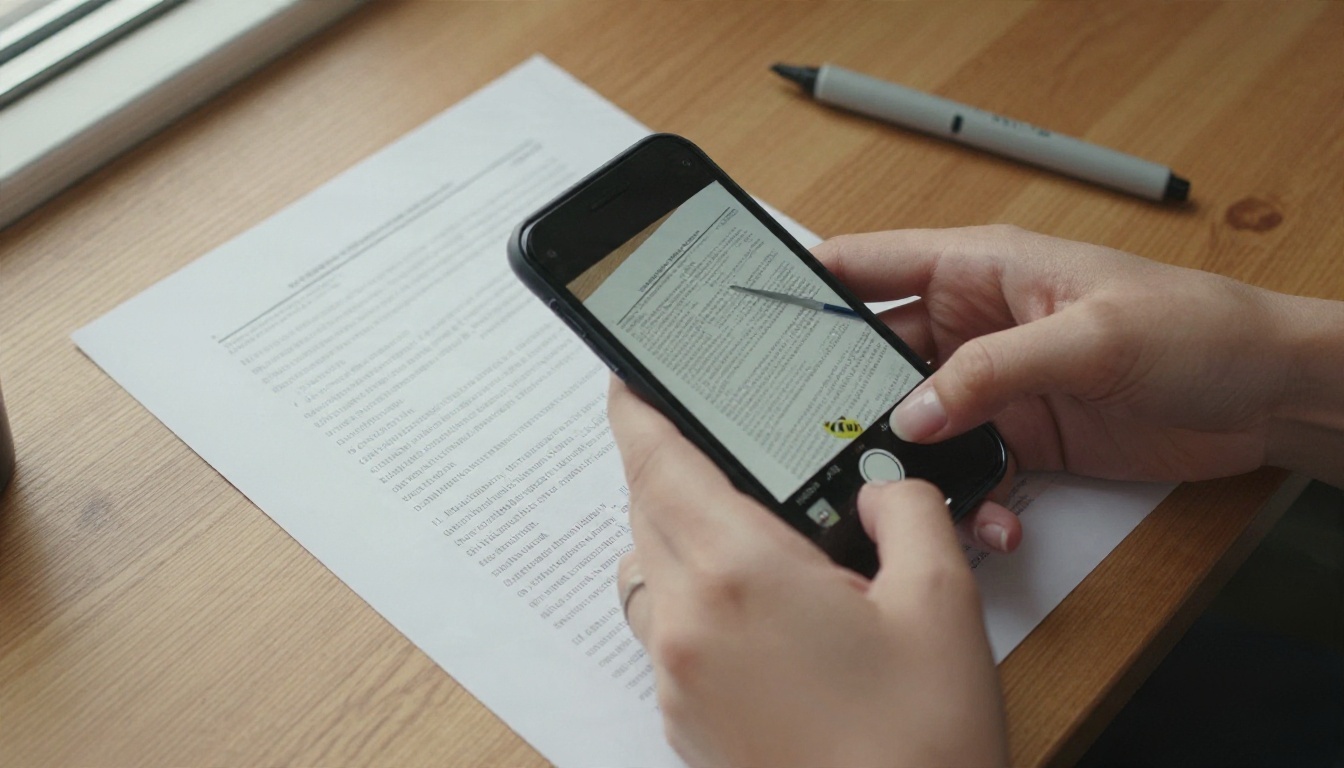
Nadie puede bloquear de verdad una captura de pantalla ni una foto con el teléfono de una pantalla. Quien te diga lo contrario te está vendiendo algo. Lo que sí puedes hacer es que el esfuerzo sea lo bastante alto y la recompensa lo bastante baja para que la mayoría de los lectores ni se moleste: muestra solo las páginas que importan, mantén la audiencia pequeña y comparte los detalles sensibles de forma verbal cuando sean realmente críticos.
💡 Ajusta el nivel de protección al riesgo real. Una hoja de precios necesita contraseña y sin descarga. Un secreto comercial necesita un acuerdo de confidencialidad firmado (NDA) y una reunión, no solo un visor.
Contraseñas frente a visores en línea
La gente suele confundir dos ideas distintas. Una contraseña de PDF bloquea el archivo en sí. Un enlace de solo lectura controla cómo se muestra un documento alojado. Resuelven problemas diferentes, y la comparación siguiente muestra dónde encaja cada una.
| Método | Bloquea la descarga | Bloquea la impresión | Bloquea la copia | Hace seguimiento de lectores | Revocable |
|---|
| Adjunto de correo simple | No | No | No | No | No |
| PDF con contraseña de apertura | No | No | No | No | No |
| PDF con marcas de permisos | Débil | Débil | Débil | No | No |
| Enlace de «solo lectura» de una unidad en la nube | En parte | En parte | No | Básico | Sí |
| Flipbook con contraseña y sin descarga | Sí | Sí | En gran medida | Sí (Professional) | Sí |
Permisos integrados del PDF
Acrobat y editores similares permiten activar marcas de permisos como «no permitir imprimir» o «no permitir copiar». Parecen tranquilizadoras, pero muchas herramientas gratuitas simplemente ignoran esas marcas. Tómalas como una petición amable, no como un candado.
Modo de solo lectura en la unidad en la nube
Las unidades en la nube pueden restringir la descarga, la impresión y la copia para quienes solo ven. Funciona para equipos internos, pero la experiencia es básica: un visor de archivos gris, la marca de tu unidad, un muro de inicio de sesión para muchos destinatarios y poca información sobre quién leyó qué. Para material que se muestra a clientes, resulta torpe.
Cómo compartir en solo lectura con Flipbooks AI
Un visor de flipbook aloja tu documento en línea como páginas que se pueden pasar, así que el PDF se queda contigo. Además se ve mucho mejor que una vista previa de archivo, lo que importa cuando el lector es un cliente o un comprador. Este es el proceso completo, de principio a fin.
Paso 1: Sube y convierte

- Abre el Conversor de PDF a flipbook o crea una cuenta en Flipbooks AI.
- Haz clic en el cuadro de subida y selecciona tu PDF, o arrástralo desde tu equipo.
- Espera unos segundos mientras las páginas se convierten en un visor de paso de página.
- Previsualiza el resultado y comprueba que cada página se vea nítida, sobre todo las tablas y la letra pequeña.
✅ Limpia primero el archivo original. Elimina los comentarios de borrador, las capas ocultas y los metadatos, como los nombres de autor, antes de subirlo.
Paso 2: Personaliza el aspecto
Un documento protegido debe seguir pareciendo tuyo. Dentro del editor puedes ajustar:
- Marca: añade tu logotipo y elige un fondo que combine con tu sitio.
- Colores: define los colores de la barra de herramientas y del fondo para que encajen con tu paleta.
- Efectos de página: elige la animación y el sonido de paso de página que mejor encajen con el tono.
- Multimedia: incrusta videos o audio para enriquecer las páginas.
Tu visor no muestra ninguna marca de agua de la plataforma, así que el documento parece parte de tu propia marca.
Paso 3: Bloquea las opciones para compartir

Aquí es donde ocurre la parte de «solo lectura». En las opciones para compartir:
- Desactiva la opción de descarga. Las descargas sin conexión son algo que decides activar, así que mantenlas desactivadas en archivos sensibles.
- Activa la protección con contraseña para que solo quienes tengan la contraseña puedan abrir el flipbook.
- Elige cómo distribuirlo: un enlace directo para correo y chat, o un código para incrustar en tu sitio web. La herramienta Incrustar flipbook en un sitio web muestra cómo colocarlo en una página.
- Abre el enlace en una ventana privada del navegador para probar exactamente lo que vería un desconocido.
💡 Envía el enlace y la contraseña por canales diferentes. Envía el enlace por correo y luego la contraseña por mensaje de texto. Si interceptan uno de los mensajes, la otra mitad sigue a salvo.
Paso 4: Usa las funciones profesionales
En el plan Professional obtienes extras que importan para compartir de forma controlada:
- Estadísticas de lectura: mira cuántas personas abrieron el documento, qué páginas leyeron y cuánto tiempo se quedaron.
- Captación de contactos: pide un nombre y un correo antes de que el lector pueda abrir el documento.
- Descargas sin conexión: ofrece una descarga de forma deliberada, solo a audiencias de confianza.
Compara opciones en la página de precios para ver qué plan te conviene. Los planes Standard y superiores incluyen flipbooks ilimitados, así que puedes proteger cada documento sin contarlos.
Situaciones reales en las que funciona
Distintos trabajos necesitan distintos niveles de control. La tabla siguiente relaciona escenarios comunes con los ajustes que mejor encajan.
| Escenario | Quién lo lee | Configuración recomendada |
|---|
| Propuesta para un cliente | Un solo comprador | Contraseña, sin descarga, enlace enviado por separado |
| Presentación de ventas | Muchos prospectos | Formulario de contacto, sin descarga |
| Paquete de inmuebles | Compradores seleccionados | Contraseña, incrustado en una página privada |
| Material de formación de pago | Clientes | Contraseña por curso, sin descarga |
| Kit de prensa antes del lanzamiento | Periodistas | Contraseña, compartido bajo embargo |
| Manual interno | Empleados | Contraseña, descarga permitida si hace falta |
Presentaciones de ventas y propuestas
Un profesional independiente que envía un presupuesto no quiere que lo reenvíen a un competidor que luego le rebaje el precio. Con un enlace protegido, el cliente lee la propuesta y el profesional ve si se abrió la página de precios. Prueba la herramienta Presentación de ventas para este uso exacto.
Propiedades y paquetes de productos

Un agente inmobiliario puede compartir un paquete detallado de inmuebles, con planos y notas del vendedor, usando el Folleto inmobiliario. Solo los compradores invitados reciben la contraseña, y el agente no tiene que preocuparse por que los planos acaben en la web de un competidor.
Cursos y material de formación
Los docentes y formadores que venden cuadernos de ejercicios pierden dinero cada vez que un PDF circula gratis. Alojar el material como flipbook con la herramienta Flipbook de manual de capacitación mantiene las lecciones dentro de un visor controlado, así que solo pueden abrirlas los alumnos que pagan.
Haz seguimiento de quién lo lee de verdad
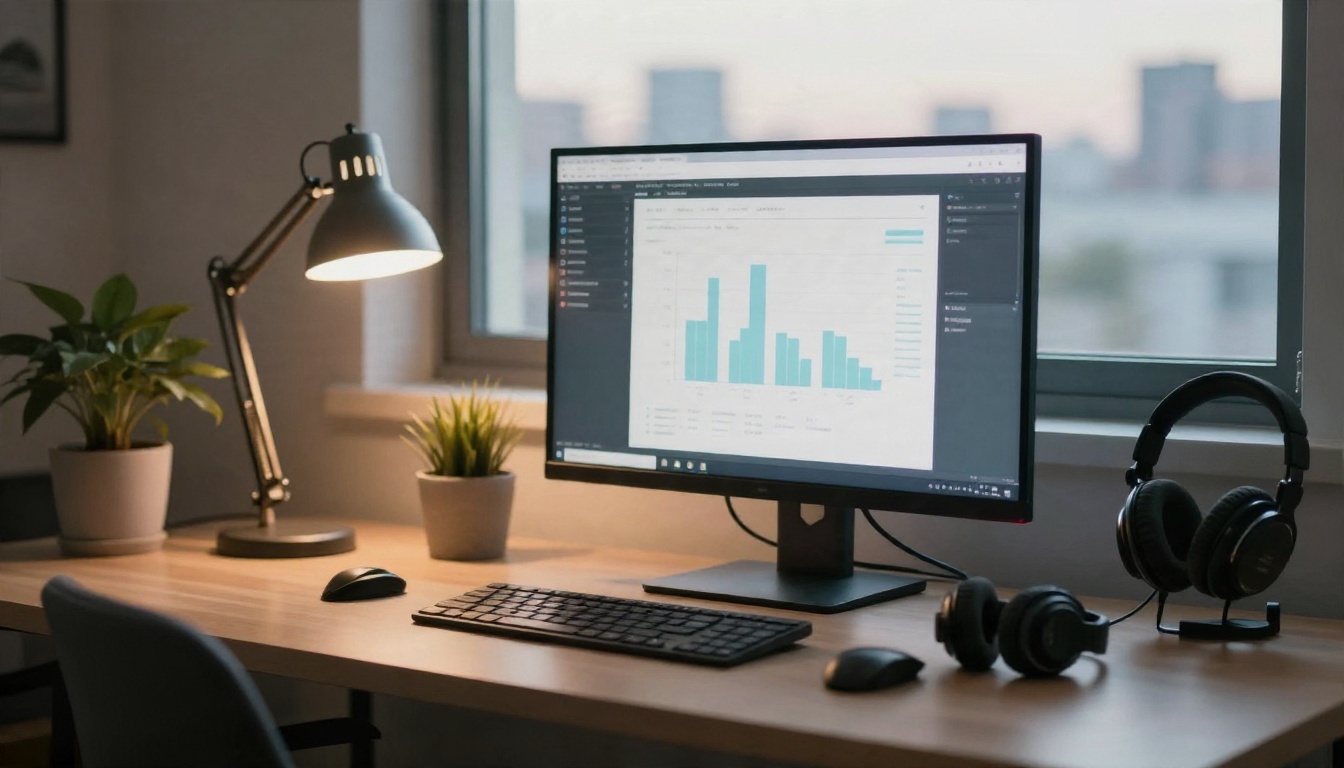
La protección es solo la mitad de la historia. Alojar el documento también te da visibilidad que un adjunto nunca puede ofrecer. Con el plan Professional, puedes revisar:
| Métrica | Por qué ayuda |
|---|
| Aperturas totales | Muestra si las personas adecuadas llegaron a ver el archivo |
| Páginas vistas | Revela qué secciones reciben atención y cuáles se saltan |
| Tiempo por página | Te dice dónde se detuvo un comprador, a menudo en los precios |
| Datos de contacto | Te da un nombre y un correo de cada lector |
Haz seguimiento en el momento justo
Si un prospecto abre tu propuesta tres veces en un día y pasa la mayor parte del tiempo en la página de precios, ese es el momento de llamar. Sin datos, esperarías una respuesta que tal vez nunca llegue.
Retira las versiones antiguas con seguridad
¿Cometiste un error? Actualiza el flipbook o quita el acceso por completo. El enlace antiguo deja de funcionar, algo imposible con un PDF enviado por correo.
Errores que filtran archivos
Incluso una buena configuración falla cuando pequeños hábitos la deshacen. Fíjate en estos tres.
1. Compartir el PDF original junto con el enlace
Algunas personas protegen el flipbook y luego adjuntan el PDF de origen al mismo correo «por si acaso». Eso anula todo el propósito. Guarda el original en tu propia unidad.
2. Usar una misma contraseña para todo
Si cada cliente recibe la misma contraseña y uno de ellos la comparte, todos tus documentos quedan expuestos. Usa una contraseña distinta para cada audiencia y cámbiala cuando termine un proyecto.
3. Meter todo en un solo documento
Un archivo maestro de 60 páginas que contiene precios públicos, costos privados y notas internas es una fuga a punto de ocurrir. Divide los documentos por audiencia para que cada lector vea solo lo que necesita.
⚠️ Recuerda el límite de las capturas de pantalla. Si una página contiene algo que causaría un daño real en manos de un desconocido, no la publiques en absoluto, ni siquiera detrás de una contraseña.
Lista rápida antes de enviar
- Elimina los metadatos y los comentarios del PDF original.
- Sube el archivo y confirma que cada página se muestra bien.
- Desactiva las descargas y activa la contraseña.
- Prueba el enlace en una ventana privada.
- Envía el enlace y la contraseña en dos mensajes separados.
- Revisa las estadísticas de lectura al cabo de un día o dos.
¿Listo para bloquearlo?
Un PDF de solo lectura no es magia, pero es un gran paso frente a adjuntar archivos y confiar en que todo salga bien. Conservas el control del documento, los lectores tienen una experiencia cuidada y tienes pruebas de quién lo abrió. Esa combinación es lo que, en la práctica, protege los acuerdos, los cursos y los lanzamientos.
¿Lo quieres probar? Crea tu cuenta gratuita en Flipbooks AI y convierte tu primer PDF hoy mismo. Explora la lista completa de herramientas de flipbook para encontrar una que se ajuste a tu tipo de documento, o compara los planes y precios para elegir el nivel de protección y de análisis que necesitas. Si ya sabes que quieres las funciones de Professional, ve directamente a la página para mejorar el plan.



