Esporti la proposta, la alleghi a un'email, premi invio e da quel momento il file appartiene a chiunque lo tocchi. Può essere inoltrato, salvato, stampato, incollato in un altro documento o caricato da qualche parte che non vedrai mai. Se il PDF contiene listini prezzi, una bozza di contratto, progetti non ancora rilasciati o materiale di corsi a pagamento, il problema è reale. Un PDF in sola lettura lo risolve: il documento resta su un server e le persone lo leggono nel browser, senza pulsante di download, senza opzione di stampa e senza copia facile. Strumenti come Flipbooks AI trasformano un PDF normale in un visualizzatore online protetto in un paio di minuti. Questo articolo mostra come funziona, che cosa può e non può bloccare, e i passaggi esatti per configurarlo.
Perché "sola lettura" è complicato

Che cosa significa davvero la frase
Un PDF è un file. Una volta che un file arriva sul dispositivo di qualcuno, quella persona ha una copia completa, e nessuna impostazione al suo interno può seguirla per sempre. La "sola lettura" quindi funziona al meglio quando il documento non viene mai consegnato come file. Invece, il lettore carica le pagine dentro un visualizzatore web, e tu controlli che cosa offre quel visualizzatore: un pulsante di download, un pulsante di stampa, la selezione del testo, un menu del tasto destro.
Pensala come un museo. La fotografia di un dipinto può viaggiare ovunque, ma il dipinto resta appeso al muro e i visitatori lo guardano secondo le tue regole.
Perché gli allegati via email non funzionano
Gli allegati sono comodi e quasi impossibili da controllare. Ecco cosa succede dopo che hai premuto invio:
- Il destinatario può salvare il PDF in qualsiasi cartella, cloud o telefono.
- Inoltrare richiede un clic, quindi un file destinato a una persona arriva a dieci.
- Non puoi revocare l'accesso. Se noti un refuso o un errore di prezzo, la vecchia versione resta in circolazione nelle caselle di posta per sempre.
- Non hai alcun dato su se il file è stato aperto, sfogliato in fretta o ignorato.
⚠️ Una password sul PDF non risolve il problema. Una volta che il destinatario apre il file e ha la password, nella maggior parte dei lettori può comunque salvare una copia senza protezione.
Che cosa puoi e non puoi bloccare
Prima di scegliere un metodo, sii onesto su ciò che è tecnicamente possibile. Alcune cose si possono bloccare in modo affidabile in un visualizzatore web. Altre si possono solo scoraggiare.
| Azione | Un visualizzatore web può bloccarla? | Bagno di realtà |
|---|
| Scaricare il file | Sì | Nessun pulsante di download, nessun link diretto al file esposto |
| Stampare dal visualizzatore | Sì | Opzione di stampa rimossa dall'interfaccia |
| Selezionare e copiare il testo | In gran parte | Le pagine possono essere servite come immagini invece che come testo vivo |
| Inoltrare il link | In parte | La password o il filtro via email limita chi può aprirlo |
| Screenshot | No | Qualsiasi dispositivo può fotografare o catturare uno schermo |
| Leggere senza autorizzazione | Sì | La protezione con password ferma i visitatori occasionali |
Download
Quando le pagine vengono mostrate in un visualizzatore, il PDF originale non deve mai essere esposto. Il lettore vede immagini di pagina trasmesse al suo browser. Non c'è alcun pulsante "Salva come PDF" perché non c'è un unico file da afferrare.
Stampa
I pulsanti di stampa stanno nell'interfaccia del visualizzatore, quindi rimuoverli è semplice. Una persona determinata può comunque usare il comando di stampa del browser, ed è per questo che la protezione con password e il pubblico limitato contano quanto le impostazioni dell'interfaccia.
Copia del testo
Il testo vivo di un PDF può essere evidenziato e incollato ovunque. I visualizzatori di flipbook di solito mostrano ogni pagina come immagine, il che rende inutili il copia e incolla occasionale. Questo ferma il copiatore pigro. Non ferma chi è disposto a riscrivere un paragrafo a mano.
Screenshot
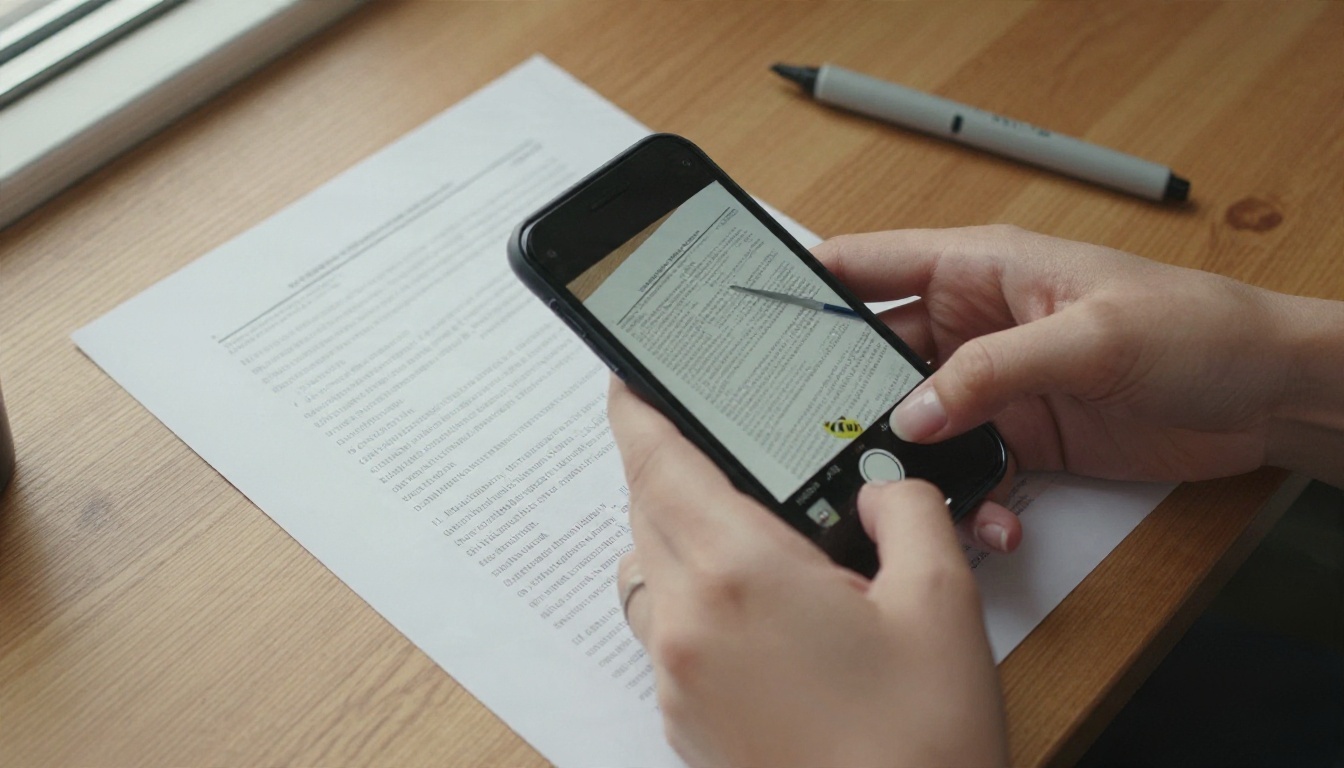
Nessuno può davvero bloccare uno screenshot o una foto con il telefono di uno schermo. Chi ti dice il contrario sta vendendo qualcosa. Quello che puoi fare è rendere lo sforzo abbastanza alto e il guadagno abbastanza basso da far sì che la maggior parte dei lettori non si scomodi: mostra solo le pagine che contano, mantieni piccolo il pubblico e condividi i dettagli sensibili a voce quando sono davvero critici.
💡 Adatta il livello di protezione al rischio reale. Un listino prezzi richiede una password e nessun download. Un segreto industriale richiede un NDA firmato e un incontro, non solo un visualizzatore.
Password o visualizzatori online
Le persone spesso confondono due idee diverse. Una password del PDF blocca il file stesso. Un link di sola lettura controlla come viene mostrato un documento ospitato. Risolvono problemi diversi, e il confronto qui sotto mostra dove si adatta ciascuno.
| Metodo | Blocca il download | Blocca la stampa | Blocca la copia | Traccia i lettori | Revocabile |
|---|
| Allegato email semplice | No | No | No | No | No |
| PDF con password di apertura | No | No | No | No | No |
| PDF con permessi | Debole | Debole | Debole | No | No |
| Link "sola lettura" di un cloud drive | In parte | In parte | No | Di base | Sì |
| Flipbook con password e senza download | Sì | Sì | In gran parte | Sì (Professional) | Sì |
Permessi integrati nel PDF
Acrobat e gli editor simili ti permettono di impostare permessi come "vieta la stampa" o "vieta la copia". Sembrano rassicuranti, ma molti strumenti gratuiti semplicemente ignorano questi permessi. Trattali come una richiesta cortese, non come un lucchetto.
Modalità visualizzatore del cloud drive
I cloud drive possono limitare download, stampa e copia per chi visualizza. Funziona per i team interni, ma l'esperienza è spoglia: un visualizzatore di file grigio, il marchio del tuo drive, un muro di login per molti destinatari e poche informazioni su chi ha letto cosa. Per materiale destinato ai clienti, risulta goffo.
Come condividere in sola lettura con Flipbooks AI
Un visualizzatore flipbook ospita il documento online come pagine sfogliabili, quindi il PDF resta con te. Inoltre appare molto meglio di un'anteprima di file, cosa che conta quando chi legge è un cliente o un acquirente. Ecco il processo completo, dall'inizio alla fine.
Passaggio 1: caricare e convertire

- Apri il Convertitore da PDF a flipbook oppure crea un account su Flipbooks AI.
- Clicca sull'area di caricamento e seleziona il tuo PDF, oppure trascinalo dal computer.
- Attendi qualche secondo mentre le pagine vengono convertite in un visualizzatore con sfoglio di pagina.
- Visualizza l'anteprima del risultato e controlla che ogni pagina sia nitida, soprattutto tabelle e caratteri piccoli.
✅ Pulisci prima il file di partenza. Rimuovi i commenti di bozza, i livelli nascosti e i metadati come i nomi degli autori prima di caricarlo.
Passaggio 2: personalizzare l'aspetto
Un documento protetto deve comunque sembrare tuo. Nell'editor puoi regolare:
- Marchio: aggiungi il tuo logo e scegli uno sfondo che si intoni al tuo sito.
- Colori: imposta i colori della barra degli strumenti e dello sfondo in base alla tua palette.
- Effetti di pagina: scegli l'animazione e il suono dello sfoglio che si adattano al tono.
- Contenuti multimediali: incorpora video o audio per dare alle pagine un aspetto più ricco.
Il tuo visualizzatore non ha filigrane della piattaforma, quindi il documento sembra parte del tuo marchio.
Passaggio 3: bloccare la condivisione

Qui avviene la parte "sola lettura". Nelle impostazioni di condivisione:
- Lascia disattivata l'opzione di download. I download offline sono qualcosa che scegli di attivare, quindi tienili disattivati per i file sensibili.
- Attiva la protezione con password così solo chi ha la password può aprire il flipbook.
- Scegli come distribuirlo: un link diretto per email e chat, oppure un codice di incorporamento per il tuo sito. Lo strumento Incorpora un flipbook nel sito mostra come posizionarlo in una pagina.
- Apri il link in una finestra privata del browser per verificare esattamente ciò che vedrebbe un estraneo.
💡 Invia il link e la password attraverso canali diversi. Manda il link via email, poi la password via SMS. Se un messaggio viene intercettato, l'altra metà resta al sicuro.
Passaggio 4: usare le funzioni Professional
Con il piano Professional ottieni extra che contano per una condivisione controllata:
- Statistiche: vedi quante persone hanno aperto il documento, quali pagine hanno letto e quanto a lungo si sono fermate.
- Generazione di contatti: chiedi nome ed email prima che il lettore possa aprire il documento.
- Download offline: offri un download in modo deliberato, solo a pubblici di cui ti fidi.
Confronta le opzioni nella pagina dei prezzi per vedere quale piano fa per te. I piani Standard e superiori includono flipbook illimitati, quindi puoi proteggere ogni documento senza contarli.
Situazioni reali in cui funziona

Lavori diversi richiedono livelli di controllo diversi. La tabella qui sotto abbina gli scenari più comuni alle impostazioni più adatte.
| Scenario | Chi lo legge | Configurazione consigliata |
|---|
| Proposta per un cliente | Un solo acquirente | Password, nessun download, link inviato separatamente |
| Presentazione commerciale | Molti potenziali clienti | Modulo di contatto, nessun download |
| Pacchetto di immobili | Acquirenti selezionati | Password, incorporato in una pagina privata |
| Materiale di formazione a pagamento | Clienti | Password per corso, nessun download |
| Cartella stampa prima del lancio | Giornalisti | Password, condivisa sotto embargo |
| Manuale interno | Dipendenti | Password, download consentito se necessario |
Presentazioni commerciali e proposte
Un freelance che invia un preventivo non vuole che venga inoltrato a un concorrente che poi abbassa il prezzo. Con un link protetto, il cliente legge la proposta e il freelance vede se la pagina dei prezzi è stata aperta. Prova lo strumento Presentazione commerciale per questo uso preciso.
Pacchetti per immobili e prodotti

Un agente immobiliare può condividere un pacchetto dettagliato di immobile con planimetrie e note del venditore usando lo strumento Brochure immobiliare. Solo gli acquirenti invitati ricevono la password, e l'agente non deve preoccuparsi che le planimetrie finiscano sul sito di un rivale.
Corsi e materiale di formazione
Insegnanti e formatori che vendono quaderni di esercizi perdono denaro ogni volta che un PDF circola gratis. Ospitare il materiale come flipbook con lo strumento Flipbook del manuale di formazione tiene le lezioni dentro un visualizzatore controllato, quindi solo gli studenti paganti possono aprirle.
Scopri chi lo legge davvero
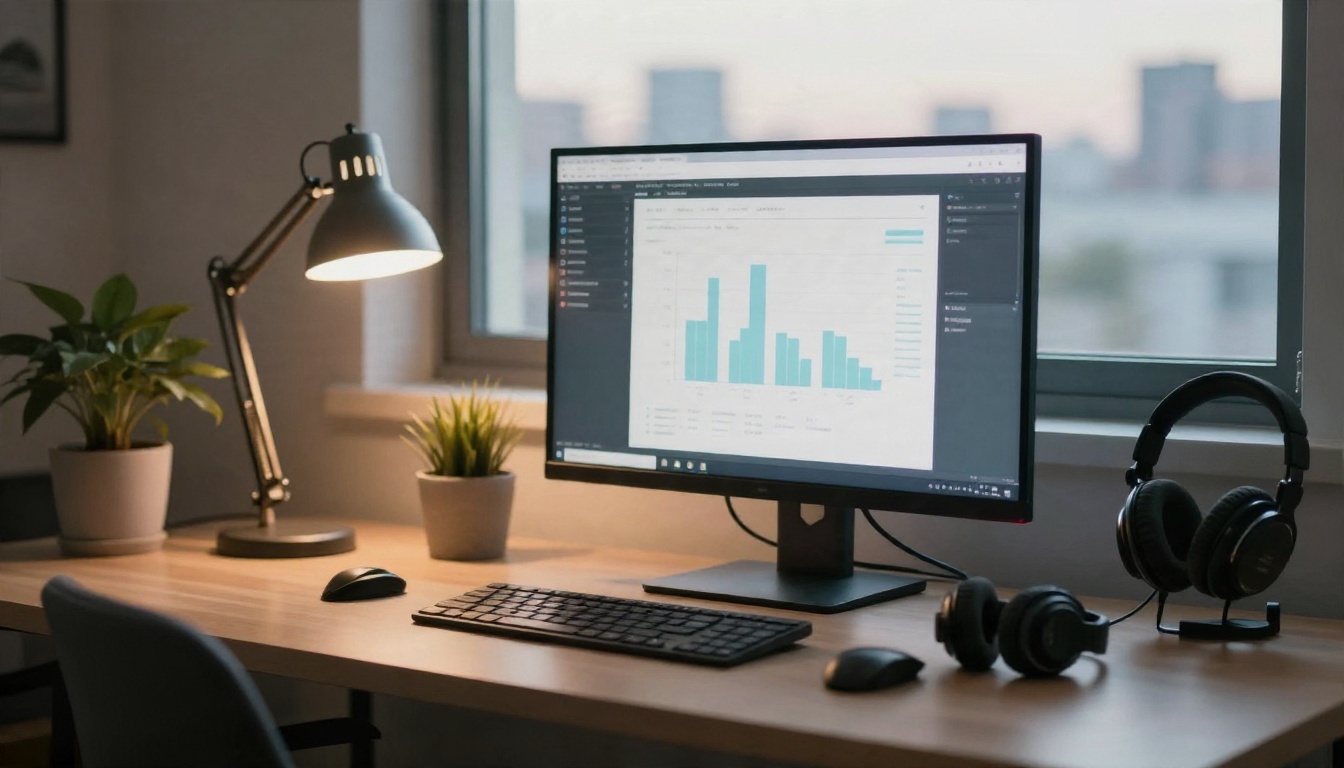
La protezione è solo metà della storia. Ospitare il documento ti dà anche una visibilità che un allegato non potrà mai offrire. Con il piano Professional puoi controllare:
| Metrica | Perché aiuta |
|---|
| Aperture totali | Mostra se le persone giuste hanno davvero visto il file |
| Pagine visualizzate | Rivela quali sezioni ricevono attenzione e quali vengono saltate |
| Tempo per pagina | Indica dove un acquirente si è soffermato, spesso sui prezzi |
| Dettagli dei contatti | Ti dà un nome ed email per ogni lettore |
Ricontatta nel momento giusto
Se un potenziale cliente apre la tua proposta tre volte in un giorno e passa la maggior parte del tempo sulla pagina dei prezzi, è il momento di chiamare. Senza dati aspetteresti una risposta che potrebbe non arrivare mai.
Ritira in sicurezza le vecchie versioni
Hai fatto un errore? Aggiorna il flipbook oppure rimuovi del tutto l'accesso. Il vecchio link smette di funzionare, cosa impossibile con un PDF inviato via email.
Errori che fanno trapelare i file
Anche una buona configurazione fallisce quando piccole abitudini la annullano. Fai attenzione a queste tre.
1. Condividere il PDF originale insieme al link
Alcune persone proteggono il flipbook e poi allegano il PDF di partenza alla stessa email "per sicurezza". Questo vanifica lo scopo. Tieni l'originale nel tuo drive.
2. Riutilizzare la stessa password ovunque
Se ogni cliente riceve la stessa password e uno di loro la condivide, tutti i tuoi documenti sono esposti. Usa una password diversa per ogni pubblico e cambiala quando un progetto finisce.
3. Mettere tutto in un solo documento
Un file master di 60 pagine che contiene prezzi pubblici, costi privati e note interne è una fuga che aspetta solo di succedere. Dividi i documenti per pubblico, così ogni lettore vede solo ciò che gli serve.
⚠️ Ricorda il limite degli screenshot. Se una pagina contiene qualcosa che farebbe danni reali nelle mani di un estraneo, non pubblicarla affatto, nemmeno dietro una password.
Una checklist rapida prima di inviare
- Rimuovi metadati e commenti dal PDF di partenza.
- Carica e verifica che ogni pagina venga mostrata correttamente.
- Disattiva i download e attiva la password.
- Testa il link in una finestra privata.
- Invia link e password in due messaggi separati.
- Controlla le statistiche dopo un giorno o due.
Pronto a bloccarlo?
Un PDF in sola lettura non è magia, ma è un enorme passo avanti rispetto ad allegare file e sperare per il meglio. Mantieni il controllo del documento, i lettori hanno un'esperienza curata e tu hai la prova di chi l'ha aperto. Questa combinazione è ciò che, in pratica, protegge trattative, corsi e lanci.
Pronto a provare? Crea il tuo account gratuito su Flipbooks AI e converti oggi stesso il tuo primo PDF. Sfoglia l'elenco completo degli strumenti flipbook per trovare quello adatto al tipo di documento, oppure confronta i piani di prezzo per scegliere il livello di protezione e di statistiche che ti serve. Se sai già che vuoi le funzioni Professional, vai direttamente alla pagina per passare a un piano superiore.



