Si vous avez un dossier rempli de brochures, de cartes de restaurant et de lettres d’information enregistrés en fichiers .pub, la fin du support de Publisher n’est pas une actualité informatique abstraite. C’est une échéance pour vos archives. Microsoft a fixé la fin du support de Publisher à octobre 2026, ce qui signifie que la date est désormais passée ou qu’elle est en train de passer pendant que vous lisez ceci. La bonne nouvelle : rien dans vos fichiers ne disparaît du jour au lendemain, et vous disposez de plusieurs solutions solides, dont des solutions gratuites. Une fois vos mises en page exportées en toute sécurité, un outil comme Flipbooks AI peut les transformer en publications interactives à feuilleter et faciles à partager, sans un seul filigrane.
Cet article passe en revue le calendrier du support, une méthode sûre d’export PDF, les meilleures applications de remplacement et un plan de migration concret que vous pouvez terminer en un après-midi.
La date de fin du support expliquée

Ce que Microsoft a annoncé
Microsoft indique que Publisher atteint la fin du support en octobre 2026. La voie recommandée a été de déplacer le travail de mise en page vers Word, PowerPoint ou Microsoft Designer, et d’enregistrer les fichiers finis en PDF. Publisher est une application de bureau autonome qui n’a jamais reçu les mises à jour cloud et de collaboration dont ont bénéficié les autres applications Office. Son retrait n’était donc qu’une question de temps.
⚠️ Vérifiez votre version. Les dates exactes dépendent de votre abonnement Microsoft 365 ou d’une version perpétuelle comme Publisher 2016, 2019 ou 2021. Confirmez la date de votre version sur la page officielle du cycle de vie de Microsoft avant de planifier quoi que ce soit.
Ce qui cesse vraiment de fonctionner
La fin du support ne signifie pas que l’application « s’autodétruit ». Concrètement, voici ce qui change :
- Plus de correctifs de sécurité. Toute nouvelle vulnérabilité découverte reste ouverte sur cette copie du logiciel.
- Plus de corrections de bogues ni de mises à jour de compatibilité. Les futures mises à jour de Windows risquent de casser des fonctionnalités sur lesquelles vous comptez.
- Plus d’aide officielle. Le support Microsoft ne dépannera plus les problèmes de Publisher.
- Disponibilité réduite. Publisher n’est plus proposé à l’installation sur de nombreuses offres Microsoft 365 actuelles. Un nouvel ordinateur portable pourrait donc ne pas l’avoir du tout.
- Risque à l’ouverture de fichiers non fiables. Une application non corrigée qui ouvre des fichiers venant d’expéditeurs extérieurs constitue une faille.
Une copie installée peut continuer à se lancer pendant un temps. C’est précisément pour cela que les gens reportent la migration, et c’est précisément ce qui les rattrape plus tard, quand un ordinateur tombe en panne et que le programme d’installation a disparu.
Qui est le plus touché
| Type d’utilisateur | Niveau de risque | Pourquoi c’est important |
|---|
| Propriétaires de petites entreprises | Élevé | Cartes de restaurant, listes de prix et prospectus n’existent que sous forme de fichiers .pub |
| Écoles et associations | Élevé | Les lettres d’information annuelles et les programmes d’événements réutilisent d’anciens modèles |
| Indépendants et ateliers d’impression | Moyen | Les clients envoient encore des fichiers .pub pour les modifications |
| Particuliers | Faible | Cartes ou calendriers occasionnels, faciles à refaire |
Exporter dès maintenant vos fichiers Publisher en PDF

Le PDF est ce qui se rapproche le plus d’un format permanent pour vos mises en page. Il fige les polices, les images et la position des pages, et chaque outil de remplacement, comme chaque convertisseur de flipbook, le comprend. Faites-en la première chose à faire, avant de choisir le moindre nouveau logiciel.
Export PDF pas à pas
- Ouvrez le fichier .pub dans Publisher.
- Choisissez Fichier, puis Exporter, puis Créer un document PDF/XPS.
- Cliquez sur Créer un PDF/XPS et choisissez un dossier de destination.
- Ouvrez Options et sélectionnez le niveau de qualité (voir le tableau ci-dessous).
- Cochez Inclure les propriétés du document si vous voulez conserver les titres et les auteurs.
- Cliquez sur Publier, puis ouvrez le PDF et faites défiler toutes les pages pour les vérifier.
💡 Astuce pro : Exportez un PDF par fichier et gardez le .pub d’origine dans un dossier nommé « source ». Si un outil de remplacement lit un jour mieux les fichiers .pub que les options actuelles, vous serez content de les avoir conservés.
Choisir le bon niveau de qualité PDF
| Réglage | Idéal pour | Taille du fichier | Remarques |
|---|
| Taille minimale | Courriel et partage web rapide | La plus petite | Images compressées, suffisant pour les écrans |
| Standard | Lecture en ligne et impression bureautique | Moyenne | Meilleur choix par défaut pour la plupart des gens |
| Impression haute qualité | Imprimantes de bureau, copies internes | Grande | Images nettes, bonnes couleurs |
| Imprimerie commerciale | Ateliers d’impression professionnels | La plus grande | Conserve les données prêtes pour l’impression, demandez d’abord à votre imprimeur |
Si le PDF doit devenir un flipbook, Standard est le meilleur compromis. Les pages restent nettes sur un téléphone et l’import reste rapide.
Corriger les problèmes courants d’export
- Les polices ont changé d’aspect. Intégrez les polices lorsque l’option apparaît, ou convertissez le texte en courbes dans un logiciel de dessin pour les logos.
- Les images paraissent floues. Réexportez en Standard ou en qualité supérieure, plutôt qu’en Taille minimale.
- Les liens ne fonctionnent plus. Les liens hypertextes survivent généralement à l’export PDF, mais testez-les. Recréez ceux qui ont échoué.
- Des pages sont coupées. Vérifiez le format de page dans Conception de page avant l’export, puis exportez à nouveau.
- La transparence paraît fausse. Aplatissez l’effet dans Publisher ou remplacez-le par une image pré-rendue.
Comparaison des solutions de remplacement

Solutions Microsoft incluses dans votre abonnement
Si vous payez déjà Microsoft 365, la solution la moins coûteuse consiste à refaire vos documents dans les applications que vous possédez déjà.
- Word gère les lettres d’information, les brochures et les documents sur plusieurs colonnes mieux que ce que la plupart des gens imaginent. Ses outils de flux de texte et de styles sont plus puissants que ceux de Publisher, mais un placement précis des images demande de la patience.
- PowerPoint est étonnamment efficace pour les prospectus, les affiches et les mises en page d’une seule page, car chaque objet se place exactement là où vous le déposez. Définissez une taille de diapositive personnalisée correspondant au format A4 ou Letter, et vous obtenez une zone de travail libre.
- Microsoft Designer propose des visuels basés sur des modèles pour les publications sur les réseaux sociaux et les prospectus, avec des suggestions de mise en page rapides.
💡 Pour les brochures de plusieurs pages, PowerPoint plus l’export PDF se rapproche souvent davantage d’une mise en page Publisher que Word, parce que rien ne se réorganise de façon inattendue.
Applications de mise en page dédiées
Si vous publiez régulièrement, une véritable application de mise en page vaut le temps d’apprentissage :
- Adobe InDesign est la référence professionnelle, avec les contrôles d’impression les plus poussés. Il fonctionne par abonnement.
- Affinity Publisher est un outil de mise en page de type achat unique, qui s’est récemment orienté vers un modèle gratuit. Consultez les conditions actuelles d’Affinity pour savoir ce qui est inclus.
- Canva offre de vastes bibliothèques de modèles et une édition dans le navigateur, avec une offre gratuite et des offres payantes pour les kits de marque et les exports plus volumineux.
| Outil | Modèle de coût | Point fort | Point faible | Idéal pour |
|---|
| Word | Inclus dans Microsoft 365 | Documents riches en texte | Placement des images fastidieux | Lettres d’information, rapports |
| PowerPoint | Inclus dans Microsoft 365 | Placement libre | Peu adapté aux longs textes | Prospectus, affiches |
| Canva | Offre gratuite plus offres payantes | Modèles, rapidité | Contrôle typographique limité | Réseaux sociaux et marketing |
| Affinity Publisher | Gratuit ou peu coûteux | Mise en page de niveau professionnel | Bibliothèque de modèles plus réduite | Brochures, livres |
| InDesign | Abonnement | Flux d’impression | Prix et temps d’apprentissage | Agences, ateliers d’impression |
Outils gratuits à essayer

Scribus et LibreOffice
Scribus est une application de PAO gratuite et open source, conçue pour la mise en page. Elle prend en charge la couleur CMJN, les fonds perdus et la sortie PDF adaptée aux imprimeurs. L’interface paraît datée et demande de la patience, mais elle est vraiment performante une fois configurée.
LibreOffice mérite une mention spéciale pour une raison : son composant Draw peut ouvrir directement de nombreux fichiers .pub grâce à ses filtres d’importation. Les résultats varient avec les fichiers complexes. Considérez donc le résultat comme un point de départ, et comparez-le page par page à votre export PDF. Pour les prospectus simples d’une seule page, il peut faire gagner un temps de refonte considérable.
Offres gratuites de Canva et Google Workspace
L’offre gratuite de Canva et Google Docs et Slides suffisent pour bon nombre de tâches courantes. Slides, en particulier, fonctionne comme PowerPoint pour les prospectus, tandis que Docs gère les lettres d’information avec images. Le partage en temps réel est un avantage majeur par rapport à Publisher, qui a toujours été une application utilisable par une seule personne à la fois.
| Option gratuite | Ouvre les .pub ? | Export PDF | Prêt pour l’impression (CMJN) | Temps d’apprentissage |
|---|
| Scribus | Non | Oui | Oui | Long |
| LibreOffice Draw | Souvent, avec des limites | Oui | Partiel | Court |
| Offre gratuite de Canva | Non | Oui | Limité | Très court |
| Google Slides ou Docs | Non | Oui | Non | Très court |
✅ Bonne pratique : Ne refaites que les fichiers que vous modifierez encore. Tout ce qui est simplement « terminé » doit rester un PDF et être publié tel quel.
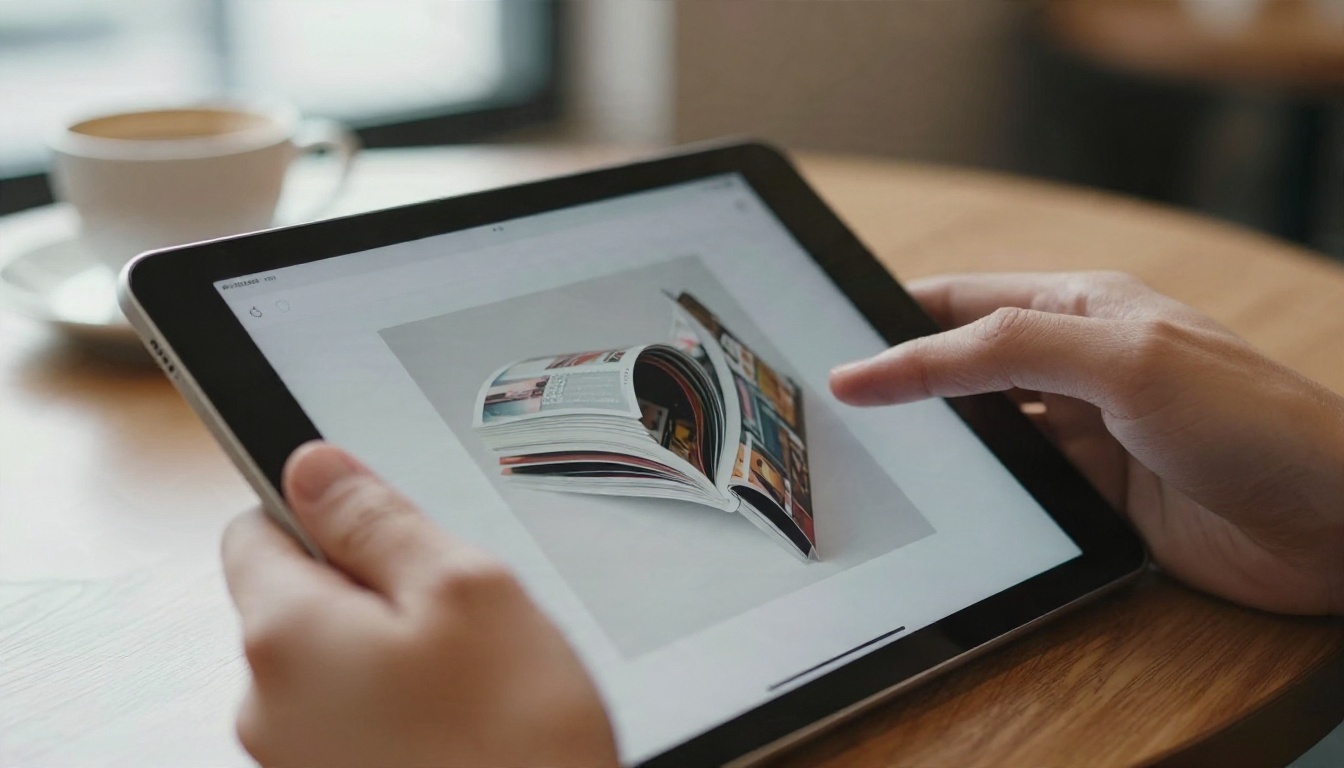
C’est là que la plupart des guides s’arrêtent, et c’est là que la partie utile commence. Un PDF protège votre mise en page, mais c’est un fichier plat : les gens le téléchargent, l’oublient, et vous ne savez jamais s’il a été lu. Un flipbook conserve la mise en page à l’identique et ajoute l’expérience de feuilletage, un lien de partage et un code d’intégration. Personne n’a besoin d’installer quoi que ce soit.
Comme votre archive Publisher est pleine de brochures, de lettres d’information et de cartes de restaurant, c’est une étape suivante naturelle. Le Convertisseur PDF vers flipbook prend les PDF que vous venez d’exporter et les publie sous forme de flipbooks adaptatifs.
Importer et convertir
- Rendez-vous sur Flipbooks AI et créez un compte.
- Cliquez pour créer un nouveau flipbook et importez votre PDF exporté.
- Patientez quelques instants pendant la conversion des pages. Chaque page devient une double page nette, que l’on peut agrandir.
- Prévisualisez le résultat sur ordinateur de bureau et sur téléphone. La mise en page est adaptative par défaut.
💡 Importez l’export de qualité Standard. Il garde le texte net sans ralentir le feuilletage sur les connexions mobiles.
Personnaliser l’image de marque et les effets
Vos anciens fichiers Publisher portaient vos couleurs et votre logo. Gardez cette identité dans la visionneuse :
- Image de marque personnalisée : ajoutez votre logo et choisissez une couleur de fond qui correspond à votre marque.
- Effets de page : choisissez le style d’effet de feuilletage, le son et la profondeur de l’ombre.
- Multimédia : intégrez des vidéos et de l’audio, afin qu’une carte de style imprimé puisse inclure un court extrait ou un message d’accueil vocal.
- Table des matières et liens : vérifiez que les liens internes et externes fonctionnent.
Vous voulez un point de départ plus ciblé ? Essayez le Concepteur de brochure en ligne, le Créateur de flipbooks de lettre d’information ou le Créateur de flipbook de carte de restaurant, selon le contenu de vos fichiers .pub. Vous pouvez parcourir toutes les options dans le répertoire des outils.
Partager, intégrer et protéger
| Méthode de partage | Meilleur usage | Remarques |
|---|
| Lien direct | Courriel, applications de messagerie, codes QR | Option la plus rapide |
| Code d’intégration | Pages de sites web et articles de blog | Voir Intégrer un flipbook sur un site web |
| Protection par mot de passe | Manuels internes, propositions clients | Protège les contenus privés |
| Téléchargement hors ligne | Lecteurs à connexion faible | Disponible en option |
Les utilisateurs de l’offre Professional peuvent aussi activer les statistiques de lecture et la génération de prospects. Ils voient ainsi quelles pages sont lues et peuvent recueillir une adresse courriel avant qu’un lecteur n’ouvre un catalogue. Comparez les offres tarifaires pour voir laquelle correspond à vos besoins. Les offres standard vous donnent des flipbooks illimités, et aucune d’entre elles n’ajoute de filigrane.
Scénarios de migration réels
Le propriétaire d’une boutique d’artisanat
Le propriétaire a six ans de tarifs saisonniers enregistrés en fichiers .pub. Le propriétaire exporte chaque fichier en PDF d’un seul coup, seule la saison en cours est refaite dans Canva, et les anciennes listes sont publiées sous forme de flipbooks archivés avec le Générateur de liste de prix numérique. Les clients reçoivent un lien, et le propriétaire n’ouvre plus jamais Publisher.
L’équipe de la lettre d’information scolaire
Le secrétariat d’un établissement scolaire crée chaque mois une lettre d’information à partir du même modèle Publisher. Le modèle est transféré dans Google Docs afin que plusieurs enseignants puissent contribuer en même temps. Un PDF est exporté chaque mois, puis publié avec le Créateur de lettre d’information scolaire. Les parents la lisent sur un téléphone, au lieu d’une feuille imprimée froissée au fond d’un sac à dos.

L’agent immobilier
Un agent immobilier conserve ses brochures de biens sous forme de fichiers .pub. Chacune devient un PDF, puis un flipbook grâce au Créateur de brochures immobilières. L’agent envoie un seul lien, suit qui l’a ouvert, et apporte toujours un exemplaire imprimé lors des visites.
Liste de contrôle pour la migration

Suivez ces étapes dans l’ordre. La plupart des gens terminent les trois premières en un après-midi.
- Inventoriez vos fichiers. Recherchez *.pub sur vos disques et listez ce que vous utilisez encore vraiment.
- Triez en trois piles : terminés et archive seulement, besoin de légères modifications, besoin de modifications régulières.
- Exportez tout en PDF avec la qualité Standard, et n’utilisez Imprimerie commerciale que pour les travaux destinés à un imprimeur.
- Sauvegardez les originaux dans un dossier « source », sur deux emplacements de stockage.
- Choisissez un seul outil d’édition pour la pile « modifications régulières », et refaites d’abord un seul modèle.
- Publiez les PDF sous forme de flipbooks pour tout ce que vous partagez avec d’autres personnes.
- Ne supprimez rien pendant 12 mois. Le stockage est bon marché, le regret ne l’est pas.
| Pile | Action | Outil suggéré |
|---|
| Terminés et archive seulement | Exporter en PDF, publier sous forme de flipbook | Export PDF plus un créateur de flipbooks |
| Légères modifications | Essayer l’ouverture dans LibreOffice Draw | LibreOffice, puis PDF |
| Modifications régulières | Refaire sous forme de modèle | Word, Canva, Affinity ou InDesign |
⚠️ Ne vous fiez pas à une seule copie. Un seul fichier .pub sur un ordinateur portable est exactement la situation que cette échéance sanctionne. Conservez un PDF et un fichier source dans des emplacements séparés.
Choisissez votre voie dès aujourd’hui
La fin de Publisher est une corvée gérable, pas une crise. Exportez vos PDF maintenant, choisissez un éditeur qui correspond à votre façon de travailler, et cessez de considérer vos fichiers .pub comme votre seule archive.
Prêt à donner une seconde vie à vos PDF exportés ? Commencez gratuitement sur Flipbooks AI, parcourez la liste complète des outils et modèles, ou comparez les offres tarifaires pour voir laquelle convient à votre archive. Si vous savez déjà que vous avez besoin de statistiques et de capture de prospects, accédez directement aux offres après vous être connecté.



