Se hai una cartella piena di brochure, menù e newsletter salvati come file .pub, la fine del supporto di Publisher non è una notizia tecnica astratta. È una scadenza per il tuo archivio. Microsoft ha fissato la fine del supporto per Publisher a ottobre 2026, il che significa che la data è già passata o sta passando mentre leggi. La buona notizia: nessun file scompare da un giorno all'altro, e hai diverse strade solide davanti a te, incluse alcune gratuite. Una volta che i tuoi layout sono esportati in sicurezza, uno strumento come Flipbooks AI può trasformarli in pubblicazioni interattive a sfoglio di pagina, da condividere, senza nessuna filigrana.
Questo articolo ripercorre la cronologia del supporto, una procedura sicura per esportare in PDF, le migliori app sostitutive e un piano di migrazione pratico che puoi completare in un pomeriggio.
Cosa significa la data di fine supporto

Cosa ha annunciato Microsoft
Microsoft ha dichiarato che Publisher raggiunge la fine del supporto a ottobre 2026. Il suo consiglio è stato di spostare il lavoro di impaginazione su Word, PowerPoint o Microsoft Designer, e di salvare i file finiti in PDF. Publisher è un'app desktop autonoma che non ha mai ricevuto gli aggiornamenti per il cloud e la collaborazione che hanno avuto le altre app di Office, quindi il suo ritiro era solo questione di tempo.
⚠️ Controlla la tua edizione. Le date esatte dipendono dal fatto che tu usi un abbonamento Microsoft 365 o una versione perpetua come Publisher 2016, 2019 o 2021. Conferma la data per la tua edizione nella pagina ufficiale del ciclo di vita di Microsoft prima di pianificare qualsiasi cosa.
Cosa smette davvero di funzionare
La fine del supporto non significa che l'app si cancella da sola. In pratica, ecco cosa cambia:
- Niente più patch di sicurezza. Qualsiasi vulnerabilità scoperta in seguito resta aperta su quella copia del software.
- Nessuna correzione di bug o aggiornamento di compatibilità. I futuri aggiornamenti di Windows potrebbero rompere funzioni di cui ti servi.
- Nessun supporto ufficiale. L'assistenza Microsoft non risolverà i problemi di Publisher.
- Disponibilità ridotta. Publisher non è più offerto per le nuove installazioni in molti piani Microsoft 365 attuali, quindi un nuovo portatile potrebbe non averlo affatto.
- Rischio con i file non attendibili. Un'app senza patch che apre file inviati da mittenti esterni è un punto debole.
Una copia installata potrebbe continuare ad avviarsi per un po'. Proprio per questo le persone rinviano il passaggio, ed è proprio per questo che poi il problema esplode quando un portatile si rompe e il programma di installazione non c'è più.
Chi è colpito di più
| Tipo di utente | Livello di rischio | Perché conta |
|---|
| Titolari di piccole attività | Alto | Menù, listini prezzi e volantini esistono solo come file .pub |
| Scuole e associazioni no profit | Alto | Le newsletter annuali e i programmi degli eventi riusano vecchi modelli |
| Freelance e tipografie | Medio | I clienti inviano ancora file .pub per le modifiche |
| Utenti domestici | Basso | Biglietti o calendari occasionali, facili da rifare |
Esporta ora i file di Publisher in PDF

Il PDF è la cosa più vicina a un formato permanente che i tuoi layout possano avere. Fissa caratteri, immagini e posizioni delle pagine, e ogni strumento sostitutivo, così come ogni convertitore di flipbook, lo capisce. Fallo per primo, prima di scegliere qualsiasi nuovo software.
Esportazione in PDF passo dopo passo
- Apri il file .pub in Publisher.
- Scegli File, poi Esporta, poi Crea documento PDF/XPS.
- Clicca su Crea PDF/XPS e scegli una cartella di destinazione.
- Apri Opzioni e seleziona il livello di qualità (vedi la tabella qui sotto).
- Spunta Includi proprietà del documento se vuoi conservare titoli e autori.
- Clicca su Pubblica, poi apri il PDF e scorri tutte le pagine per controllarlo.
💡 Consiglio pratico: esporta un PDF per ogni file e conserva l'originale .pub in una cartella chiamata "sorgente". Se un giorno uno strumento sostitutivo leggerà i file .pub meglio delle opzioni di oggi, sarai contento di averli tenuti.
Scegliere la qualità giusta del PDF
| Impostazione | Ideale per | Dimensione del file | Note |
|---|
| Dimensione minima | Email e condivisione rapida sul web | La più piccola | Le immagini sono compresse, vanno bene per gli schermi |
| Standard | Lettura online e stampa in ufficio | Media | Il valore predefinito migliore per la maggior parte delle persone |
| Stampa di alta qualità | Stampanti desktop, copie interne | Grande | Immagini nitide, buoni colori |
| Stampa professionale | Tipografie professionali | La più grande | Mantiene i dati pronti per la stampa, chiedi prima alla tua tipografia |
Se il PDF diventerà un flipbook, Standard è il punto giusto. Le pagine restano nitide su un telefono e il caricamento resta veloce.
Risolvere i problemi più comuni dell'esportazione
- I caratteri appaiono diversi. Incorpora i caratteri quando compare l'opzione, oppure converti il testo in tracciati in uno strumento di progettazione per i loghi.
- Le immagini appaiono sfocate. Esporta di nuovo con Standard o un livello superiore invece di Dimensione minima.
- I link non funzionano più. I collegamenti ipertestuali di solito sopravvivono all'esportazione in PDF, ma controllali. Ricrea quelli che non funzionano.
- Le pagine sono tagliate. Controlla il formato della pagina in Struttura pagina prima dell'esportazione, poi esporta di nuovo.
- La trasparenza appare sbagliata. Appiattisci l'effetto in Publisher oppure sostituiscilo con un'immagine già renderizzata.
Confronto tra le alternative di sostituzione
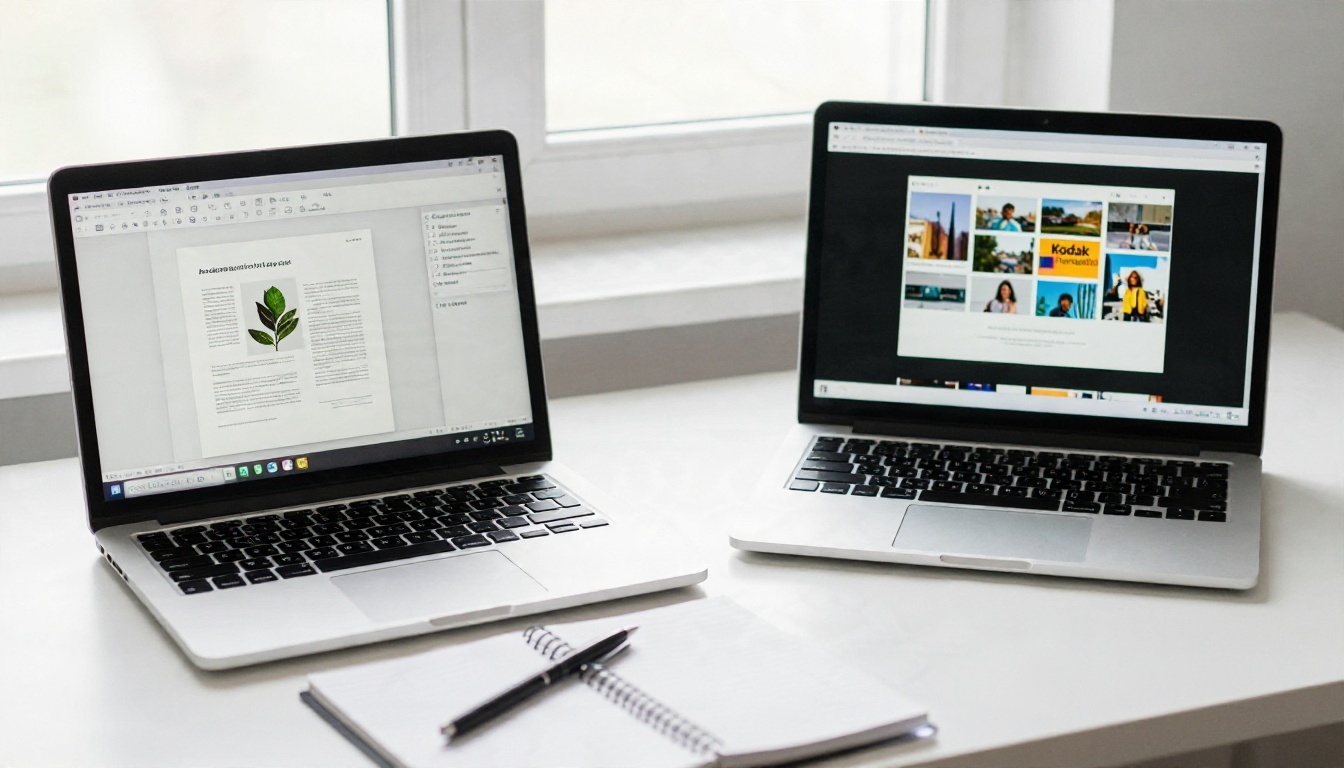
Alternative Microsoft incluse nel tuo abbonamento
Se paghi già Microsoft 365, la mossa più economica è rifare il lavoro nelle app che possiedi già.
- Word gestisce newsletter, brochure e documenti su più colonne meglio di quanto la maggior parte delle persone si aspetti. Il flusso del testo e gli strumenti di stile sono più potenti di quelli di Publisher, ma il posizionamento preciso delle immagini richiede pazienza.
- PowerPoint sorprende per volantini, poster e layout di una pagina, perché ogni oggetto si trova esattamente dove lo trascini. Imposta una dimensione diapositiva personalizzata uguale ad A4 o Letter e avrai una tela a forma libera.
- Microsoft Designer offre grafica basata su modelli per post social e volantini, con rapidi suggerimenti di impaginazione.
💡 Per le brochure su più pagine, PowerPoint più esportazione in PDF spesso dà un risultato più vicino a un layout di Publisher rispetto a Word, perché nulla si riallinea in modo inatteso.
App di impaginazione dedicate
Se pubblichi con regolarità, un'app di impaginazione vera vale il tempo di apprendimento:
- Adobe InDesign è lo standard professionale con i controlli di stampa più profondi. Funziona con un abbonamento.
- Affinity Publisher è uno strumento di impaginazione in stile acquisto unico che di recente si è spostato verso un modello gratuito. Controlla le condizioni attuali di Affinity per sapere cosa è incluso.
- Canva offre enormi librerie di modelli e modifica nel browser, con un piano gratuito e la possibilità di passare a un piano a pagamento per i kit di marca e le esportazioni più grandi.
| Strumento | Modello di costo | Punto di forza | Punto debole | Ideale per |
|---|
| Word | Incluso in Microsoft 365 | Documenti ricchi di testo | Posizionamento delle immagini macchinoso | Newsletter, report |
| PowerPoint | Incluso in Microsoft 365 | Posizionamento a forma libera | Debole con i testi lunghi | Volantini, poster |
| Canva | Piano gratuito più piani a pagamento | Modelli, velocità | Controllo fine della tipografia | Social e marketing |
| Affinity Publisher | Gratuito o a basso costo | Impaginazione di livello professionale | Libreria di modelli più piccola | Brochure, libri |
| InDesign | Abbonamento | Flussi di lavoro di stampa | Prezzo e tempo di apprendimento | Agenzie, tipografie |
Strumenti gratuiti da provare

Scribus e LibreOffice
Scribus è un'app di desktop publishing gratuita e open source, pensata per l'impaginazione. Supporta i colori CMYK, le abbondanze di stampa e l'output PDF adatto alle tipografie. L'interfaccia sembra datata e richiede pazienza, ma una volta configurata è davvero capace.
LibreOffice merita una menzione speciale per un motivo: il suo componente Draw può aprire direttamente molti file .pub tramite i suoi filtri di importazione. I risultati variano con i file complessi, quindi trattali come un punto di partenza e confrontali con il PDF esportato pagina per pagina. Per i volantini semplici di una pagina può far risparmiare molto tempo di ricostruzione.
Piani gratuiti di Canva e Google Workspace
Il piano gratuito di Canva e Google Docs e Slides bastano per molti lavori di tutti i giorni. Slides, in particolare, funziona come PowerPoint per i volantini, mentre Docs gestisce le newsletter con le immagini. La condivisione in tempo reale è un grande vantaggio rispetto a Publisher, che è sempre stata un'app da usare una persona alla volta.
| Opzione gratuita | Apre i .pub? | Esportazione in PDF | Pronto per la stampa (CMYK) | Tempo di apprendimento |
|---|
| Scribus | No | Sì | Sì | Lungo |
| LibreOffice Draw | Spesso, con limiti | Sì | Parziale | Breve |
| Piano gratuito di Canva | No | Sì | Limitato | Brevissimo |
| Google Slides o Docs | No | Sì | No | Brevissimo |
✅ Buona pratica: ricostruisci solo i file che modificherai di nuovo. Tutto ciò che è semplicemente "finito" dovrebbe restare un PDF e venire pubblicato così com'è.
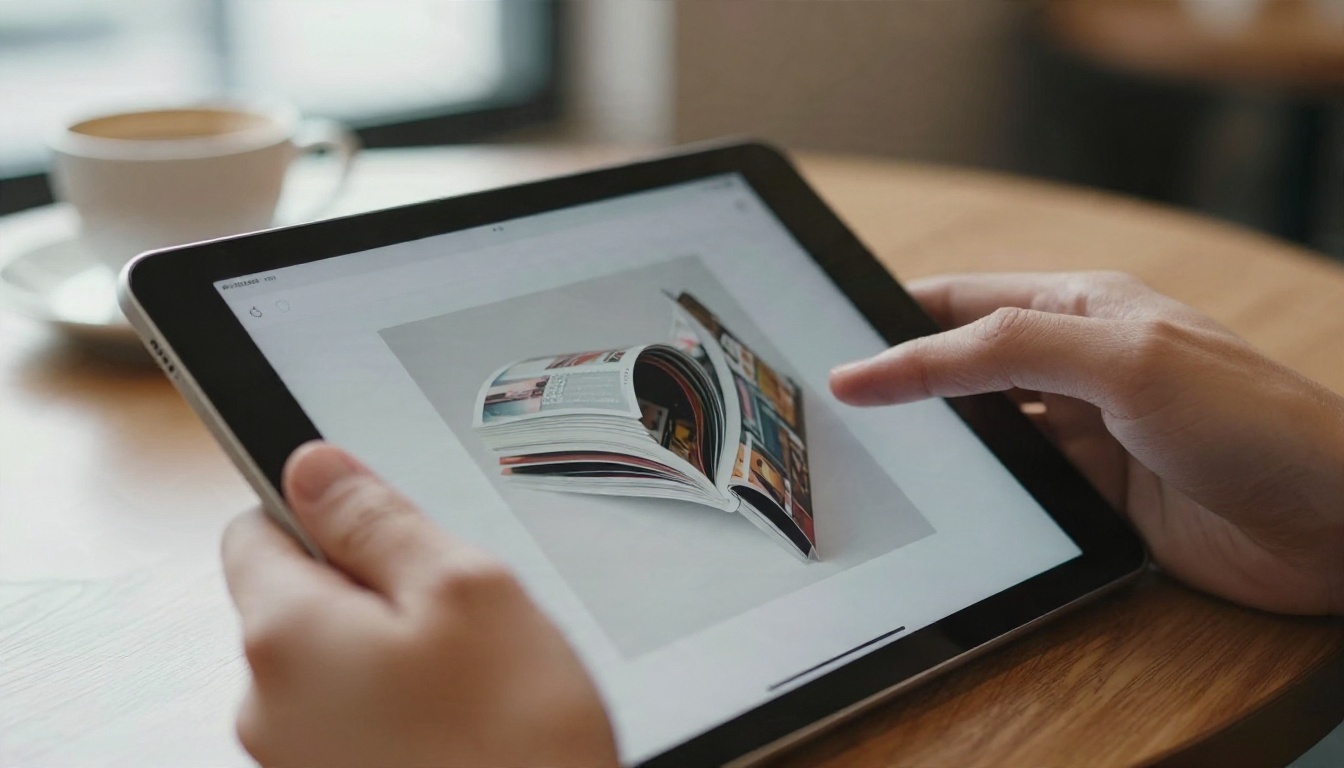
Qui si fermano la maggior parte delle guide, ed è qui che inizia la parte utile. Un PDF protegge il tuo layout, ma è un file piatto: le persone lo scaricano, se ne dimenticano, e tu non scopri mai se è stato letto. Un flipbook mantiene il layout identico e aggiunge l'esperienza dello sfoglio di pagina, un link di condivisione e un codice di incorporamento. Nessuno deve installare nulla.
Poiché il tuo archivio di Publisher è pieno di brochure, newsletter e menù, questo è il passo successivo naturale. Il Convertitore da PDF a flipbook prende i PDF appena esportati e li pubblica come flipbook adattivi.
Caricare e convertire
- Vai su Flipbooks AI e crea un account.
- Clicca per creare un nuovo flipbook e carica il tuo PDF esportato.
- Attendi qualche istante mentre le pagine vengono convertite. Ogni pagina diventa una doppia pagina nitida e ingrandibile.
- Visualizza l'anteprima su computer desktop e telefono. Il design è adattivo per i dispositivi mobili per impostazione predefinita.
💡 Carica l'esportazione di qualità Standard. Mantiene il testo nitido senza rallentare lo sfoglio sulle connessioni mobili.
Personalizzare il marchio e gli effetti
I tuoi vecchi file di Publisher portavano i tuoi colori e il tuo logo. Mantieni quell'identità anche nel visualizzatore:
- Marchio personalizzato: aggiungi il tuo logo e scegli un colore di sfondo che corrisponda al tuo marchio.
- Effetti di pagina: scegli lo stile dello sfoglio, il suono e la profondità dell'ombra.
- Contenuti multimediali: incorpora video e audio, così un menù dall'aspetto stampato può includere una breve clip o un saluto vocale.
- Indice e link: assicurati che i link interni ed esterni funzionino.
Vuoi un punto di partenza più mirato? Prova il Progettista di brochure online, l'Editore di flipbook di newsletter o il Creatore di flipbook per menù di ristoranti, a seconda di cosa contenevano i tuoi file .pub. Puoi sfogliare tutte le opzioni nella directory degli strumenti.
Condividi, incorpora e proteggi
| Metodo di condivisione | Uso migliore | Note |
|---|
| Link diretto | Email, app di messaggistica, codici QR | Opzione più rapida |
| Codice di incorporamento | Pagine di siti web e articoli del blog | Vedi Incorporare il flipbook sul sito |
| Protezione con password | Manuali interni, proposte per i clienti | Mantiene privati i contenuti privati |
| Scaricamento offline | Lettori con connessioni deboli | Disponibile come opzione |
Gli utenti del piano Professional possono anche attivare analisi e generazione di contatti, così vedi quali pagine vengono lette e puoi raccogliere un'email prima che un lettore apra un catalogo. Confronta i piani e i prezzi per vedere quale livello fa per te. I piani standard ti danno flipbook illimitati, e nessuno di loro aggiunge una filigrana.
Scenari di migrazione reali
La titolare del negozio di artigianato
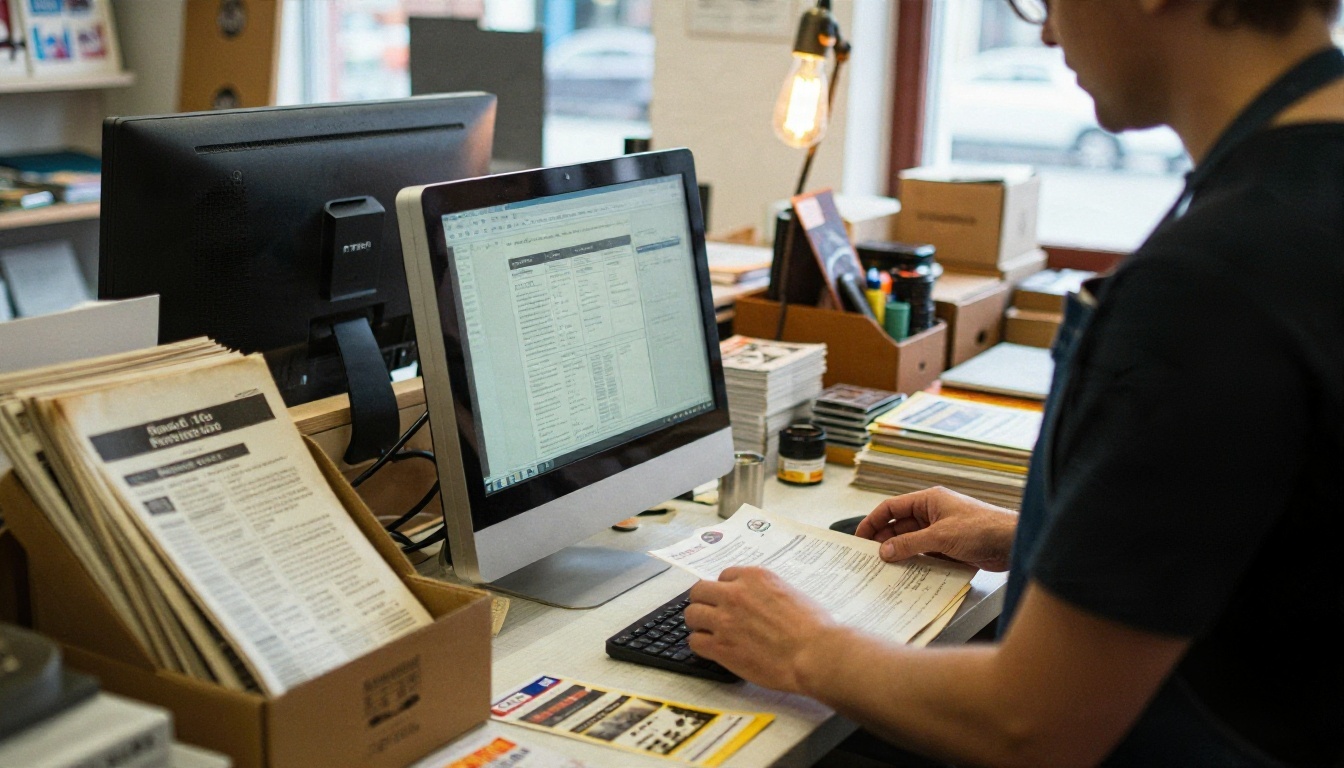
Una titolare di negozio ha sei anni di listini stagionali in file .pub. Esporta ogni file in PDF in un'unica sessione, ricrea in Canva solo la stagione in corso e pubblica i vecchi listini come flipbook archiviati con il Creatore di listini digitali. I clienti ricevono un link, e lei non apre più Publisher.
Il team della newsletter scolastica
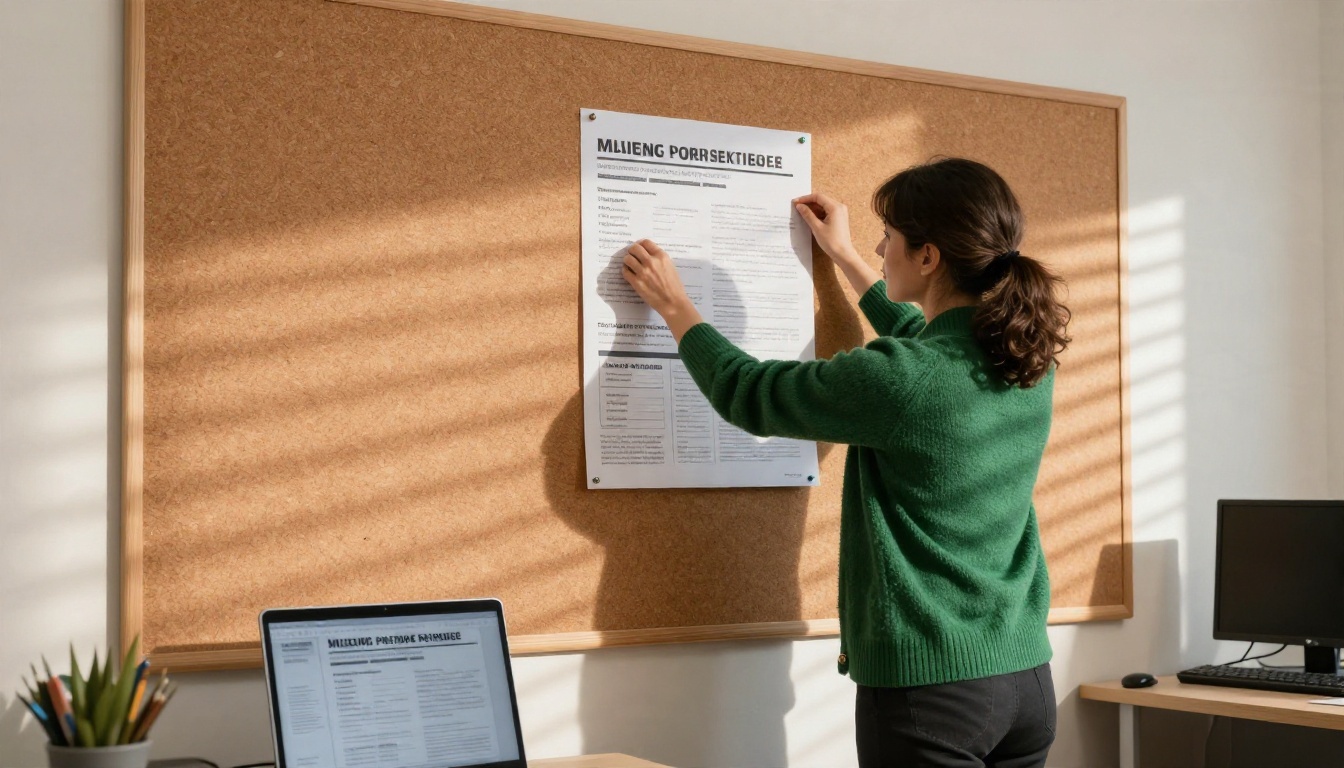
La segreteria di una scuola crea una newsletter mensile dallo stesso modello di Publisher. Sposta il modello in Google Docs così più insegnanti possono contribuire insieme, esporta un PDF ogni mese e lo pubblica con il Creatore di newsletter scolastiche. I genitori lo leggono sul telefono invece di un foglio stropicciato nello zaino.

L'agente immobiliare
Un agente conserva le brochure degli immobili come file .pub. Ognuna diventa un PDF, poi un flipbook tramite il Creatore di brochure immobiliari. L'agente invia un unico link, vede chi lo ha aperto e porta comunque una copia stampata alle visite.
Una checklist pratica per la migrazione
Segui questi passaggi in ordine. La maggior parte delle persone completa i primi tre in un pomeriggio.
- Fai l'inventario dei tuoi file. Cerca *.pub nei tuoi dischi ed elenca quelli che usi davvero.
- Dividi in tre gruppi: finiti e solo da archiviare, con modifiche leggere, con modifiche regolari.
- Esporta tutto in PDF con qualità Standard, usando Stampa professionale solo per i lavori destinati a una tipografia.
- Fai il backup degli originali in una cartella "sorgente", in due posizioni di archiviazione.
- Scegli un solo strumento di modifica per il gruppo "modifiche regolari" e ricrea prima un solo modello.
- Pubblica i PDF come flipbook per tutto ciò che condividi con altre persone.
- Non eliminare nulla per 12 mesi. Lo spazio costa poco, il rimpianto no.
| Gruppo | Azione | Strumento consigliato |
|---|
| Finiti e solo da archiviare | Esporta in PDF, pubblica come flipbook | Esportazione in PDF più un creatore di flipbook |
| Modifiche leggere | Prova ad aprire in LibreOffice Draw | LibreOffice, poi PDF |
| Modifiche regolari | Ricrea come modello | Word, Canva, Affinity o InDesign |
⚠️ Non affidarti a una sola copia. Un unico file .pub su un solo portatile è esattamente la situazione che questa scadenza punisce. Conserva un PDF e un file sorgente in posti separati.
Scegli oggi la tua strada
Il ritiro di Publisher è un lavoro da gestire, non un'emergenza. Esporta i PDF adesso, scegli un editor che si adatti al tuo modo di lavorare e smetti di considerare i file .pub il tuo unico archivio.
Pronto a dare una seconda vita ai tuoi PDF esportati? Inizia gratis su Flipbooks AI, sfoglia l'elenco completo di strumenti e modelli, oppure confronta i piani e i prezzi per capire quale si adatta al tuo archivio. Se sai già di aver bisogno di analisi e raccolta di contatti, vai direttamente ai piani dopo aver effettuato l'accesso.



