Se você tem uma pasta cheia de folhetos, cardápios e newsletters salvos como arquivos .pub, o fim do suporte do Publisher não é uma manchete abstrata de TI. É um prazo para o seu acervo. A Microsoft definiu o fim do suporte do Publisher para outubro de 2026, o que significa que a data já passou ou está passando enquanto você lê. A boa notícia: nada nos seus arquivos desaparece da noite para o dia, e você tem vários caminhos sólidos, incluindo gratuitos. Depois que seus layouts estiverem exportados com segurança, uma ferramenta como o Flipbooks AI pode transformá-los em publicações interativas com virada de página e fáceis de compartilhar, sem nenhuma marca d’água.
Este artigo percorre o cronograma de suporte, uma rotina segura de exportação para PDF, os melhores aplicativos de substituição e um plano prático de migração que você pode concluir em uma tarde.
A data do fim do suporte explicada

O que a Microsoft anunciou
A Microsoft informou que o Publisher chega ao fim do suporte em outubro de 2026. O caminho recomendado tem sido levar o trabalho de layout para o Word, o PowerPoint ou o Microsoft Designer, e salvar os arquivos prontos como PDF. O Publisher é um aplicativo de desktop independente que nunca recebeu as atualizações de nuvem e de colaboração que outros aplicativos do Office receberam, então aposentá-lo era uma questão de tempo.
⚠️ Confira sua edição. As datas exatas dependem de você usar uma assinatura do Microsoft 365 ou uma versão perpétua, como o Publisher 2016, 2019 ou 2021. Confirme a data da sua edição na página oficial de ciclo de vida da Microsoft antes de planejar qualquer coisa com base nela.
O que de fato deixa de funcionar
O fim do suporte não é o mesmo que "o aplicativo se apaga sozinho". Na prática, isto é o que muda:
- Sem mais correções de segurança. Qualquer vulnerabilidade descoberta depois fica aberta naquela cópia do software.
- Sem correções de bugs nem atualizações de compatibilidade. Atualizações futuras do Windows podem quebrar funcionalidades que você usa.
- Sem ajuda oficial. O suporte da Microsoft não vai solucionar problemas do Publisher.
- Disponibilidade reduzida. O Publisher não é oferecido para novas instalações em muitos planos atuais do Microsoft 365, então um notebook novo pode não tê-lo de jeito nenhum.
- Risco ao abrir arquivos não confiáveis. Um aplicativo sem correções que abre arquivos de remetentes externos é um ponto fraco.
Uma cópia instalada pode continuar abrindo por um tempo. É exatamente por isso que as pessoas adiam a mudança, e é exatamente por isso que o problema aparece depois, quando o notebook pifa e o instalador já não existe.
Quem é mais afetado
| Tipo de usuário | Nível de risco | Por que importa |
|---|
| Donos de pequenas empresas | Alto | Cardápios, listas de preços e panfletos existem só como arquivos .pub |
| Escolas e organizações sem fins lucrativos | Alto | Newsletters anuais e programações de eventos reaproveitam modelos antigos |
| Freelancers e gráficas | Médio | Clientes ainda enviam arquivos .pub para edições |
| Usuários domésticos | Baixo | Cartões ou calendários ocasionais, fáceis de refazer |
Exporte seus arquivos do Publisher para PDF agora

O PDF é o formato mais próximo de permanente que seus layouts terão. Ele mantém fontes, imagens e posições das páginas fixas, e todas as ferramentas de substituição, assim como todo conversor de flipbook, entendem esse formato. Faça isso antes de tudo, antes de escolher qualquer software novo.
Exportação para PDF passo a passo
- Abra o arquivo .pub no Publisher.
- Escolha Arquivo, depois Exportar e depois Criar documento PDF/XPS.
- Clique em Criar PDF/XPS e escolha uma pasta de destino.
- Abra Opções e selecione o nível de qualidade (veja a tabela abaixo).
- Marque Incluir propriedades do documento se quiser preservar títulos e autores.
- Clique em Publicar, depois abra o PDF e role por todas as páginas para conferir.
💡 Dica de ouro: exporte um PDF por arquivo e guarde o .pub original em uma pasta chamada "origem". Se alguma ferramenta de substituição um dia ler arquivos .pub melhor do que as opções de hoje, você vai ficar feliz por tê-los guardado.
Escolhendo a qualidade certa do PDF
| Configuração | Ideal para | Tamanho do arquivo | Observações |
|---|
| Tamanho mínimo | E-mail e compartilhamento rápido na web | Menor | As imagens são compactadas, bom para telas |
| Padrão | Leitura online e impressão em escritório | Médio | Melhor opção padrão para a maioria das pessoas |
| Impressão de alta qualidade | Impressoras de mesa, cópias internas | Grande | Imagens nítidas, boa cor |
| Gráfica comercial | Gráficas profissionais | Maior | Mantém dados prontos para impressão. Pergunte antes à sua gráfica |
Se o PDF virar um flipbook, Padrão é o ponto ideal. As páginas continuam nítidas no celular e o envio é rápido.
Corrigindo problemas comuns de exportação
- As fontes parecem diferentes. Incorpore as fontes quando a opção aparecer, ou converta o texto em curvas em uma ferramenta de design para logotipos.
- As imagens aparecem borradas. Exporte de novo com Padrão ou acima, em vez de Tamanho mínimo.
- Os links pararam de funcionar. Hiperlinks geralmente sobrevivem à exportação para PDF, mas teste-os. Refaça os que falharam.
- As páginas estão cortadas. Confira o tamanho da página em Design de página antes de exportar e exporte de novo.
- A transparência ficou errada. Achate o efeito no Publisher ou substitua-o por uma imagem já renderizada.
Opções de substituição comparadas
Alternativas da Microsoft dentro da sua assinatura
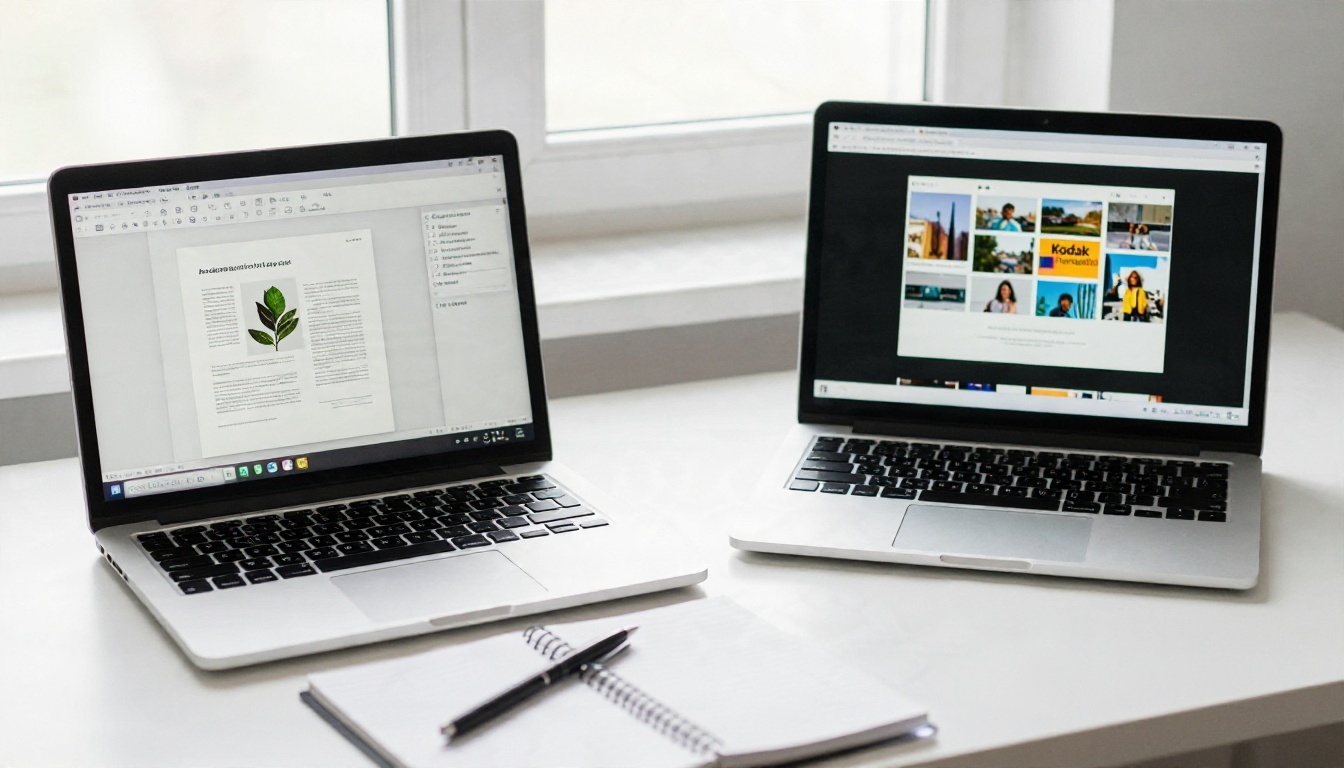
Se você já paga pelo Microsoft 365, a jogada mais barata é refazer tudo nos aplicativos que você já tem.
- O Word lida com newsletters, folhetos e documentos de várias colunas melhor do que a maioria espera. Seu fluxo de texto e suas ferramentas de estilo são mais fortes que as do Publisher, mas o posicionamento preciso de imagens exige paciência.
- O PowerPoint é surpreendentemente bom para panfletos, cartazes e layouts de uma página, porque cada objeto fica exatamente onde você o solta. Defina um tamanho de slide personalizado igual ao A4 ou ao Carta e você terá uma tela de composição livre.
- O Microsoft Designer oferece gráficos baseados em modelos para posts e panfletos, com sugestões rápidas de layout.
💡 Para folhetos de várias páginas, PowerPoint mais exportação para PDF costuma ficar mais parecido com um layout do Publisher do que o Word, porque nada se reajusta de forma inesperada.
Aplicativos de layout dedicados
Se você publica com regularidade, um aplicativo de layout de verdade vale o tempo de aprendizado:
- O Adobe InDesign é o padrão profissional, com os controles de impressão mais completos. Funciona por assinatura.
- O Affinity Publisher é uma ferramenta de layout no estilo de compra única que recentemente passou a ter um modelo gratuito. Confira os termos atuais da Affinity para saber o que está incluído.
- O Canva oferece bibliotecas enormes de modelos e edição no navegador, com um plano gratuito e upgrades pagos para kits de marca e exportações maiores.
| Ferramenta | Modelo de custo | Ponto forte | Ponto fraco | Ideal para |
|---|
| Word | Incluído no Microsoft 365 | Documentos com muito texto | Posicionamento de imagens trabalhoso | Newsletters, relatórios |
| PowerPoint | Incluído no Microsoft 365 | Posicionamento livre | Fraco para textos longos | Panfletos, cartazes |
| Canva | Plano gratuito mais pago | Modelos, velocidade | Pouco controle da tipografia | Redes sociais e marketing |
| Affinity Publisher | Gratuito ou de baixo custo | Layout de nível profissional | Biblioteca de modelos menor | Folhetos, livros |
| InDesign | Assinatura | Fluxos de impressão | Preço e tempo de aprendizado | Agências, gráficas |
Ferramentas gratuitas que valem a pena testar

Scribus e LibreOffice
O Scribus é um aplicativo gratuito e de código aberto para editoração eletrônica, feito para diagramação de páginas. Ele oferece suporte a cores CMYK, sangrados e saída em PDF adequada para gráficas. A interface parece antiquada e exige paciência, mas é realmente capaz depois de configurado.
O LibreOffice merece menção especial por um motivo: seu componente Draw consegue abrir diretamente muitos arquivos .pub pelos filtros de importação. Os resultados variam com arquivos complexos, então trate o resultado como um ponto de partida e compare-o com a sua exportação em PDF página por página. Para panfletos simples de uma página, ele pode economizar muito tempo de refação.
Planos gratuitos do Canva e do Google Workspace
O plano gratuito do Canva e o Google Docs e o Google Slides dão conta de muitos trabalhos do dia a dia. O Slides, em especial, funciona como o PowerPoint para panfletos, enquanto o Docs lida com newsletters com imagens. O compartilhamento em tempo real é uma grande vantagem sobre o Publisher, que sempre foi um aplicativo de uma pessoa por vez.
| Opção gratuita | Abre .pub? | Exportação para PDF | Pronto para impressão (CMYK) | Tempo de aprendizado |
|---|
| Scribus | Não | Sim | Sim | Longo |
| LibreOffice Draw | Às vezes, com limites | Sim | Parcial | Curto |
| Plano gratuito do Canva | Não | Sim | Limitado | Muito curto |
| Google Slides ou Docs | Não | Sim | Não | Muito curto |
✅ Boa prática: refaça apenas os arquivos que você vai editar de novo. Tudo o que está simplesmente "pronto" deve continuar como PDF e ser publicado do jeito que está.
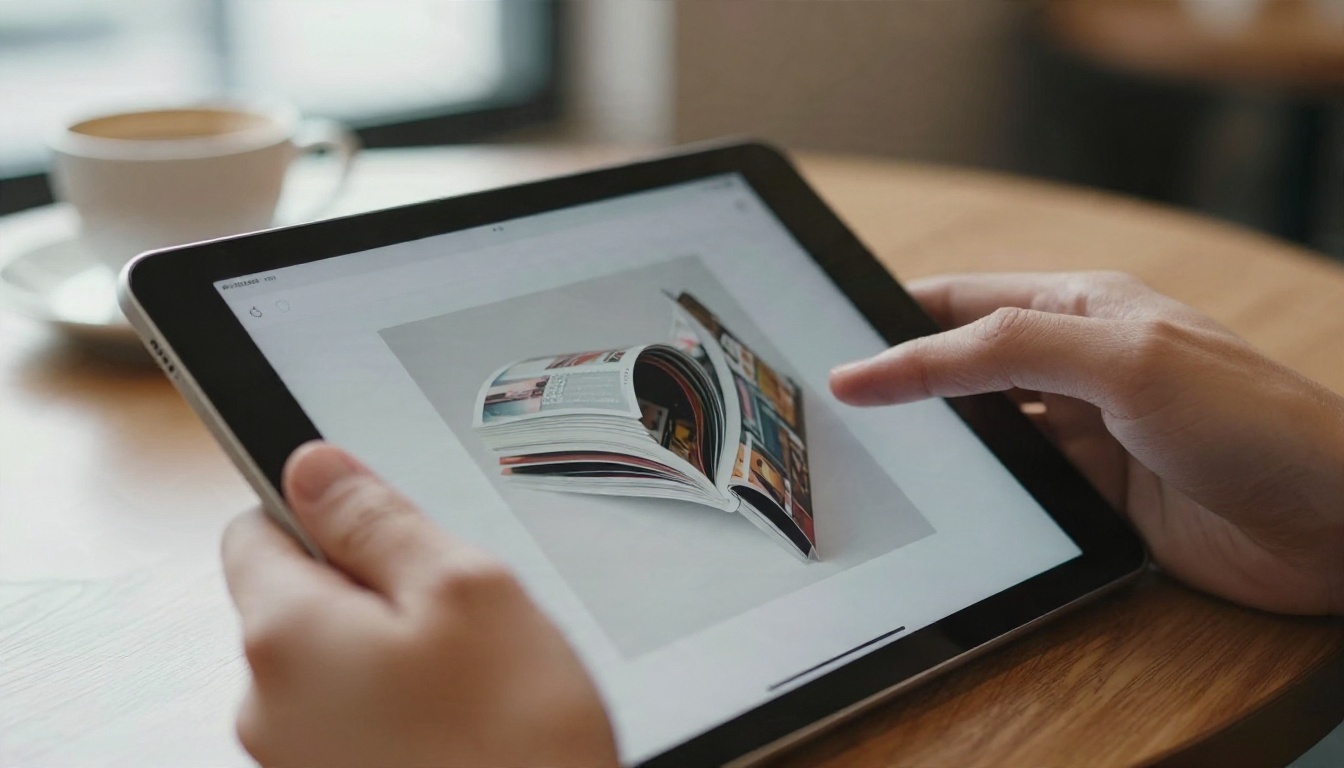
É aqui que a maioria dos guias para, e onde começa a parte útil. Um PDF protege seu layout, mas é um arquivo plano: as pessoas baixam, esquecem e você nunca fica sabendo se ele foi lido. Um flipbook mantém o layout idêntico e acrescenta a experiência de virar página, um link de compartilhamento e um código de incorporação. Ninguém precisa instalar nada.
Como seu acervo do Publisher está cheio de folhetos, newsletters e cardápios, este é um próximo passo natural. O Conversor de PDF para flipbook pega os PDFs que você acabou de exportar e os publica como flipbooks responsivos.
Envio e conversão
- Acesse o Flipbooks AI e crie uma conta.
- Clique para criar um novo flipbook e envie seu PDF exportado.
- Aguarde alguns instantes enquanto as páginas são convertidas. Cada página vira uma página dupla nítida e com zoom.
- Visualize o resultado no computador e no celular. O design é responsivo para celular por padrão.
💡 Envie a exportação em qualidade Padrão. Ela mantém o texto nítido sem deixar a virada de página lenta em conexões móveis.
Personalize a marca e os efeitos
Seus antigos arquivos do Publisher carregavam suas cores e seu logotipo. Mantenha essa identidade no visualizador:
- Marca personalizada: adicione seu logotipo e escolha uma cor de fundo que combine com sua marca.
- Efeitos de página: escolha o estilo de virada de página, o som e a profundidade da sombra.
- Multimídia: incorpore vídeos e áudios para que um cardápio em estilo impresso possa ter um clipe curto ou uma saudação em áudio.
- Sumário e links: confira se os links internos e externos funcionam.
Quer um ponto de partida mais direcionado? Experimente o Designer de folheto online, a Editora de flipbook de boletim ou o Criador de flipbook de cardápio de restaurante, conforme o conteúdo dos seus arquivos .pub. Você pode navegar por todas as opções no diretório de ferramentas.
Compartilhe, incorpore e proteja
| Método de compartilhamento | Melhor uso | Observações |
|---|
| Link direto | E-mail, aplicativos de mensagem, QR codes | Opção mais rápida |
| Código de incorporação | Páginas de sites e posts de blog | Veja Incorporar flipbook no site |
| Proteção por senha | Manuais internos, propostas para clientes | Conteúdo privado continua privado |
| Download offline | Leitores com conexões fracas | Disponível como opção |
Usuários do plano Professional também podem ativar estatísticas e geração de contatos, assim você vê quais páginas são lidas e pode coletar um e-mail antes que o leitor abra um catálogo. Compare os planos e preços para ver qual faixa se encaixa. Os planos padrão oferecem flipbooks ilimitados, e nenhum deles adiciona marca d’água.
Cenários reais de migração
A dona de loja de artesanato
Uma dona de loja tem seis anos de listas de preços sazonais em arquivos .pub. Ela exporta todos os arquivos para PDF de uma vez, refaz apenas a temporada atual no Canva e publica as listas antigas como flipbooks arquivados com o Gerador de lista de preços digital. Os clientes recebem um link, e a dona nunca mais abre o Publisher.
A equipe da newsletter da escola
A secretaria de uma escola monta uma newsletter mensal a partir do mesmo modelo do Publisher. Eles levam o modelo para o Google Docs para que vários professores possam contribuir ao mesmo tempo, exportam um PDF a cada mês e o publicam com o Criador de Newsletter Escolar. Os pais leem no celular, em vez de uma cópia impressa amassada no fundo da mochila.

O corretor de imóveis
Um corretor guarda os folhetos de imóveis como arquivos .pub. Cada um vira um PDF e depois um flipbook pelo Criador de folheto imobiliário. O corretor envia um único link, acompanha quem o abriu e ainda leva uma cópia impressa para as visitas.
Uma lista prática de migração
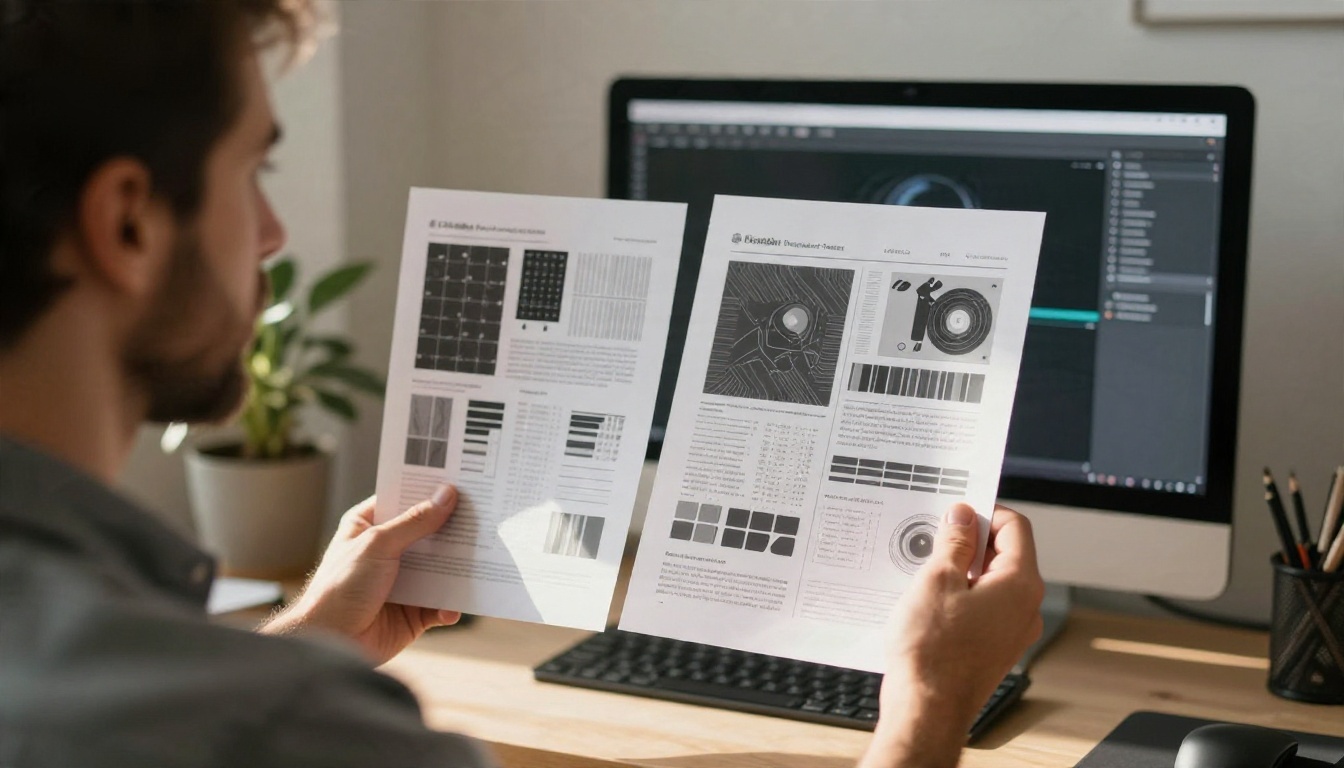
Siga estes passos na ordem. A maioria das pessoas termina os três primeiros em uma tarde.
- Faça o inventário dos seus arquivos. Pesquise nos seus discos por *.pub e liste o que você ainda realmente usa.
- Separe em três pilhas: prontos e só para arquivo, precisam de pequenas edições, precisam de edição regular.
- Exporte tudo para PDF usando a qualidade Padrão, com Gráfica comercial apenas para trabalhos que vão para uma gráfica.
- Faça backup dos originais em uma pasta "origem", em duas localizações de armazenamento.
- Escolha uma ferramenta de edição para a pilha de "edição regular" e refaça primeiro um modelo.
- Publique os PDFs como flipbooks para tudo o que você compartilha com outras pessoas.
- Não apague nada por 12 meses. Armazenamento é barato, arrependimento não é.
| Pilha | Ação | Ferramenta sugerida |
|---|
| Prontos e só para arquivo | Exportar para PDF, publicar como flipbook | Exportação para PDF mais um criador de flipbook |
| Pequenas edições | Tentar abrir no LibreOffice Draw | LibreOffice, depois PDF |
| Edição regular | Refazer como modelo | Word, Canva, Affinity ou InDesign |
⚠️ Não dependa de uma única cópia. Um único arquivo .pub em um só notebook é exatamente a situação que este prazo pune. Guarde um PDF e um arquivo de origem em lugares separados.
Escolha seu caminho hoje
A aposentadoria do Publisher é uma tarefa administrável, não uma crise. Exporte os PDFs agora, escolha um editor que combine com a sua forma de trabalhar e pare de tratar os arquivos .pub como seu único registro.
Pronto para dar uma segunda vida aos seus PDFs exportados? Comece grátis no Flipbooks AI, explore a lista completa de ferramentas e modelos ou compare os preços dos planos para ver qual combina com o seu acervo. Se você já sabe que precisa de estatísticas e captação de contatos, vá direto para os planos depois de entrar na conta.



