Si tienes una carpeta llena de folletos, menús y boletines guardados como archivos .pub, el fin del soporte de Publisher no es un titular abstracto de informática. Es una fecha límite para tu archivo. Microsoft fijó el fin del soporte de Publisher para octubre de 2026, lo que significa que la fecha ya pasó o está pasando mientras lees esto. La buena noticia: ningún archivo desaparece de la noche a la mañana, y tienes varias rutas sólidas, incluidas algunas gratuitas. Una vez que tus diseños estén exportados con seguridad, una herramienta como Flipbooks AI puede convertirlos en publicaciones interactivas con paso de página, fáciles de compartir y sin una sola marca de agua.
Este artículo repasa el calendario del soporte, una rutina segura para exportar a PDF, las mejores aplicaciones de reemplazo y un plan de migración práctico que puedes terminar en una tarde.
La fecha de fin del soporte, explicada
Lo que anunció Microsoft
Microsoft ha indicado que Publisher llega al fin del soporte en octubre de 2026. Su recomendación ha sido pasar el trabajo de diseño a Word, PowerPoint o Microsoft Designer, y guardar los archivos terminados como PDF. Publisher es una aplicación de escritorio independiente que nunca recibió las actualizaciones de nube y colaboración que sí llegaron a otras apps de Office, así que retirarla era cuestión de tiempo.
⚠️ Revisa tu edición. Las fechas exactas dependen de si usas una suscripción de Microsoft 365 o una versión perpetua como Publisher 2016, 2019 o 2021. Confirma la fecha de tu edición en la página oficial del ciclo de vida de Microsoft antes de planear con ella.
Lo que deja de funcionar de verdad
El fin del soporte no es lo mismo que "la aplicación se borra sola". En la práctica, esto es lo que cambia:
- Sin más parches de seguridad. Cualquier vulnerabilidad nueva queda abierta en esa copia del programa.
- Sin correcciones de errores ni actualizaciones de compatibilidad. Las futuras actualizaciones de Windows podrían romper funciones que usas.
- Sin ayuda oficial. El soporte de Microsoft no resolverá problemas de Publisher.
- Disponibilidad reducida. Publisher ya no se ofrece para instalaciones nuevas en muchos planes actuales de Microsoft 365, así que una laptop nueva quizá no lo tenga.
- Riesgo al abrir archivos de origen desconocido. Una aplicación sin parches que abre archivos de remitentes externos es un punto débil.
Una copia instalada puede seguir abriéndose durante un tiempo. Justo por eso la gente posterga la migración, y justo por eso les pasa factura después, cuando una laptop se rompe y el instalador ya no existe.
Quiénes se ven más afectados
| Tipo de usuario | Nivel de riesgo | Por qué importa |
|---|
| Dueños de pequeños negocios | Alto | Los menús, las listas de precios y los volantes solo existen como archivos .pub |
| Escuelas y organizaciones sin fines de lucro | Alto | Los boletines anuales y los programas de eventos reutilizan plantillas viejas |
| Freelancers e imprentas | Medio | Los clientes siguen enviando archivos .pub para hacer cambios |
| Usuarios particulares | Bajo | Tarjetas o calendarios ocasionales, fáciles de rehacer |
Exporta tus archivos de Publisher a PDF ahora

El PDF es lo más parecido a un formato permanente que tendrán tus diseños. Conserva fuentes, imágenes y posiciones de página fijas, y lo entiende cualquier herramienta de reemplazo, además de cualquier conversor de flipbooks. Hazlo lo primero, antes de elegir cualquier programa nuevo.
Exportar a PDF paso a paso
- Abre el archivo .pub en Publisher.
- Elige Archivo, luego Exportar y después Crear documento PDF/XPS.
- Haz clic en Crear PDF/XPS y elige una carpeta de destino.
- Abre Opciones y selecciona el nivel de calidad (ver la tabla de abajo).
- Marca Incluir propiedades del documento si quieres conservar los títulos y los autores.
- Haz clic en Publicar, luego abre el PDF y recorre todas las páginas para revisarlo.
💡 Consejo profesional: Exporta un PDF por cada archivo y guarda el .pub original en una carpeta llamada "origen". Si alguna herramienta de reemplazo lee mejor los archivos .pub que las opciones de hoy, te alegrará haberlos conservado.
Elegir la calidad de PDF adecuada
| Ajuste | Ideal para | Tamaño del archivo | Notas |
|---|
| Tamaño mínimo | Correo y envío rápido por web | El más pequeño | Las imágenes se comprimen, bien para pantallas |
| Estándar | Lectura en línea e impresión de oficina | Medio | La mejor opción predeterminada para la mayoría |
| Impresión de alta calidad | Impresoras de escritorio, copias internas | Grande | Imágenes nítidas, buen color |
| Imprenta comercial | Imprentas profesionales | El más grande | Conserva datos listos para imprenta, consulta antes con tu impresor |
Si el PDF se va a convertir en flipbook, Estándar es la opción ideal. Las páginas se ven nítidas en un teléfono y la subida sigue siendo rápida.
Cómo resolver problemas comunes al exportar
- Las fuentes se ven diferentes. Incrusta las fuentes cuando aparezca la opción, o convierte el texto en trazados en una herramienta de diseño para los logotipos.
- Las imágenes se ven borrosas. Vuelve a exportar con Estándar o superior en lugar de Tamaño mínimo.
- Los enlaces dejaron de funcionar. Los hipervínculos normalmente sobreviven a la exportación a PDF, pero pruébalos. Vuelve a crear los que fallaron.
- Las páginas aparecen cortadas. Revisa el tamaño de página en Diseño de página antes de exportar y vuelve a exportar.
- La transparencia se ve mal. Aplana el efecto en Publisher o reemplázalo por una imagen ya renderizada.
Comparación de opciones de reemplazo
Alternativas de Microsoft incluidas en tu suscripción
Si ya pagas Microsoft 365, la jugada más barata es rehacer el trabajo en apps que ya tienes.
- Word maneja boletines, folletos y documentos de varias columnas mejor de lo que mucha gente espera. Sus herramientas de flujo de texto y estilos son más sólidas que las de Publisher, pero colocar imágenes con precisión requiere paciencia.
- PowerPoint funciona sorprendentemente bien para volantes, carteles y diseños de una sola página, porque cada objeto queda exactamente donde lo sueltas. Define un tamaño de diapositiva personalizado que coincida con A4 o Carta y tendrás un lienzo libre.
- Microsoft Designer ofrece gráficos basados en plantillas para publicaciones en redes sociales y volantes, con sugerencias rápidas de diseño.
💡 Para folletos de varias páginas, PowerPoint más exportación a PDF suele verse más parecido a un diseño de Publisher que Word, porque nada se reajusta de forma inesperada.
Aplicaciones de diseño especializadas
Si publicas con regularidad, una aplicación de diseño de verdad vale el tiempo de aprendizaje:
- Adobe InDesign es el estándar profesional, con los controles de impresión más completos. Funciona con suscripción.
- Affinity Publisher es una herramienta de diseño de pago único que recientemente se ha orientado a un modelo gratuito. Revisa las condiciones actuales de Affinity para saber qué incluye.
- Canva ofrece bibliotecas enormes de plantillas y edición en el navegador, con un plan gratuito y mejoras de pago para kits de marca y exportaciones más grandes.
| Herramienta | Modelo de costo | Fortaleza | Punto débil | Ideal para |
|---|
| Word | Incluido en Microsoft 365 | Documentos con mucho texto | Colocación de imágenes complicada | Boletines, informes |
| PowerPoint | Incluido en Microsoft 365 | Colocación libre | Poco apto para textos largos | Volantes, carteles |
| Canva | Plan gratuito y de pago | Plantillas, rapidez | Control tipográfico fino limitado | Redes sociales y marketing |
| Affinity Publisher | Gratis o de bajo costo | Diseño de nivel profesional | Biblioteca de plantillas más pequeña | Folletos, libros |
| InDesign | Suscripción | Flujos de trabajo de impresión | Precio y tiempo de aprendizaje | Agencias, imprentas |
Herramientas gratuitas que vale la pena probar
Scribus y LibreOffice
Scribus es una aplicación de autoedición gratuita y de código abierto, creada para el diseño de páginas. Admite color CMYK, sangrados y salida en PDF apta para imprentas. Su interfaz parece anticuada y exige paciencia, pero es realmente capaz una vez configurada.
LibreOffice merece una mención especial por una razón: su componente Draw puede abrir muchos archivos .pub directamente a través de sus filtros de importación. Los resultados varían con archivos complejos, así que trata el resultado como un punto de partida y compáralo con tu exportación a PDF página por página. Para volantes sencillos de una sola página, puede ahorrar mucho tiempo de rehacer.
Planes gratuitos en Canva y Google Workspace
El plan gratuito de Canva y Google Docs y Slides bastan para muchas tareas cotidianas. Slides, en particular, funciona como PowerPoint para volantes, mientras que Docs sirve para boletines con imágenes. Compartir en tiempo real es una gran ventaja frente a Publisher, que siempre fue una app para una sola persona a la vez.
| Opción gratuita | ¿Abre .pub? | Exportación a PDF | Listo para imprenta (CMYK) | Tiempo de aprendizaje |
|---|
| Scribus | No | Sí | Sí | Largo |
| LibreOffice Draw | A menudo, con límites | Sí | Parcial | Corto |
| Plan gratuito de Canva | No | Sí | Limitado | Muy corto |
| Google Slides o Docs | No | Sí | No | Muy corto |
✅ Buena práctica: Rehace solo los archivos que vas a volver a editar. Todo lo que está simplemente "terminado" debería quedarse como PDF y publicarse tal cual.
Convierte tus PDF en flipbooks
Aquí es donde se detienen la mayoría de las guías, y donde empieza la parte útil. Un PDF protege tu diseño, pero es un archivo plano: la gente lo descarga, lo olvida, y nunca sabes si alguien lo leyó. Un flipbook conserva el diseño idéntico y añade la experiencia de pasar páginas, un enlace para compartir y un código para incrustar. Nadie tiene que instalar nada.
Como tu archivo de Publisher está lleno de folletos, boletines y menús, este es un paso natural. El Conversor de PDF a flipbook toma los PDF que acabas de exportar y los publica como flipbooks adaptables.
Subir y convertir
- Ve a Flipbooks AI y crea una cuenta.
- Haz clic para crear un flipbook nuevo y sube tu PDF exportado.
- Espera unos instantes mientras se convierten las páginas. Cada página se convierte en una doble página nítida y con zoom.
- Previsualiza el resultado en equipo de escritorio y en teléfono. El diseño es adaptable a dispositivos móviles por defecto.
💡 Sube la exportación de calidad Estándar. Mantiene el texto nítido sin frenar el paso de página en conexiones móviles.
Personalizar la marca y los efectos
Tus archivos viejos de Publisher llevaban tus colores y tu logotipo. Mantén esa identidad en el visor:
- Marca personalizada: añade tu logotipo y elige un color de fondo que coincida con tu marca.
- Efectos de página: elige el estilo de paso de página, el sonido y la profundidad de la sombra.
- Multimedia: incrusta videos y audio para que un menú con aspecto impreso pueda incluir un clip corto o un saludo en voz.
- Índice y enlaces: asegúrate de que los enlaces internos y externos respondan.
¿Quieres un punto de partida más concreto? Prueba el Diseñador de folletos en línea, el Publicador de flipbooks de boletines o el Creador de flipbooks de menú de restaurante, según lo que contuvieran tus archivos .pub. Puedes ver todas las opciones en el directorio de herramientas.
Compartir, incrustar y proteger
| Método para compartir | Mejor uso | Notas |
|---|
| Enlace directo | Correo, apps de mensajería, códigos QR | La opción más rápida |
| Código para incrustar | Páginas de sitios web y entradas de blog | Consulta Incrustar flipbook en un sitio web |
| Protección con contraseña | Manuales internos, propuestas para clientes | Mantiene privado el contenido privado |
| Descarga sin conexión | Lectores con conexiones débiles | Disponible como opción |
Los usuarios del plan Professional también pueden activar estadísticas y captación de contactos, así que ves qué páginas se leen y puedes recoger un correo antes de que alguien abra un catálogo. Compara los planes y precios para ver qué nivel te conviene. Los planes estándar te dan flipbooks ilimitados, y ninguno añade marca de agua.
Escenarios reales de migración
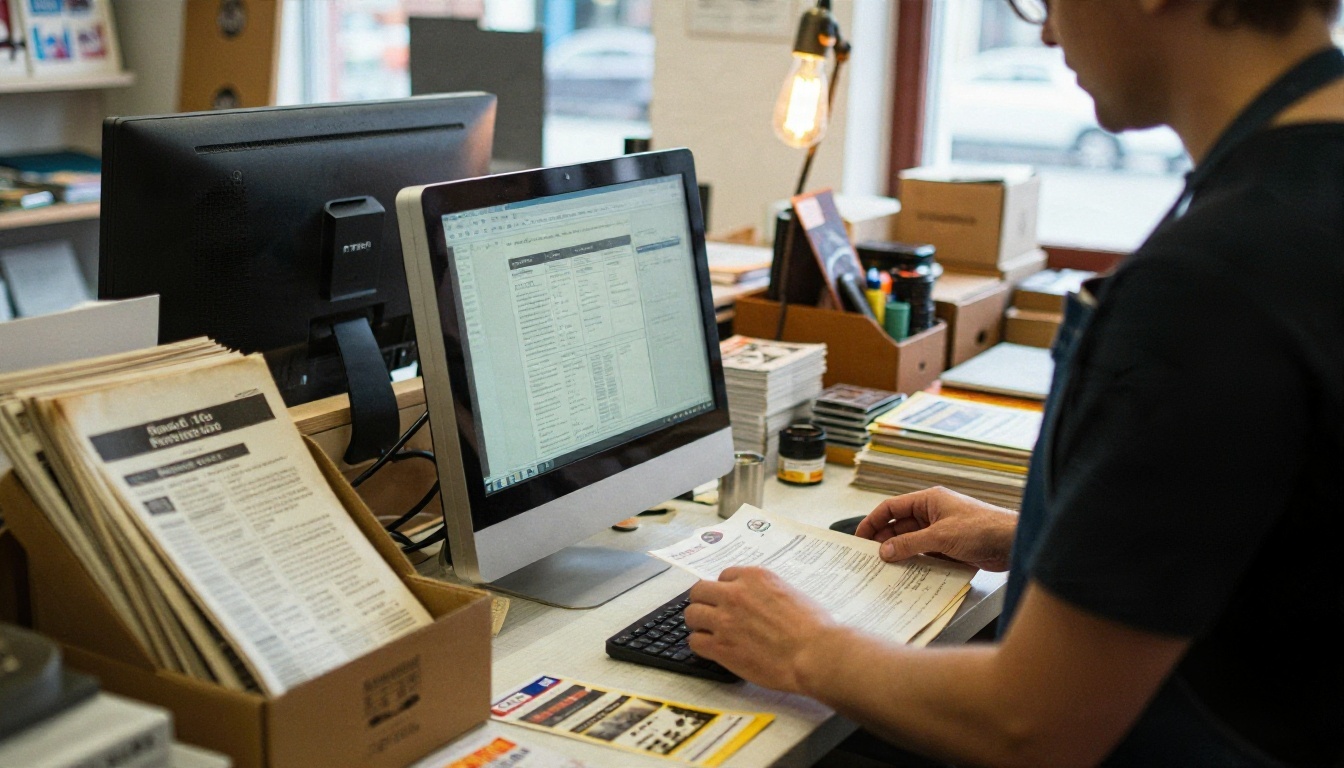
El dueño de una tienda de artesanías
Un dueño de tienda tiene seis años de listas de precios de temporada en archivos .pub. Exporta cada archivo a PDF en una sola sesión, rehace solo la temporada actual en Canva y publica las listas antiguas como flipbooks archivados con el Generador de listas de precios digitales. Los clientes reciben un enlace, y el dueño nunca vuelve a abrir Publisher.
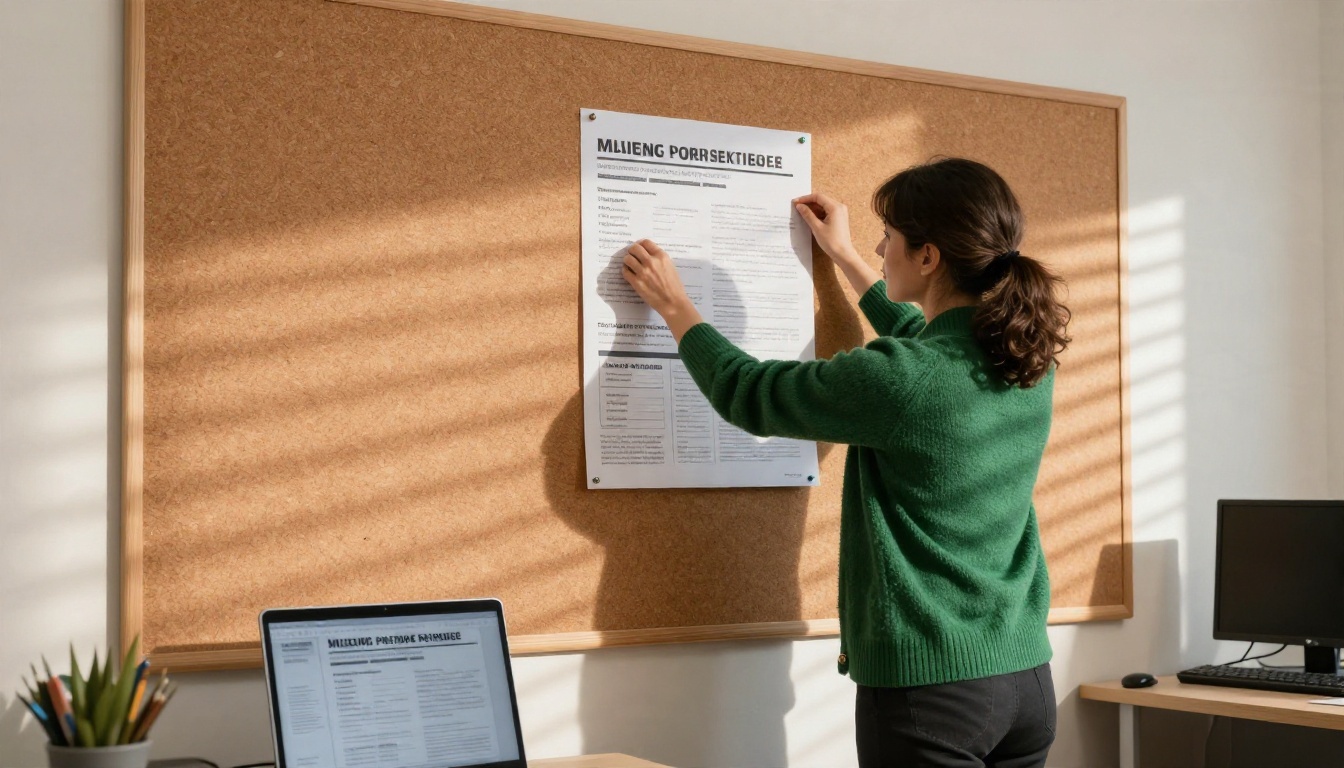
El equipo del boletín escolar
La oficina de una escuela arma un boletín mensual a partir de la misma plantilla de Publisher. Pasan la plantilla a Google Docs para que varios maestros puedan aportar al mismo tiempo, exportan un PDF cada mes y lo publican con el Creador de flipbooks de boletines escolares. Los padres lo leen en el teléfono en lugar de en una hoja arrugada dentro de una mochila.

El agente inmobiliario
Un agente guarda los folletos de sus propiedades como archivos .pub. Cada uno se convierte en PDF y luego en flipbook con el Creador de folletos inmobiliarios. El agente envía un solo enlace, ve quién lo abrió y aun así lleva una copia impresa a las visitas a las propiedades.
Una lista práctica de migración
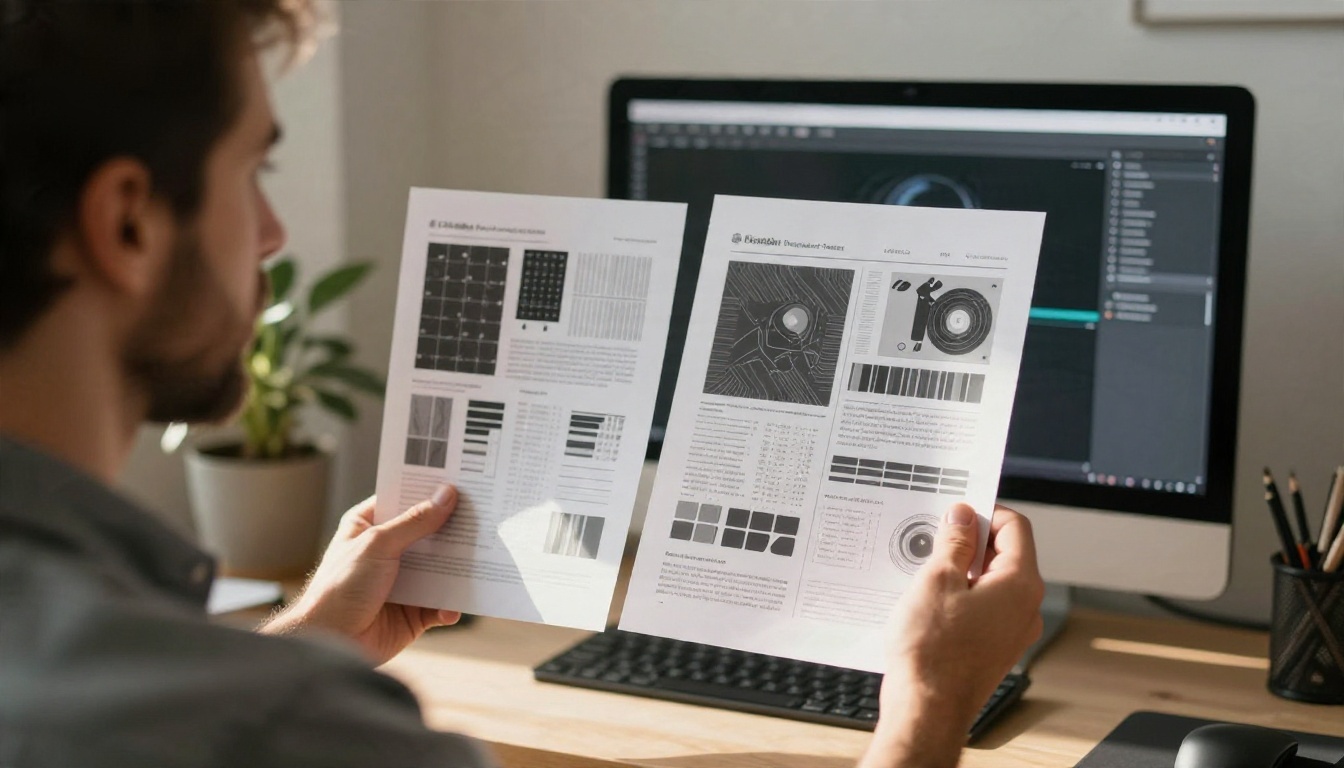
Sigue estos pasos en orden. La mayoría termina los tres primeros en una tarde.
- Haz inventario de tus archivos. Busca *.pub en tus unidades y haz una lista de lo que todavía usas de verdad.
- Clasifícalos en tres montones: terminados y solo de archivo, necesitan ediciones leves, necesitan edición frecuente.
- Exporta todo a PDF con calidad Estándar, y usa Imprenta comercial solo para los trabajos que van a una imprenta.
- Respalda los originales en una carpeta "origen", en dos ubicaciones de almacenamiento.
- Elige una herramienta de edición para el montón de edición frecuente y rehace primero una sola plantilla.
- Publica los PDF como flipbooks de todo lo que compartas con otras personas.
- No borres nada durante 12 meses. El almacenamiento es barato, el arrepentimiento no.
| Montón | Acción | Herramienta sugerida |
|---|
| Terminados y solo de archivo | Exportar a PDF, publicar como flipbook | Exportación a PDF más un creador de flipbooks |
| Ediciones leves | Probar abrir en LibreOffice Draw | LibreOffice, luego PDF |
| Edición frecuente | Rehacer como plantilla | Word, Canva, Affinity o InDesign |
⚠️ No dependas de una sola copia. Un solo archivo .pub en una laptop es justo la situación que esta fecha límite castiga. Guarda un PDF y un archivo de origen en lugares separados.
Elige tu camino hoy
El fin de Publisher es una tarea manejable, no una crisis. Exporta tus PDF ahora, elige un editor que se ajuste a tu forma de trabajar y deja de tratar los archivos .pub como tu único registro.
¿Listo para darle una segunda vida a tus PDF exportados? Empieza gratis en Flipbooks AI, explora la lista completa de herramientas y plantillas o compara los planes y precios para ver cuál se ajusta a tu archivo. Si ya sabes que necesitas estadísticas y captación de contactos, ve directo a los planes después de iniciar sesión.



