Vous ouvrez un PDF qui était impeccable dans le fichier de maquette, et à l’écran le texte est flou, le logo est mou et la photo produit ressemble à une image imprimée sur une serviette en papier. Le moment est frustrant, surtout quand vous êtes sur le point d’envoyer ce fichier à un client. La bonne nouvelle : un PDF flou a presque toujours l’une de quatre causes, et chacune a une solution claire. Dans cet article, vous verrez ce qui se passe réellement lorsqu’un PDF est affiché, pourquoi le zoom, la compression et les images basse résolution détruisent la netteté, et comment publier des pages qui restent nettes sur tous les appareils, y compris sous forme de flipbook créé avec Flipbooks AI.
Pourquoi les PDF paraissent flous
Un PDF est un conteneur. On y trouve du texte, des formes vectorielles et des images intégrées, et chacun de ces éléments se comporte très différemment à l’écran. C’est précisément ce mélange qui fait qu’une page peut paraître parfaitement nette dans son titre et floue dans la photo juste en dessous.
Contenu vectoriel et contenu matriciel
Le contenu vectoriel (polices, logos dessinés sous forme de tracés, graphiques exportés en formes) est stocké sous forme de calculs. La visionneuse le redessine à la taille demandée, il reste donc net à 50 % comme à 800 %.
Le contenu matriciel (photos, captures d’écran, pages numérisées) est stocké sous forme de grille de pixels. Cette grille a une taille fixe. Au-delà de cette taille, la visionneuse doit inventer des pixels, d’où l’aspect mou et étalé.
| Type de contenu | Stocké sous forme de | Comportement au zoom | Risque de flou |
|---|
| Texte vivant avec polices intégrées | Contours vectoriels | Toujours net | Très faible |
| Logos exportés en vectoriel | Tracés vectoriels | Toujours nets | Très faible |
| Photos | Grille de pixels | Se ramollit au-delà de la taille native | Élevé |
| Captures d’écran | Grille de pixels | Bords dentelés et flous | Élevé |
| Pages numérisées | Grille de pixels | Lettres floues | Très élevé |
| Texte converti en image | Grille de pixels | Pixelisé | Très élevé |
💡 Test rapide : essayez de sélectionner un mot avec votre curseur. Si vous pouvez le surligner, le texte est vivant et doit rester net. Si la page entière se sélectionne d’un seul bloc, vous regardez une image de page.
Ce que fait réellement le zoom
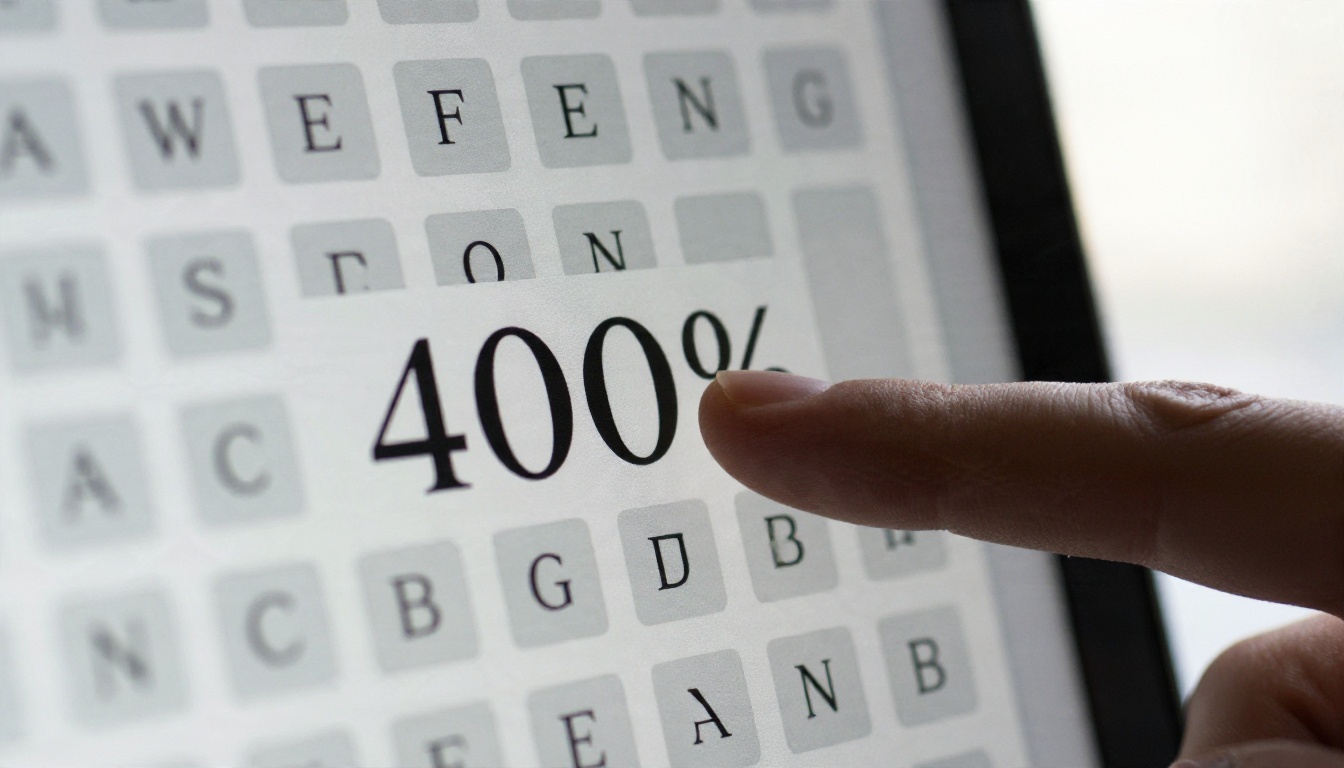
Le zoom n’ajoute aucun détail. Il ne fait qu’agrandir ce qui existe déjà. Une photo intégrée à 800 par 600 pixels occupe environ 8 par 6 pouces à 100 ppp, mais si la page l’affiche à 200 % de zoom, la visionneuse doit étirer ces mêmes pixels sur quatre fois la surface. L’interpolation lissée masque un peu le problème, mais le résultat reste mou.
C’est pourquoi un PDF peut sembler correct en vignette et se dégrader dès que quelqu’un pince l’écran ou appuie sur Ctrl +.
Les images basse résolution sont le principal coupable
Si vous ne retenez qu’une seule cause, retenez celle-ci. D’après mon expérience, la majorité des PDF flous proviennent d’images trop petites au moment où elles ont été placées dans la mise en page.
Le piège des 72 ppp
Les images tirées de sites web font généralement 72 à 96 pixels par pouce. C’est acceptable pour une page web, où l’image est affichée à sa taille native. Dans un PDF que les lecteurs peuvent zoomer, c’est insuffisant. Une photo large de 1000 pixels paraît superbe à 4 pouces à l’écran et médiocre à 10 pouces.
Utilisez ce tableau comme repère pratique lorsque vous placez des images.
| Usage | Largeur minimale en pixels pour une image pleine largeur | Cible sûre pour les PDF zoomables |
|---|
| Pièce jointe d’e-mail rapide | 1200 px | 1600 px |
| Catalogue ou brochure à l’écran | 1600 px | 2400 px |
| Photo pleine page sur tablette | 2000 px | 3000 px |
| Fichier prêt pour l’impression | 300 ppp à la taille finale | 300 ppp à la taille finale |
Captures d’écran collées dans les documents
Les captures d’écran sont un piège classique. Elles paraissent nettes là où vous les avez prises, mais elles ne portent que la résolution de l’écran, rien de plus. Collez-en une dans un fichier Word ou Google Docs, étirez-la sur toute la largeur, et chaque lettre de la capture devient floue.
Quelques habitudes permettent de l’éviter :
- Prenez les captures d’écran sur un écran à haute densité lorsque c’est possible.
- N’agrandissez jamais une capture d’écran au-delà de 100 % de sa taille native.
- Recréez les tableaux et les graphiques sous forme d’objets vivants au lieu de coller leur image.
- Lorsque vous avez besoin d’une image de graphique, exportez-la en SVG ou à une taille de 2x ou 3x.
⚠️ Attention : agrandir une image dans un outil de mise en page ne la répare pas. L’agrandissement modifie le nombre de pixels, mais il ne peut pas restituer des détails qui n’ont jamais été capturés.
Même une source en haute résolution peut devenir floue si l’étape d’export la comprime trop fortement. Les outils PDF compressent les images pour réduire la taille du fichier, et chaque compresseur fait un compromis entre poids et netteté.
Sous-échantillonnage et artefacts JPEG
Deux choses distinctes se produisent pendant l’export :
- Le sous-échantillonnage réduit le nombre de pixels. Une photo de 4000 px devient une photo de 1000 px. Moins de données, fichier plus léger, image plus molle.
- La compression avec perte (généralement JPEG) jette les détails fins. À faible qualité, on voit des carrés en mosaïque, des halos autour du texte et des dégradés de couleur étalés. On les appelle des artefacts de compression.
Le texte rastérisé avant la compression souffre le plus, car le JPEG est mal adapté aux contours nets. C’est pourquoi un contrat numérisé paraît pire qu’une photo numérisée avec les mêmes réglages.
| Préréglage d’export | Sous-échantillonnage des images | Qualité JPEG | Résultat à l’écran |
|---|
| Taille de fichier la plus petite | 72 à 100 ppp | Faible | Visiblement mou, artefacts autour du texte |
| Standard ou web | 150 ppp | Moyenne | Correct à 100 %, mou en zoom |
| Haute qualité | 300 ppp | Élevée | Net même à 200 % |
| Qualité impression | 300 ppp et plus | Maximale | Le plus net, fichier le plus lourd |
Compresseurs en ligne à surveiller
Les sites gratuits « réduire mon PDF » sont pratiques, et beaucoup sont brutaux. Ils convertissent souvent chaque image en JPEG de faible qualité à 72 ppp, sans avertissement. Si vous avez fait passer votre fichier dans l’un d’eux et qu’il est devenu flou, cette seule étape est la cause.
✅ Bonne pratique : conservez intact l’export d’origine. Créez la copie compressée à partir du fichier source, avec vos propres réglages, jamais à partir d’un PDF déjà compressé. Compresser deux fois cumule les artefacts.
Facteurs liés à l’écran et à la visionneuse
Parfois, le PDF est correct et le problème se situe côté affichage. Avant de refaire tout le fichier, écartez ces pistes.
Mise à l’échelle de l’affichage et écrans haute densité
La mise à l’échelle de Windows à 125 % ou 150 % peut amener certaines visionneuses à afficher les pages par un étirement de bitmap, ce qui donne un rendu légèrement mou. Sur un écran Retina ou 4K, une image parfaitement adéquate sur un ancien moniteur a besoin d’environ deux fois plus de pixels pour paraître tout aussi nette.
Essayez ces vérifications :
- Réglez le zoom sur 100 % et comparez avec Taille réelle dans votre visionneuse.
- Ouvrez le même fichier dans une deuxième visionneuse, par exemple un navigateur et une application de bureau.
- Activez toute option « lissage du texte et des images » ou « rendu amélioré » dans les réglages de votre visionneuse.
- Testez sur un autre écran, si vous en avez un.
Visionneuses mobiles et zoom par pincement
Les téléphones sont le test le plus sévère. Les lecteurs pincent l’écran pour agrandir, et beaucoup de visionneuses PDF mobiles affichent d’abord un aperçu basse résolution, puis le rendent plus net quelques secondes plus tard (ou jamais, sur les connexions lentes). Un catalogue de 40 Mo peut ne jamais finir de charger sa couche de détails sur une connexion mobile.
C’est une raison forte d’arrêter d’envoyer des PDF bruts pour tout ce que les lecteurs vont examiner de près. Une visionneuse web charge les images de page à la bonne taille pour chaque appareil, nous y reviendrons bientôt.
Passons maintenant à la partie pratique. Suivez les solutions dans l’ordre, de la moins coûteuse à la plus laborieuse.
Corriger à la source
Le seul vrai remède au flou est davantage de pixels ou de vecteurs à la source. Tout le reste relève de la limitation des dégâts.
- Remplacez les images basse résolution par les originaux. Demandez au photographe, au graphiste ou à l’équipe de marque les fichiers en pleine taille.
- Réexportez les logos en fichiers vectoriels SVG ou PDF.
- Rétablissez le texte vivant. Si une page a été numérisée, lancez une reconnaissance de caractères (OCR) pour reconstruire la couche de texte, et numérisez à nouveau à 300 ppp.
- Vérifiez la résolution effective. Dans Adobe InDesign, dans le Preflight d’Adobe Acrobat et dans la plupart des outils de mise en page, vous pouvez voir les ppp effectifs de chaque image placée. Tout ce qui est en dessous de 150 ppp est un candidat au remplacement.
Réglages d’export qui fonctionnent
Utilisez ces réglages comme point de départ dans votre logiciel de mise en page ou de bureautique.
| Réglage | Valeur recommandée | Pourquoi c’est important |
|---|
| Sous-échantillonnage des images | Désactivé, ou 300 ppp au-delà de 450 ppp | Conserve les détails pour le zoom |
| Type de compression | JPEG en haute qualité, ou ZIP pour les graphiques | Évite les artefacts en mosaïque |
| Intégrer les polices | Activé | Garde le texte vectoriel et cohérent |
| Norme PDF | PDF 1.7 ou plus récent | Meilleure gestion des images |
| Espace colorimétrique | RVB pour l’écran | Évite les décalages de couleur étranges |
| Optimiser pour le web ou l’affichage rapide | Activé | Chargement plus rapide sans compression supplémentaire |
Une liste de contrôle pour diagnostiquer rapidement
Lorsqu’un collègue vous envoie un fichier flou, passez cette liste en revue en deux minutes :
- Le texte est-il sélectionnable ? Sinon, c’est une image de texte.
- Le flou n’apparaît-il qu’au zoom ? Alors les images sont trop petites.
- Voyez-vous des blocs ou des halos ? La compression est trop forte.
- Le fichier paraît-il correct dans une autre visionneuse ? Alors le problème vient du rendu, pas du fichier.
- Le fichier est-il étonnamment léger pour son nombre de pages ? Il a probablement été trop compressé.
💡 Règle empirique : un catalogue de 20 pages avec des photos qui pèse moins de 2 Mo est presque certainement trop compressé.
Montrer des pages nettes avec Flipbooks AI
Corriger le fichier représente la moitié du travail. L’autre moitié concerne la façon dont les lecteurs le découvrent. Un PDF brut dépend de la visionneuse qu’utilise le lecteur, et vous ne contrôlez ni le rendu, ni le chargement, ni le comportement au zoom. Un flipbook vous donne ce contrôle. Le Convertisseur PDF vers flipbook de Flipbooks AI transforme le fichier en lecteur à effet de feuilletage, qui charge des images de page nettes pour chaque taille d’écran, fonctionne sur les téléphones et préserve la cohérence de votre design.
Créer un flipbook net en 6 étapes
- Commencez par un export propre. Enregistrez un PDF de haute qualité avec les réglages du tableau ci-dessus. Polices intégrées, images entre 150 et 300 ppp.
- Créez votre compte. Créez un compte sur Flipbooks AI et ouvrez votre tableau de bord.
- Importez le PDF. Glissez le fichier dans la zone d’import. La conversion se fait automatiquement et chaque page devient une double page du flipbook.
- Personnalisez l’apparence. Ajoutez votre logo, choisissez les couleurs de votre marque, sélectionnez un arrière-plan et réglez l’effet de feuilletage. Vous pouvez aussi intégrer des vidéos et de l’audio sur n’importe quelle page.
- Vérifiez la qualité du zoom. Ouvrez l’aperçu sur ordinateur et sur téléphone, puis zoomez sur les photos et sur les petits caractères. Si un élément reste mou, revenez à l’étape 1 et remplacez uniquement cette image.
- Publiez et partagez. Copiez le lien direct, ou utilisez le code d’intégration pour placer le flipbook sur votre site. Pour un guide pas à pas, consultez la page Intégrer un flipbook sur un site web.
✅ Aucun filigrane, jamais. Votre flipbook porte votre identité de marque, pas la nôtre. Le design adaptatif est intégré, si bien que le même lien fonctionne sur tous les appareils.
Partage, confidentialité et rapports
Une fois le flipbook en ligne, vous disposez de plusieurs options qu’un PDF brut ne peut pas offrir :
- Protection par mot de passe pour les propositions privées, les grilles tarifaires et les rapports internes.
- Téléchargements hors ligne pour que les lecteurs puissent conserver une copie.
- Statistiques et génération de prospects avec l’offre Professional, pour voir quelles pages retiennent l’attention et recueillir les coordonnées.
- Personnalisation de la marque pour que l’expérience de lecture reste aux couleurs de votre entreprise.
| Fonctionnalité | PDF en pièce jointe | Flipbook de Flipbooks AI |
|---|
| Rendu cohérent sur tous les appareils | Non, dépend de la visionneuse | Oui |
| Lecture adaptée au mobile | Pincer et espérer | Mise en page adaptative |
| Protection par mot de passe | Limitée | Intégrée |
| Intégration sur un site web | Peu pratique | Un seul code d’intégration |
| Statistiques par page | Aucune | Offre Professional |
| Vidéo et audio sur les pages | Non | Oui |
| Filigranes | Sans objet | Aucun |
Consultez les offres tarifaires pour savoir laquelle vous convient : les flipbooks illimités sont inclus à partir de l’offre Standard, et les statistiques ainsi que la génération de prospects font partie de l’offre Professional.
Exemples concrets
La théorie, c’est bien beau, mais les fichiers flous apparaissent dans des situations très précises. Voici trois cas fréquents et ce qui les a corrigés.

Une propriétaire de boutique et son catalogue produit. Elle a exporté son lookbook depuis un outil de création en ligne gratuit, au réglage de taille le plus petit. Les photos étaient correctes en vignette mais floues au zoom. Un nouvel export en haute qualité, publié avec le Créateur de catalogue numérique gratuit, a permis à ses clients de voir des détails de tissu nets sur leur téléphone.
Un agent immobilier et ses biens. Les photos des biens, tirées d’un portail, faisaient 800 px de large. Les remplacer par les fichiers d’origine de 4000 px de l’appareil photo, puis utiliser le Créateur de brochures immobilières, a rendu les plans et les intérieurs nets à n’importe quel niveau de zoom.
Une équipe formation et ses manuels. Les captures d’écran d’un manuel logiciel avaient été collées à deux fois leur taille. Les refaire à 2x et les publier sous forme de flipbook de manuel de formation a supprimé le texte dentelé de chaque étape.
| Scénario | Cause principale | Solution | Résultat |
|---|
| Catalogue de boutique | Compression excessive | Export en haute qualité | Textures de tissu nettes |
| Brochure immobilière | Images web de 800 px | Fichiers d’origine de l’appareil photo | Intérieurs nets |
| Manuel logiciel | Captures étirées | Nouvelle capture à 2x | Texte d’interface net |
| Contrat numérisé | Numérisation à 100 ppp | Nouvelle numérisation à 300 ppp avec OCR | Texte sélectionnable et lisible |
| Newsletter par e-mail | Texte rastérisé | Export en texte vivant | Net à tous les niveaux de zoom |
Trois erreurs à éviter
- Compresser un fichier déjà compressé. Chaque passage ajoute des artefacts. Revenez toujours à la source.
- Juger uniquement au zoom « page entière ». Le flou apparaît quand les lecteurs zooment. Testez à 200 %.
- Se fier à une seule visionneuse. Vérifiez dans un navigateur, une application de bureau et sur un téléphone avant d’envoyer quoi que ce soit.
Prêt pour des pages plus nettes ?
Un PDF flou est rarement un mystère. Des images basse résolution, une compression lourde, du texte rastérisé ou une visionneuse défaillante sont à l’origine de presque tous les cas, et vous disposez désormais des vérifications pour identifier celui auquel vous êtes confronté. Corrigez la source, exportez avec des réglages raisonnables, puis offrez aux lecteurs un lecteur qui fait correctement le rendu.
Prêt à publier votre premier flipbook net ? Commencez gratuitement avec Flipbooks AI, parcourez tous les outils flipbook pour trouver le modèle adapté à votre catalogue, votre brochure ou votre rapport, ou comparez les offres tarifaires pour choisir celle qui vous convient.



