Apri un PDF che nel file di progetto sembrava impeccabile e sullo schermo il testo è sfocato, il logo è impastato e la foto del prodotto sembra stampata su un tovagliolo. È un momento frustrante, soprattutto quando stai per inviare il file a un cliente. La buona notizia: un PDF sfocato ha quasi sempre una di quattro cause, e ciascuna ha una soluzione chiara. In questo articolo vedrai cosa succede davvero quando un PDF viene visualizzato, perché zoom, compressione e immagini a bassa risoluzione rovinano la nitidezza, e come pubblicare pagine che restano nitide su ogni dispositivo, anche come flipbook creato con Flipbooks AI.
Perché i PDF appaiono sfocati
Un PDF è un contenitore. Al suo interno trovi testo, forme vettoriali e immagini incorporate, e ciascuno di questi elementi si comporta in modo molto diverso quando lo guardi su un monitor. È proprio questo mix a spiegare perché una pagina può sembrare nitidissima nel titolo e morbida nella foto sotto.
Contenuto vettoriale e contenuto raster
Il contenuto vettoriale (font, loghi disegnati come tracciati, grafici esportati come forme) è memorizzato come istruzioni matematiche. Il visualizzatore lo ridisegna alla dimensione che chiedi, quindi resta nitido al 50% come all’800%.
Il contenuto raster (foto, screenshot, pagine scansionate) è memorizzato come una griglia di pixel. La griglia ha una dimensione fissa. Se ingrandisci oltre quella dimensione, il visualizzatore deve inventare dei pixel, ed è da qui che nasce l’aspetto morbido e sfumato.
| Tipo di contenuto | Memorizzato come | Comportamento con lo zoom | Rischio di sfocatura |
|---|
| Testo vivo con font incorporati | Contorni vettoriali | Sempre nitido | Molto basso |
| Loghi esportati come vettori | Tracciati vettoriali | Sempre nitidi | Molto basso |
| Foto | Griglia di pixel | Si ammorbidisce oltre la dimensione nativa | Alto |
| Screenshot | Griglia di pixel | Bordi frastagliati e morbidi | Alto |
| Pagine scansionate | Griglia di pixel | Lettere sfocate | Molto alto |
| Testo convertito in immagine | Griglia di pixel | Pixelato | Molto alto |
💡 Prova rapida: prova a selezionare una parola con il cursore. Se riesci a evidenziarla, il testo è vivo e dovrebbe essere nitido. Se l’intera pagina si seleziona come un unico blocco, stai guardando l’immagine di una pagina.
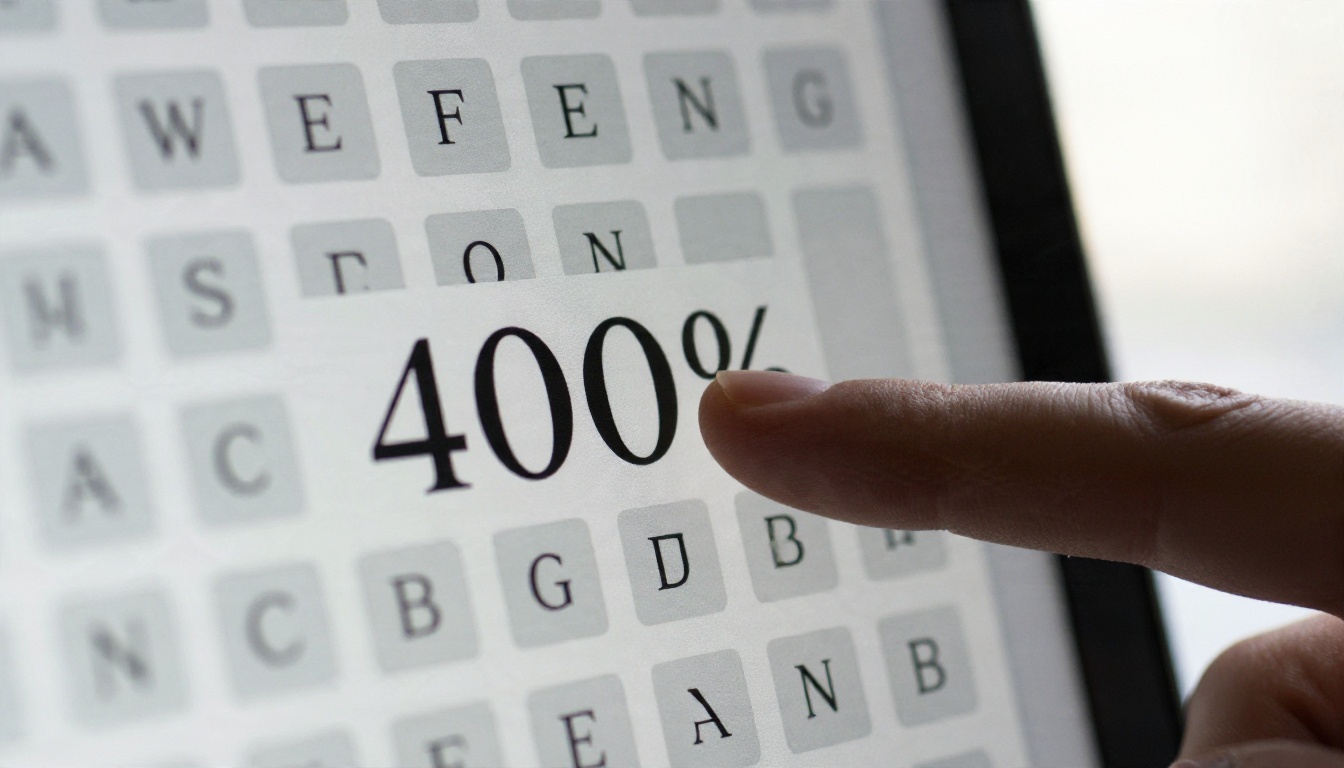
Cosa fa davvero lo zoom
Lo zoom non aggiunge dettagli. Ingrandisce soltanto ciò che c’è già. Una foto incorporata di 800 per 600 pixel riempie circa 8 per 6 pollici a 100 dpi, ma se la pagina la mostra al 200% di zoom, il visualizzatore deve allargare gli stessi pixel su quattro volte la superficie. L’interpolazione morbida nasconde un po’ il problema, ma il risultato resta morbido.
Per questo un PDF può sembrare a posto in una miniatura e rovinarsi nel momento in cui qualcuno lo pizzica o preme Ctrl +.
Le immagini a bassa risoluzione sono il colpevole più comune
Se ricordi una sola causa, ricorda questa. Per esperienza, la maggior parte dei PDF sfocati risale a immagini troppo piccole nel momento in cui sono state inserite nell’impaginazione.
La trappola dei 72 dpi
Le immagini prese dai siti web sono di solito da 72 a 96 pixel per pollice. Va bene per una pagina web, dove l’immagine viene mostrata alla sua dimensione nativa. In un PDF che i lettori possono ingrandire, è troppo poco. Una foto larga 1000 pixel sembra ottima a 4 pollici sullo schermo e pessima a 10 pollici.
Usa questa tabella come obiettivo pratico quando inserisci le immagini.
| Caso d’uso | Larghezza minima in pixel per un’immagine a tutta larghezza | Obiettivo sicuro per PDF ingrandibili |
|---|
| Allegato rapido via email | 1200 px | 1600 px |
| Catalogo o brochure a schermo | 1600 px | 2400 px |
| Foto a pagina intera su tablet | 2000 px | 3000 px |
| File pronto per la stampa | 300 dpi alla dimensione finale | 300 dpi alla dimensione finale |
Screenshot incollati nei documenti
Gli screenshot sono una trappola classica. Sembrano nitidi dove li hai catturati, ma portano con sé solo la risoluzione dello schermo, nient’altro. Incollane uno in un file di Word o Google Docs, allargalo a tutta larghezza, e ogni lettera dentro lo screenshot diventa sfocata.
Alcune abitudini che lo evitano:
- Cattura gli screenshot su un display ad alta densità, quando possibile.
- Non ingrandire mai uno screenshot oltre il 100% della sua dimensione nativa.
- Ricostruisci tabelle e grafici come oggetti vivi invece di incollarne le immagini.
- Quando ti serve l’immagine di un grafico, esportala come SVG oppure a dimensione 2x o 3x.
⚠️ Attenzione: ingrandire un’immagine in un programma di impaginazione non la risolve. Il ridimensionamento aumenta il numero di pixel, ma non può recuperare dettagli che non sono mai stati catturati.
Come la compressione rovina la nitidezza
Anche una sorgente ad alta risoluzione può finire sfocata se il passaggio di esportazione la comprime troppo. Gli strumenti PDF comprimono le immagini per tenere basso il peso del file, e ogni compressore fa un compromesso tra peso e chiarezza.

Riduzione di campionamento e artefatti JPEG
Durante l’esportazione succedono due cose distinte:
- La riduzione di campionamento riduce il numero di pixel. Una foto di 4000 px diventa 1000 px. Meno dati, file più piccolo, immagine più morbida.
- La compressione con perdita (di solito JPEG) elimina i dettagli fini. A bassa qualità vedi quadratini a blocchi, aloni intorno al testo e sfumature di colore impastate. Si chiamano artefatti di compressione.
Il testo rasterizzato prima della compressione soffre di più, perché il JPEG non sopporta i bordi netti. Per questo una scansione di un contratto appare peggiore di una scansione di una foto con le stesse impostazioni.
| Preset di esportazione | Riduzione di campionamento delle immagini | Qualità JPEG | Risultato a schermo |
|---|
| Dimensione file minima | Da 72 a 100 ppi | Bassa | Visibilmente morbido, artefatti attorno al testo |
| Standard o web | 150 ppi | Media | Buono al 100%, morbido con lo zoom |
| Alta qualità | 300 ppi | Alta | Nitido anche al 200% |
| Qualità stampa | 300+ ppi | Massima | Il più nitido, file più grande |
Compressori online da evitare
I siti gratuiti "riduci il mio PDF" sono comodi, e molti sono brutali. Spesso convertono ogni immagine in un JPEG di bassa qualità a 72 dpi, senza avvisarti. Se hai passato il file in uno di questi e il risultato è sfocato, quel singolo passaggio è la causa.
✅ Buona pratica: conserva intatta l’esportazione originale. Crea la copia compressa dal file sorgente con le tue impostazioni, mai da un PDF già compresso. Comprimere due volte accumula gli artefatti.
Fattori legati a schermo e visualizzatore
A volte il PDF è a posto e il problema sta dal lato della visualizzazione. Prima di rifare tutto il file, escludi questi casi.
Scalatura del display e schermi ad alta densità
La scalatura di Windows al 125% o al 150% può far sì che alcuni visualizzatori disegnino le pagine tramite un ingrandimento della bitmap, che appare leggermente morbido. Su un display Retina o 4K, un’immagine che andava benissimo su un vecchio monitor ora ha bisogno di circa il doppio dei pixel per apparire altrettanto nitida.
Prova questi controlli:
- Imposta lo zoom al 100% e confrontalo con Dimensione effettiva nel tuo visualizzatore.
- Apri lo stesso file in un secondo visualizzatore, come un browser e un’app desktop.
- Attiva eventuali opzioni "testo e immagini più morbidi" o "rendering avanzato" nelle impostazioni del visualizzatore.
- Prova su un altro monitor, se ne hai uno.
Visualizzatori mobili e zoom con pizzico
Gli smartphone sono il test più severo. I lettori pizzicano per ingrandire, e molti visualizzatori PDF per dispositivi mobili mostrano prima un’anteprima a bassa risoluzione, poi la rendono nitida qualche secondo dopo (o mai, con connessioni lente). Un catalogo da 40 MB può non completare mai il caricamento del livello di dettaglio sui dati mobili.
È un buon motivo per smettere di inviare PDF grezzi per qualsiasi contenuto che i lettori esamineranno da vicino. Un visualizzatore web carica le immagini delle pagine alla dimensione giusta per il dispositivo, e ci arriveremo tra poco.
Come sistemare un PDF sfocato
Ora la parte pratica. Segui le soluzioni in ordine, dalla meno impegnativa alla più laboriosa.
Intervieni alla fonte
L’unica vera cura per la sfocatura sono più pixel o più vettori alla fonte. Tutto il resto è controllo dei danni.
- Sostituisci le immagini a bassa risoluzione con gli originali. Chiedi al fotografo, al grafico o al team del brand i file a dimensione piena.
- Esporta di nuovo i loghi come file vettoriali SVG o PDF.
- Riconverti il testo in testo vivo. Se una pagina è stata scansionata, esegui un OCR per ricostruire il livello di testo, e riscansiona a 300 dpi.
- Verifica la risoluzione effettiva. In Adobe InDesign, nel Preflight di Acrobat e nella maggior parte dei programmi di impaginazione, puoi vedere i ppi effettivi di ogni immagine inserita. Tutto ciò che sta sotto i 150 ppi è un candidato per la sostituzione.
Impostazioni di esportazione che funzionano
Usa queste impostazioni come punto di partenza nel tuo programma di impaginazione o di videoscrittura.
| Impostazione | Valore consigliato | Perché conta |
|---|
| Riduzione di campionamento delle immagini | Disattivata, oppure 300 ppi sopra i 450 ppi | Conserva i dettagli per lo zoom |
| Tipo di compressione | JPEG ad alta qualità, oppure ZIP per la grafica | Evita gli artefatti a blocchi |
| Incorpora i font | Attivo | Mantiene il testo vettoriale e coerente |
| Standard PDF | PDF 1.7 o successivo | Gestione migliore delle immagini |
| Spazio colore | RGB per lo schermo | Evita strani cambi di colore |
| Ottimizza per il web o per la visualizzazione veloce | Attivo | Caricamento più rapido senza compressione extra |
Una rapida lista di controllo diagnostica
Quando un collega ti invia un file sfocato, percorri questa lista in due minuti:
- Il testo è selezionabile? Se no, è un’immagine di testo.
- La sfocatura compare solo con lo zoom? Allora le immagini sono troppo piccole.
- Vedi blocchi o aloni? La compressione è troppo forte.
- Sembra a posto in un altro visualizzatore? Allora il problema è di rendering, non del file.
- Il file è sospettosamente leggero per il numero di pagine? Probabilmente è stato compresso troppo.
💡 Regola pratica: un catalogo di 20 pagine con foto che pesa meno di 2 MB è quasi certamente compresso in eccesso.
Mostra pagine nitide con Flipbooks AI
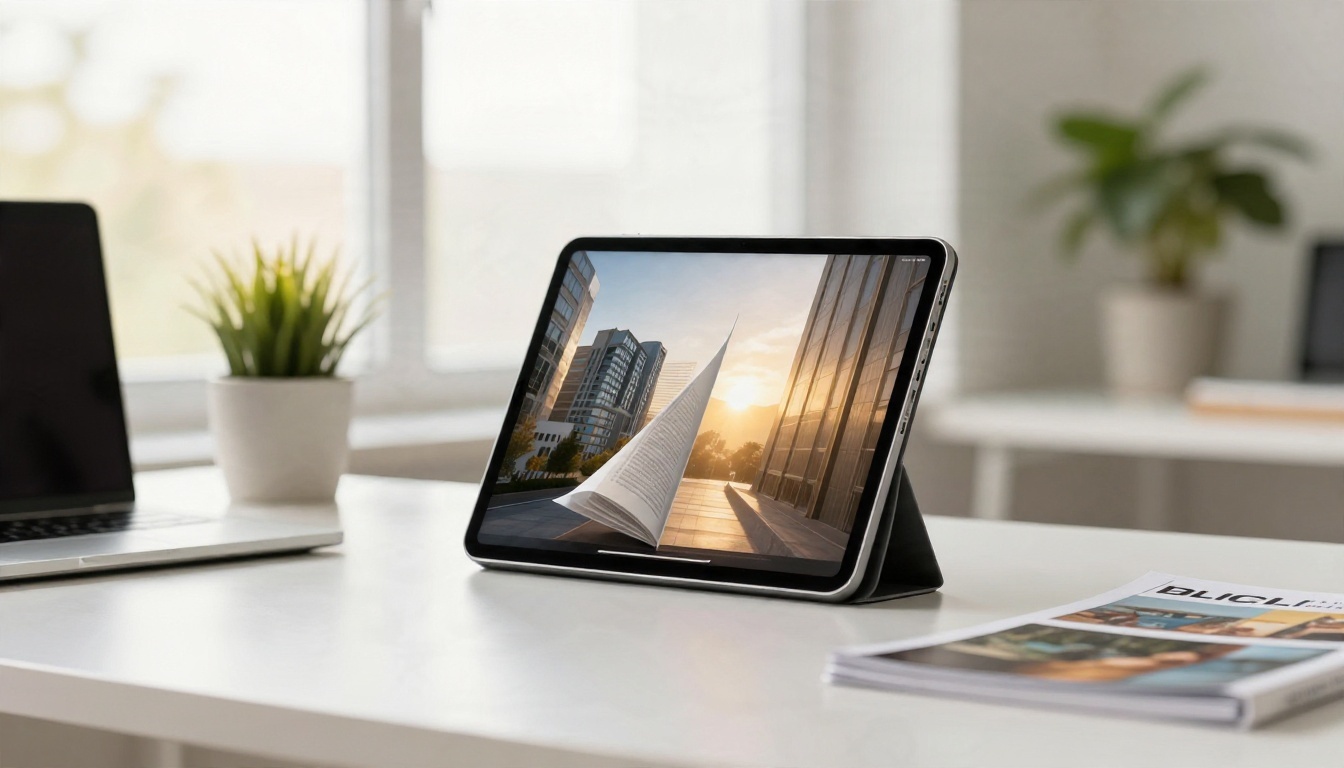
Sistemare il file è metà del lavoro. L’altra metà riguarda il modo in cui i lettori lo vedono. Un PDF semplice dipende dal visualizzatore che il lettore usa, e non puoi controllare il rendering, il caricamento o il comportamento dello zoom. Un flipbook ti dà questo controllo. Il Convertitore da PDF a flipbook di Flipbooks AI trasforma il file in un visualizzatore con sfoglio di pagina che carica immagini di pagina nitide per ogni dimensione di schermo, funziona sugli smartphone e mantiene coerente il tuo design.
Crea un flipbook nitido in 6 passaggi
- Parti da un’esportazione pulita. Salva un PDF di alta qualità usando le impostazioni della tabella qui sopra. Font incorporati, immagini a 150-300 ppi.
- Crea il tuo account. Crea un account su Flipbooks AI e apri la tua dashboard.
- Carica il PDF. Trascina il file nell’area di caricamento. La conversione avviene in automatico e ogni pagina diventa una doppia pagina del flipbook.
- Personalizza l’aspetto. Aggiungi il tuo logo, scegli i colori del brand, seleziona uno sfondo e imposta l’effetto sfoglio. Puoi anche incorporare video e audio in qualsiasi pagina.
- Controlla la qualità dello zoom. Apri l’anteprima su computer desktop e smartphone, poi ingrandisci foto e testo piccolo. Se qualcosa risulta ancora morbido, torna al passaggio 1 e sostituisci quella singola immagine.
- Pubblica e condividi. Copia il link diretto, oppure usa il codice di incorporamento per inserire il flipbook nel tuo sito. Per una guida passo passo, vedi la pagina dello strumento Incorporare flipbook sul sito web.
✅ Nessuna filigrana, mai. Il tuo flipbook porta il tuo brand, non il nostro. Il design adattivo per dispositivi mobili è incluso, quindi lo stesso link funziona su ogni dispositivo.
Condivisione, privacy e segnalazioni
Una volta che il flipbook è pubblicato, hai alcune opzioni che un PDF grezzo non può offrire:
- Protezione con password per proposte private, listini prezzi e report interni.
- Download offline, così i lettori possono comunque conservare una copia.
- Statistiche e generazione di contatti nel piano Professional, così puoi vedere quali pagine attirano l’attenzione e raccogliere i recapiti.
- Personalizzazione del brand che mantiene l’esperienza di lettura coerente con la tua identità.
| Funzione | Allegato PDF semplice | Flipbook di Flipbooks AI |
|---|
| Rendering coerente su tutti i dispositivi | No, dipende dal visualizzatore | Sì |
| Lettura adatta al telefono | Pizzica e spera | Layout adattivo |
| Protezione con password | Limitata | Integrata |
| Incorporamento in un sito web | Scomodo | Un solo codice di incorporamento |
| Statistiche per singola pagina | Nessuna | Piano Professional |
| Video e audio nelle pagine | No | Sì |
| Filigrane | Non applicabile | Nessuna |
Controlla i piani e i prezzi per capire quale fa per te: i flipbook illimitati arrivano con il piano Standard e superiori, mentre statistiche e generazione di contatti fanno parte del piano Professional.
Esempi reali
La teoria è utile, ma i file sfocati compaiono in situazioni molto precise. Ecco tre casi comuni e cosa li ha risolti.

Una titolare di boutique con un catalogo prodotti. Ha esportato il suo lookbook da uno strumento di design online gratuito con l’impostazione di dimensione più piccola. Le foto andavano bene nelle miniature ma erano sfocate con lo zoom. Riesportando in alta qualità e pubblicando con il Creatore di cataloghi digitali gratis, i clienti hanno visto i dettagli dei tessuti nitidi sugli smartphone.
Un agente immobiliare con gli immobili in vendita. Le foto degli immobili prese da un portale erano larghe 800 px. Sostituendole con i file originali della fotocamera da 4000 px e usando il Creatore di brochure immobiliari, planimetrie e interni sono diventati nitidi a qualsiasi zoom.
Un team di formazione con i manuali. Gli screenshot di un manuale software erano stati incollati al doppio della loro dimensione. Rifacendoli a 2x e pubblicandoli come flipbook di manuale di formazione, il testo frastagliato è sparito da ogni passaggio.
| Scenario | Causa principale | Soluzione | Risultato |
|---|
| Catalogo di una boutique | Compressione eccessiva | Esportazione ad alta qualità | Trame dei tessuti nitide |
| Brochure immobiliare | Immagini web da 800 px | File originali della fotocamera | Interni nitidi |
| Manuale software | Screenshot allargati | Rifare le catture a 2x | Testo dell’interfaccia pulito |
| Contratto scansionato | Scansione a 100 dpi | Riscansione a 300 dpi con OCR | Testo selezionabile e leggibile |
| Newsletter via email | Testo rasterizzato | Esportare il testo vivo | Nitido a qualsiasi zoom |
Tre errori da evitare
- Comprimere un file già compresso. Ogni passaggio aggiunge artefatti. Torna sempre alla sorgente.
- Valutare solo con lo zoom "adatta pagina". La sfocatura compare quando i lettori ingrandiscono. Prova al 200%.
- Fidarsi di un solo visualizzatore. Controlla un browser, un’app desktop e uno smartphone prima di inviare qualsiasi cosa.
Pronto per pagine più nitide?
Un PDF sfocato raramente è un mistero. Immagini a bassa risoluzione, compressione pesante, testo rasterizzato o un visualizzatore debole stanno dietro quasi ogni caso, e ora hai i controlli per capire quale ti trovi davanti. Sistema la fonte, esporta con impostazioni sensate, poi offri ai lettori un visualizzatore che fa il rendering nel modo giusto.
Pronto a pubblicare il tuo primo flipbook nitido? Inizia gratis su Flipbooks AI, sfoglia tutti gli strumenti per flipbook per trovare il modello giusto per il tuo catalogo, la tua brochure o il tuo report, oppure confronta i piani e i prezzi per scegliere quello che fa per te.



