Você abre um PDF que parecia impecável no arquivo de design, e na tela o texto está embaçado, o logo está mole e a foto do produto parece ter sido impressa num guardanapo. É um momento frustrante, principalmente quando você está prestes a enviar esse arquivo a um cliente. A boa notícia: um PDF borrado quase sempre tem uma de quatro causas, e cada uma tem uma solução clara. Neste artigo você vai ver o que realmente acontece quando um PDF é renderizado, por que zoom, compressão e imagens de baixa resolução estragam a nitidez, e como publicar páginas que continuam nítidas em todos os dispositivos, inclusive como um flipbook criado com o Flipbooks AI.
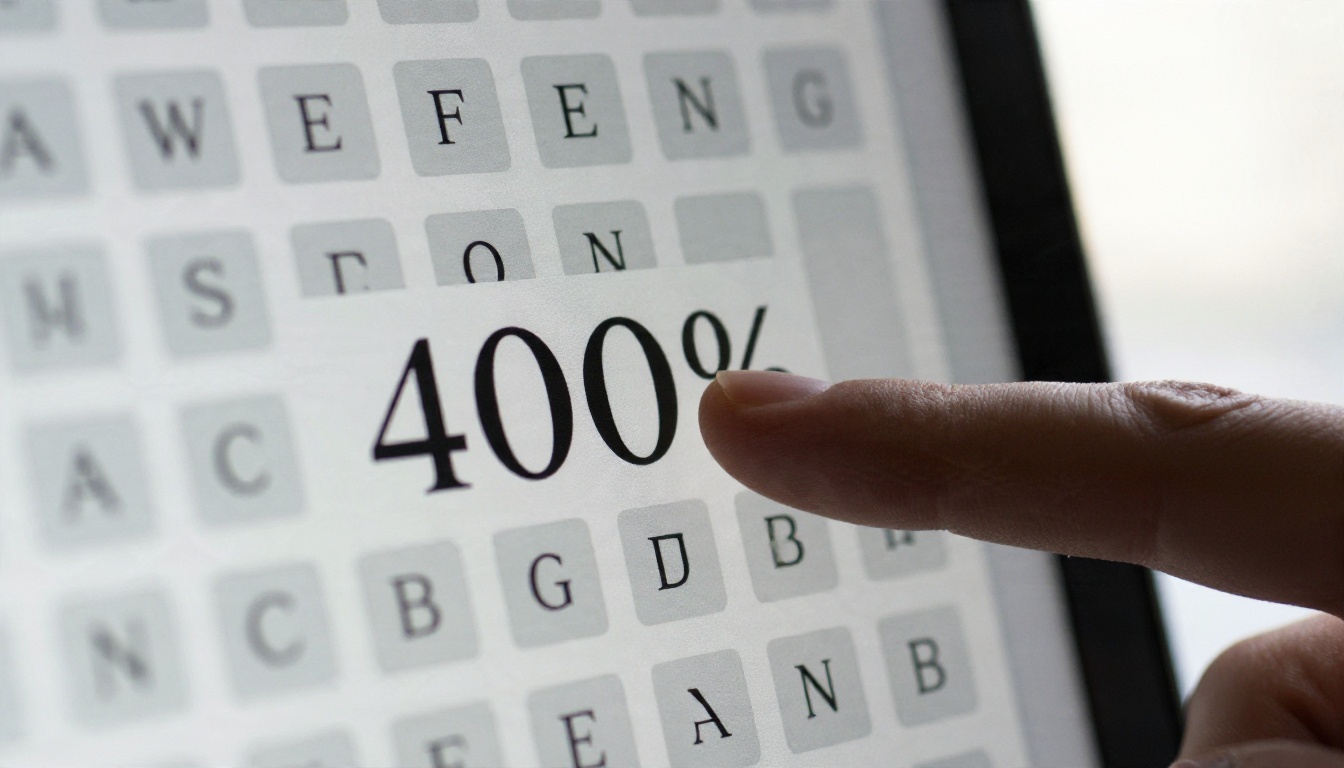
Por que os PDFs parecem borrados
Um PDF é um contêiner. Dentro dele você encontra texto, formas vetoriais e imagens incorporadas, e cada um desses elementos se comporta de forma muito diferente quando você olha para ele em um monitor. Essa mistura é exatamente o motivo de uma mesma página parecer totalmente nítida no título e suave na foto logo abaixo.
Conteúdo vetorial x conteúdo raster
Conteúdo vetorial (fontes, logos desenhados como caminhos, gráficos exportados como formas) é armazenado como matemática. O visualizador redesenha tudo no tamanho que você pedir, então continua nítido a 50% ou a 800%.
Conteúdo raster (fotos, capturas de tela, páginas digitalizadas) é armazenado como uma grade de pixels. A grade tem tamanho fixo. Ao ampliar além desse tamanho, o visualizador precisa inventar pixels, e é daí que vem o aspecto suave e borrado.
| Tipo de conteúdo | Armazenado como | Comportamento ao ampliar | Risco de borrar |
|---|
| Texto editável com fontes incorporadas | Contornos vetoriais | Sempre nítido | Muito baixo |
| Logos exportados como vetores | Caminhos vetoriais | Sempre nítido | Muito baixo |
| Fotos | Grade de pixels | Amolece além do tamanho original | Alto |
| Capturas de tela | Grade de pixels | Bordas serrilhadas e suaves | Alto |
| Páginas digitalizadas | Grade de pixels | Letras embaçadas | Muito alto |
| Texto convertido em imagem | Grade de pixels | Pixelado | Muito alto |
💡 Teste rápido: tente selecionar uma palavra com o cursor. Se você conseguir destacá-la, o texto é editável e deve ficar nítido. Se a página inteira for selecionada como um único bloco, você está vendo a imagem de uma página.
O que o zoom realmente faz
O zoom não acrescenta detalhes. Ele apenas amplia o que já existe. Uma foto incorporada com 800 por 600 pixels ocupa cerca de 8 por 6 polegadas a 100 dpi, mas se a página mostrar essa foto com zoom de 200%, o visualizador precisa esticar os mesmos pixels numa área quatro vezes maior. A interpolação suave esconde um pouco o problema, mas o resultado continua suave.
É por isso que um PDF pode parecer bom em uma miniatura e perder a qualidade no momento em que alguém aproxima os dedos na tela ou pressiona Ctrl +.
Imagens de baixa resolução são o vilão mais comum
Se você se lembrar de apenas uma causa, que seja esta. Na minha experiência, a maioria dos PDFs borrados se deve a imagens que estavam pequenas demais no momento em que foram colocadas no layout.
A armadilha dos 72 DPI
Imagens tiradas de sites costumam ter de 72 a 96 pixels por polegada. Isso é aceitável para uma página web, onde a imagem aparece em seu tamanho original. Em um PDF que o leitor pode ampliar, é pouco. Uma foto com 1000 pixels de largura fica ótima com 4 polegadas na tela e ruim com 10 polegadas.
Use esta tabela como referência prática ao inserir imagens.
| Uso | Largura mínima em pixels para uma imagem de largura total | Meta segura para PDFs com zoom |
|---|
| Anexo rápido de e-mail | 1200 px | 1600 px |
| Catálogo ou folheto na tela | 1600 px | 2400 px |
| Foto de página inteira em tablets | 2000 px | 3000 px |
| Arquivo pronto para impressão | 300 dpi no tamanho final | 300 dpi no tamanho final |
Capturas de tela coladas em documentos
Capturas de tela são uma armadilha clássica. Elas parecem nítidas no lugar em que foram feitas, mas carregam apenas a resolução da tela, nada mais. Cole uma delas em um arquivo do Word ou do Google Docs, estique até a largura total, e cada letra dentro da captura fica embaçada.
Alguns hábitos que evitam isso:
- Faça capturas de tela em uma tela de alta densidade sempre que possível.
- Nunca amplie uma captura de tela acima de 100% do seu tamanho original.
- Refaça tabelas e gráficos como objetos editáveis, em vez de colar imagens deles.
- Quando precisar de uma imagem de gráfico, exporte como SVG ou em tamanho 2x ou 3x.
⚠️ Aviso: ampliar uma imagem em uma ferramenta de layout não resolve o problema. Aumentar a contagem de pixels não recupera detalhes que nunca foram capturados.
Como a compressão estraga a nitidez
Mesmo uma fonte de alta resolução pode ficar embaçada se a etapa de exportação a comprimir demais. As ferramentas de PDF comprimem imagens para reduzir o tamanho do arquivo, e todo compressor faz uma troca entre peso e clareza.

Redução de amostragem e artefatos JPEG
Duas coisas diferentes acontecem durante a exportação:
- A redução de amostragem diminui a contagem de pixels. Uma foto de 4000 px vira 1000 px. Menos dados, arquivo menor, imagem mais suave.
- A compressão com perdas (geralmente JPEG) descarta detalhes finos. Em qualidade baixa aparecem quadradinhos, halos em volta do texto e gradientes de cor borrados. Esses são os chamados artefatos de compressão.
O texto que foi rasterizado antes da compressão sofre mais, porque o JPEG não lida bem com bordas nítidas. Por isso uma digitalização de contrato fica pior que a digitalização de uma foto com as mesmas configurações.
| Predefinição de exportação | Redução de amostragem da imagem | Qualidade JPEG | Resultado na tela |
|---|
| Menor tamanho de arquivo | 72 a 100 ppi | Baixa | Visivelmente suave, artefatos em volta do texto |
| Padrão ou web | 150 ppi | Média | Bom a 100%, suave com zoom |
| Alta qualidade | 300 ppi | Alta | Nítido mesmo a 200% |
| Qualidade para impressão | 300+ ppi | Máxima | O mais nítido, arquivo maior |
Compressores online para desconfiar
Os sites gratuitos de "reduzir meu PDF" são práticos, e muitos são implacáveis. Eles costumam converter cada imagem em um JPEG de baixa qualidade a 72 dpi, sem avisar. Se você passou seu arquivo por um deles e ele ficou borrado, essa etapa é a causa.
✅ Boa prática: mantenha a exportação original intacta. Crie a cópia comprimida a partir do arquivo de origem, com suas próprias configurações, nunca a partir de um PDF já comprimido. Comprimir duas vezes acumula artefatos.
Fatores da tela e do visualizador
Às vezes o PDF está bom e o problema está do lado de quem visualiza. Antes de refazer o arquivo inteiro, descarte essas possibilidades.
Escala de exibição e telas de alta densidade
A escala do Windows em 125% ou 150% pode fazer alguns visualizadores renderizarem as páginas por meio de um esticamento de bitmap, o que deixa a imagem levemente suave. Em uma tela Retina ou 4K, uma imagem que era perfeitamente adequada em um monitor antigo agora precisa de cerca do dobro de pixels para parecer igualmente nítida.
Experimente estas verificações:
- Defina o zoom em 100% e compare com Tamanho real no seu visualizador.
- Abra o mesmo arquivo em um segundo visualizador, como um navegador e um aplicativo para computador.
- Ative qualquer opção de "texto e imagens suaves" ou "renderização aprimorada" nas configurações do visualizador.
- Teste em outro monitor, se tiver um.
Visualizadores móveis e zoom com os dedos
Celulares são o teste mais duro. Os leitores aproximam os dedos para ampliar, e muitos visualizadores de PDF para celular mostram primeiro uma prévia de baixa resolução e só depois nitidez, alguns segundos mais tarde (ou nunca, em conexões lentas). Um catálogo de 40 MB pode nunca terminar de carregar a camada de detalhes nos dados móveis.
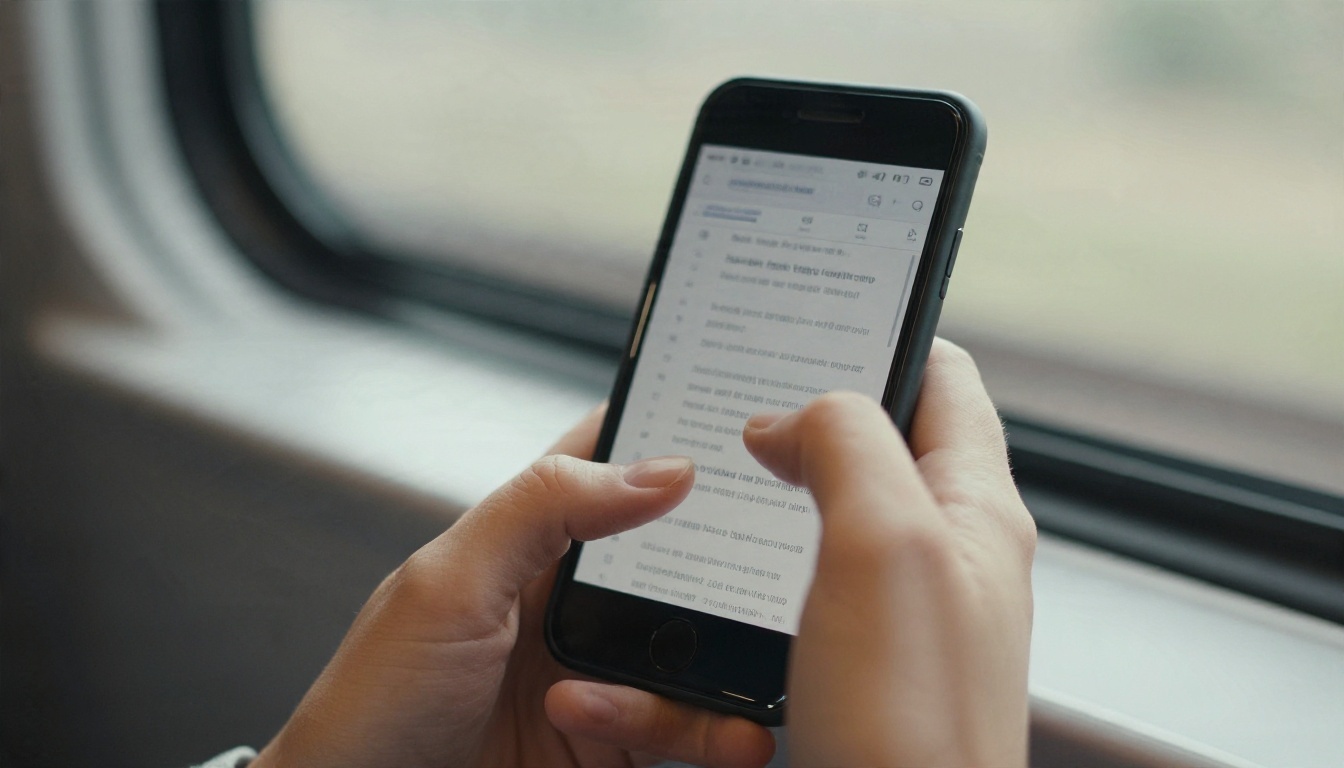
Esse é um motivo forte para parar de enviar PDFs brutos para qualquer coisa que os leitores vão examinar de perto. Um leitor web carrega as imagens das páginas no tamanho certo para cada dispositivo, o que veremos daqui a pouco.
Como corrigir um PDF borrado
Agora a parte prática. Siga as soluções na ordem, da mais barata para a que dá mais trabalho.
Corrija na origem
A única cura real para o borrão é mais pixels ou mais vetores na origem. Todo o resto é controle de danos.
- Substitua as imagens de baixa resolução pelos originais. Peça ao fotógrafo, ao designer ou à equipe da marca os arquivos em tamanho completo.
- Exporte de novo os logos como arquivos vetoriais SVG ou PDF.
- Transforme o texto de volta em texto editável. Se a página foi digitalizada, use OCR para reconstruir a camada de texto e digitalize de novo em 300 dpi.
- Verifique a resolução efetiva. No Adobe InDesign, no Preflight do Acrobat e na maioria das ferramentas de layout, você consegue ver os ppi efetivos de cada imagem inserida. Qualquer valor abaixo de 150 ppi é candidato a substituição.
Configurações de exportação que funcionam
Use estas configurações como ponto de partida no seu software de layout ou de escritório.
| Configuração | Valor recomendado | Por que importa |
|---|
| Redução de amostragem da imagem | Desativada, ou 300 ppi para imagens acima de 450 ppi | Mantém os detalhes para o zoom |
| Tipo de compressão | JPEG em alta qualidade, ou ZIP para gráficos | Evita artefatos em quadradinhos |
| Incorporar fontes | Ativado | Mantém o texto vetorial e coerente |
| Padrão do PDF | PDF 1.7 ou mais recente | Melhor tratamento de imagens |
| Espaço de cor | RGB para tela | Evita desvios de cor estranhos |
| Otimizar para web ou visualização rápida | Ativado | Carregamento mais rápido sem compressão extra |
Uma lista rápida de diagnóstico
Quando um colega mandar um arquivo borrado, passe por esta lista em dois minutos:
- O texto pode ser selecionado? Se não, é uma imagem de texto.
- O borrão aparece só ao ampliar? Então as imagens estão pequenas demais.
- Você vê blocos ou halos? A compressão está forte demais.
- Ele fica bom em outro visualizador? Então o problema é de renderização, não do arquivo.
- O arquivo é suspeitosamente pequeno para o número de páginas? Provavelmente foi espremido.
💡 Regra prática: um catálogo de 20 páginas com fotos que pese menos de 2 MB está quase certamente com compressão excessiva.
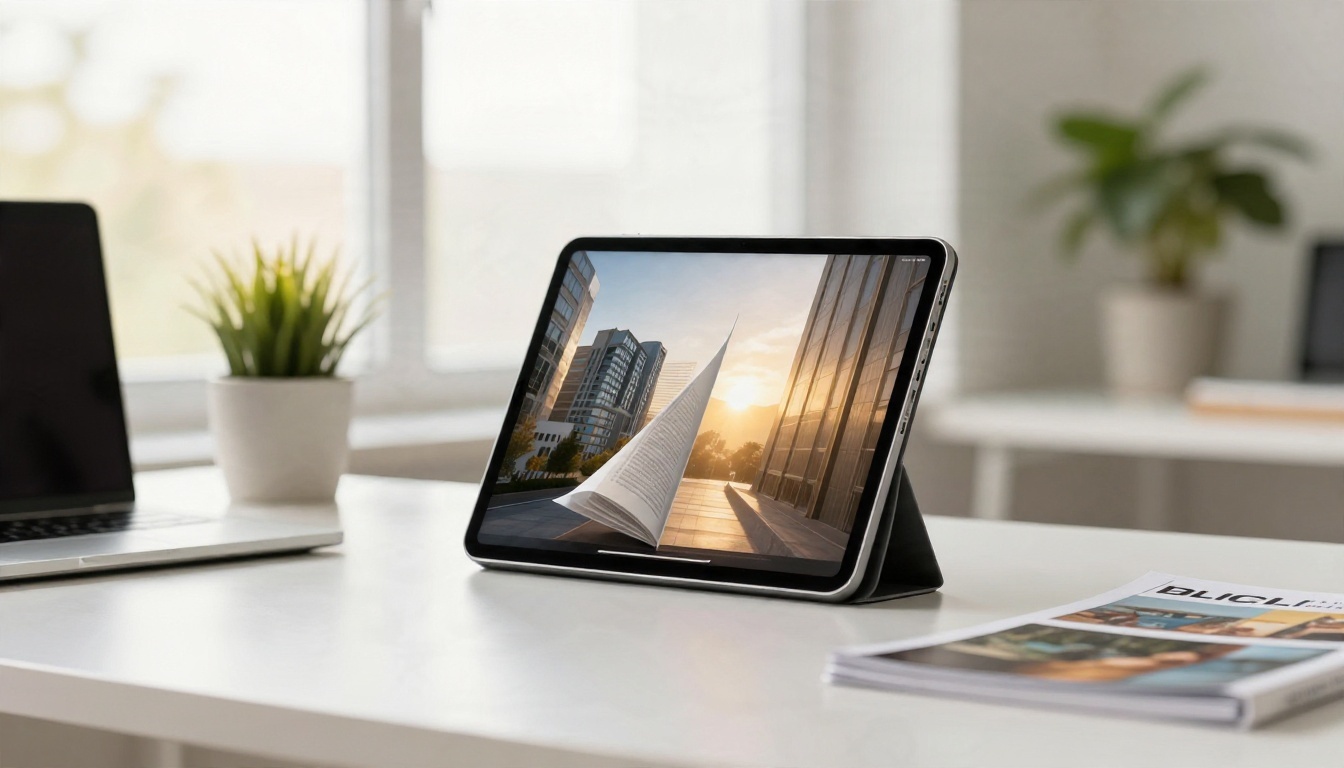
Corrigir o arquivo é metade do trabalho. A outra metade é como os leitores vão vê-lo. Um PDF simples depende do visualizador que o leitor estiver usando, e você não controla a renderização, o carregamento nem o comportamento do zoom. Um flipbook dá esse controle. O Conversor de PDF para flipbook do Flipbooks AI transforma o arquivo em um leitor com efeito de virar página, que carrega imagens nítidas de cada página para cada tamanho de tela, funciona em celulares e mantém seu design coerente.
Crie um flipbook nítido em 6 passos
- Comece com uma exportação limpa. Salve um PDF de alta qualidade usando as configurações da tabela acima. Fontes incorporadas, imagens entre 150 e 300 ppi.
- Crie sua conta. Crie uma conta no Flipbooks AI e abra seu painel.
- Envie o PDF. Arraste o arquivo para a área de envio. A conversão acontece automaticamente e cada página vira uma página dupla do flipbook.
- Personalize o visual. Adicione seu logo, escolha as cores da marca, defina um fundo e configure o efeito de virar página. Você também pode incorporar vídeos e áudios em qualquer página.
- Verifique a qualidade do zoom. Abra a prévia no computador e no celular e então amplie fotos e textos pequenos. Se alguma parte ainda estiver suave, volte ao passo 1 e substitua apenas essa imagem.
- Publique e compartilhe. Copie o link direto ou use o código de incorporação para colocar o flipbook no seu site. Para um passo a passo, veja a página da ferramenta Incorporar flipbook em site.
✅ Sem marca d’água, nunca. Seu flipbook leva sua marca, não a nossa. O design responsivo para celular já vem incluído, então o mesmo link funciona em todos os dispositivos.
Compartilhamento, privacidade e relatórios
Depois que o flipbook estiver no ar, você tem algumas opções que um PDF simples não oferece:
- Proteção por senha para propostas privadas, tabelas de preços e relatórios internos.
- Downloads offline para que os leitores ainda possam guardar uma cópia.
- Estatísticas e geração de contatos no plano Professional, para você ver quais páginas chamam atenção e coletar dados de contato.
- Marca personalizada para que a experiência de leitura continue com a identidade da sua marca.
| Recurso | Anexo de PDF simples | Flipbook do Flipbooks AI |
|---|
| Renderização coerente em todos os dispositivos | Não, depende do visualizador | Sim |
| Leitura adequada para celular | Pinçar e torcer | Layout responsivo |
| Proteção por senha | Limitada | Integrada |
| Incorporar em um site | Complicado | Um código de incorporação |
| Estatísticas por página | Nenhuma | Plano Professional |
| Vídeo e áudio nas páginas | Não | Sim |
| Marcas d’água | n/a | Nenhuma |
Confira os planos e preços para ver qual se encaixa melhor: flipbooks ilimitados chegam com o plano Standard e os superiores, e estatísticas e geração de contatos fazem parte do Professional.
Exemplos do dia a dia
Teoria é boa, mas arquivos borrados aparecem em lugares bem específicos. Aqui estão três situações comuns e o que as resolveu.

Uma dona de boutique com catálogo de produtos. Ela exportou seu lookbook de uma ferramenta de design online gratuita na menor configuração de tamanho. As fotos estavam boas em uma miniatura, mas borradas ao ampliar. Ao exportar de novo em alta qualidade e publicar pelo Criador de catálogo digital gratuito, os clientes passaram a ver os detalhes dos tecidos com nitidez nos celulares.
Um corretor de imóveis com imóveis à venda. As fotos dos imóveis, tiradas de um portal, tinham 800 px de largura. Ao substituí-las pelos arquivos originais da câmera, com 4000 px, e usar o Criador de folheto imobiliário, as plantas e os interiores ficaram nítidos em qualquer zoom.
Uma equipe de treinamento com manuais. As capturas de tela de um manual de software foram coladas com o dobro do tamanho. Ao refazer as capturas em 2x e publicar como Flipbook de manual de treinamento, o texto serrilhado sumiu de todos os passos.
| Cenário | Causa principal | Solução | Resultado |
|---|
| Catálogo de boutique | Compressão excessiva | Exportação em alta qualidade | Texturas de tecido nítidas |
| Folheto de imóvel | Imagens web de 800 px | Arquivos originais da câmera | Interiores nítidos |
| Manual de software | Capturas esticadas | Refazer as capturas em 2x | Texto da interface limpo |
| Contrato digitalizado | Digitalização de 100 dpi | Digitalizar de novo em 300 dpi com OCR | Texto selecionável e legível |
| Newsletter por e-mail | Texto rasterizado | Exportar com texto editável | Nítido em qualquer zoom |
Três erros a evitar
- Comprimir um arquivo já comprimido. Cada passagem acrescenta artefatos. Sempre volte ao original.
- Avaliar apenas no zoom "ajustar à página". O borrão aparece quando os leitores ampliam. Teste a 200%.
- Confiar em um único visualizador. Verifique um navegador, um aplicativo para computador e um celular antes de enviar qualquer coisa.
Pronto para páginas mais nítidas?
Um PDF borrado raramente é um mistério. Imagens de baixa resolução, compressão pesada, texto rasterizado ou um visualizador fraco estão por trás de quase todos os casos, e agora você tem as verificações para identificar qual deles está enfrentando. Corrija a origem, exporte com configurações sensatas e depois ofereça aos leitores um leitor que faça a renderização corretamente.
Pronto para publicar seu primeiro flipbook nítido? Comece grátis no Flipbooks AI, explore todas as ferramentas de flipbook para encontrar o modelo certo para seu catálogo, folheto ou relatório, ou compare os planos e preços para escolher o que funciona para você.



