Du öffnest ein PDF, das in der Gestaltungsdatei makellos aussah, und auf dem Bildschirm ist der Text verschwommen, das Logo matschig und das Produktfoto wirkt, als wäre es auf einer Serviette gedruckt. Das ist frustrierend, besonders wenn du die Datei gerade an einen Kunden schicken willst. Die gute Nachricht: Ein unscharfes PDF hat fast immer eine von vier Ursachen, und für jede gibt es eine klare Lösung. In diesem Artikel siehst du, was beim Rendern eines PDFs tatsächlich passiert, warum Zoom, Kompression und niedrig aufgelöste Bilder die Schärfe zerstören und wie du Seiten veröffentlichst, die auf jedem Gerät scharf bleiben, auch als Flipbook, das mit Flipbooks AI entsteht.
Warum PDFs unscharf wirken
Ein PDF ist ein Container. Darin stecken Text, Vektorformen und eingebettete Bilder, und jedes davon verhält sich auf dem Monitor ganz anders. Genau diese Mischung ist der Grund, warum eine Seite in der Überschrift gestochen scharf und im Foto darunter weich aussehen kann.
Vektor- und Rastergrafiken im Vergleich
Vektorinhalte (Schriften, als Pfade gezeichnete Logos, als Formen exportierte Diagramme) werden als Berechnung gespeichert. Der Betrachter zeichnet sie in der gewünschten Größe neu, deshalb bleiben sie bei 50 % oder 800 % scharf.
Rasterinhalte (Fotos, Screenshots, gescannte Seiten) werden als Raster aus Pixeln gespeichert. Das Raster hat eine feste Größe. Zoomst du darüber hinaus, muss der Betrachter Pixel erfinden, und daher kommt der weiche, verschmierte Eindruck.
| Inhaltstyp | Gespeichert als | Verhalten beim Zoomen | Unschärferisiko |
|---|
| Live-Text mit eingebetteten Schriften | Vektorumrisse | Immer scharf | Sehr gering |
| Als Vektoren exportierte Logos | Vektorpfade | Immer scharf | Sehr gering |
| Fotos | Pixelraster | Wird weich über der nativen Größe | Hoch |
| Screenshots | Pixelraster | Gezackte, weiche Kanten | Hoch |
| Gescannte Seiten | Pixelraster | Verschwommene Buchstaben | Sehr hoch |
| In ein Bild umgewandelter Text | Pixelraster | Pixelig | Sehr hoch |
💡 Schneller Test: Markiere mit dem Cursor ein Wort. Wenn du es markieren kannst, ist der Text live und sollte scharf sein. Wenn sich die ganze Seite als ein einziger Block markiert, hast du ein Bild einer Seite vor dir.
Was Zoom wirklich macht
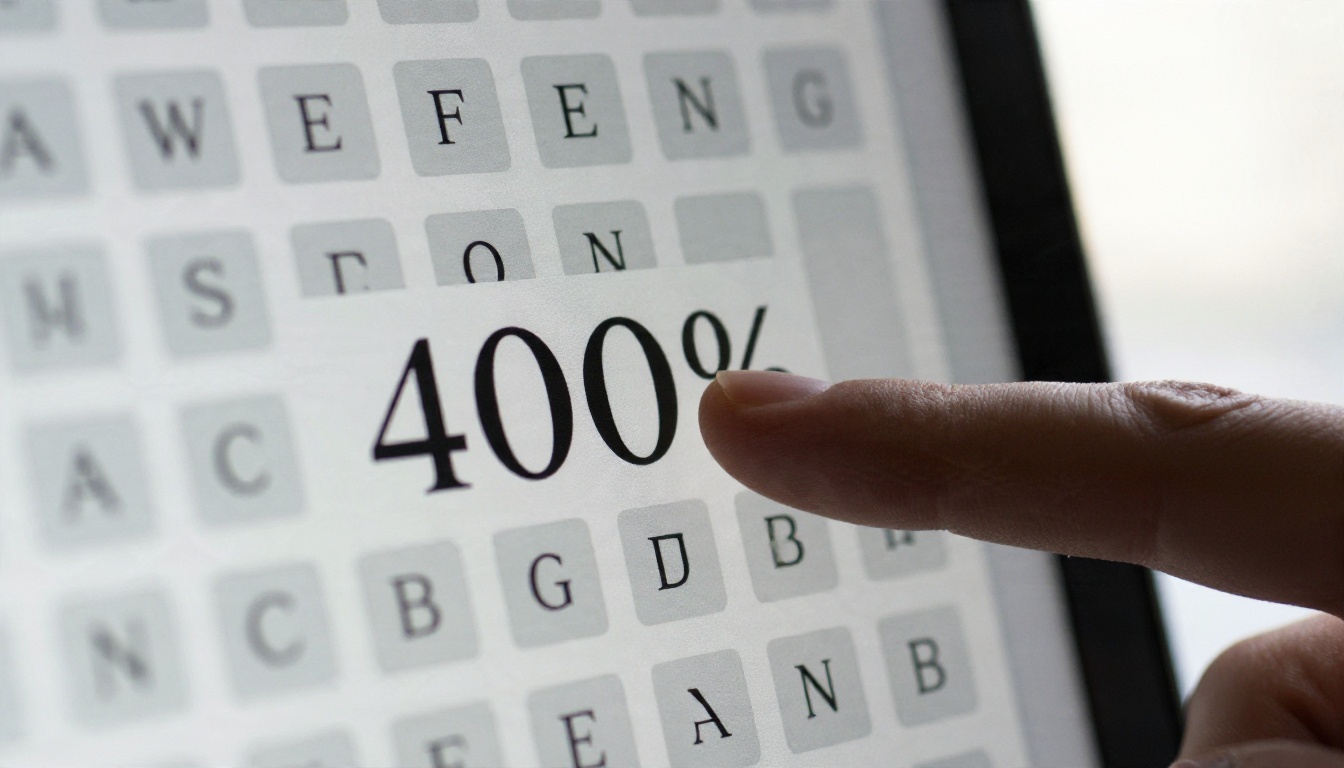
Zoom fügt keine Details hinzu. Er vergrößert nur, was schon da ist. Ein Foto, das mit 800 mal 600 Pixeln eingebettet ist, füllt bei 100 dpi etwa 8 mal 6 Zoll. Zeigt die Seite es aber mit 200 % Zoom an, muss der Betrachter dieselben Pixel auf die vierfache Fläche strecken. Eine glatte Interpolation kaschiert das ein wenig, trotzdem bleibt das Ergebnis weich.
Deshalb kann ein PDF im Vorschaubild gut aussehen und bricht zusammen, sobald jemand mit zwei Fingern zoomt oder Strg + drückt.
Niedrig aufgelöste Bilder sind der übliche Übeltäter
Wenn du dir nur eine Ursache merkst, dann diese. Nach meiner Erfahrung gehen die meisten unscharfen PDFs auf Bilder zurück, die zu klein waren, als sie ins Layout gesetzt wurden.
Die 72-dpi-Falle
Bilder von Websites haben meist 72 bis 96 Pixel pro Zoll. Für eine Webseite, auf der das Bild in seiner nativen Größe erscheint, ist das in Ordnung. In einem PDF, das Leser vergrößern können, ist es dünn. Ein Foto, das 1000 Pixel breit ist, sieht bei 4 Zoll auf dem Bildschirm großartig aus und bei 10 Zoll furchtbar.
Nutze diese Tabelle als praktischen Richtwert, wenn du Bilder platzierst.
| Anwendungsfall | Mindestpixelbreite für ein randloses Bild | Sicherer Richtwert für zoombare PDFs |
|---|
| Schneller E-Mail-Anhang | 1200 px | 1600 px |
| Katalog oder Broschüre am Bildschirm | 1600 px | 2400 px |
| Ganzseitiges Foto auf Tablets | 2000 px | 3000 px |
| Druckfertige Datei | 300 dpi in Endgröße | 300 dpi in Endgröße |
Screenshots in Dokumenten
Screenshots sind eine klassische Falle. Auf dem Bildschirm, wo du sie aufgenommen hast, wirken sie scharf, aber sie enthalten nur die Auflösung des Bildschirms, mehr nicht. Fügst du einen davon in eine Word- oder Google Docs-Datei ein und ziehst ihn auf volle Breite, wird jeder Buchstabe im Screenshot unscharf.
Einige Gewohnheiten verhindern das:
- Nimm Screenshots nach Möglichkeit auf einem Display mit hoher Pixeldichte auf.
- Skaliere einen Screenshot nie über 100 % seiner nativen Größe.
- Baue Tabellen und Diagramme als bearbeitbare Objekte nach, statt Bilder davon einzufügen.
- Wenn du ein Bild eines Diagramms brauchst, exportiere es als SVG oder in **2x- oder 3x-**Größe.
⚠️ Warnung: Ein Bild im Layoutprogramm zu vergrößern behebt das Problem nicht. Hochskalieren ändert die Pixelanzahl, kann aber keine Details zurückholen, die nie erfasst wurden.
Wie Kompression die Schärfe zerstört
Selbst eine Quelle mit hoher Auflösung kann unscharf werden, wenn der Exportschritt sie zu stark presst. PDF-Tools komprimieren Bilder, um die Dateigröße klein zu halten, und jeder Kompressor muss zwischen Gewicht und Klarheit abwägen.
Herunterrechnen und JPEG-Artefakte
Beim Export passieren zwei getrennte Dinge:
- Herunterrechnen verringert die Pixelanzahl. Ein Foto mit 4000 px wird zu 1000 px. Weniger Daten, kleinere Datei, weicheres Bild.
- Verlustbehaftete Kompression (meist JPEG) verwirft feine Details. Bei niedriger Qualität siehst du blockige Quadrate, Halos um den Text und verschmierte Farbverläufe. Man nennt sie Kompressionsartefakte.
Text, der vor der Kompression gerastert wurde, leidet am stärksten, weil JPEG scharfe Kanten nicht mag. Deshalb sieht ein gescannter Vertrag bei denselben Einstellungen schlechter aus als ein gescanntes Foto.
| Exportvorgabe | Bild-Herunterrechnung | JPEG-Qualität | Ergebnis am Bildschirm |
|---|
| Kleinste Dateigröße | 72 bis 100 ppi | Niedrig | Sichtbar weich, Artefakte um den Text |
| Standard oder Web | 150 ppi | Mittel | Bei 100 % in Ordnung, beim Zoomen weich |
| Hohe Qualität | 300 ppi | Hoch | Auch bei 200 % scharf |
| Druckqualität | 300+ ppi | Maximal | Am schärfsten, größte Datei |
Online-Kompressoren mit Vorsicht genießen
Kostenlose „PDF verkleinern“-Websites sind praktisch, und viele sind brutal. Sie wandeln oft jedes Bild ohne Warnung in ein JPEG mit niedriger Qualität und 72 dpi um. Wenn du deine Datei durch so eine Seite geschickt hast und sie danach unscharf wurde, ist dieser eine Schritt die Ursache.
✅ Bewährte Methode: Lass den Original-Export unangetastet. Erstelle die komprimierte Kopie aus der Quelldatei mit deinen eigenen Einstellungen, nie aus einem bereits komprimierten PDF. Zweimal komprimieren stapelt die Artefakte.
Bildschirm- und Betrachterfaktoren
Manchmal ist das PDF in Ordnung, und das Problem liegt auf der Seite der Anzeige. Schließe diese Ursachen aus, bevor du die ganze Datei neu baust.
Skalierung der Anzeige und Displays mit hoher Pixeldichte
Die Windows-Skalierung bei 125 % oder 150 % kann dazu führen, dass manche Betrachter Seiten über eine Bitmap-Streckung rendern, was leicht weich wirkt. Auf einem Retina- oder 4K-Display braucht ein Bild, das auf einem älteren Monitor völlig ausreichte, etwa die doppelte Pixelzahl, um genauso scharf zu wirken.
Probiere diese Prüfungen aus:
- Stelle den Zoom auf 100 % und vergleiche mit Originalgröße in deinem Betrachter.
- Öffne dieselbe Datei in einem zweiten Betrachter, zum Beispiel im Browser und in einer Desktop-App.
- Aktiviere in den Einstellungen deines Betrachters jede Option wie „Text und Bilder glätten“ oder „Verbesserte Darstellung“.
- Teste auf einem anderen Monitor, falls du einen hast.
Mobile Betrachter und Pinch-Zoom
Telefone sind der härteste Test. Leser ziehen mit zwei Fingern auseinander, und viele mobile PDF-Betrachter zeigen zuerst eine Vorschau mit niedriger Auflösung und schärfen sie dann nach ein paar Sekunden nach (oder nie, bei langsamen Verbindungen). Ein 40-MB-Katalog lädt im Mobilfunknetz unter Umständen nie seine Detailebene zu Ende.
Das ist ein starker Grund, für alles, was Leser genau betrachten sollen, keine rohen PDFs mehr zu verschicken. Ein webbasierter Betrachter lädt Seitenbilder in der richtigen Größe für das jeweilige Gerät, dazu kommen wir gleich.
So behebst du ein unscharfes PDF
Jetzt der praktische Teil. Arbeite die Lösungen der Reihe nach durch, von der günstigsten zur aufwendigsten.
An der Quelle beheben
Die einzige echte Heilung für Unschärfe sind mehr Pixel oder mehr Vektoren an der Quelle. Alles andere ist Schadensbegrenzung.
- Ersetze niedrig aufgelöste Bilder durch Originale. Frag den Fotografen, die Gestalterin oder das Markenteam nach den Dateien in voller Größe.
- Exportiere Logos neu als SVG- oder PDF-Vektordateien.
- Wandle Text zurück in Live-Text um. Wurde eine Seite gescannt, führe OCR aus, damit die Textebene neu entsteht, und scanne mit 300 dpi neu.
- Prüfe die effektive Auflösung. In Adobe InDesign, im Preflight von Adobe Acrobat und in den meisten Layoutprogrammen siehst du die effektiven ppi jedes platzierten Bildes. Alles unter 150 ppi ist ein Kandidat für den Austausch.
Exporteinstellungen, die funktionieren
Nutze diese Einstellungen als Ausgangspunkt in deinem Layout- oder Büroprogramm.
| Einstellung | Empfohlener Wert | Warum es wichtig ist |
|---|
| Bild-Herunterrechnung | Aus, oder 300 ppi bei über 450 ppi | Erhält Details fürs Zoomen |
| Kompressionsart | JPEG in hoher Qualität oder ZIP für Grafiken | Vermeidet blockige Artefakte |
| Schriften einbetten | Ein | Hält Text als Vektor und stimmig |
| PDF-Standard | PDF 1.7 oder neuer | Bessere Bildverarbeitung |
| Farbraum | RGB für den Bildschirm | Vermeidet seltsame Farbverschiebungen |
| Für Web oder schnelle Anzeige optimieren | Ein | Schnelleres Laden ohne zusätzliche Kompression |
Eine kurze Diagnose-Checkliste
Wenn dir eine Kollegin eine unscharfe Datei schickt, geh diese Liste in zwei Minuten durch:
- Lässt sich der Text markieren? Wenn nicht, ist es ein Bild von Text.
- Tritt die Unschärfe nur beim Zoomen auf? Dann sind die Bilder zu klein.
- Siehst du Blöcke oder Schatten? Die Kompression ist zu stark.
- Sieht es in einem anderen Betrachter gut aus? Dann liegt es am Rendering, nicht an der Datei.
- Ist die Datei für ihre Seitenzahl auffällig klein? Dann wurde sie wahrscheinlich stark gepresst.
💡 Faustregel: Ein 20-seitiger Katalog mit Fotos, der unter 2 MB wiegt, ist fast sicher zu stark komprimiert.
Scharfe Seiten mit Flipbooks AI zeigen
Die Datei zu reparieren ist die halbe Arbeit. Die andere Hälfte ist, wie Leser sie sehen. Ein einfaches PDF hängt vom Betrachter ab, den der Leser gerade nutzt, und Rendering, Laden und Zoomverhalten kannst du nicht steuern. Ein Flipbook gibt dir diese Kontrolle. Der PDF-zu-Flipbook-Konverter von Flipbooks AI wandelt die Datei in einen Betrachter mit Umblättereffekt um, der für jede Bildschirmgröße scharfe Seitenbilder lädt, auf Telefonen funktioniert und dein Design stimmig hält.
Ein scharfes Flipbook in 6 Schritten erstellen
- Beginne mit einem sauberen Export. Speichere ein PDF in hoher Qualität mit den Einstellungen aus der Tabelle oben. Schriften eingebettet, Bilder mit 150 bis 300 ppi.
- Erstelle dein Konto. Bei Flipbooks AI ein Konto erstellen und dein Dashboard öffnen.
- Lade das PDF hoch. Zieh die Datei in den Upload-Bereich. Die Umwandlung läuft automatisch, und jede Seite wird zu einer Flipbook-Doppelseite.
- Passe das Aussehen an. Füge dein Logo hinzu, wähle Markenfarben, lege einen Hintergrund fest und stelle den Umblättereffekt ein. Auf jeder Seite kannst du außerdem Videos und Audio einbetten.
- Prüfe die Zoomqualität. Öffne die Vorschau am Desktop und am Telefon und zoome dann in Fotos und kleine Schrift. Wirkt etwas noch weich, geh zurück zu Schritt 1 und ersetze genau dieses eine Bild.
- Veröffentlichen und teilen. Kopiere den direkten Link oder nutze den Einbettungscode, um das Flipbook auf deiner Website einzubetten. Eine Schritt-für-Schritt-Anleitung findest du auf der Seite Flipbook auf Website einbetten.
✅ Keine Wasserzeichen, nie. Dein Flipbook trägt dein Branding, nicht unseres. Responsives Design für Mobilgeräte ist eingebaut, deshalb funktioniert derselbe Link auf jedem Gerät.
Teilen, Datenschutz und Auswertung
Sobald das Flipbook veröffentlicht ist, hast du einige Optionen, die ein reines PDF nicht bieten kann:
- Passwortschutz für private Angebote, Preislisten und interne Berichte.
- Offline-Downloads, damit Leser trotzdem eine Kopie behalten können.
- Lesestatistiken und Kontaktgewinnung im Professional-Tarif, damit du siehst, welche Seiten Aufmerksamkeit bekommen, und Kontaktdaten sammelst.
- Individuelles Branding, damit das Leseerlebnis zu deiner Marke passt.
| Funktion | PDF-Anhang | Flipbooks AI Flipbook |
|---|
| Einheitliche Darstellung auf allen Geräten | Nein, hängt vom Betrachter ab | Ja |
| Lesen auf dem Handy | Zwei Finger und Hoffnung | Responsives Layout |
| Passwortschutz | Eingeschränkt | Eingebaut |
| Auf einer Website einbetten | Umständlich | Ein Einbettungscode |
| Auswertung auf Seitenebene | Keine | Professional-Tarif |
| Video und Audio auf Seiten | Nein | Ja |
| Wasserzeichen | Entfällt | Keine |
Sieh dir die Tarife an, um den passenden zu finden: Unbegrenzte Flipbooks gibt es ab dem Standard-Tarif, Lesestatistiken und Kontaktgewinnung gehören zum Professional-Tarif.
Praxisbeispiele
Theorie ist ja schön und gut, aber unscharfe Dateien tauchen an ganz bestimmten Stellen auf. Hier sind drei häufige Fälle und was sie behoben hat.

Eine Boutique-Inhaberin mit einem Produktkatalog. Sie hatte ihr Lookbook aus einem kostenlosen Online-Gestaltungstool in der kleinsten Größeneinstellung exportiert. Die Fotos waren im Vorschaubild in Ordnung, beim Zoomen aber verschwommen. Ein neuer Export in hoher Qualität und die Veröffentlichung über das Tool Kostenloser digitaler Katalog-Ersteller zeigten Kunden auf Telefonen scharfe Stoffdetails.
Eine Immobilienmaklerin mit Objekten. Immobilienfotos aus einem Portal waren 800 px breit. Als sie diese durch die Originaldateien der Kamera mit 4000 px ersetzte und den Immobilienbroschüren-Ersteller nutzte, wirkten Grundrisse und Innenräume bei jeder Zoomstufe gestochen scharf.
Ein Schulungsteam mit Handbüchern. Screenshots in einem Software-Handbuch waren in doppelter Größe eingefügt worden. Als sie neu in 2x aufgenommen und als Schulungshandbuch-Flipbook veröffentlicht wurden, verschwand die gezackte Schrift in jedem Schritt.
| Szenario | Ursache | Lösung | Ergebnis |
|---|
| Boutique-Katalog | Zu starke Kompression | Export in hoher Qualität | Scharfe Stoffstrukturen |
| Immobilienbroschüre | Webbilder mit 800 px | Originaldateien der Kamera | Gestochen scharfe Innenräume |
| Software-Handbuch | Gestreckte Screenshots | Neu aufnehmen in 2x | Saubere Oberflächenschrift |
| Gescannter Vertrag | Scan mit 100 dpi | Neu scannen mit 300 dpi und OCR | Markierbarer, lesbarer Text |
| E-Mail-Newsletter | Gerasterter Text | Live-Text exportieren | Scharf bei jeder Zoomstufe |
Drei Fehler, die du vermeiden solltest
- Eine bereits komprimierte Datei noch einmal komprimieren. Jeder Durchgang fügt Artefakte hinzu. Geh immer zur Quelle zurück.
- Nur bei „Seite anpassen“ beurteilen. Die Unschärfe fällt erst auf, wenn Leser zoomen. Teste bei 200 %.
- Nur einem Betrachter vertrauen. Prüfe einen Browser, eine Desktop-App und ein Telefon, bevor du etwas verschickst.
Bereit für schärfere Seiten?
Ein unscharfes PDF ist selten ein Rätsel. Niedrig aufgelöste Bilder, starke Kompression, gerasterter Text oder ein schwacher Betrachter stecken hinter fast jedem Fall, und jetzt kennst du die Prüfungen, mit denen du erkennst, womit du es zu tun hast. Behebe die Quelle, exportiere mit vernünftigen Einstellungen und gib deinen Lesern dann einen Betrachter, der das Rendering richtig erledigt.
Bereit, dein erstes scharfes Flipbook zu veröffentlichen? Kostenlos loslegen bei Flipbooks AI, durchstöbere alle Flipbook-Tools, um die passende Vorlage für deinen Katalog, deine Broschüre oder deinen Bericht zu finden, oder vergleiche die Tarife, um die richtige Wahl für dich zu treffen.



