Abres un PDF que se veía impecable en el archivo de diseño y, en pantalla, el texto está borroso, el logo se ve blando y la foto del producto parece impresa en una servilleta. Es un momento frustrante, sobre todo cuando estás a punto de enviar ese archivo a un cliente. La buena noticia: un PDF borroso casi siempre tiene una de cuatro causas, y cada una tiene una solución clara. En este artículo verás qué pasa realmente cuando se muestra un PDF, por qué el zoom, la compresión y las imágenes de baja resolución arruinan la nitidez, y cómo publicar páginas que se vean nítidas en cualquier dispositivo, incluso como un flipbook creado con Flipbooks AI.
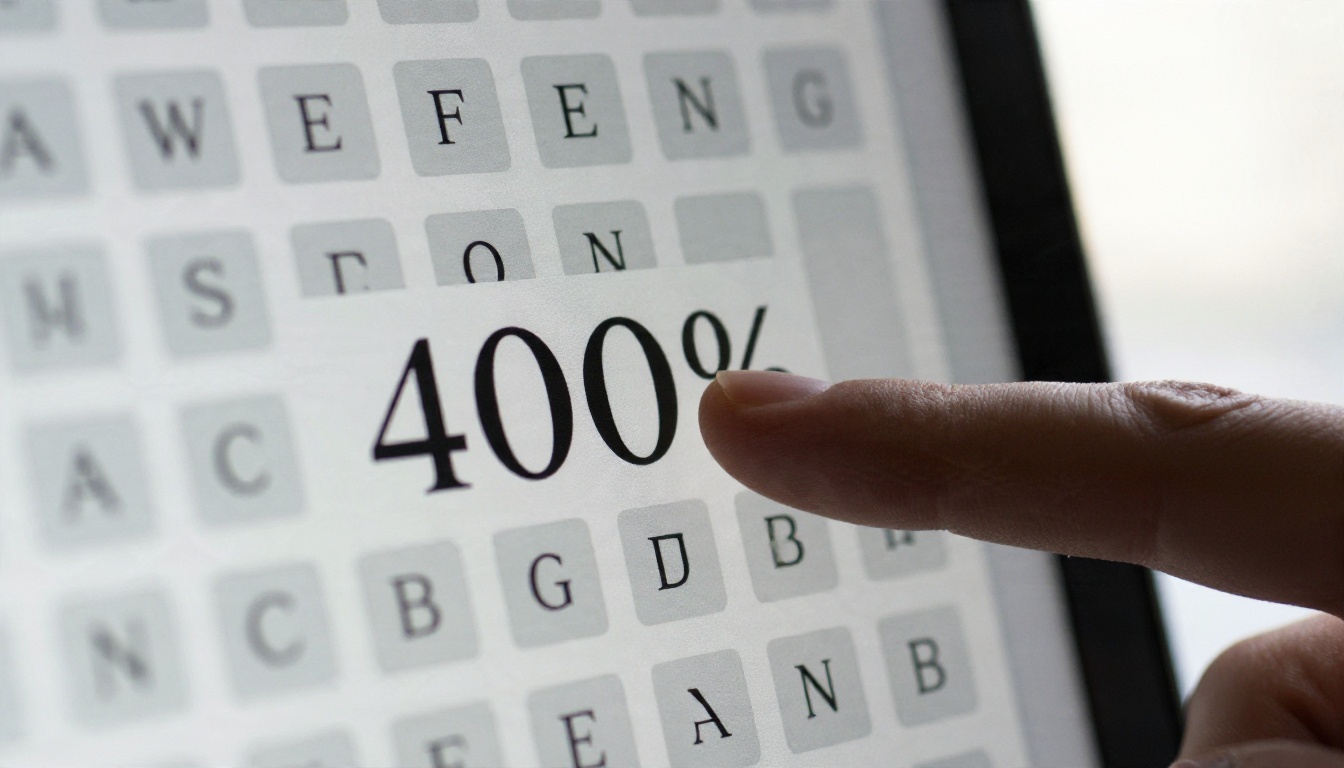
Por qué los PDF se ven borrosos
Un PDF es un contenedor. Dentro puedes encontrar texto, formas vectoriales e imágenes incrustadas, y cada uno de estos elementos se comporta de manera muy distinta cuando lo miras en un monitor. Esa mezcla es justo la razón por la que una página puede verse nítida en el título y suave en la foto que está debajo.
Contenido vectorial frente a contenido rasterizado
El contenido vectorial (tipografías, logos dibujados como trazados, gráficos exportados como formas) se guarda como fórmulas matemáticas. El visor los vuelve a dibujar al tamaño que pidas, así que se mantienen nítidos al 50% o al 800%.
El contenido rasterizado (fotos, capturas de pantalla, páginas escaneadas) se guarda como una cuadrícula de píxeles. La cuadrícula tiene un tamaño fijo. Si amplías más allá de ese tamaño, el visor tiene que inventar píxeles, y de ahí viene el aspecto blando y manchado.
| Tipo de contenido | Se guarda como | Comportamiento al hacer zoom | Riesgo de borrosidad |
|---|
| Texto editable con fuentes incrustadas | Contornos vectoriales | Siempre nítido | Muy bajo |
| Logos exportados como vectores | Trazados vectoriales | Siempre nítidos | Muy bajo |
| Fotos | Cuadrícula de píxeles | Se ablandan más allá de su tamaño nativo | Alto |
| Capturas de pantalla | Cuadrícula de píxeles | Bordes dentados y suaves | Alto |
| Páginas escaneadas | Cuadrícula de píxeles | Letras borrosas | Muy alto |
| Texto convertido en imagen | Cuadrícula de píxeles | Pixelado | Muy alto |
💡 Prueba rápida: intenta seleccionar una palabra con el cursor. Si puedes resaltarla, el texto es editable y debería verse nítido. Si toda la página se selecciona como un solo bloque, estás viendo una imagen de la página.
Qué hace realmente el zoom
El zoom no añade detalle. Solo amplía lo que ya existe. Una foto incrustada de 800 por 600 píxeles ocupa unas 8 por 6 pulgadas a 100 ppp, pero si la página la muestra al 200% de zoom, el visor tiene que estirar esos mismos píxeles sobre cuatro veces el área. La interpolación suave lo disimula un poco, pero el resultado sigue siendo suave.
Por eso un PDF puede verse bien en una miniatura y deteriorarse en cuanto alguien hace zoom con los dedos o pulsa Ctrl +.
Las imágenes de baja resolución son el principal culpable
Si solo recuerdas una causa, que sea esta. En mi experiencia, la mayoría de los PDF borrosos se deben a imágenes que eran demasiado pequeñas en el momento en que se colocaron en el diseño.
La trampa de los 72 ppp
Las imágenes tomadas de sitios web suelen tener entre 72 y 96 píxeles por pulgada. Eso basta para una página web, donde la imagen se muestra en su tamaño nativo. En un PDF que los lectores pueden ampliar, es insuficiente. Una foto de 1000 píxeles de ancho se ve muy bien a 4 pulgadas en pantalla y muy mal a 10 pulgadas.
Usa esta tabla como objetivo práctico al colocar imágenes.
| Caso de uso | Ancho mínimo en píxeles para una imagen a todo ancho | Objetivo seguro para PDF con zoom |
|---|
| Adjunto rápido de correo | 1200 px | 1600 px |
| Catálogo o folleto en pantalla | 1600 px | 2400 px |
| Foto a página completa en tabletas | 2000 px | 3000 px |
| Archivo listo para imprenta | 300 ppp al tamaño final | 300 ppp al tamaño final |
Capturas de pantalla pegadas en documentos
Las capturas de pantalla son una trampa clásica. Se ven nítidas en el lugar donde las capturaste, pero solo llevan la resolución de la pantalla, nada más. Pega una en un archivo de Word o Google Docs, estírala a todo el ancho y cada letra de la captura se volverá borrosa.
Algunos hábitos que lo evitan:
- Toma las capturas en una pantalla de alta densidad cuando sea posible.
- Nunca amplíes una captura por encima del 100% de su tamaño nativo.
- Rehace las tablas y los gráficos como objetos editables en lugar de pegar imágenes de ellos.
- Cuando necesites una imagen de un gráfico, expórtala como SVG o a tamaño 2x o 3x.
⚠️ Advertencia: ampliar una imagen en la herramienta de diseño no la arregla. Al aumentarla se cambia el número de píxeles, pero no puede recuperar detalle que nunca se capturó.
Cómo la compresión arruina la nitidez
Incluso un original de alta resolución puede quedar borroso si el paso de exportación lo comprime demasiado. Las herramientas de PDF comprimen las imágenes para reducir el tamaño del archivo, y cada compresor hace una contrapartida entre peso y claridad.

Reducción de muestreo y artefactos JPEG
Durante la exportación ocurren dos cosas distintas:
- La reducción de muestreo disminuye el número de píxeles. Una foto de 4000 px pasa a 1000 px. Menos datos, archivo más pequeño, imagen más suave.
- La compresión con pérdida (normalmente JPEG) elimina los detalles finos. Con calidad baja aparecen cuadros en bloque, halos alrededor del texto y degradados de color manchados. Se llaman artefactos de compresión.
El texto que se rasterizó antes de comprimirse es el que más sufre, porque JPEG no tolera los bordes nítidos. Por eso un contrato escaneado se ve peor que una foto escaneada con los mismos ajustes.
| Preajuste de exportación | Reducción de muestreo de imágenes | Calidad JPEG | Resultado en pantalla |
|---|
| Menor tamaño de archivo | 72 a 100 ppp | Baja | Visiblemente suave, artefactos alrededor del texto |
| Estándar o web | 150 ppp | Media | Bien al 100%, suave al hacer zoom |
| Alta calidad | 300 ppp | Alta | Nítido incluso al 200% |
| Calidad de impresión | 300+ ppp | Máxima | Lo más nítido, archivo más grande |
Compresores en línea con los que hay que tener cuidado
Los sitios gratuitos de "reducir mi PDF" son cómodos, y muchos son muy agresivos. A menudo convierten cada imagen en un JPEG de baja calidad a 72 ppp, sin avisar. Si pasaste tu archivo por uno y se volvió borroso, ese paso es la causa.
✅ Buena práctica: conserva la exportación original sin tocar. Crea la copia comprimida desde el archivo fuente con tus propios ajustes, nunca a partir de un PDF que ya esté comprimido. Comprimir dos veces acumula artefactos.
Factores de la pantalla y del visor
A veces el PDF está bien y el problema está en el lado de la visualización. Antes de rehacer todo el archivo, descarta estas causas.
Escalado de pantalla y pantallas de alta densidad
El escalado de Windows al 125% o al 150% puede hacer que algunos visores muestren las páginas mediante un estiramiento de mapa de bits, lo que resulta un poco suave. En una pantalla Retina o 4K, una imagen que era perfectamente adecuada en un monitor antiguo ahora necesita unas dos veces más píxeles para verse igual de nítida.
Prueba estas comprobaciones:
- Pon el zoom en 100% y compáralo con Tamaño real en tu visor.
- Abre el mismo archivo en un segundo visor, por ejemplo en un navegador y en una aplicación de escritorio.
- Activa cualquier opción de "suavizar texto e imágenes" o "renderizado mejorado" en la configuración del visor.
- Prueba en otro monitor, si tienes uno.
Visores móviles y zoom con los dedos
Los teléfonos son la prueba más exigente. Los lectores amplían con los dedos, y muchos visores móviles de PDF muestran primero una vista previa de baja resolución y luego la afinan unos segundos después (o nunca, con conexiones lentas). Un catálogo de 40 MB quizá nunca termine de cargar su capa de detalle con datos móviles.
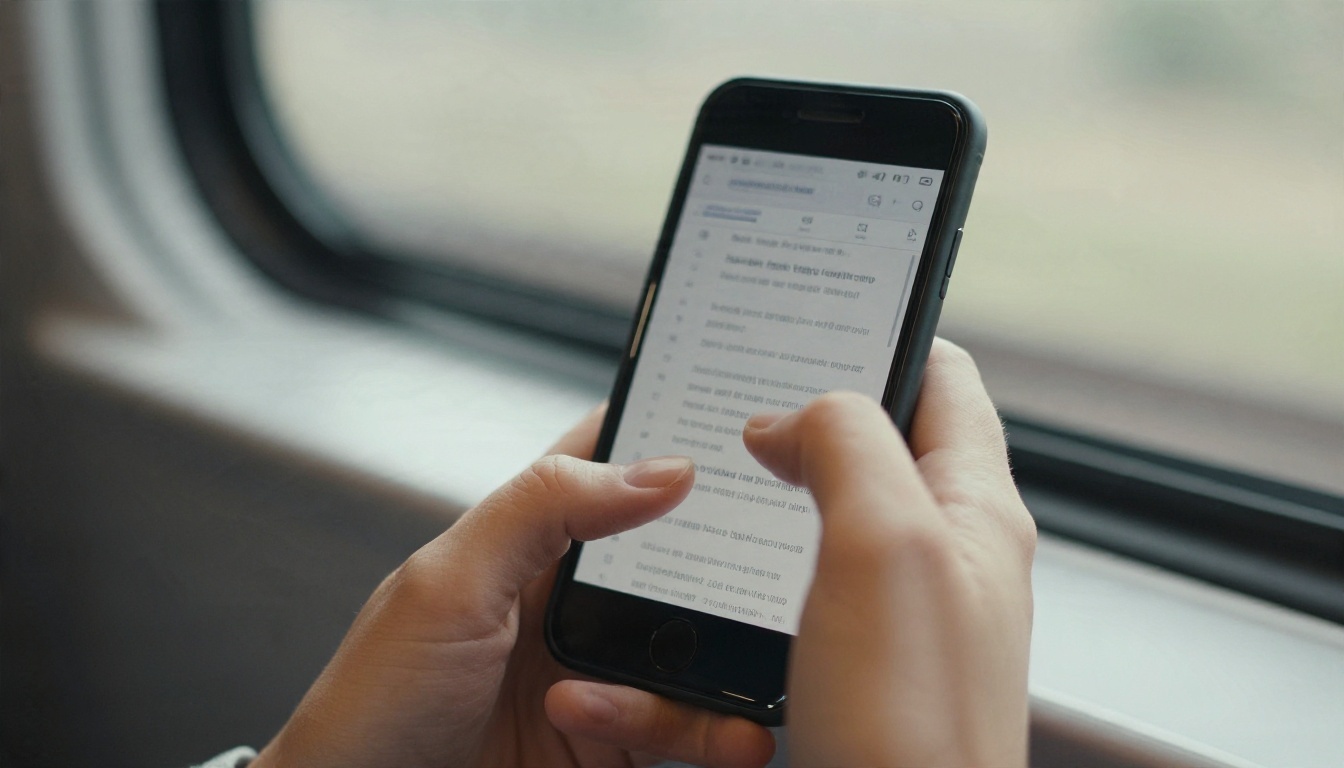
Esta es una buena razón para dejar de enviar PDF sin procesar para cualquier cosa que los lectores vayan a revisar de cerca. Un visor web carga las imágenes de página al tamaño adecuado para cada dispositivo, algo que veremos enseguida.
Cómo arreglar un PDF borroso
Ahora la parte práctica. Sigue las soluciones en orden, de la más barata a la que más trabajo requiere.
Arréglalo en el origen
La única cura real para la borrosidad es más píxeles o más vectores en el origen. Todo lo demás es control de daños.
- Reemplaza las imágenes de baja resolución por los originales. Pide a la persona que fotografió, al diseñador o al equipo de la marca los archivos a tamaño completo.
- Vuelve a exportar los logos como archivos vectoriales SVG o PDF.
- Convierte el texto de nuevo en texto editable. Si una página está escaneada, aplica OCR para reconstruir la capa de texto y vuelve a escanear a 300 ppp.
- Revisa la resolución efectiva. En Adobe InDesign, en el Preflight de Acrobat y en la mayoría de herramientas de maquetación, puedes ver los ppp efectivos de cada imagen colocada. Cualquiera por debajo de 150 ppp es candidata a reemplazo.
Ajustes de exportación que funcionan
Usa estos ajustes como punto de partida en tu software de maquetación u ofimática.
| Ajuste | Valor recomendado | Por qué importa |
|---|
| Reducción de muestreo de imágenes | Desactivada, o 300 ppp si supera los 450 ppp | Conserva el detalle para el zoom |
| Tipo de compresión | JPEG de alta calidad, o ZIP para gráficos | Evita los artefactos en bloque |
| Incrustar fuentes | Activado | Mantiene el texto vectorial y coherente |
| Estándar PDF | PDF 1.7 o más reciente | Mejor manejo de imágenes |
| Espacio de color | RGB para pantalla | Evita cambios de color extraños |
| Optimizar para web o visualización rápida | Activado | Carga más rápida sin compresión adicional |
Una lista rápida de diagnóstico
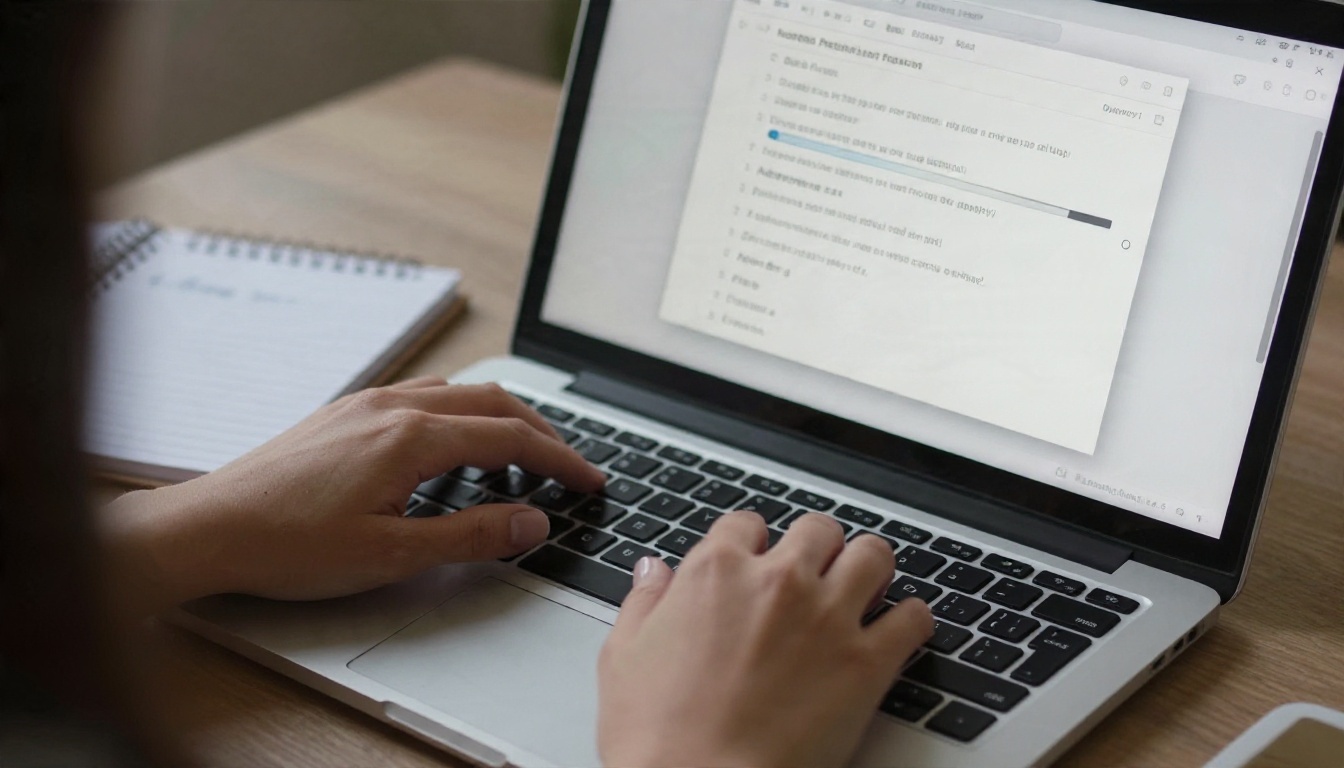
Cuando un compañero te envíe un archivo borroso, repasa esta lista en dos minutos:
- ¿Se puede seleccionar el texto? Si no, es una imagen de texto.
- ¿La borrosidad aparece solo al hacer zoom? Entonces las imágenes son demasiado pequeñas.
- ¿Ves bloques o halos? La compresión es demasiado fuerte.
- ¿Se ve bien en otro visor? Entonces el problema es de renderizado, no del archivo.
- ¿El archivo pesa muy poco para la cantidad de páginas? Probablemente se comprimió de más.
💡 Regla general: un catálogo de 20 páginas con fotos que pese menos de 2 MB está casi seguro sobrecomprimido.
Muestra páginas nítidas con Flipbooks AI
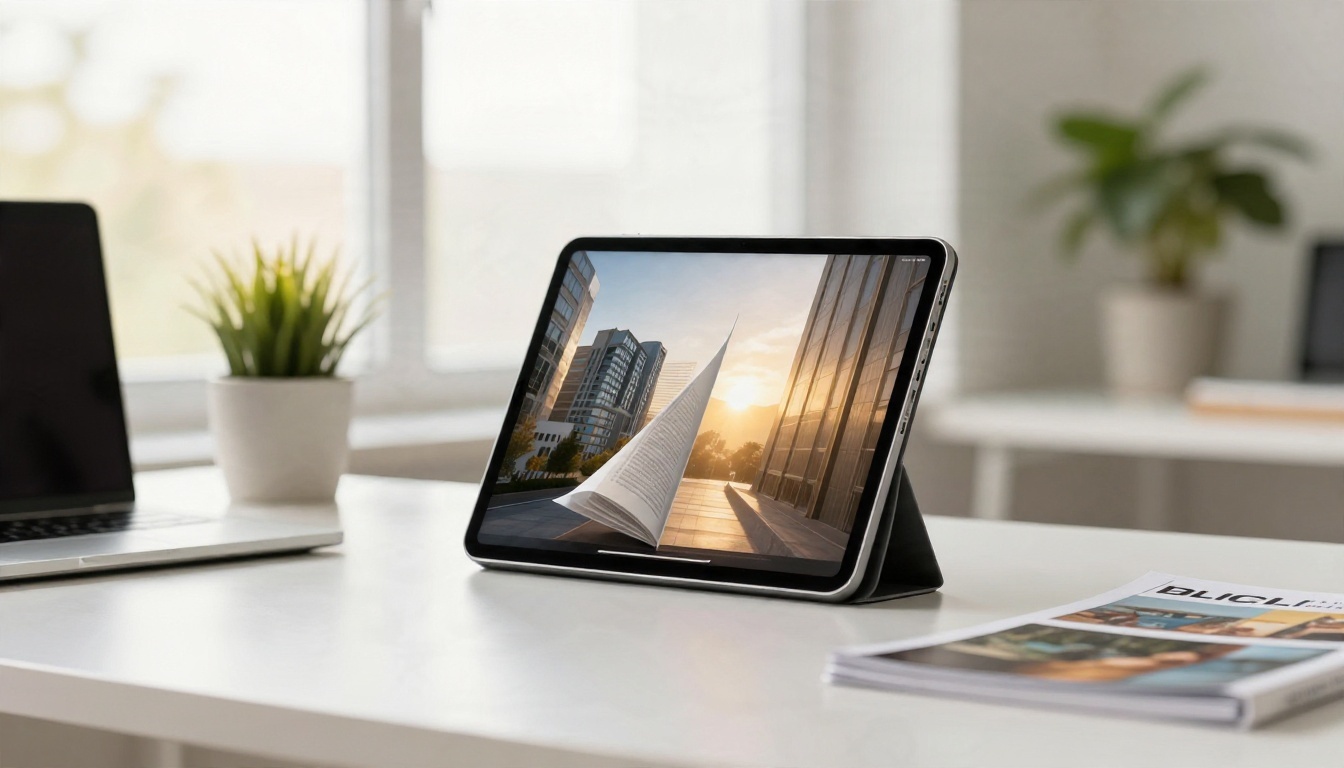
Arreglar el archivo es la mitad del trabajo. La otra mitad es cómo lo ven los lectores. Un PDF normal depende del visor que use cada lector, y no puedes controlar el renderizado, la carga ni el comportamiento del zoom. Un flipbook te da ese control. El Conversor de PDF a flipbook de Flipbooks AI convierte el archivo en un visor con paso de página que carga imágenes nítidas de cada página para cada tamaño de pantalla, funciona en teléfonos y mantiene tu diseño coherente.
Crea un flipbook nítido en 6 pasos
- Empieza con una exportación limpia. Guarda un PDF de alta calidad con los ajustes de la tabla anterior. Fuentes incrustadas, imágenes de 150 a 300 ppp.
- Crea tu cuenta. Crea una cuenta en Flipbooks AI y abre tu panel.
- Sube el PDF. Arrastra el archivo al cuadro de subida. La conversión se hace automáticamente y cada página se convierte en una doble página del flipbook.
- Personaliza el aspecto. Añade tu logo, elige los colores de la marca, selecciona un fondo y configura el efecto de paso de página. También puedes incrustar videos y audio en cualquier página.
- Revisa la calidad del zoom. Abre la vista previa en el equipo de escritorio y en el teléfono, y luego amplía las fotos y el texto pequeño. Si algo sigue suave, vuelve al paso 1 y reemplaza solo esa imagen.
- Publica y comparte. Copia el enlace directo o usa el código para incrustar el flipbook en tu sitio. Para ver un tutorial, consulta la página Incrustar flipbook en un sitio web.
✅ Nunca lleva marcas de agua. Tu flipbook lleva tu marca, no la nuestra. El diseño adaptable para móviles viene incluido, así que el mismo enlace funciona en todos los dispositivos.
Compartir, privacidad y estadísticas
Una vez publicado el flipbook, tienes algunas opciones que un PDF sin procesar no puede ofrecer:
- Protección con contraseña para propuestas privadas, listas de precios e informes internos.
- Descargas sin conexión para que los lectores también puedan guardar una copia.
- Estadísticas y captación de contactos en el plan Professional, para ver qué páginas reciben atención y reunir datos de contacto.
- Marca propia para que la experiencia de lectura mantenga tu identidad.
| Capacidad | PDF adjunto simple | Flipbook de Flipbooks AI |
|---|
| Visualización coherente en todos los dispositivos | No, depende del visor | Sí |
| Lectura adaptada a dispositivos móviles | Pellizcar y confiar en que se vea bien | Diseño adaptable |
| Protección con contraseña | Limitada | Integrada |
| Incrustar en un sitio web | Incómodo | Un solo código para incrustar |
| Estadísticas por página | Ninguna | Plan Professional |
| Video y audio en las páginas | No | Sí |
| Marcas de agua | No aplica | Ninguna |
Consulta los planes y precios para ver cuál te conviene: los flipbooks ilimitados llegan con el plan Standard y superiores, y las estadísticas y la captación de contactos forman parte de Professional.
Ejemplos reales
La teoría está bien, pero los archivos borrosos aparecen en lugares muy concretos. Estos son tres casos comunes y lo que los solucionó.

Una dueña de boutique con un catálogo de productos. Exportó su lookbook desde una herramienta de diseño en línea gratuita con el ajuste de tamaño más pequeño. Las fotos se veían bien en miniatura, pero borrosas al hacer zoom. Volver a exportar en alta calidad y publicar con el Creador de catálogos digitales gratis dio a los clientes detalles nítidos de las telas en los teléfonos.
Una agente inmobiliaria con inmuebles. Las fotos de las propiedades, tomadas de un portal, medían 800 px de ancho. Al reemplazarlas por los archivos originales de la cámara, de 4000 px, y usar el Creador de folletos inmobiliarios, los planos y los interiores se veían nítidos con cualquier zoom.
Un equipo de formación con manuales. Las capturas de un manual de software se habían pegado al doble de su tamaño. Volver a capturarlas a 2x y publicarlas como un flipbook de manual de formación eliminó el texto dentado en cada paso.
| Escenario | Causa raíz | Solución | Resultado |
|---|
| Catálogo de boutique | Sobrecompresión | Exportación de alta calidad | Texturas de tela nítidas |
| Folleto inmobiliario | Imágenes web de 800 px | Archivos originales de cámara | Interiores nítidos |
| Manual de software | Capturas estiradas | Recapturar a 2x | Texto de interfaz limpio |
| Contrato escaneado | Escaneo a 100 ppp | Reescanear a 300 ppp con OCR | Texto seleccionable y legible |
| Boletín por correo | Texto rasterizado | Exportar texto editable | Nítido con cualquier zoom |
Tres errores que conviene evitar
- Comprimir un archivo que ya estaba comprimido. Cada pasada añade artefactos. Vuelve siempre al original.
- Evaluar solo con el zoom de "ajustar página". La borrosidad aparece cuando los lectores amplían. Prueba al 200%.
- Confiar en un solo visor. Revisa un navegador, una aplicación de escritorio y un teléfono antes de enviar nada.
¿Listo para páginas más nítidas?
Un PDF borroso rara vez es un misterio. Las imágenes de baja resolución, la compresión excesiva, el texto rasterizado o un visor deficiente están detrás de casi todos los casos, y ahora tienes las comprobaciones para identificar cuál es el tuyo. Arregla el origen, exporta con ajustes sensatos y luego ofrece a los lectores un visor que haga bien el renderizado.
¿Listo para publicar tu primer flipbook nítido? Empieza gratis en Flipbooks AI, explora todas las herramientas de flipbook para encontrar la plantilla adecuada para tu catálogo, folleto o informe, o compara los planes y precios para elegir el que te sirva.



