Vous avez besoin d’une brochure pour vendredi, et il n’y a pas de graphiste dans le budget. Bonne nouvelle : Microsoft Word propose des modèles de brochure modifiables, et avec quelques réglages de page, vous pouvez aussi créer vous-même des mises en page tri-volet, deux volets, A4 et vierges, sans rien payer. Cet article vous donne les dimensions exactes, les menus Word à utiliser, les réglages d’impression qui évitent les volets à l’envers, et une méthode simple pour publier le même fichier en ligne avec Flipbooks AI, afin que vos lecteurs puissent le feuilleter sur un téléphone.
Pourquoi Word fonctionne encore pour les brochures
Les logiciels de mise en page professionnels sont puissants, mais la plupart des petites équipes possèdent déjà Word. Un modèle de brochure Word s’ouvre instantanément, chacun dans le bureau peut le modifier, et le fichier s’imprime sur n’importe quelle imprimante de bureau ou chez un imprimeur local, sans complications de conversion.
Ce que vous obtenez gratuitement
- Zones de texte et colonnes modifiables qui se réorganisent lorsque vous réécrivez le texte.
- Images de remplacement que vous changez d’un clic droit, puis Modifier l’image.
- Couleurs et polices du thème qui mettent à jour tout le document en deux clics.
- Export PDF direct que les imprimeurs acceptent sans problème.
Les limites de Word
Word est d’abord un traitement de texte. Il n’affiche pas le fond perdu, il peut déplacer des objets lorsque vous changez de police, et il n’offre pas de véritable expérience de tourne de page pour les lecteurs d’écran. C’est pourquoi la meilleure méthode consiste à concevoir dans Word, exporter en PDF, puis publier une version numérique à part.
💡 Astuce : Terminez toutes les modifications de texte avant de placer les photos. Si un titre passe de deux lignes à trois, une image peut être repoussée dans le volet suivant.
Avant d’ouvrir le moindre modèle, décidez de la manière dont le lecteur tiendra la brochure. Le format détermine la mise en page, le nombre de mots et le coût d’impression.
| Format | Volets | Taille pliée (à partir de A4) | Idéal pour | Réglage Word |
|---|
| Tri-volet | 6 (3 par face) | environ 99 x 210 mm | Services, cartes, infos d’événement | Paysage, 3 colonnes, marges étroites |
| Deux volets | 4 (2 par face) | 148,5 x 210 mm (A5) | Récits de produits, portfolios, profils d’entreprise | Paysage, 2 colonnes |
| Feuille A4 simple | 1 ou 2 faces | 210 x 297 mm | Flyers, tarifs, offres sur une seule page | Portrait, une colonne ou zones de texte |
| Mise en page vierge | Au choix | Au choix | Formats personnalisés, pliages inhabituels | Taille de page personnalisée, repères manuels |
Tri-volet : le format classique de poche
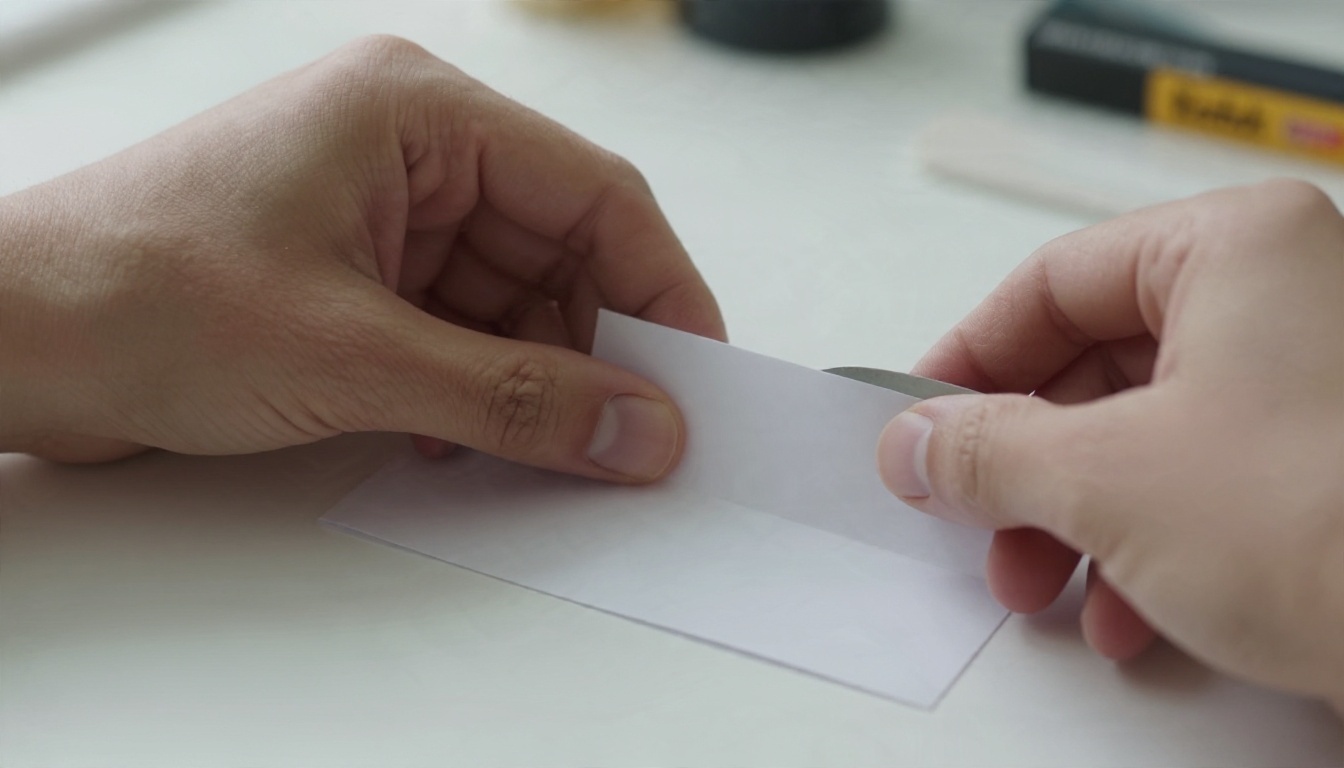
Un tri-volet comprend un volet de couverture, un volet arrière, un rabat intérieur et trois volets intérieurs. Il convient aux contenus lus par petites touches : trois services, trois tarifs, trois étapes. Le rabat intérieur doit être coupé environ 2 mm plus étroit que les autres volets pour se replier sans se froisser.
Deux volets : plus de place par volet
Les brochures à deux volets sont en réalité des petits livrets avec un seul pli. Chaque volet fait du A5, ce qui laisse de la place pour de grandes photos et des paragraphes plus longs. Un hôtel ou un cabinet d’architecture peut utiliser ce format pour montrer une image phare par double page. Si vous travaillez dans l’hôtellerie, le Créateur de brochures d'hôtel montre comment un récit en deux volets se transpose en mise en page numérique.

Feuille A4 simple : rapide et économique
Un modèle A4 est l’option la plus rapide. Il s’imprime sur une imprimante de bureau standard, ne nécessite aucun pliage et convient aux flyers, aux fiches produits d’une page et aux cartes. Si vous avez besoin des deux faces, imprimez en recto verso et réservez le verso aux coordonnées et à un plan.
Trouver des modèles gratuits dans Word
Inutile de télécharger des fichiers sur des sites au hasard. Word comprend déjà une bibliothèque de modèles de brochures, sûrs, modifiables et gratuits avec votre licence.
Rechercher dans la bibliothèque intégrée
- Ouvrez Word et sélectionnez Fichier, puis Nouveau.
- Tapez brochure dans la barre de recherche et appuyez sur Entrée.
- Filtrez par catégorie si la liste est longue : Marketing, Entreprise ou Éducation.
- Cliquez sur une miniature pour la prévisualiser, puis appuyez sur Créer.
- Enregistrez-le aussitôt sous un nouveau nom, par exemple brochure-offre-printemps-v1.
La plupart des options intégrées sont des mises en page tri-volet en orientation paysage. Quelques-unes sont à deux volets ou sur une seule page.
⚠️ Attention : Les modèles téléchargés depuis des sites inconnus peuvent contenir des macros. Si un fichier vous demande d’activer le contenu, ne cliquez pas dessus. Une brochure n’a jamais besoin de macros.
Partir d’une mise en page vierge
Parfois, les modèles intégrés sont trop chargés. Une mise en page vierge vous laisse le contrôle, et sa configuration prend environ cinq minutes. Dessinez d’abord les volets sur papier pour savoir où prendra place chaque bloc de texte.

Créer un tri-volet à partir de zéro
C’est la mise en page que cherchent la plupart des gens : suivez-la étape par étape. Elle fonctionne pour le papier A4. Pour le format US Letter, remplacez la taille de page à l’étape 2.
- Ouvrez un document vierge.
- Allez dans Mise en page, puis Taille, et choisissez A4 (210 x 297 mm).
- Réglez Orientation sur Paysage.
- Sous Marges, choisissez Étroites (12,7 mm) ou définissez des valeurs personnalisées de 10 mm sur chaque côté.
- Sous Colonnes, choisissez Trois, puis ouvrez Autres colonnes et réglez l’espacement à environ 10 mm.
- Cochez Ligne entre les colonnes pendant que vous travaillez, afin de voir les zones de pliage. Retirez-la avant d’imprimer.
- Insérez un saut de page pour créer la page deux. C’est l’extérieur de la brochure.
L’ordre des volets compte
Sur un tri-volet, l’ordre d’impression n’est pas l’ordre de lecture. Utilisez ce plan lorsque vous placez vos contenus :
| Face | Gauche | Centre | Droite |
|---|
| Page 1 (extérieur) | Rabat intérieur | Volet arrière | Volet de couverture |
| Page 2 (intérieur) | Volet intérieur 1 | Volet intérieur 2 | Volet intérieur 3 |
Placez votre logo et votre titre sur le volet de couverture, les coordonnées sur le volet arrière, et une courte accroche sur le rabat intérieur. Ce rabat est la première chose que voit le lecteur à l’ouverture : donnez-lui une phrase forte ou une photo.
Marges et zones de sécurité
Gardez le texte à au moins 8 à 10 mm de chaque bord et de chaque pli. Les imprimantes ne peuvent pas toujours atteindre un bord parfait, et un texte trop proche d’un pli se perd. Si votre création utilise une couleur qui va jusqu’au bord de la page, demandez à l’imprimeur ce qu’il en est du fond perdu. Word ne peut pas afficher le fond perdu : beaucoup de gens exportent donc en PDF et laissent l’imprimeur l’ajouter, ou se contentent d’une bordure blanche.
✅ Bonne pratique : Placez une seule colonne de texte par volet et ne laissez jamais une phrase traverser un pli. Le lecteur perd le fil lorsqu’un paragraphe passe d’un volet à l’autre.
Modifier le texte, les images et les couleurs
Une fois la structure en place, la modification devient la partie la plus amusante. C’est ici que les débutants perdent du temps, avec la solution pour chaque problème.
| Tâche | Méthode rapide | Problème courant | Solution |
|---|
| Changer toutes les polices | Création, puis Polices | Les titres gardent l’ancienne police | Appliquez les styles Titre 1 et Titre 2 |
| Changer les couleurs de la marque | Création, puis Couleurs, puis Personnaliser | Les formes gardent leurs anciennes couleurs | Réglez les remplissages sur Couleurs du thème, pas sur des RVB fixes |
| Remplacer une photo | Clic droit, puis Modifier l’image | La photo est étirée | Utilisez Recadrer, puis Remplir, sans jamais tirer sur les coins |
| Ajouter un logo | Insertion, puis Images | Le logo a un fond blanc | Utilisez un PNG à fond transparent |
| Aligner les volets | Mise en page, puis Aligner | Les objets dérivent | Activez le Quadrillage sous l’onglet Affichage |
Choisissez deux polices et tenez-vous-en à elles
Une police pour les titres, une pour le corps du texte. Un titre sans empattement, gras, associé à un corps en empattement lisible ou en sans-empattement épuré, constitue un couple sûr. Gardez le corps du texte entre 9 et 11 pt pour l’impression, et évitez tout ce qui est en dessous de 8 pt.
Utilisez des photos qui tiennent à l’impression
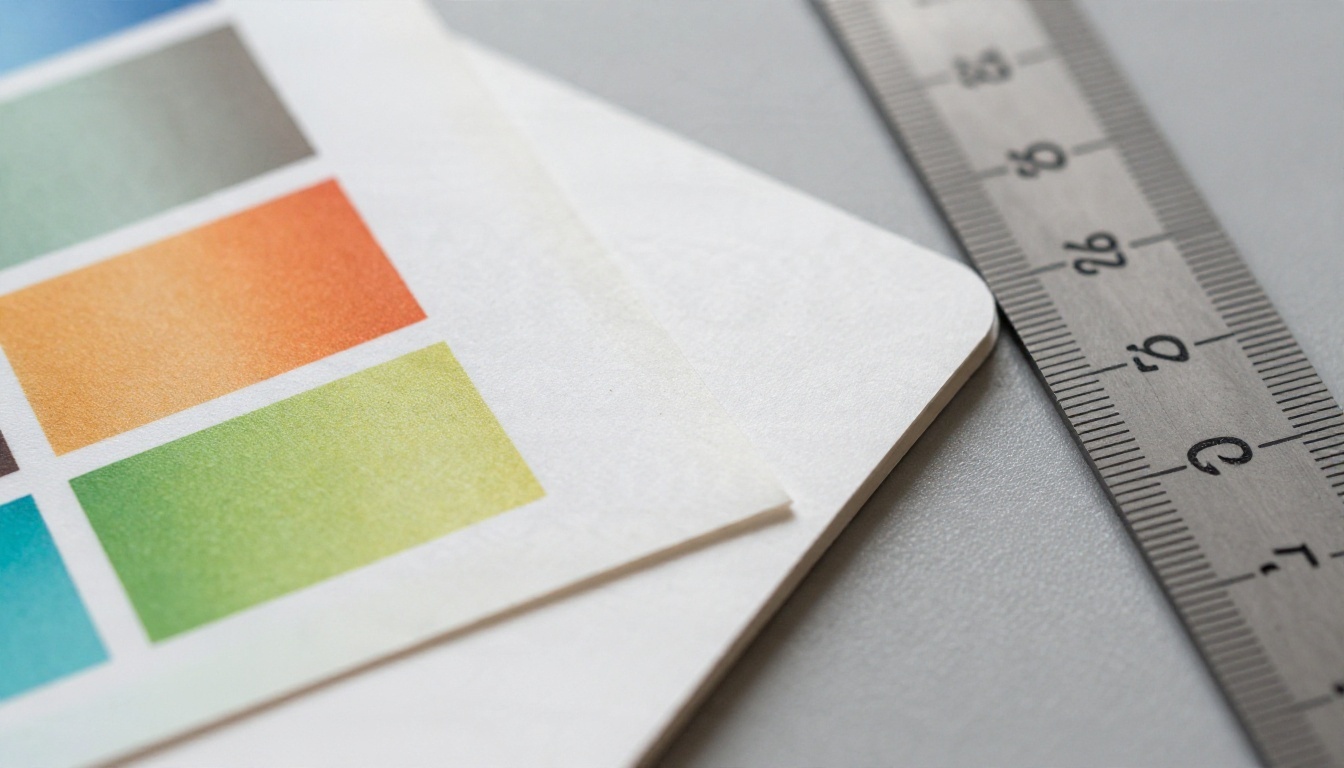
Une photo nette à l’écran peut paraître floue sur papier. Visez 300 ppp à la taille finale. Un volet de 99 mm de large nécessite une image d’au moins 1170 pixels de large. En cas de doute, choisissez un fichier plus volumineux et laissez Word le compresser à l’export.
Un contrôle rapide : si vous voyez des pixels individuels en zoomant à 100 %, la version imprimée sera floue.
Où ces mises en page sont utilisées
Des exemples concrets vous aident à choisir plus vite une mise en page :
- Un dentiste imprime un tri-volet avec trois soins, les tarifs et un QR code de prise de rendez-vous pour la salle d’attente.
- Un agent immobilier utilise une fiche A4 par bien immobilier et un deux volets pour le profil de l’agence.
- Une école de langues distribue un deux volets avec les niveaux de cours sur une double page et les biographies des professeurs sur l’autre.
- Un café utilise une mise en page vierge au format personnalisé de 100 x 210 mm pour un chevalet de table élancé.
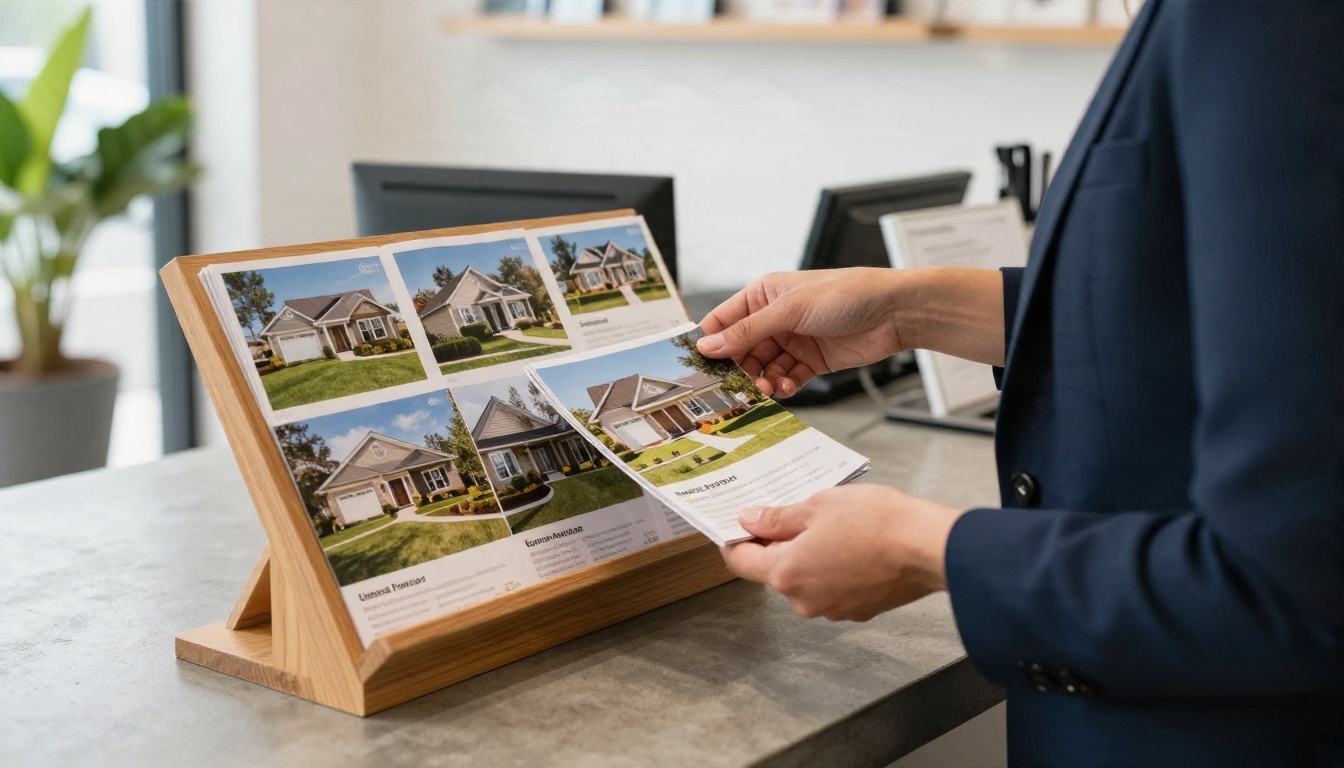
Les professionnels de l’immobilier peuvent aussi consulter le Créateur de brochures immobilières pour voir comment les pages de biens fonctionnent sous forme de brochure en ligne.
Exporter et imprimer sans surprise
Un très beau fichier peut quand même mal s’imprimer. Ces étapes évitent les catastrophes habituelles.
Enregistrer un PDF prêt à imprimer
- Sélectionnez Fichier, puis Enregistrer sous et choisissez PDF.
- Cliquez sur Options et cochez Conforme à ISO 19005-1 (PDF/A) uniquement si votre imprimeur le demande.
- Choisissez Standard (publication en ligne et impression) pour la meilleure qualité.
- Ouvrez le PDF exporté et vérifiez que les polices, les images et l’ordre des volets sont corrects.
Imprimer recto verso dans le bon sens
Pour les brochures en paysage, choisissez Imprimer sur les deux faces, retourner sur le petit côté. Si vous choisissez le grand côté, le verso s’imprime à l’envers. Imprimez toujours un exemplaire test sur papier ordinaire, pliez-le et vérifiez que chaque volet se trouve là où vous l’aviez prévu.
Les erreurs qui coûtent cher
| Erreur | Ce qui se passe | Comment l’éviter |
|---|
| Texte près du pli | Les mots disparaissent dans le pli | Gardez 8 à 10 mm libres |
| Photos en basse résolution | Impression floue | Utilisez 300 ppp à la taille finale |
| Mauvais bord de retournement | Verso à l’envers | Retournez sur le petit côté |
| Polices non incorporées | L’imprimeur remplace votre police | Exportez en PDF, n’envoyez jamais de .docx |
| Pas de relecture | Coquilles sur 500 exemplaires | Faites relire une épreuve papier par deux personnes |

⚠️ Attention : Vérifiez toujours une épreuve papier. Les écrans masquent les fautes d’orthographe, les numéros de téléphone erronés et les volets mal alignés, qui deviennent évidents sur papier.
Le papier n’est qu’un canal parmi d’autres. Beaucoup de lecteurs découvriront d’abord votre brochure par un lien, un e-mail ou un site web. Une pièce jointe PDF fonctionne, mais elle paraît plate et se charge lentement sur les téléphones. Un flipbook donne aux mêmes pages un effet de tourne de page réaliste, se charge rapidement et fonctionne sur tous les écrans.
Voici comment publier votre brochure Word avec Flipbooks AI.
Tutoriel pas à pas
- Créez un compte. Rendez-vous sur Flipbooks AI et créez un compte. Parcourez le répertoire des outils si vous voulez une mise en page conçue pour un usage précis.
- Importez votre PDF. Glissez le fichier exporté dans le Convertisseur PDF vers flipbook. Chaque volet ou page devient une page de flipbook en quelques secondes.
- Personnalisez l’apparence. Ajoutez votre logo, réglez la couleur de fond pour correspondre à votre marque, choisissez un effet de recourbement de page et ajoutez un son ou une courte vidéo sur une page si c’est utile. Le Créateur de flipbooks de brochures est le meilleur point de départ pour ce format, et le Concepteur de brochure en ligne convient aux équipes qui souhaitent modifier leurs mises en page en ligne.
- Partagez-le. Copiez un lien direct, envoyez-le par e-mail ou utilisez un code d’intégration pour placer la brochure sur votre site. La page Intégrer un flipbook sur un site web montre comment faire. Pour les offres privées, activez la protection par mot de passe.
- Utilisez les fonctionnalités Professional. L’offre Professional vous donne accès aux statistiques de lecture et à la génération de prospects : vous voyez quelles pages les gens lisent et recueillez une adresse e-mail avant l’ouverture de la brochure. Les téléchargements hors ligne sont également disponibles. Consultez les tarifs pour plus de détails.
Ce que vous gagnez par rapport à un PDF classique
| Fonctionnalité | PDF classique | Flipbook |
|---|
| Tourne de page | Non | Oui, effet réaliste |
| Adapté au mobile | Pincer et zoomer | Mise en page adaptative |
| Suivi | Aucun | Statistiques avec Professional |
| Filigranes | Sans objet | Jamais de filigrane |
| Mise à jour après envoi | Renvoyer le fichier | Remplacer une fois, même lien |
| Protection par mot de passe | Limitée | Intégrée |
💡 Astuce : Imprimez sur votre brochure papier un QR code qui renvoie vers le flipbook. La pièce imprimée guide alors les lecteurs vers une version en ligne avec un lien de réservation ou une vidéo.
Liste de contrôle avant publication
- La taille de page est A4 ou la taille personnalisée prévue.
- L’orientation est paysage pour le tri-volet et le deux volets.
- Chaque volet dispose d’au moins 8 mm de zone de sécurité.
- Le titre, l’offre et les coordonnées sont visibles sans ouvrir la brochure.
- Les photos sont en 300 ppp à la taille finale.
- Vous avez exporté un PDF et l’avez ouvert pour vérifier les polices et l’ordre des volets.
- Vous avez imprimé un exemplaire test et l’avez plié à la main.
- Le même PDF est importé comme flipbook en ligne avec un lien de partage.
Prêt à publier la vôtre ?
Vous disposez désormais des formats, des réglages Word exacts, de l’ordre des volets et des règles d’impression. Commencez par le modèle intégré qui correspond à votre idée, ou configurez la page vierge à trois colonnes en cinq minutes. Une fois le fichier prêt, créez votre compte gratuit sur Flipbooks AI et importez le PDF pour obtenir un flipbook à partager.
Vous voulez d’autres idées ? Parcourez tous les outils et modèles de flipbook pour trouver une mise en page pour les cartes, les catalogues, les portfolios et plus encore, ou comparez les tarifs pour choisir l’offre qui convient à votre équipe.



