Du brauchst bis Freitag eine Broschüre, und im Budget ist kein Designer vorgesehen. Die gute Nachricht: Microsoft Word enthält bearbeitbare Broschürenvorlagen, und mit ein paar Seiteneinstellungen kannst du Tri-Fold-, Bi-Fold-, A4- und leere Layouts auch selbst erstellen, kostenlos. Dieser Artikel liefert dir die exakten Maße, die Word-Menüs zum Anklicken, die Druckeinstellungen, die verhindern, dass Panels auf dem Kopf stehen, und einen einfachen Weg, dieselbe Datei mit Flipbooks AI online zu veröffentlichen, damit Leser auf dem Telefon darin blättern können.
Warum Word bei Broschüren immer noch funktioniert
Professionelle Layout-Software ist leistungsstark, aber die meisten kleinen Teams haben Word bereits. Eine Word-Broschüren-Vorlage öffnet sich sofort, jeder im Büro kann sie bearbeiten, und die Datei lässt sich auf jedem Bürodrucker oder in einer lokalen Druckerei ohne Konvertierungsprobleme drucken.
Was du kostenlos bekommst
- Bearbeitbare Textfelder und Spalten, die sich neu anordnen, wenn du Texte umschreibst.
- Platzhalterbilder, die du mit einem Rechtsklick und Bild ändern ersetzt.
- Designfarben und Schriftarten, die das gesamte Dokument mit zwei Klicks aktualisieren.
- Direkter PDF-Export, den Druckereien problemlos annehmen.
Wo Word an seine Grenzen stößt
Word ist in erster Linie ein Textverarbeitungsprogramm. Es zeigt keinen Anschnitt an, es kann Objekte verschieben, wenn du Schriftarten änderst, und es bietet kein echtes Seitenumblättern für Bildschirmleser. Deshalb ist der beste Ablauf: in Word gestalten, als PDF exportieren und eine digitale Version separat veröffentlichen.
💡 Profi-Tipp: Schließe alle Textänderungen ab, bevor du Fotos positionierst. Wenn eine Überschrift von zwei auf drei Zeilen wächst, kann ein Bild in das nächste Panel rutschen.
Bevor du eine einzige Vorlage öffnest, überlege, wie der Leser die Broschüre halten wird. Das Format bestimmt das Seitenlayout, die Wortanzahl und die Druckkosten.
| Format | Panels | Falzgröße (ab A4) | Ideal für | Word-Einstellung |
|---|
| Tri Fold | 6 (3 pro Seite) | etwa 99 x 210 mm | Dienstleistungen, Karten, Veranstaltungsinfos | Querformat, 3 Spalten, schmale Ränder |
| Bi Fold | 4 (2 pro Seite) | 148,5 x 210 mm (A5) | Produktgeschichten, Portfolios, Firmenprofile | Querformat, 2 Spalten |
| A4-Einzelblatt | 1 oder 2 Seiten | 210 x 297 mm | Flyer, Preislisten, einseitige Angebote | Hochformat, eine Spalte oder Textfelder |
| Leeres Layout | Deine Wahl | Deine Wahl | Eigene Formate, ungewöhnliche Falze | Benutzerdefinierte Seitengröße, manuelle Hilfslinien |
Tri Fold: Das klassische Taschenformat
Ein Tri Fold bietet dir ein Vorderpanel, ein Rückpanel, eine innere Lasche und drei innere Panels. Es eignet sich für Inhalte, die man in kurzen Abschnitten liest: drei Leistungen, drei Preise, drei Schritte. Die innere Lasche sollte etwa 2 mm schmaler geschnitten werden als die anderen Panels, damit sie sich ohne Wellen einklappen lässt.
Bi Fold: Mehr Platz pro Panel
Bi-Fold-Broschüren sind eigentlich Heftchen mit einem einzigen Knick. Jedes Panel ist A5, dadurch hast du Platz für große Fotos und längere Absätze. Ein Hotel oder ein Architekturbüro kann dieses Format nutzen, um pro Doppelseite ein großes Hauptbild zu zeigen. Wenn du im Gastgewerbe arbeitest, zeigt dir der Hotel-Broschüren-Designer, wie sich eine Bi-Fold-Geschichte in ein digitales Layout übersetzen lässt.

A4-Einzelblatt: Schnell und günstig
Eine A4-Vorlage ist die schnellste Option. Sie druckt auf jedem üblichen Bürodrucker, braucht keinen Falz und eignet sich für Flyer, einseitige Produktblätter und Karten. Wenn du beide Seiten brauchst, druckst du beidseitig und nutzt die Rückseite für Kontaktdaten und eine Karte.
Kostenlose Vorlagen direkt in Word finden
Du musst keine Dateien von zufälligen Websites herunterladen. Word enthält bereits eine Bibliothek mit Broschürenentwürfen, und sie sind sicher, bearbeitbar und mit deiner Lizenz kostenlos.
Die integrierte Bibliothek durchsuchen
- Öffne Word und wähle Datei und dann Neu.
- Gib Broschüre in das Suchfeld ein und drücke die Eingabetaste.
- Filtere nach Kategorie, wenn die Liste lang ist: Marketing, Business oder Bildung.
- Klicke auf eine Miniaturansicht, um sie zu sehen, und drücke dann Erstellen.
- Speichere sie sofort unter einem neuen Namen wie broschuere-fruehjahrsangebot-v1.
Die meisten integrierten Vorlagen sind Tri-Fold-Layouts im Querformat. Einige wenige sind Bi-Fold- oder Einzelseiten.
⚠️ Warnung: Vorlagen von unbekannten Websites können Makros enthalten. Wenn eine Datei dich auffordert, Inhalt aktivieren zu wählen, klicke nicht darauf. Eine Broschüre braucht nie Makros.
Mit einem leeren Layout beginnen
Manchmal sind die integrierten Entwürfe zu verziert. Ein leeres Layout gibt dir die Kontrolle, und die Einrichtung dauert etwa fünf Minuten. Skizziere die Panels zuerst auf Papier, damit du weißt, wo jeder Textblock stehen wird.

Ein Tri Fold von Grund auf erstellen
Diese Einrichtung suchen die meisten Leute, daher folge den Schritten der Reihe nach. Sie funktioniert für A4-Papier. Für US Letter ersetzt du in Schritt 2 die Seitengröße.
- Öffne ein leeres Dokument.
- Gehe zu Layout, dann zu Größe, und wähle A4 (210 x 297 mm).
- Stelle Ausrichtung auf Querformat ein.
- Wähle unter Seitenränder Schmal (12,7 mm) oder lege eigene Werte von 10 mm auf allen Seiten fest.
- Wähle unter Spalten Drei und öffne dann Weitere Spalten. Stelle den Abstand auf etwa 10 mm ein.
- Aktiviere Linie zwischen während der Arbeit, damit du die Falzbereiche siehst. Entferne sie vor dem Drucken.
- Füge einen Seitenumbruch ein, um Seite zwei zu erstellen. Das ist die Außenseite der Broschüre.
Die Reihenfolge der Panels ist wichtig
Beim Tri Fold ist die Druckreihenfolge nicht die Leserichtung. Nutze diese Übersicht, wenn du Inhalte platzierst:
| Seite | Links | Mitte | Rechts |
|---|
| Seite 1 (außen) | Innere Lasche | Rückpanel | Vorderpanel |
| Seite 2 (innen) | Inneres Panel 1 | Inneres Panel 2 | Inneres Panel 3 |
Platziere dein Logo und die Überschrift auf dem Vorderpanel, die Kontaktdaten auf dem Rückpanel und einen kurzen Teaser auf der inneren Lasche. Diese Lasche ist das Erste, was ein Leser beim Öffnen sieht, also gib ihr einen starken Satz oder ein Foto.
Ränder und Sicherheitsabstände
Halte Text mindestens 8 bis 10 mm von jedem Rand und von jedem Falz entfernt. Drucker treffen nicht immer eine exakte Kante, und Text zu nah an einem Knick geht verloren. Wenn dein Design eine Farbe nutzt, die bis zum Seitenrand läuft, frage die Druckerei nach dem Anschnitt. Word kann keinen Anschnitt anzeigen, daher exportieren viele Leute als PDF und lassen den Drucker ihn hinzufügen, oder sie lassen einfach einen weißen Rand.
✅ Bewährte Methode: Setze pro Panel eine einzige Textspalte und lass nie einen Satz über einen Falz laufen. Leser verlieren den Faden, wenn ein Absatz von einem Panel zum nächsten springt.
Text, Bilder und Farben bearbeiten
Sobald die Struktur steht, macht das Bearbeiten Spaß. Hier verlieren Einsteiger oft Zeit, und hier ist die Lösung für jedes Problem.
| Aufgabe | Schnelle Methode | Häufiges Problem | Lösung |
|---|
| Alle Schriften ändern | Entwurf, dann Schriftarten | Überschriften behalten die alte Schrift | Die Formatvorlagen Überschrift 1 und Überschrift 2 anwenden |
| Markenfarben ändern | Entwurf, dann Farben, dann Anpassen | Formen behalten alte Farben | Füllungen auf Designfarben setzen, nicht auf feste RGB-Werte |
| Ein Foto ersetzen | Rechtsklick, dann Bild ändern | Foto wird verzerrt | Zuschneiden, dann Ausfüllen verwenden, nie an den Ecken ziehen |
| Ein Logo hinzufügen | Einfügen, dann Bilder | Logo hat einen weißen Kasten | Ein PNG mit transparentem Hintergrund verwenden |
| Panels ausrichten | Layout, dann Ausrichten | Objekte verrutschen | Unter der Registerkarte Ansicht Gitternetzlinien aktivieren |
Zwei Schriftarten wählen und dabei bleiben
Eine Schrift für Überschriften, eine für den Fließtext. Eine kräftige serifenlose Überschrift mit einer gut lesbaren Serifenschrift oder einem klaren serifenlosen Text ist eine sichere Kombination. Halte den Fließtext für den Druck bei 9 bis 11 pt und vermeide alles unter 8 pt.
Fotos, die im Druck bestehen
Ein Foto, das auf dem Bildschirm scharf wirkt, kann auf Papier weich aussehen. Strebe 300 dpi in der endgültigen Größe an. Ein Panel, das 99 mm breit ist, braucht ein Bild mit mindestens 1170 Pixeln Breite. Im Zweifel wähle eine größere Datei und lass Word sie beim Export komprimieren.
Ein kurzer Test: Wenn du bei 100 Prozent Zoom einzelne Pixel siehst, wird die gedruckte Version unscharf aussehen.
Wo diese Layouts eingesetzt werden
Echte Beispiele helfen dir, schneller ein Layout zu wählen:
- Ein Zahnarzt druckt ein Tri Fold mit drei Behandlungen, Preisen und einem QR-Code für die Terminbuchung im Wartezimmer.
- Ein Makler nutzt pro Objekt ein A4-Objektblatt und für das Profil des Maklerbüros eine Bi-Fold-Broschüre.
- Eine Sprachschule verteilt eine Bi-Fold-Broschüre mit den Kursstufen auf einer Doppelseite und den Lehrerprofilen auf der anderen.
- Ein Café nutzt ein leeres Layout mit einer eigenen Größe von 100 x 210 mm für eine schlanke Tischkarte.
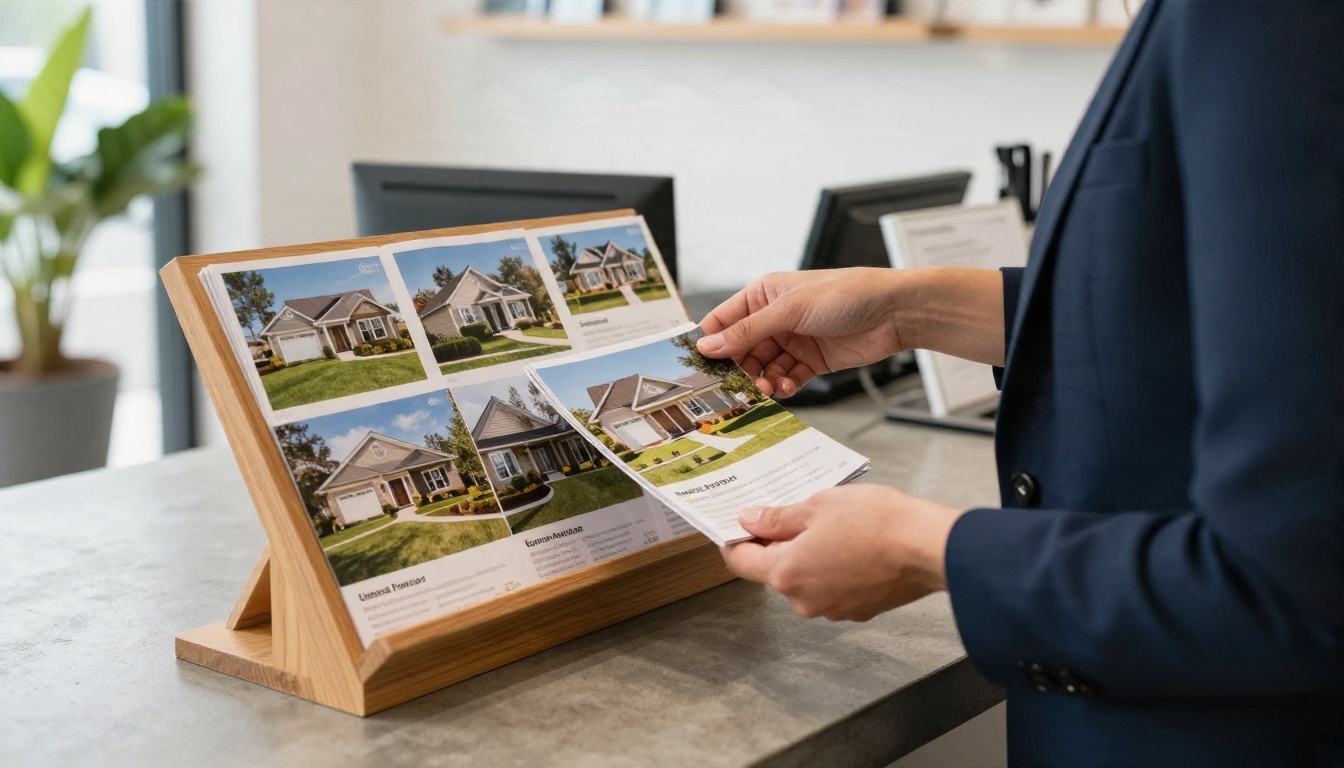
Immobilienprofis können sich auch den Immobilienbroschüren-Ersteller ansehen, um zu sehen, wie Objektseiten als Online-Broschüre funktionieren.
Exportieren und drucken ohne böse Überraschungen
Eine schöne Datei kann trotzdem schlecht drucken. Diese Schritte verhindern die üblichen Pannen.
Ein druckfertiges PDF speichern
- Wähle Datei, dann Speichern unter und wähle PDF.
- Klicke auf Optionen und aktiviere Konform mit ISO 19005-1 (PDF/A) nur, wenn deine Druckerei es verlangt.
- Wähle Standard (Online-Veröffentlichung und Druck) für die beste Qualität.
- Öffne das exportierte PDF und prüfe, ob Schriften, Bilder und die Falzreihenfolge stimmen.
Beidseitig richtig drucken
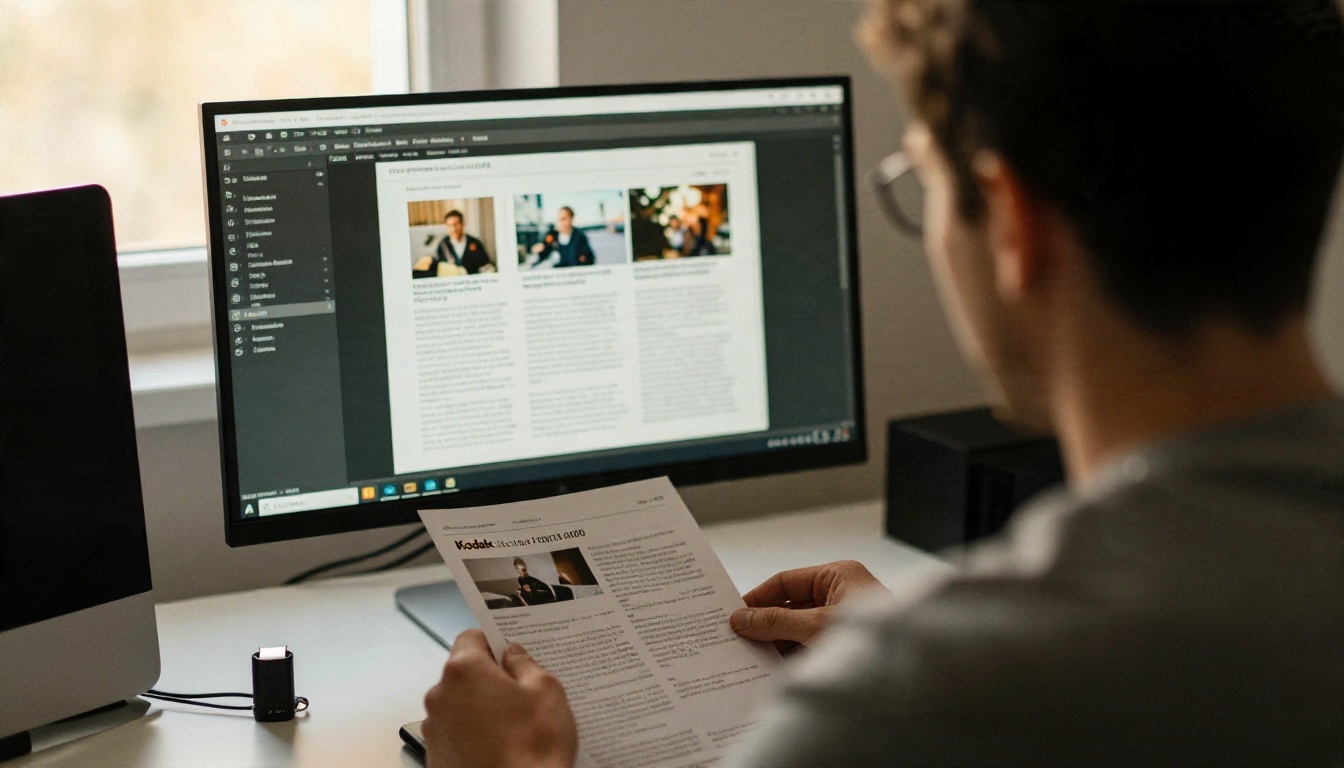
Wähle bei Broschüren im Querformat Beidseitig drucken, auf kurzer Seite umblättern. Wenn du die lange Seite wählst, wird die Rückseite auf dem Kopf gedruckt. Drucke immer ein Testexemplar auf normalem Papier, falte es und prüfe, ob jedes Panel dort sitzt, wo du es geplant hast.
Fehler, die Geld kosten
| Fehler | Was passiert | So vermeidest du ihn |
|---|
| Text nahe am Falz | Wörter verschwinden im Knick | 8 bis 10 mm freihalten |
| Fotos mit niedriger Auflösung | Unscharfer Druck | 300 dpi in endgültiger Größe verwenden |
| Falsche Umblattkante | Rückseite steht auf dem Kopf | Auf der kurzen Kante umblättern |
| Schriften nicht eingebettet | Die Druckerei tauscht deine Schrift aus | Als PDF exportieren, nie .docx senden |
| Kein Korrekturlesen | Tippfehler in 500 Exemplaren | Lass zwei Personen einen Papierproof prüfen |

⚠️ Warnung: Prüfe immer einen Papierproof. Bildschirme verstecken Rechtschreibfehler, falsche Telefonnummern und verrutschte Panels, die auf Papier sofort auffallen.
Deine Broschüre in ein Flipbook verwandeln
Papier ist nur ein Kanal. Viele Leser werden deine Broschüre zuerst über einen Link, eine E-Mail oder eine Website kennenlernen. Ein PDF-Anhang funktioniert, aber er wirkt flach und lädt auf Telefonen langsam. Ein Flipbook gibt denselben Seiten ein realistisches Umblättern, lädt schnell und funktioniert auf jedem Bildschirm.
So veröffentlichst du deine Word-Broschüre mit Flipbooks AI.
Schritt-für-Schritt-Anleitung
- Erstelle ein Konto. Gehe zu Flipbooks AI und erstelle dort ein Konto. Schau dir das Tools-Verzeichnis an, wenn du ein Layout für einen bestimmten Zweck suchst.
- Lade dein PDF hoch. Ziehe die exportierte Datei in den PDF-zu-Flipbook-Konverter. Jedes Panel oder jede Seite wird innerhalb von Sekunden zu einer Flipbook-Seite.
- Passe das Aussehen an. Füge dein Logo hinzu, stelle die Hintergrundfarbe passend zu deiner Marke ein, wähle einen Seitenkrümmungseffekt und füge bei Bedarf einer Seite Ton oder ein kurzes Video hinzu. Der Broschüren-Flipbook-Ersteller ist der beste Ausgangspunkt für dieses Format, und der Online-Broschüren-Designer eignet sich für Teams, die Layouts online bearbeiten wollen.
- Teile es. Kopiere einen direkten Link, schick ihn per E-Mail oder bette die Broschüre mit einem Einbettungscode auf deiner Website ein. Die Seite Flipbook auf Website einbetten zeigt dir, wie. Für private Angebote aktivierst du den Passwortschutz.
- Nutze die Funktionen des Professional-Tarifs. Im Professional-Tarif bekommst du Lesestatistiken und Kontaktgewinnung, sodass du siehst, welche Seiten gelesen werden, und eine E-Mail-Adresse erfassen kannst, bevor jemand die Broschüre öffnet. Offline-Downloads sind ebenfalls verfügbar. Details findest du unter Tarife und Preise.
Was du gegenüber einem einfachen PDF gewinnst
| Funktion | Einfaches PDF | Flipbook |
|---|
| Seitenumblättern | Nein | Ja, realistischer Effekt |
| Mobilfreundlich | Mit den Fingern zoomen | Responsives Layout |
| Nachverfolgung | Keine | Analysen im Professional-Tarif |
| Wasserzeichen | nicht zutreffend | Niemals Wasserzeichen |
| Nach dem Versand aktualisieren | Datei erneut senden | Einmal ersetzen, gleicher Link |
| Passwortschutz | Eingeschränkt | Integriert |
💡 Profi-Tipp: Drucke auf deiner Papierbroschüre einen QR-Code, der auf das Flipbook zeigt. Das gedruckte Stück führt Leser dann zu einer Online-Version mit einem Buchungslink oder einem Video.
Kurze Checkliste vor der Veröffentlichung
- Die Seitengröße ist A4 oder die eigene Größe, die du geplant hast.
- Die Ausrichtung ist Querformat für Tri Fold und Bi Fold.
- Jedes Panel hat mindestens 8 mm Sicherheitsabstand.
- Überschrift, Angebot und Kontaktdaten sind sichtbar, ohne die Broschüre zu öffnen.
- Fotos haben 300 dpi in endgültiger Größe.
- Du hast ein PDF exportiert und geöffnet, um Schriften und Falzreihenfolge zu prüfen.
- Du hast ein Testexemplar gedruckt und es von Hand gefaltet.
- Dasselbe PDF ist als Online-Flipbook mit einem teilbaren Link hochgeladen.
Bereit, deine zu veröffentlichen?
Du kennst jetzt die Formate, die genauen Word-Einstellungen, die Panelreihenfolge und die Druckregeln. Beginne mit der integrierten Vorlage, die zu deiner Idee passt, oder richte in fünf Minuten die leere Seite mit drei Spalten ein. Wenn die Datei fertig ist, erstelle dein kostenloses Konto bei Flipbooks AI und lade das PDF hoch, um ein Flipbook mit teilbarem Link zu erhalten.
Willst du mehr Ideen? Durchsuche alle Flipbook-Tools und Vorlagen, um ein Layout für Speisekarten, Kataloge, Portfolios und mehr zu finden, oder vergleiche die Tarife und Preise, um den passenden Tarif für dein Team zu finden.



