Ti serve una brochure entro venerdì e non c’è un grafico nel budget. Buone notizie: Microsoft Word include modelli di brochure modificabili e, con alcune impostazioni di pagina, puoi creare da solo layout tri fold, bi fold, A4 e vuoti, senza spese. Questo articolo ti dà le misure esatte, i menu di Word da cliccare, le impostazioni di stampa che evitano i pannelli capovolti e un modo semplice per pubblicare lo stesso file online con Flipbooks AI, così i lettori possono sfogliarlo sul telefono.
Perché Word funziona ancora per le brochure
Il software di impaginazione professionale è potente, ma la maggior parte dei piccoli team ha già Word. Un modello di brochure Word si apre subito, chiunque in ufficio può modificarlo e il file si stampa su qualsiasi stampante d’ufficio o in una tipografia di zona, senza problemi di conversione.
Cosa ottieni gratis
- Caselle di testo e colonne modificabili che si riadattano quando riscrivi il testo.
- Immagini segnaposto che sostituisci con il clic destro e Cambia immagine.
- Colori e font del tema che aggiornano l’intero documento in due clic.
- Esportazione diretta in PDF che le tipografie accettano senza problemi.
Dove Word non basta
Word è prima di tutto un elaboratore di testi. Non mostra l’abbondanza (bleed), può spostare gli oggetti quando cambi i font e non offre un vero effetto sfoglio per chi usa lettori di schermo. Per questo il flusso di lavoro migliore è: progettare in Word, esportare in PDF, poi pubblicare una versione digitale a parte.
💡 Consiglio pro: Completa tutte le modifiche al testo prima di posizionare le foto. Se un titolo passa da due a tre righe, può spingere un’immagine nel pannello successivo.
Prima di aprire un modello, decidi come il lettore terrà in mano la brochure. Il formato determina l’impostazione della pagina, il numero di parole e il costo di stampa.
| Formato | Pannelli | Dimensione piegata (da A4) | Ideale per | Impostazione in Word |
|---|
| Tri fold | 6 (3 per lato) | circa 99 x 210 mm | Servizi, menu, info eventi | Orizzontale, 3 colonne, margini stretti |
| Bi fold | 4 (2 per lato) | 148,5 x 210 mm (A5) | Storie di prodotto, portfolio, profili aziendali | Orizzontale, 2 colonne |
| Foglio singolo A4 | 1 o 2 lati | 210 x 297 mm | Volantini, listini prezzi, offerte su una pagina | Verticale, una colonna o caselle di testo |
| Layout vuoto | A scelta | A scelta | Formati personalizzati, pieghe insolite | Dimensione pagina personalizzata, guide manuali |
Tri fold: il classico formato tascabile
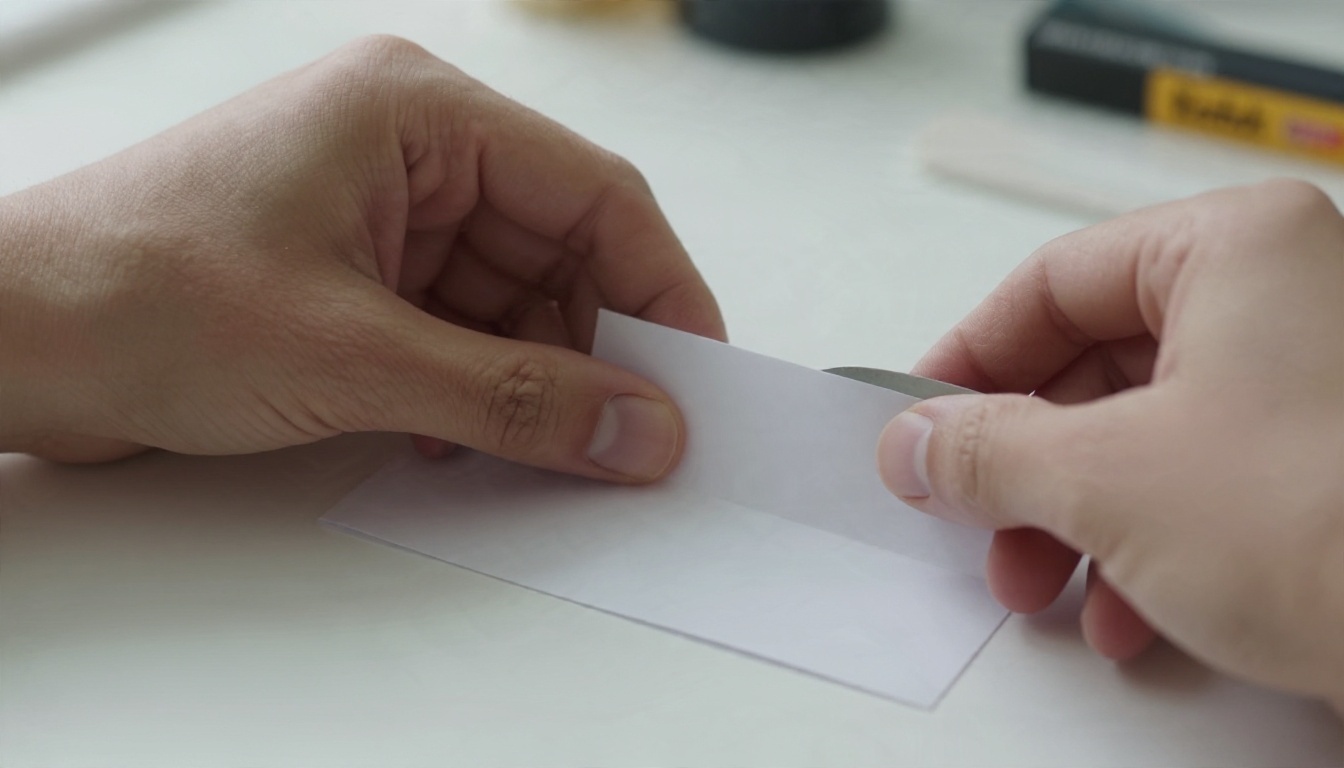
Un tri fold ha un pannello frontale, un pannello posteriore, un’aletta interna e tre pannelli interni. Va bene per contenuti che si leggono a blocchi brevi: tre servizi, tre prezzi, tre passaggi. L’aletta interna va tagliata circa 2 mm più stretta degli altri pannelli, così entra senza fare grinze.
Bi fold: più spazio per pannello
Le brochure bi fold sono in realtà piccoli libretti con una sola piega. Ogni pannello è A5, quindi c’è spazio per foto grandi e paragrafi più lunghi. Un hotel o uno studio di architettura può usare questo formato per mostrare un’immagine principale per ogni doppia pagina. Se lavori nell’ospitalità, il Creatore di brochure per hotel mostra come una storia bi fold diventa un layout digitale.

Foglio singolo A4: veloce ed economico
Il modello A4 è l’opzione più rapida. Si stampa su una stampante d’ufficio standard, non richiede piegature e va bene per volantini, schede prodotto su una pagina e menu. Quando ti servono entrambi i lati, stampa in fronte-retro e usa il retro per i contatti e una mappa.
Trova modelli gratuiti in Word
Non serve scaricare file da siti a caso. Word include già una raccolta di modelli di brochure, sicuri, modificabili e gratuiti con la tua licenza.
Cerca nella raccolta integrata
- Apri Word e seleziona File, poi Nuovo.
- Digita brochure nella barra di ricerca e premi Invio.
- Filtra per categoria se l’elenco è lungo: Marketing, Business o Istruzione.
- Clicca su una miniatura per vedere l’anteprima, poi premi Crea.
- Salvalo subito con un nome nuovo, ad esempio brochure-offerta-primavera-v1.
La maggior parte delle opzioni integrate sono layout tri fold in orientamento orizzontale. Poche sono bi fold o a pagina singola.
⚠️ Attenzione: I modelli scaricati da siti sconosciuti possono contenere macro. Se un file ti chiede di Abilitare contenuto, non cliccare. Una brochure non ha mai bisogno di macro.
Parti da un layout vuoto
A volte i modelli integrati sono troppo decorati. Un layout vuoto ti dà il controllo e richiede circa cinque minuti per essere impostato. Schizza prima i pannelli su carta, così sai dove andrà ogni blocco di testo.

Crea un tri fold da zero
Questa è l’impostazione che cerca la maggior parte delle persone, quindi segui i passaggi uno alla volta. Funziona per la carta A4. Per il formato US Letter, cambia la dimensione della pagina al passaggio 2.
- Apri un documento vuoto.
- Vai su Layout, poi Dimensioni, e scegli A4 (210 x 297 mm).
- Imposta Orientamento su Orizzontale.
- In Margini, scegli Stretti (12,7 mm) oppure imposta valori personalizzati di 10 mm su ogni lato.
- In Colonne, scegli Tre, poi apri Altre colonne e imposta la spaziatura a circa 10 mm.
- Attiva Linea tra le colonne mentre lavori, così vedi le zone di piega. Rimuovila prima di stampare.
- Inserisci un'interruzione di pagina per creare la pagina due. Questo è l’esterno della brochure.
L’ordine dei pannelli conta
In un tri fold, l’ordine di stampa non è l’ordine di lettura. Usa questa mappa quando posizioni i contenuti:
| Lato | Sinistra | Centro | Destra |
|---|
| Pagina 1 (esterno) | Aletta interna | Pannello posteriore | Pannello frontale |
| Pagina 2 (interno) | Pannello interno 1 | Pannello interno 2 | Pannello interno 3 |
Metti il logo e il titolo sul pannello frontale, i contatti sul retro e una breve anteprima sull’aletta interna. L’aletta è la prima cosa che il lettore vede aprendo, quindi dalle una frase forte o una foto.
Margini e zone di sicurezza
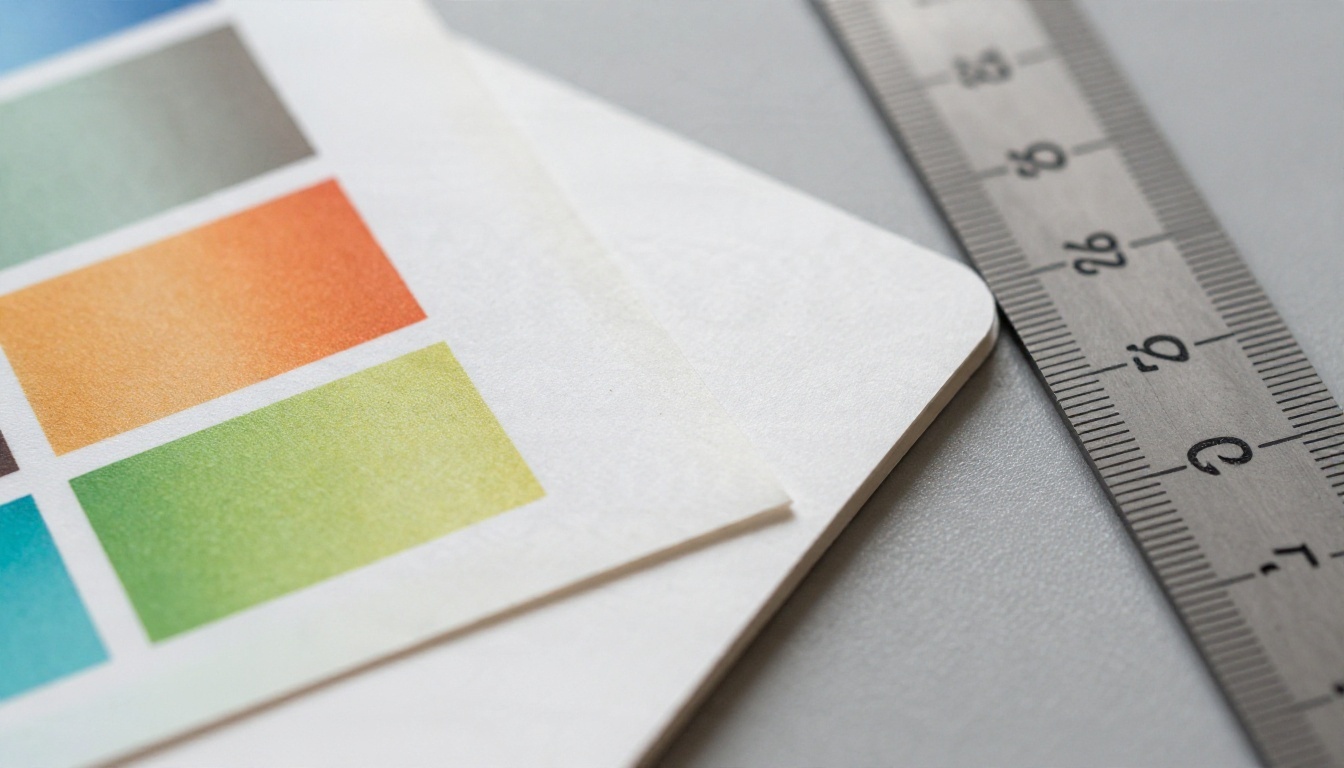
Tieni il testo ad almeno da 8 a 10 mm da ogni bordo e da ogni piega. Le stampanti non sempre arrivano al bordo perfetto, e il testo troppo vicino a una piega si perde. Se il tuo progetto usa un colore che arriva al bordo della pagina, chiedi alla tipografia come gestire l’abbondanza (bleed). Word non mostra l’abbondanza, quindi molti esportano in PDF e lasciano che lo stampatore la aggiunga, oppure semplicemente lasciano un bordo bianco.
✅ Buona pratica: Metti una sola colonna di testo per pannello e non far mai passare una frase attraverso una piega. Il lettore perde il filo quando un paragrafo salta da un pannello all’altro.
Modifica testi, immagini e colori
Una volta creata la struttura, modificare è la parte divertente. Qui i principianti perdono più tempo, e ogni problema ha la sua soluzione.
| Attività | Metodo rapido | Problema comune | Soluzione |
|---|
| Cambia tutti i font | Progettazione, poi Caratteri | I titoli restano nel vecchio font | Applica gli stili Titolo 1 e Titolo 2 |
| Cambia i colori del brand | Progettazione, poi Colori, poi Personalizza | Le forme mantengono i vecchi colori | Imposta i riempimenti su Colori del tema, non su RGB fissi |
| Sostituisci una foto | Clic destro, poi Cambia immagine | La foto si allunga | Usa Ritaglia, poi Riempi, mai trascinare gli angoli |
| Aggiungi un logo | Inserisci, poi Immagini | Il logo ha un riquadro bianco | Usa un PNG con sfondo trasparente |
| Allinea i pannelli | Layout, poi Allinea | Gli oggetti si spostano | Attiva Linee griglia nella scheda Visualizza |
Scegli due font e tieniti a quelli
Un font per i titoli, uno per il testo. Un titolo sans serif in grassetto abbinato a un corpo serif o sans leggibile è un accostamento sicuro. Per la stampa tieni il testo tra 9 e 11 pt ed evita tutto ciò che è sotto gli 8 pt.
Usa foto che reggono in stampa
Una foto che sembra nitida su schermo può risultare morbida su carta. Punta a 300 dpi alla dimensione finale. Un pannello largo 99 mm richiede un’immagine di almeno 1170 pixel in larghezza. Quando hai dubbi, scegli un file più grande e lascia che Word lo comprima in fase di esportazione.
Un controllo rapido: se vedi i singoli pixel con lo zoom al 100 per cento, la versione stampata risulterà sfocata.
Dove vengono usati questi layout
Esempi reali ti aiutano a scegliere un layout più in fretta:
- Un dentista stampa un tri fold con tre trattamenti, prezzi e un codice QR per la prenotazione nella sala d’attesa.
- Un agente immobiliare usa un foglio A4 per ogni immobile e una bi fold per il profilo dell’agenzia.
- Una scuola di lingue distribuisce una bi fold con i livelli dei corsi su una doppia pagina e le biografie dei docenti sull’altra.
- Un bar usa un layout vuoto di 100 x 210 mm personalizzato per un segnatavolo sottile.
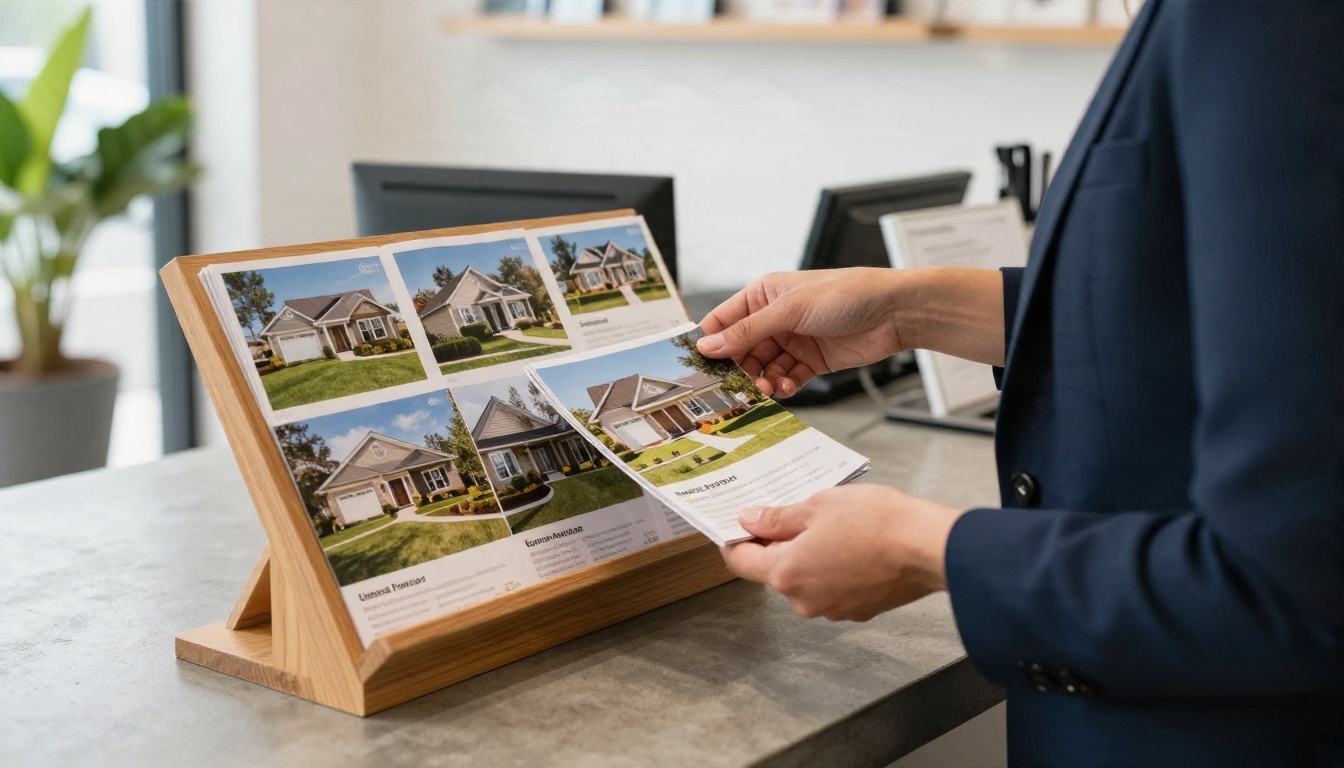
I professionisti del settore immobiliare possono consultare il Creatore di brochure immobiliari per vedere come le pagine degli immobili funzionano come brochure online.
Esporta e stampa senza sorprese
Un bel file può comunque stampare male. Questi passaggi evitano i problemi più comuni.
Salva un PDF pronto per la stampa
- Seleziona File, poi Salva con nome e scegli PDF.
- Clicca su Opzioni e attiva Conforme a ISO 19005-1 (PDF/A) solo se la tua stampante lo richiede.
- Scegli Standard (pubblicazione online e stampa) per la qualità migliore.
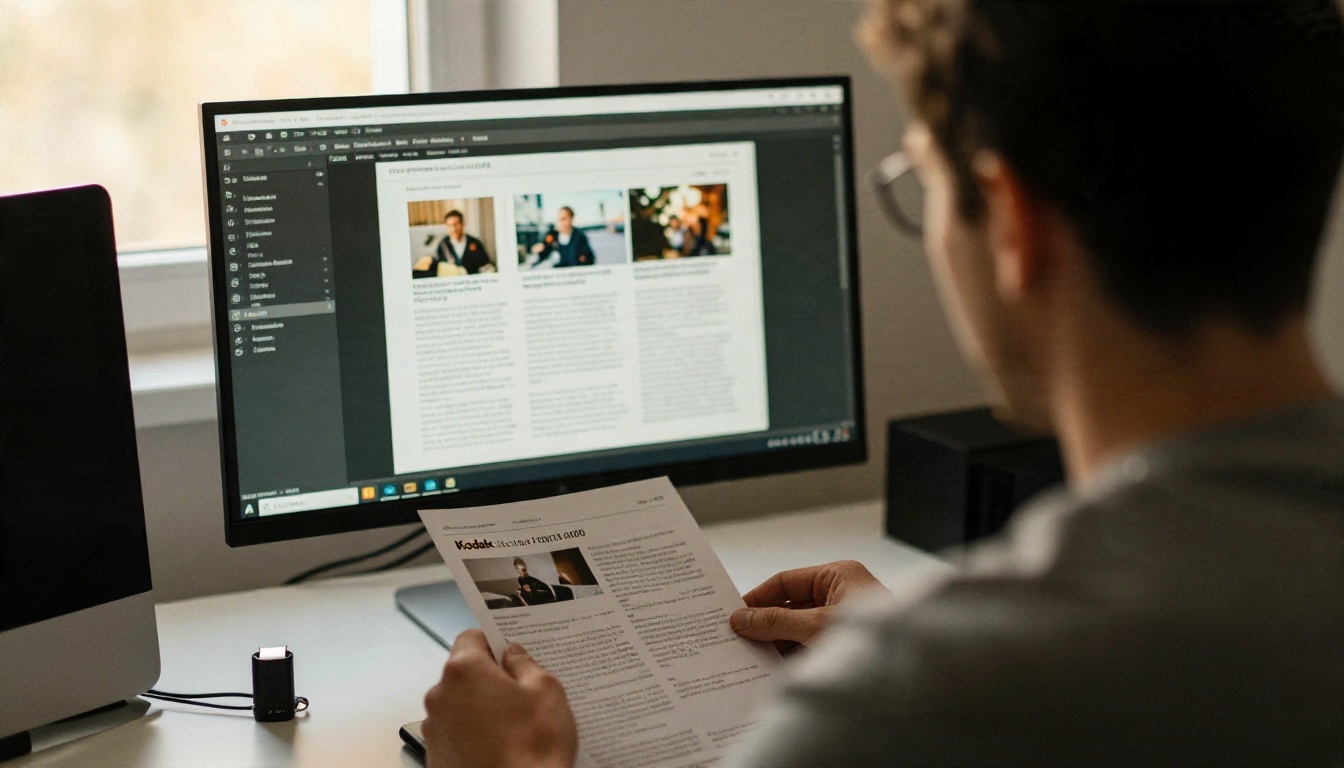
- Apri il PDF esportato e controlla che font, immagini e ordine delle pieghe siano corretti.
Stampa fronte-retro nel modo giusto
Per le brochure orizzontali, scegli Stampa su entrambi i lati, Ribalta le pagine sul lato corto. Se scegli il lato lungo, il retro esce capovolto. Stampa sempre una copia di prova su carta normale, piegala e controlla che ogni pannello sia dove lo avevi previsto.
Errori che costano caro
| Errore | Cosa succede | Come evitarlo |
|---|
| Testo vicino alla piega | Le parole scompaiono nella piega | Lascia libero da 8 a 10 mm |
| Foto a bassa risoluzione | Stampa sfocata | Usa 300 dpi alla dimensione finale |
| Lato di ribaltamento sbagliato | Il retro è capovolto | Ribalta sul lato corto |
| Font non incorporati | La tipografia sostituisce il tuo font | Esporta in PDF, mai inviare .docx |
| Nessuna revisione | Refusi in 500 copie | Fai rivedere una bozza cartacea da due persone |

⚠️ Attenzione: Controlla sempre una bozza cartacea. Lo schermo nasconde errori di ortografia, numeri di telefono sbagliati e pannelli disallineati, che sulla carta diventano evidenti.
La carta è solo un canale. Molti lettori incontreranno la tua brochure prima attraverso un link, un’email o un sito. Un allegato PDF funziona, ma sembra piatto e si carica lentamente sui telefoni. Un flipbook dà alle stesse pagine un effetto sfoglio realistico, si carica velocemente e funziona su qualsiasi schermo.
Ecco come pubblicare la tua brochure Word con Flipbooks AI.
Guida passo dopo passo
- Crea un account. Vai su Flipbooks AI e crea un account. Sfoglia la directory degli strumenti se vuoi un layout pensato per un uso specifico.
- Carica il tuo PDF. Trascina il file esportato nel Convertitore da PDF a flipbook. Ogni pannello o pagina diventa una pagina del flipbook in pochi secondi.
- Personalizza l’aspetto. Aggiungi il logo, imposta il colore di sfondo in linea con il brand, scegli un effetto di piega della pagina e, se utile, aggiungi un suono o un breve video a una pagina. Il Creatore di flipbook di brochure è il punto di partenza migliore per questo formato, mentre il Progettista di brochure online è adatto ai team che vogliono modificare i layout online.
- Condividilo. Copia un link diretto, invialo via email o usa un codice di incorporamento per incorporare la brochure nel tuo sito. La pagina Incorpora flipbook su sito web spiega come fare. Per le offerte riservate, attiva la protezione con password.
- Usa le funzioni Professional. Con il piano Professional ottieni statistiche di lettura e generazione di contatti, così puoi vedere quali pagine legge la gente e raccogliere un indirizzo email prima che aprano la brochure. Sono disponibili anche i download offline. Per i dettagli, consulta i piani e prezzi.
Cosa guadagni rispetto a un PDF semplice
| Funzione | PDF semplice | Flipbook |
|---|
| Sfoglio di pagina | No | Sì, effetto realistico |
| Adatto al mobile | Pizzica e zoom | Layout adattivo |
| Monitoraggio | Nessuno | Statistiche con Professional |
| Filigrane | n/d | Nessuna filigrana, mai |
| Aggiornamento dopo l’invio | Rinvia il file | Sostituisci una volta, stesso link |
| Protezione con password | Limitata | Integrata |
💡 Consiglio pro: Stampa sulla tua brochure cartacea un codice QR che rimandi al flipbook. Il materiale stampato porta così i lettori a una versione online con un link di prenotazione o un video.
Checklist rapida prima di pubblicare
- La dimensione della pagina è A4 o la dimensione personalizzata che avevi previsto.
- L’orientamento è orizzontale per tri fold e bi fold.
- Ogni pannello ha almeno 8 mm di spazio di sicurezza.
- Titolo, offerta e contatti sono visibili senza aprire la brochure.
- Le foto sono a 300 dpi alla dimensione finale.
- Hai esportato un PDF e l’hai aperto per verificare font e ordine delle pieghe.
- Hai stampato una copia di prova e l’hai piegata a mano.
- Lo stesso PDF è caricato come flipbook online con un link di condivisione.
Pronto a pubblicare la tua?
Ora hai i formati, le impostazioni esatte di Word, l’ordine dei pannelli e le regole di stampa. Parti dal modello integrato che corrisponde alla tua idea, oppure imposta la pagina vuota a tre colonne in cinque minuti. Quando il file è pronto, crea il tuo account gratuito su Flipbooks AI e carica il PDF per ottenere un flipbook con link di condivisione.
Vuoi altre idee? Sfoglia tutti gli strumenti e modelli flipbook per trovare un layout per menu, cataloghi, portfolio e altro, oppure confronta i piani e prezzi per scegliere quello più adatto al tuo team.



