Você precisa de uma brochura até sexta-feira, e não há designer no orçamento. Boa notícia: o Microsoft Word vem com modelos de brochura editáveis, e com algumas configurações de página você também pode criar layouts tri fold, bi fold, A4 e em branco por conta própria, sem custo. Este artigo traz as medidas exatas, os menus do Word para clicar, as configurações de impressão que evitam painéis de cabeça para baixo e um jeito simples de publicar o mesmo arquivo online com o Flipbooks AI, para que os leitores possam folhear pelo celular.
Por que o Word ainda funciona para brochuras
Softwares profissionais de diagramação são poderosos, mas a maioria das pequenas equipes já tem o Word. Um modelo de brochura no Word abre na hora, qualquer pessoa do escritório consegue editar, e o arquivo imprime em qualquer impressora de escritório ou numa gráfica da região, sem dor de cabeça com conversões.
O que você ganha de graça
- Caixas de texto e colunas editáveis que se reorganizam quando você reescreve o texto.
- Imagens de exemplo que você substitui com o botão direito e Alterar Imagem.
- Cores e fontes do tema que atualizam o documento inteiro em dois cliques.
- Exportação direta para PDF, que as gráficas aceitam sem problemas.
Onde o Word deixa a desejar
O Word é, antes de tudo, um processador de texto. Ele não mostra sangria, pode deslocar objetos quando você muda as fontes e não oferece uma experiência real de virada de página para leitores de tela. Por isso, o melhor fluxo é: criar no Word, exportar para PDF e, em seguida, publicar uma versão digital separada.
💡 Dica de ouro: Termine todas as edições de texto antes de posicionar as fotos. Ao mudar um título de duas para três linhas, a imagem pode ser empurrada para o painel seguinte.
Antes de abrir qualquer modelo, decida como o leitor vai segurar a brochura. O formato define a configuração da página, a quantidade de palavras e o custo da impressão.
| Formato | Painéis | Tamanho dobrado (a partir de A4) | Ideal para | Configuração no Word |
|---|
| Tri fold | 6 (3 de cada lado) | cerca de 99 x 210 mm | Serviços, cardápios, informações de eventos | Paisagem, 3 colunas, margens estreitas |
| Bi fold | 4 (2 de cada lado) | 148,5 x 210 mm (A5) | Histórias de produtos, portfólios, perfis de empresas | Paisagem, 2 colunas |
| Folha A4 simples | 1 ou 2 lados | 210 x 297 mm | Panfletos, tabelas de preços, ofertas de uma página | Retrato, uma coluna ou caixas de texto |
| Layout em branco | Você escolhe | Você escolhe | Formatos personalizados, dobras incomuns | Tamanho de página personalizado, guias manuais |
Tri fold: o clássico formato de bolso
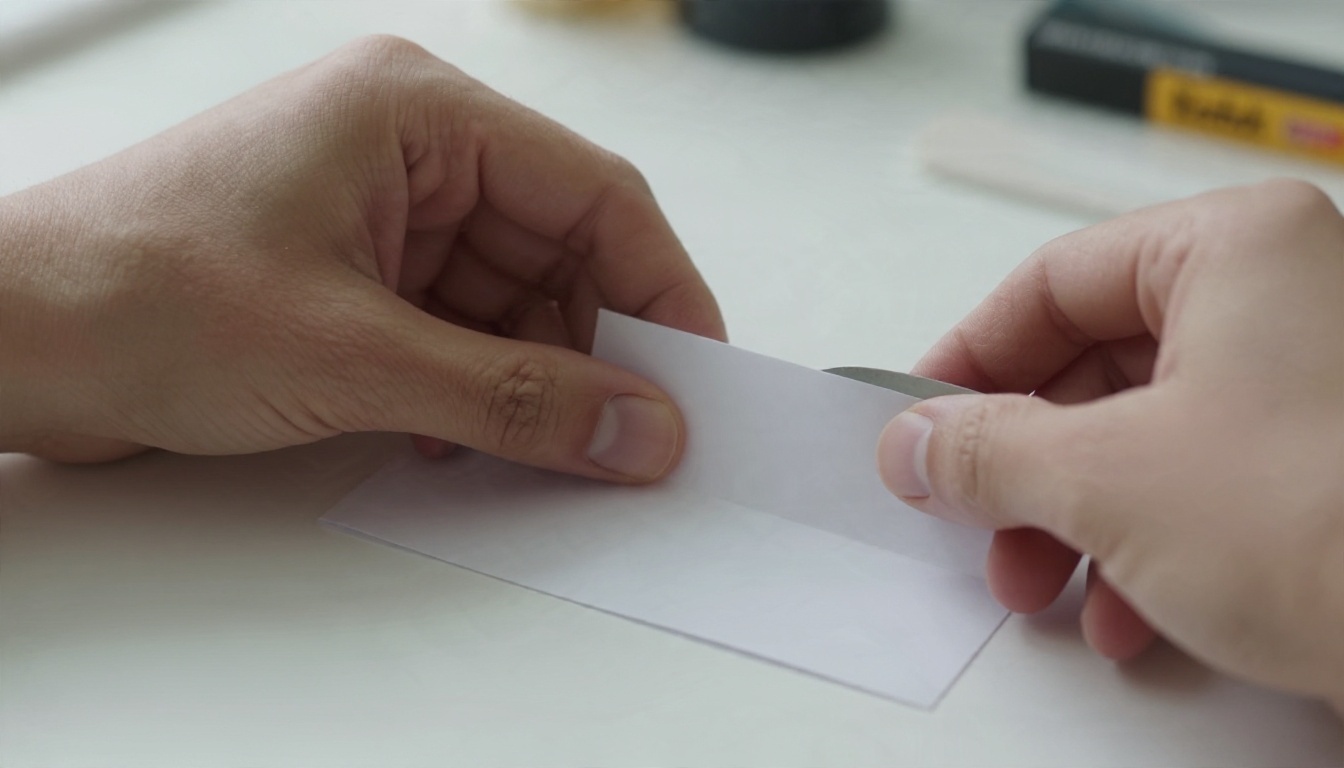
Um tri fold tem um painel da frente, um painel de trás, uma aba interna e três painéis internos. Ele combina com conteúdo que se lê em pequenos trechos: três serviços, três preços, três etapas. A aba interna deve ser cortada cerca de 2 mm mais estreita que os outros painéis para entrar sem amassar.
Bi fold: mais espaço por painel
Brochuras bi fold são, na prática, pequenos livretos com uma única dobra. Cada painel é A5, então sobra espaço para fotos grandes e parágrafos mais longos. Um hotel ou um escritório de arquitetura pode usar esse formato para mostrar uma imagem principal por página dupla. Se você trabalha com hotelaria, o Criador de brochuras de hotel mostra como uma história em bi fold se transforma em um layout digital.

Folha A4 simples: rápida e barata
Um modelo A4 é a opção mais rápida. Ele imprime em uma impressora de escritório comum, não precisa de dobras e funciona para panfletos, fichas de produtos de uma página e cardápios. Quando você precisar dos dois lados, imprima frente e verso e reserve o verso para dados de contato e um mapa.
Encontre modelos gratuitos dentro do Word
Você não precisa baixar arquivos de sites aleatórios. O Word já inclui uma biblioteca de designs de brochura, e eles são seguros, editáveis e gratuitos com a sua licença.
Pesquise na biblioteca integrada
- Abra o Word e selecione Arquivo, depois Novo.
- Digite brochura na barra de pesquisa e pressione Enter.
- Filtre por categoria se a lista estiver longa: Marketing, Negócios ou Educação.
- Clique em uma miniatura para visualizá-la e depois pressione Criar.
- Salve imediatamente com um novo nome, como brochura-oferta-primavera-v1.
A maioria das opções integradas são layouts tri fold em orientação paisagem. Algumas são bi fold ou de página única.
⚠️ Aviso: Modelos baixados de sites desconhecidos podem conter macros. Se um arquivo pedir para Habilitar Conteúdo, não clique. Uma brochura nunca precisa de macros.
Comece com um layout em branco
Às vezes os designs integrados são decorados demais. Um layout em branco dá mais controle, e leva cerca de cinco minutos para montar. Faça primeiro um esboço dos painéis no papel, para saber onde ficará cada bloco de texto.

Monte um tri fold do zero
Esta é a configuração que a maioria das pessoas procura, então siga passo a passo. Ela funciona para papel A4. Para papel US Letter, troque o tamanho da página no passo 2.
- Abra um documento em branco.
- Vá em Layout, depois em Tamanho, e escolha A4 (210 x 297 mm).
- Defina a Orientação como Paisagem.
- Em Margens, escolha Estreita (12,7 mm) ou defina valores personalizados de 10 mm em todos os lados.
- Em Colunas, escolha Três, depois abra Mais Colunas e defina o espaçamento em cerca de 10 mm.
- Marque Linha entre colunas enquanto trabalha, para ver as zonas de dobra. Desmarque antes de imprimir.
- Insira uma quebra de página para criar a página dois. Esse é o lado externo da brochura.
A ordem dos painéis importa
Em um tri fold, a ordem de impressão não é a ordem de leitura. Use este mapa ao posicionar o conteúdo:
| Lado | Esquerda | Centro | Direita |
|---|
| Página 1 (externa) | Aba interna | Painel de trás | Painel da frente |
| Página 2 (interna) | Painel interno 1 | Painel interno 2 | Painel interno 3 |
Coloque seu logotipo e seu título principal no painel da frente, os dados de contato no painel de trás e um texto curto de chamada na aba interna. Essa aba é a primeira coisa que o leitor vê ao abrir, então dê a ela uma frase forte ou uma foto.
Margens e zonas de segurança
Mantenha o texto a pelo menos 8 a 10 mm de cada borda e de cada dobra. As impressoras nem sempre conseguem chegar a uma borda perfeita, e um texto muito perto de um vinco se perde. Se o seu design usa uma cor que vai até a borda da página, pergunte à gráfica sobre a sangria. O Word não mostra a sangria, então muita gente exporta para PDF e deixa a gráfica acrescentá-la, ou simplesmente deixa uma moldura branca.
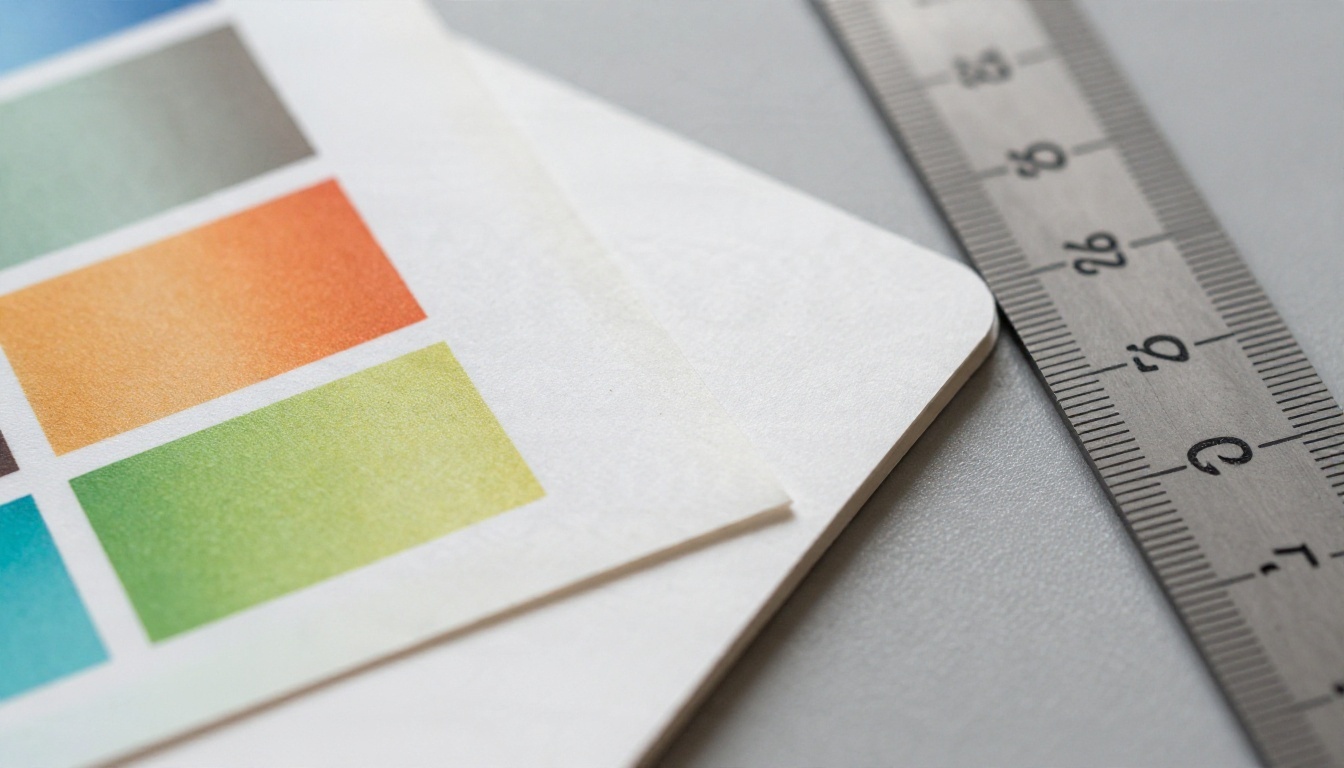
✅ Boa prática: Coloque uma única coluna de texto por painel e nunca deixe uma frase atravessar uma dobra. O leitor perde o fio quando um parágrafo pula de um painel para o outro.
Edite textos, imagens e cores
Depois que a estrutura existe, editar é a parte divertida. Aqui é onde os iniciantes perdem tempo, e a solução para cada problema.
| Tarefa | Método rápido | Problema comum | Solução |
|---|
| Trocar todas as fontes | Design, depois Fontes | Os títulos continuam na fonte antiga | Aplique os estilos Título 1 e Título 2 |
| Trocar as cores da marca | Design, depois Cores, depois Personalizar | As formas mantêm as cores antigas | Defina os preenchimentos como Cores do Tema, não RGB fixo |
| Trocar uma foto | Clique com o botão direito, depois Alterar Imagem | A foto fica esticada | Use Cortar, depois Preencher, nunca arraste os cantos |
| Adicionar um logotipo | Inserir, depois Imagens | O logotipo tem uma caixa branca | Use um PNG com fundo transparente |
| Alinhar painéis | Layout, depois Alinhar | Os objetos saem do lugar | Ative as Linhas de grade na guia Exibir |
Escolha duas fontes e mantenha-se nelas
Uma fonte para os títulos e outra para o corpo do texto. Um título em sans serif em negrito com um corpo serifado ou sans legível é uma combinação segura. Mantenha o texto corrido entre 9 e 11 pt para impressão e evite qualquer coisa abaixo de 8 pt.
Use fotos que aguentem a impressão
Uma foto que parece nítida na tela pode ficar borrada no papel. Busque 300 dpi no tamanho final. Um painel com 99 mm de largura precisa de uma imagem com pelo menos 1170 pixels de largura. Na dúvida, escolha um arquivo maior e deixe o Word comprimi-lo na exportação.
Uma verificação rápida: se você consegue ver pixels individuais ao ampliar para 100 por cento, a versão impressa vai ficar borrada.
Onde esses layouts são usados
Exemplos reais ajudam você a escolher um layout mais rápido:
- Um dentista imprime um tri fold com três tratamentos, preços e um QR code de agendamento para a sala de espera.
- Um corretor de imóveis usa uma ficha A4 por imóvel e um bi fold para o perfil da imobiliária.
- Uma escola de idiomas distribui um bi fold com os níveis dos cursos em uma página dupla e as biografias dos professores na outra.
- Uma cafeteria usa um layout em branco com tamanho personalizado de 100 x 210 mm para um cartão de mesa estreito.
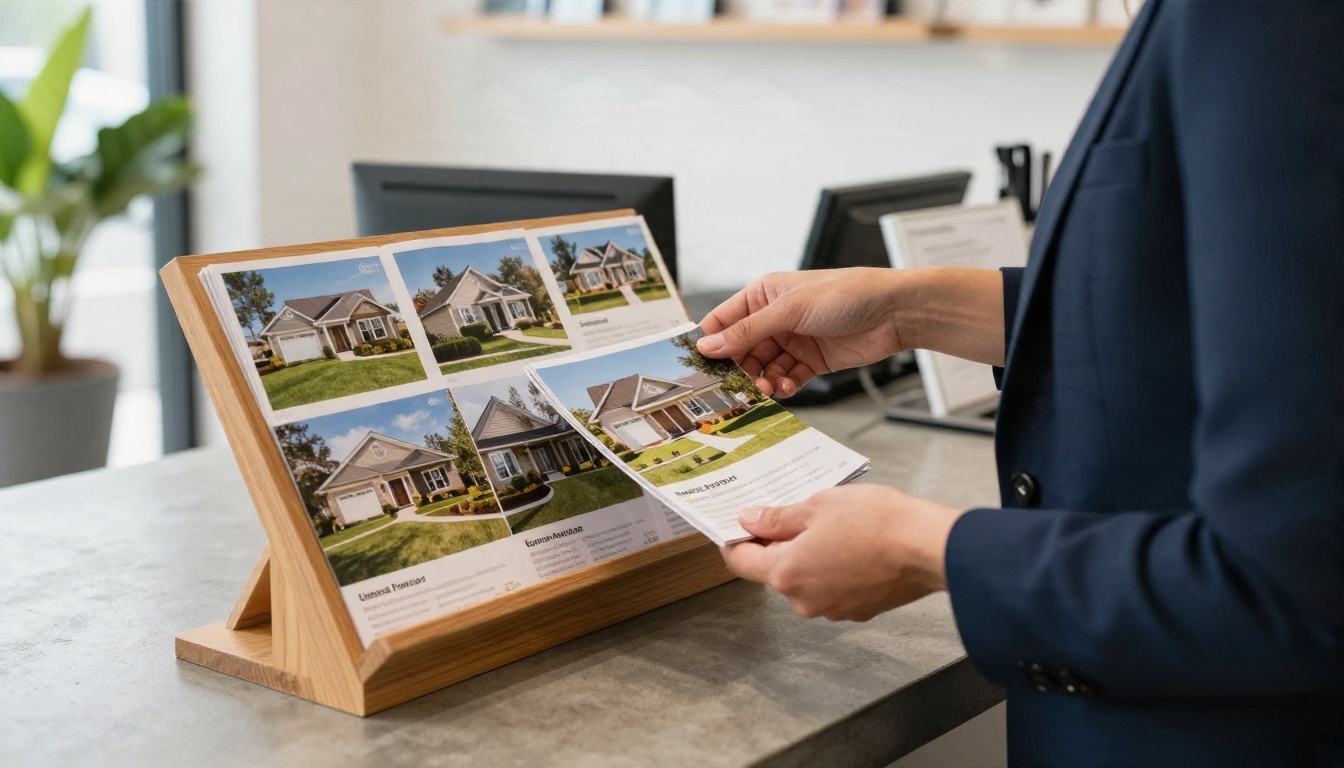
Profissionais do setor imobiliário também podem conhecer o Criador de folheto imobiliário para ver como as páginas de imóveis funcionam como uma brochura online.
Exporte e imprima sem surpresas
Um arquivo bonito ainda pode imprimir mal. Estes passos evitam os desastres mais comuns.
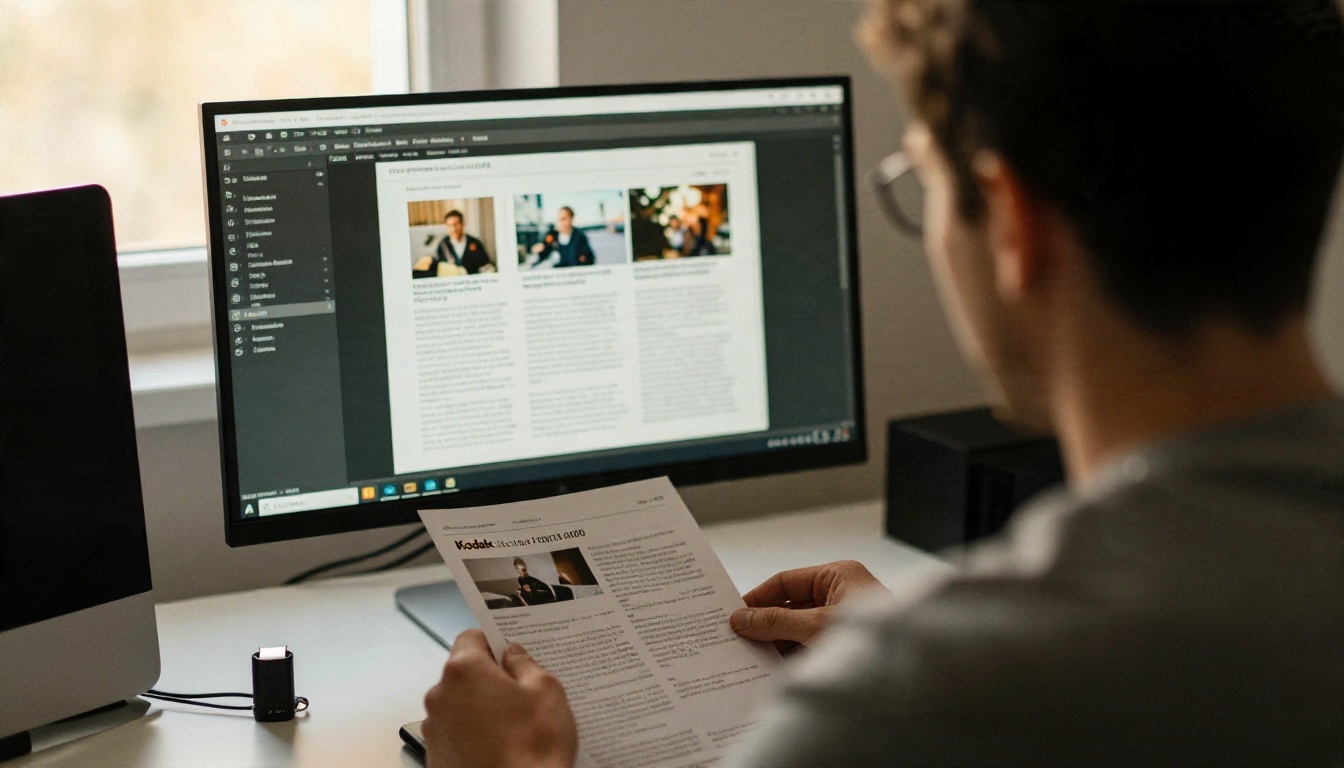
Salve um PDF pronto para impressão
- Selecione Arquivo, depois Salvar Como e escolha PDF.
- Clique em Opções e marque Compatível com ISO 19005-1 (PDF/A) somente se a sua gráfica pedir.
- Escolha Padrão (publicação online e impressão) para a melhor qualidade.
- Abra o PDF exportado e confira se as fontes, as imagens e a ordem das dobras estão corretas.
Imprima frente e verso do jeito certo
Para brochuras em paisagem, escolha Imprimir nos dois lados, virar páginas pela borda curta. Se você escolher a borda longa, o verso sai de cabeça para baixo. Sempre imprima uma cópia de teste em papel comum, dobre e confira se cada painel está onde você planejou.
Erros que custam dinheiro
| Erro | O que acontece | Como evitar |
|---|
| Texto perto da dobra | As palavras desaparecem no vinco | Mantenha 8 a 10 mm livres |
| Fotos de baixa resolução | Impressão borrada | Use 300 dpi no tamanho final |
| Borda errada de virada | Verso de cabeça para baixo | Vire pela borda curta |
| Fontes não incorporadas | A gráfica troca sua fonte | Exporte para PDF, nunca envie .docx |
| Sem revisão | Erros de digitação em 500 cópias | Peça para duas pessoas revisarem uma prova impressa |

⚠️ Aviso: Sempre confira uma prova em papel. As telas escondem erros de ortografia, números de telefone errados e painéis desalinhados, que ficam óbvios no papel.
O papel é apenas um dos canais. Muitos leitores vão conhecer sua brochura primeiro por um link, um e-mail ou um site. Um anexo em PDF funciona, mas parece sem graça e demora para carregar no celular. Um flipbook dá às mesmas páginas um efeito realista de virada, carrega rápido e funciona em qualquer tela.
Veja como publicar sua brochura do Word com o Flipbooks AI.
Tutorial passo a passo
- Crie uma conta. Acesse o Flipbooks AI e faça seu cadastro. Dê uma olhada no diretório de ferramentas se quiser uma diagramação feita para um uso específico.
- Envie seu PDF. Arraste o arquivo exportado para o Conversor de PDF para flipbook. Cada painel ou página vira uma página do flipbook em segundos.
- Personalize o visual. Adicione seu logotipo, defina a cor de fundo para combinar com sua marca, escolha um efeito de virada de página e, se fizer sentido, adicione um som ou um vídeo curto a uma página. O Criador de flipbook de folhetos é o melhor ponto de partida para esse formato, e o Designer de folheto online atende equipes que querem editar as diagramações online.
- Compartilhe. Copie um link direto, envie por e-mail ou use um código de incorporação para colocar a brochura no seu site. A página Incorporar flipbook em site mostra como. Para ofertas privadas, ative a proteção por senha.
- Use os recursos do plano Professional. No plano Professional você tem estatísticas de leitura e geração de contatos, para ver quais páginas as pessoas leem e capturar um endereço de e-mail antes que abram o folheto. Downloads offline também estão disponíveis. Veja os planos e preços para mais detalhes.
O que você ganha em relação a um PDF comum
| Funcionalidade | PDF comum | Flipbook |
|---|
| Virada de página | Não | Sim, efeito realista |
| Compatível com celular | Pinçar e ampliar | Layout responsivo |
| Acompanhamento | Nenhum | Estatísticas no Professional |
| Marcas d’água | n/a | Sem marcas d’água, nunca |
| Atualizar depois do envio | Reenviar o arquivo | Substitua uma vez, mesmo link |
| Proteção por senha | Limitada | Integrada |
💡 Dica de ouro: Imprima um QR code na sua brochura de papel que aponte para o flipbook. Assim, a peça impressa leva o leitor a uma versão online com um link de agendamento ou um vídeo.
Checklist rápido antes de publicar
- O tamanho da página é A4 ou o tamanho personalizado que você planejou.
- A orientação é paisagem para tri fold e bi fold.
- Cada painel tem pelo menos 8 mm de área de segurança.
- O título principal, a oferta e os dados de contato aparecem sem precisar abrir a brochura.
- As fotos estão em 300 dpi no tamanho final.
- Você exportou um PDF e o abriu para confirmar as fontes e a ordem das dobras.
- Você imprimiu uma cópia de teste e a dobrou à mão.
- O mesmo PDF foi enviado como flipbook online, com um link de compartilhamento.
Pronto para publicar a sua brochura?
Agora você tem os formatos, as configurações exatas do Word, a ordem dos painéis e as regras de impressão. Comece com o modelo integrado que combina com a sua ideia, ou monte a página de três colunas em branco em cinco minutos. Quando o arquivo estiver pronto, crie sua conta gratuita no Flipbooks AI e envie o PDF para obter um flipbook com link de compartilhamento.
Quer mais ideias? Veja todas as ferramentas e modelos de flipbook para encontrar um layout para cardápios, catálogos, portfólios e mais, ou compare os planos e preços para escolher o que se encaixa na sua equipe.



