Necesitas un folleto para el viernes y no hay presupuesto para un diseñador. Buenas noticias: Microsoft Word incluye plantillas de folleto editables, y con unos cuantos ajustes de página también puedes crear tú mismo diseños de tríptico, díptico, A4 y en blanco, sin costo. Este artículo te da las medidas exactas, los menús de Word en los que hacer clic, los ajustes de impresión que evitan paneles al revés y una forma sencilla de publicar el mismo archivo en línea con Flipbooks AI para que los lectores lo hojeen desde un teléfono.
Por qué Word sigue funcionando para los folletos
El software profesional de diseño es muy potente, pero la mayoría de los equipos pequeños ya tienen Word. Una plantilla de folleto para Word se abre al instante, cualquiera de la oficina puede editarla y el archivo se imprime en cualquier impresora de oficina o en una copistería cercana sin complicaciones de conversión.
Lo que obtienes gratis
- Cuadros de texto y columnas editables que se reacomodan cuando reescribes el texto.
- Imágenes provisionales que reemplazas con clic derecho y Cambiar imagen.
- Colores y tipografías del tema que actualizan todo el documento en dos clics.
- Exportación directa a PDF que las imprentas aceptan sin problemas.
Dónde se queda corto Word
Word es, ante todo, un procesador de texto. No muestra el sangrado, puede desplazar objetos al cambiar las fuentes y no ofrece una experiencia real de paso de página para los lectores de pantalla. Por eso el mejor flujo de trabajo es este: diseñar en Word, exportar a PDF y luego publicar una versión digital por separado.
💡 Consejo profesional: Termina todas las ediciones de texto antes de colocar las fotos. Si un título pasa de dos líneas a tres, puede empujar una imagen al siguiente panel.
Antes de abrir una sola plantilla, decide cómo va a sostener el lector el folleto. El formato determina la configuración de la página, la cantidad de palabras y el costo de impresión.
| Formato | Paneles | Tamaño plegado (desde A4) | Ideal para | Configuración en Word |
|---|
| Tríptico | 6 (3 por cara) | aprox. 99 x 210 mm | Servicios, menús, información de eventos | Horizontal, 3 columnas, márgenes estrechos |
| Díptico | 4 (2 por cara) | 148,5 x 210 mm (A5) | Historias de productos, portafolios, perfiles de empresa | Horizontal, 2 columnas |
| Hoja A4 sencilla | 1 o 2 caras | 210 x 297 mm | Volantes, listas de precios, ofertas de una sola página | Vertical, una columna o cuadros de texto |
| Diseño en blanco | A tu elección | A tu elección | Formatos personalizados, pliegues poco comunes | Tamaño de página personalizado, guías manuales |
Tríptico: el clásico formato de bolsillo
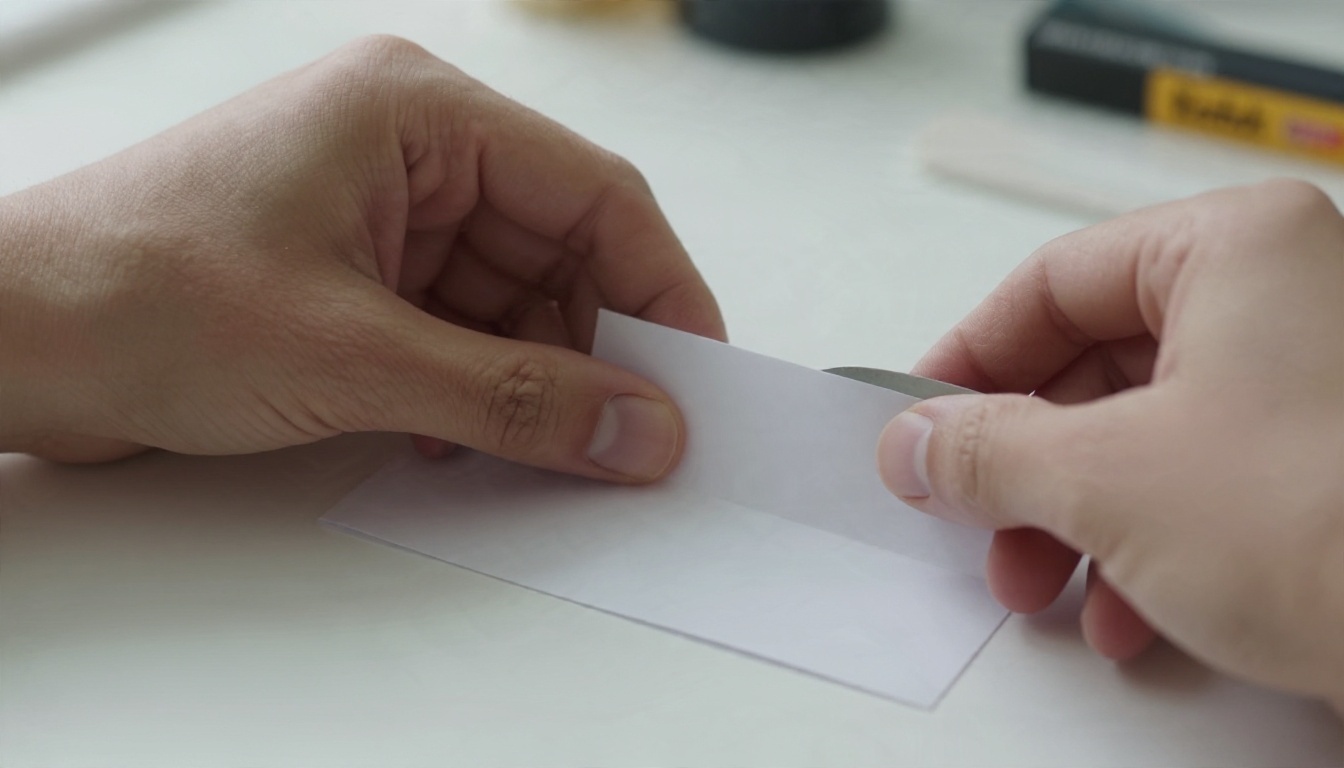
Un tríptico tiene un panel frontal, un panel trasero, una solapa interior y tres paneles interiores. Sirve para contenidos que se leen en fragmentos cortos: tres servicios, tres precios, tres pasos. La solapa interior debe recortarse unos 2 mm más angosta que los otros paneles para que entre sin arrugarse.
Díptico: más espacio por panel
Los dípticos son en realidad folletos con un solo pliegue. Cada panel es A5, así que hay espacio para fotos grandes y párrafos más largos. Un hotel o un estudio de arquitectura puede usar este formato para mostrar una imagen principal por doble página. Si trabajas en hotelería, el Diseñador de flipbooks de folletos de hotel muestra cómo se traduce una historia en díptico a un diseño digital.

Hoja A4 sencilla: rápida y económica
La plantilla A4 es la opción más rápida. Se imprime en una impresora de oficina estándar, no necesita doblarse y sirve para volantes, hojas de producto de una sola página y menús. Cuando necesites las dos caras, imprime a doble cara y reserva el reverso para los datos de contacto y un mapa.
Encuentra plantillas gratis dentro de Word
No necesitas descargar archivos de sitios web al azar. Word ya incluye una biblioteca de diseños de folletos, y son seguros, editables y gratuitos con tu licencia.
Busca en la biblioteca integrada
- Abre Word y selecciona Archivo y luego Nuevo.
- Escribe folleto en la barra de búsqueda y pulsa Intro.
- Filtra por categoría si la lista es larga: Marketing, Negocios o Educación.
- Haz clic en una miniatura para verla y luego pulsa Crear.
- Guárdala de inmediato con un nombre nuevo, como folleto-oferta-primavera-v1.
La mayoría de las opciones integradas son trípticos en orientación horizontal. Algunas son dípticos o de una sola página.
⚠️ Advertencia: Las plantillas descargadas de sitios desconocidos pueden contener macros. Si un archivo te pide Habilitar contenido, no hagas clic. Un folleto nunca necesita macros.
Empieza desde un diseño en blanco
A veces los diseños integrados están demasiado decorados. Un diseño en blanco te da control y lleva unos cinco minutos prepararlo. Dibuja primero los paneles en papel para saber dónde irá cada bloque de texto.

Crea un tríptico desde cero
Esta es la configuración que más busca la gente, así que sigue los pasos en orden. Funciona para papel A4. Para papel carta de EE. UU., cambia el tamaño de página en el paso 2.
- Abre un documento en blanco.
- Ve a Diseño y luego a Tamaño, y elige A4 (210 x 297 mm).
- Establece Orientación en Horizontal.
- En Márgenes, elige Estrechos (12,7 mm) o define valores personalizados de 10 mm en cada lado.
- En Columnas, elige Tres y luego abre Más columnas y ajusta el espaciado a unos 10 mm.
- Activa Línea entre columnas mientras trabajas para ver las zonas de pliegue. Quítala antes de imprimir.
- Inserta un salto de página para crear la página dos. Es el exterior del folleto.
El orden de los paneles importa
En un tríptico, el orden de impresión no es el orden de lectura. Usa este mapa al colocar el contenido:
| Cara | Izquierda | Centro | Derecha |
|---|
| Página 1 (exterior) | Solapa interior | Panel trasero | Panel frontal |
| Página 2 (interior) | Panel interior 1 | Panel interior 2 | Panel interior 3 |
Pon tu logotipo y tu titular en el panel frontal, los datos de contacto en el trasero y un breve adelanto en la solapa interior. Esa solapa es lo primero que ve el lector al abrir, así que dale una frase fuerte o una foto.
Márgenes y zonas seguras
Mantén el texto a 8 a 10 mm como mínimo de cada borde y de cada pliegue. Las impresoras no siempre llegan a un borde perfecto, y el texto demasiado cerca de un pliegue se pierde. Si tu diseño usa un color que llega hasta el borde de la página, pregunta a la copistería por el sangrado. Word no puede mostrar el sangrado, así que mucha gente exporta a PDF y deja que el impresor lo añada, o simplemente deja un borde blanco.
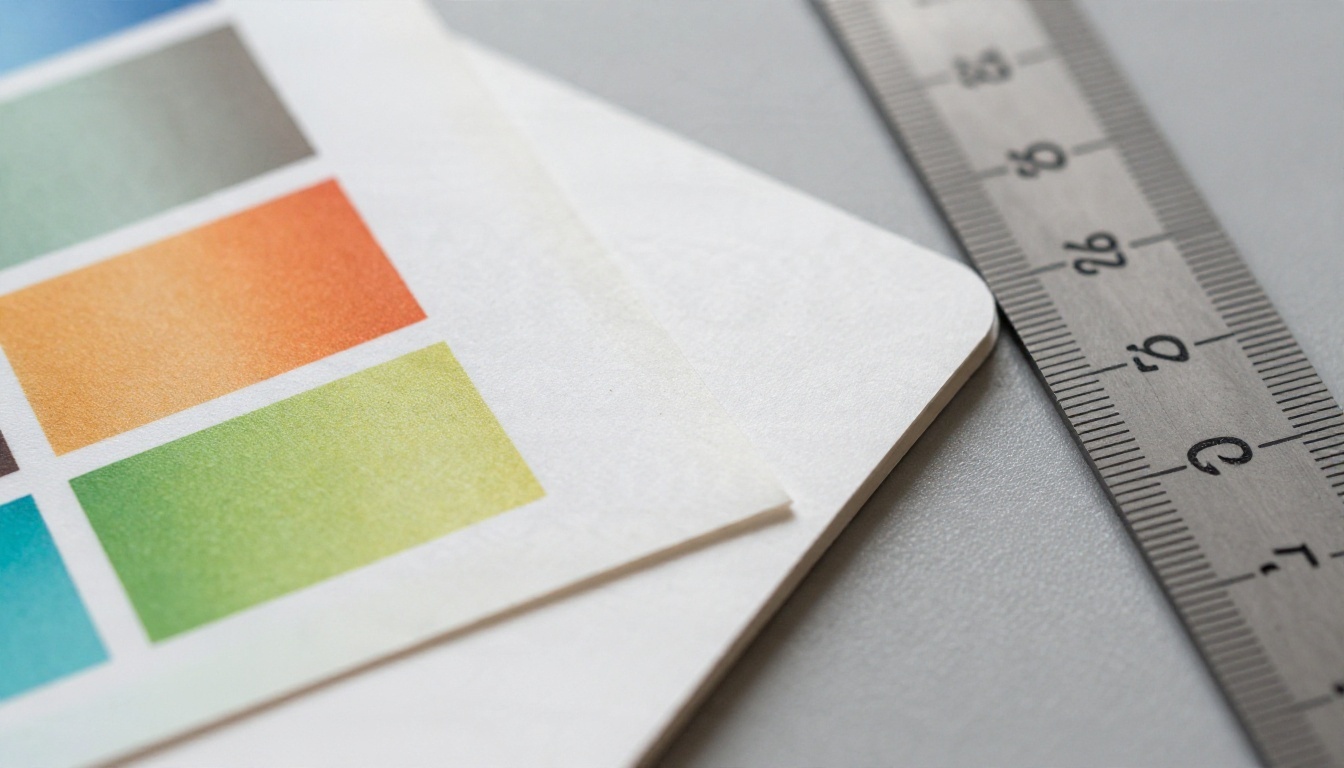
✅ Buena práctica: Coloca una sola columna de texto por panel y nunca dejes que una frase cruce un pliegue. Los lectores pierden el hilo cuando un párrafo salta de un panel al siguiente.
Edita textos, imágenes y colores
Una vez creada la estructura, editar es la parte divertida. Aquí es donde los principiantes pierden más tiempo, y esta es la solución para cada problema.
| Tarea | Método rápido | Problema común | Solución |
|---|
| Cambiar todas las fuentes | Diseño, luego Fuentes | Los títulos conservan la fuente anterior | Aplica los estilos Título 1 y Título 2 |
| Cambiar los colores de marca | Diseño, luego Colores, luego Personalizar | Las formas conservan los colores antiguos | Define los rellenos con Colores del tema, no con RGB fijo |
| Reemplazar una foto | Clic derecho, luego Cambiar imagen | La foto se estira | Usa Recortar, luego Rellenar; nunca arrastres las esquinas |
| Añadir un logotipo | Insertar, luego Imágenes | El logotipo tiene un recuadro blanco | Usa un PNG con fondo transparente |
| Alinear paneles | Diseño, luego Alinear | Los objetos se desplazan | Activa las Líneas de cuadrícula en la pestaña Vista |
Elige dos fuentes y no cambies de ellas
Una fuente para los títulos y otra para el texto. Un titular en sans serif en negrita combinado con un cuerpo en serif legible o en sans limpio es una combinación segura. Mantén el cuerpo del texto entre 9 y 11 pt para impresión y evita cualquier tamaño por debajo de 8 pt.
Usa fotos que aguanten la impresión
Una foto que se ve nítida en pantalla puede verse suave en papel. Apunta a 300 ppp al tamaño final. Un panel de 99 mm de ancho necesita una imagen de al menos 1170 píxeles de ancho. Si tienes dudas, elige un archivo más grande y deja que Word lo comprima al exportar.
Una comprobación rápida: si ves píxeles individuales al ampliar al 100 por ciento, la versión impresa se verá borrosa.
Dónde se usan estos diseños
Los ejemplos reales te ayudan a elegir un diseño más rápido:
- Un dentista imprime un tríptico con tres tratamientos, precios y un código QR de cita para la sala de espera.
- Una agente inmobiliaria usa una hoja A4 de propiedad por cada inmueble y un díptico para el perfil de la agencia.
- Una escuela de idiomas reparte un díptico con los niveles del curso en una doble página y las biografías de los profesores en la otra.
- Una cafetería usa un diseño en blanco de 100 x 210 mm para una tarjeta de mesa estrecha.
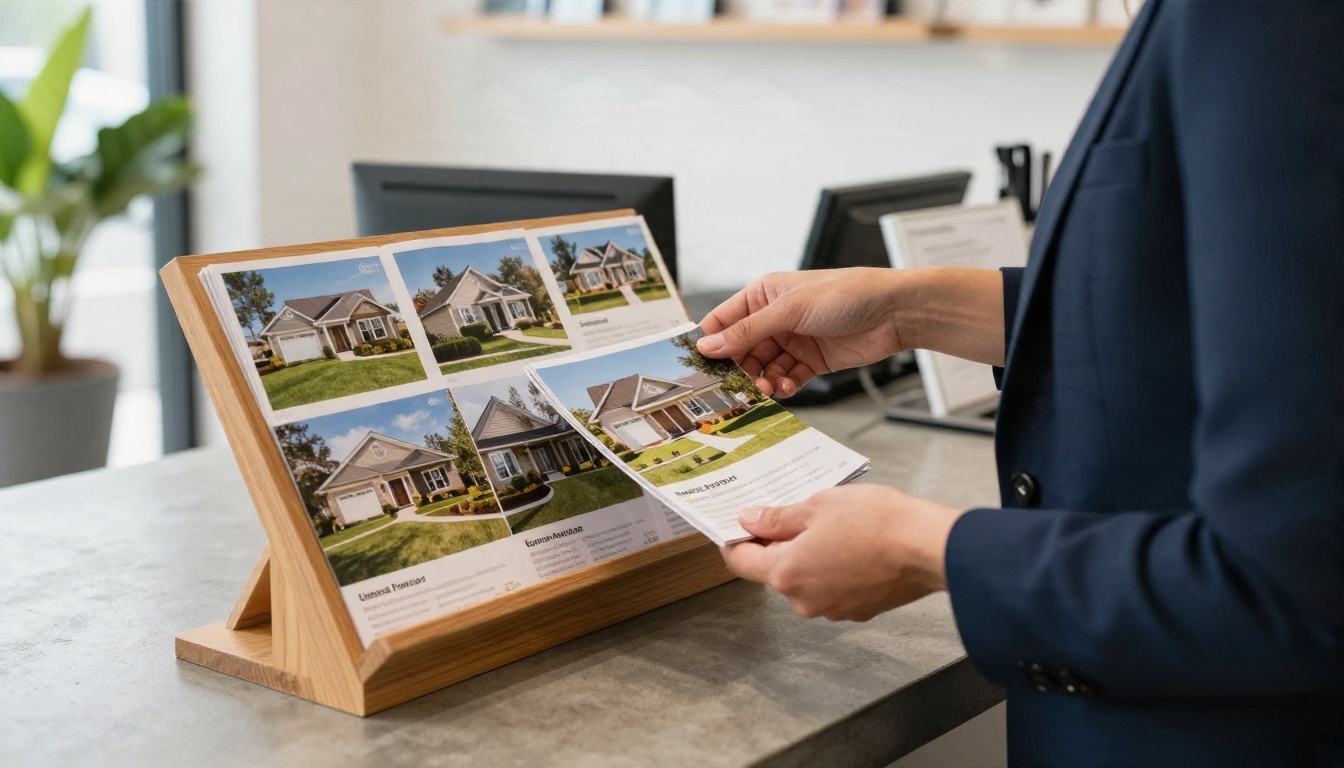
Los profesionales del sector también pueden revisar el Creador de folletos inmobiliarios para ver cómo funcionan las páginas de propiedades como folleto en línea.
Exporta e imprime sin sorpresas
Un archivo bonito puede imprimirse mal. Estos pasos evitan los desastres habituales.
Guarda un PDF listo para imprimir
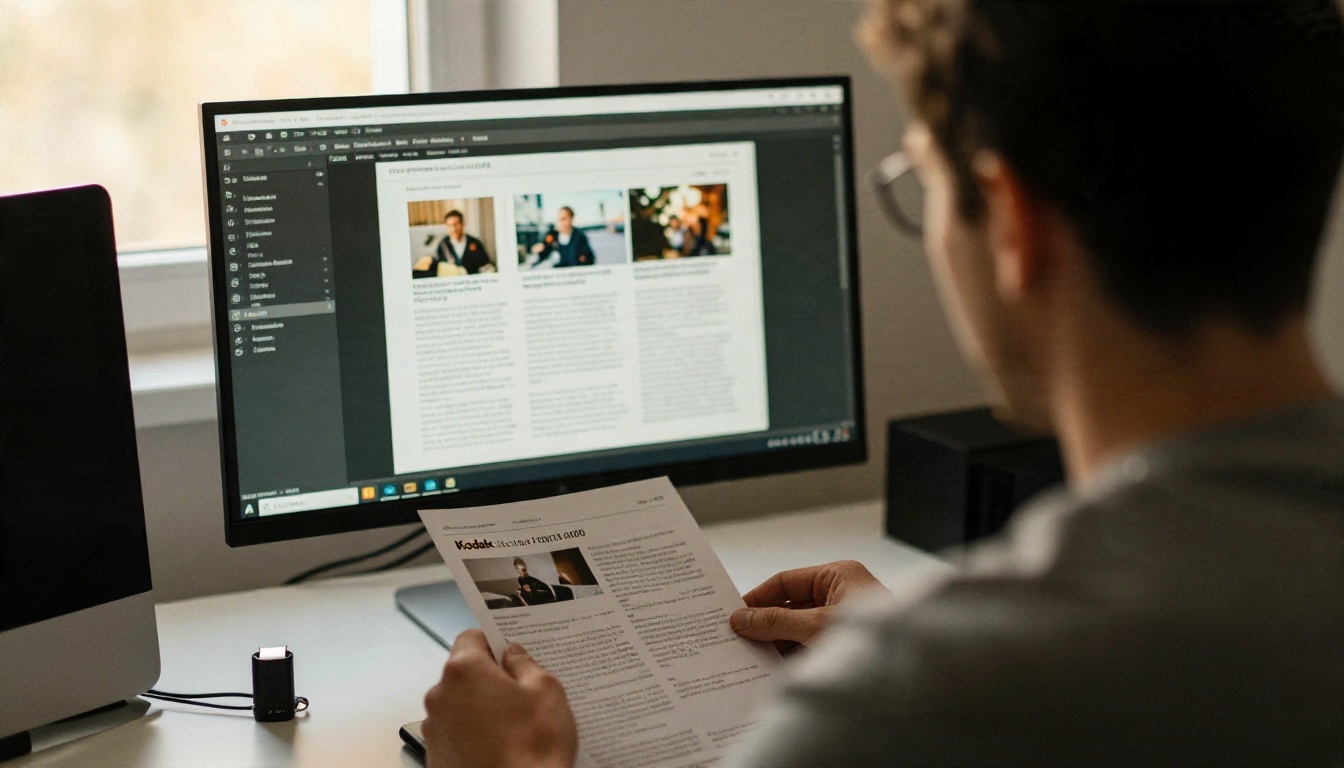
- Selecciona Archivo, luego Guardar como y elige PDF.
- Haz clic en Opciones y marca Compatible con ISO 19005-1 (PDF/A) solo si tu impresor lo pide.
- Elige Estándar (publicación en línea e impresión) para la mejor calidad.
- Abre el PDF exportado y comprueba que las fuentes, las imágenes y el orden de los pliegues se vean bien.
Imprime a doble cara de la forma correcta
Para folletos horizontales, elige Imprimir en ambas caras, Voltear páginas por el borde corto. Si eliges el borde largo, la cara trasera sale al revés. Imprime siempre una copia de prueba en papel normal, dóblala y comprueba que cada panel esté donde lo planeaste.
Errores que cuestan dinero
| Error | Qué pasa | Cómo evitarlo |
|---|
| Texto cerca del pliegue | Las palabras desaparecen en el doblez | Deja 8 a 10 mm libres |
| Fotos de baja resolución | Impresión borrosa | Usa 300 ppp al tamaño final |
| Borde de volteo incorrecto | La cara trasera queda al revés | Voltea por el borde corto |
| Fuentes no incrustadas | La copistería cambia tu fuente | Exporta a PDF; nunca envíes .docx |
| Sin corrección | Erratas en 500 copias | Haz que dos personas revisen una prueba impresa |

⚠️ Advertencia: Revisa siempre una prueba en papel. En pantalla no se ven las faltas de ortografía, los números de teléfono equivocados ni los paneles desalineados, que sí se notan en el papel.
Convierte tu folleto en un flipbook
El papel es solo un canal. Muchos lectores conocerán tu folleto primero por un enlace, un correo o un sitio web. Un PDF adjunto funciona, pero se ve plano y tarda en cargar en los teléfonos. Un flipbook da a las mismas páginas un paso de página realista, carga rápido y funciona en cualquier pantalla.
Así puedes publicar tu folleto de Word con Flipbooks AI.
Tutorial paso a paso
- Crea una cuenta. Ve a Flipbooks AI y crea tu cuenta. Explora el directorio de herramientas si quieres un diseño creado para un uso concreto.
- Sube tu PDF. Arrastra el archivo exportado al Conversor de PDF a flipbook. Cada panel o página se convierte en una página del flipbook en cuestión de segundos.
- Personaliza el aspecto. Añade tu logotipo, define el color de fondo para que coincida con tu marca, elige un efecto de paso de página y añade sonido o un video corto a una página si te resulta útil. El Creador de flipbooks de folletos es el mejor punto de partida para este formato, y el Diseñador de folletos en línea es ideal para equipos que quieren editar diseños en línea.
- Compártelo. Copia un enlace directo, envíalo por correo electrónico o usa un código para incrustar el folleto en tu sitio. La página Incrustar flipbook en un sitio web muestra cómo. Para ofertas privadas, activa la protección con contraseña.
- Usa las funciones de Professional. En el plan Professional tienes estadísticas de lectura y generación de contactos, para ver qué páginas leen las personas y captar una dirección de correo electrónico antes de que abran el folleto. También hay descargas sin conexión. Consulta los planes y precios para más detalles.
Lo que ganas frente a un PDF simple
| Función | PDF simple | Flipbook |
|---|
| Paso de página | No | Sí, con efecto realista |
| Compatible con móviles | Pellizcar y ampliar | Diseño adaptable |
| Seguimiento | Ninguno | Estadísticas en Professional |
| Marcas de agua | No aplica | Nunca lleva marcas de agua |
| Actualizar después de enviarlo | Volver a enviar el archivo | Reemplázalo una vez, mismo enlace |
| Protección con contraseña | Limitada | Incluida |
💡 Consejo profesional: Imprime un código QR en tu folleto de papel que lleve al flipbook. Así la pieza impresa dirige a los lectores a una versión en línea con un enlace de reserva o un video.
Lista de verificación antes de publicar
- El tamaño de página es A4 o el tamaño personalizado que planeaste.
- La orientación es horizontal para el tríptico y el díptico.
- Cada panel tiene al menos 8 mm de espacio seguro.
- El titular, la oferta y los datos de contacto se ven sin abrir el folleto.
- Las fotos tienen 300 ppp al tamaño final.
- Exportaste un PDF y lo abriste para confirmar las fuentes y el orden de los pliegues.
- Imprimiste una copia de prueba y la doblaste a mano.
- El mismo PDF está subido como flipbook en línea con un enlace para compartir.
¿Listo para publicar el tuyo?
Ya tienes los formatos, la configuración exacta de Word, el orden de los paneles y las reglas de impresión. Empieza con la plantilla integrada que mejor encaje con tu idea, o prepara la página en blanco de tres columnas en cinco minutos. Cuando el archivo esté listo, crea tu cuenta gratis en Flipbooks AI y sube el PDF para obtener un flipbook con enlace para compartir.
¿Quieres más ideas? Explora todas las herramientas y plantillas de flipbook para encontrar un diseño para menús, catálogos, portafolios y más, o compara los planes de precios para elegir el que se ajuste a tu equipo.



