La plupart des annuaires n'échouent pas à cause de mauvaises photos. Ils échouent parce que les pages ont été réalisées une à une, sans grille commune, sans marges fixes et avec un export PDF que personne n'a testé avant la date limite d'impression. Un bon modèle d'annuaire dans Canva règle les deux premiers problèmes dès le premier jour, et les bons réglages d'export règlent le troisième. Une fois le PDF prêt, vous pouvez aussi le publier sous forme d'édition en ligne à feuilleter avec Flipbooks AI, pour que les familles puissent le lire sur leur téléphone sans attendre l'exemplaire imprimé.
Cet article passe en revue des idées de mise en page gratuites, des exemples de pages concrets, le paramétrage du document qui vous évite de devoir tout réimprimer, et les choix d'export exacts pour l'impression et l'écran. Il s'adresse aux conseillers d'annuaire, aux élèves responsables de la rédaction, aux bénévoles de l'association de parents d'élèves et à toute personne à qui le projet a été confié avec trois semaines devant soi.
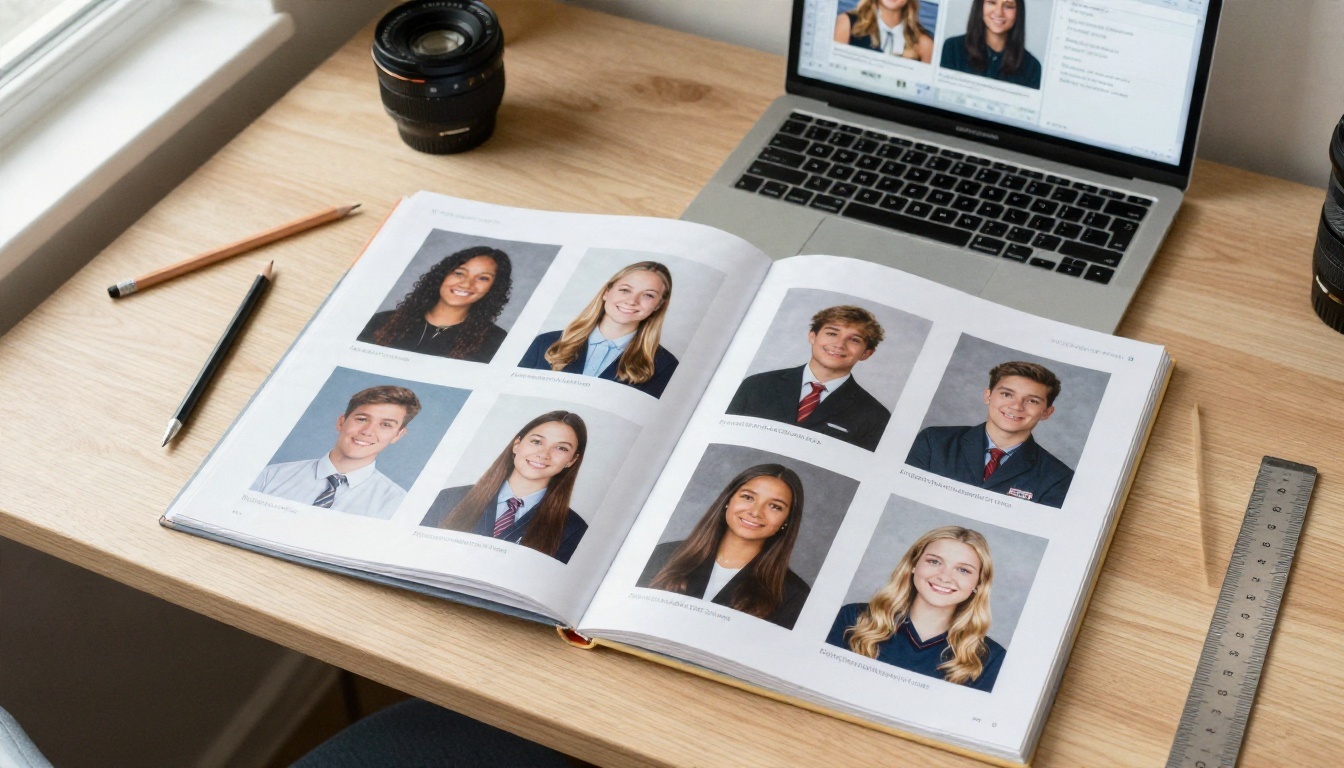
Pourquoi Canva convient aux annuaires
Canva est un outil de conception en ligne, qui s'utilise dans le navigateur, avec une vaste bibliothèque de modèles, et une bonne part de ses modèles scolaires et d'annuaires est gratuite. Rien n'a besoin d'être installé, chaque élève de l'équipe peut ouvrir le même projet à partir d'un lien, et les commentaires permettent à un conseiller d'approuver une page sans une seule chaîne de courriels.
Le vrai avantage est la rapidité. Un modèle vous fournit une grille éprouvée, des associations de polices lisibles et des cadres photo qui recadrent les images automatiquement. Votre équipe passe son temps sur les photos et les légendes au lieu de se disputer sur les marges.
Ce que vous offre l'offre gratuite
Avec l'offre gratuite, vous pouvez créer un visuel de plusieurs pages, glisser des photos dans des cadres, utiliser des centaines de polices et de formes gratuites, inviter des collaborateurs et télécharger un PDF. Beaucoup de modèles d'annuaire mélangent des éléments gratuits et des éléments payants, et les éléments payants portent une petite icône de couronne, ce qui vous permet de les filtrer en quelques secondes.
Là où la gratuité atteint ses limites
Certaines fonctionnalités d'impression sont réservées à une offre payante. Attendez-vous à des limites sur les kits de marque, la suppression d'arrière-plan, le redimensionnement d'un visuel fini vers un autre format de page et la sortie des couleurs en CMJN. Aucune de ces limites ne vous empêche de réaliser un bon annuaire, mais il est bon de les connaître avant la première page.
| Fonctionnalité | Offre gratuite | Offre payante | Utile pour les annuaires ? |
|---|
| Conception multipage | Oui | Oui | Indispensable |
| Édition partagée et commentaires | Oui | Oui | Indispensable |
| Modèles et polices gratuits | Large choix | Choix plus large | Utile |
| Téléchargement PDF | Oui | Oui | Indispensable |
| Repères de coupe et fond perdu | Disponible dans PDF Print | Disponible | Requis par les imprimeurs |
| Kit de marque (couleurs et polices enregistrées) | Limité | Complet | Un plus |
| Magic Resize | Non | Oui | Un plus |
| PDF CMJN | Non | Oui | Demandez à votre imprimeur |
💡 Conseil pro : Avant de payer quoi que ce soit, demandez à votre imprimeur s'il accepte les PDF en RVB. Beaucoup d'imprimeurs scolaires convertissent eux-mêmes les couleurs et se contentent d'un PDF d'impression standard.
Des idées de mise en page gratuites qui fonctionnent
Vous n'avez pas besoin de quarante mises en page différentes. La plupart des annuaires professionnels s'appuient sur cinq ou six structures répétables et varient les photos et les couleurs. Choisissez votre jeu tôt, puis construisez chaque page à partir de lui.
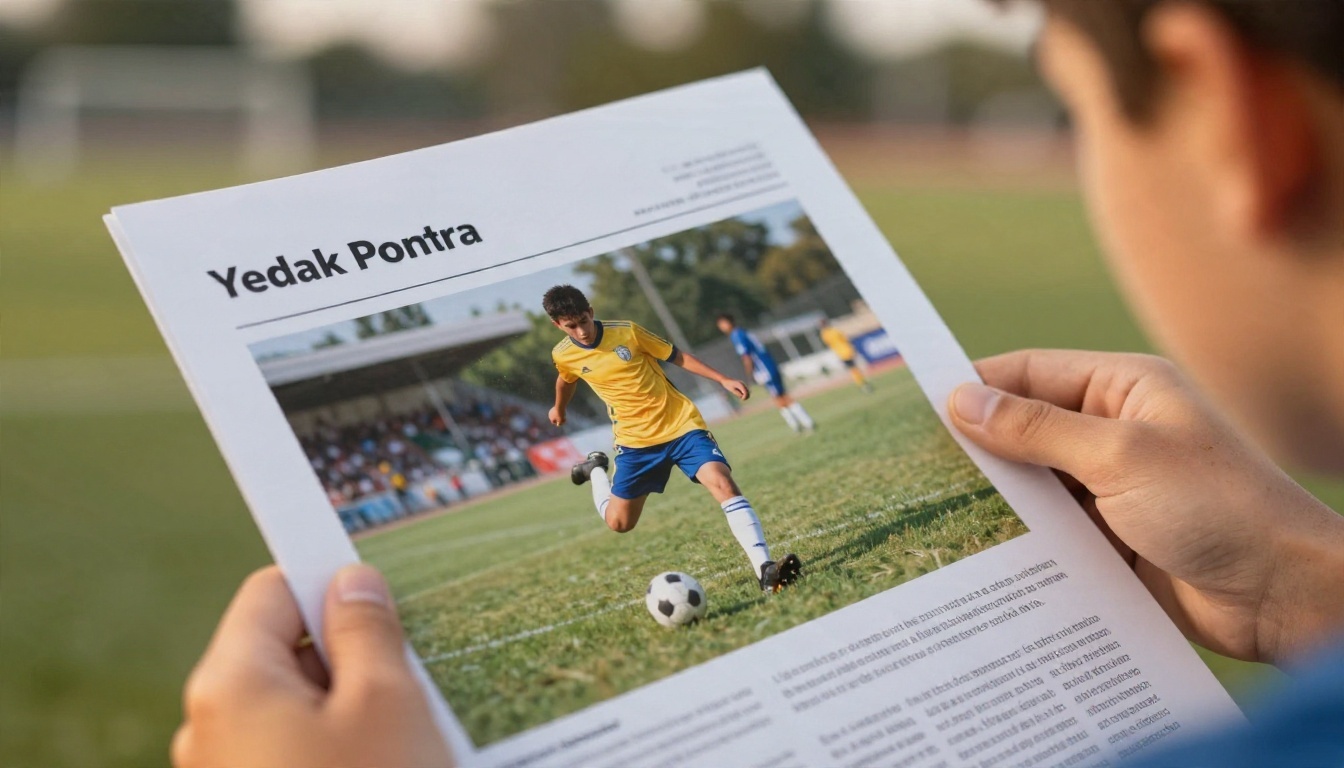
Pages de grille de portraits
La colonne vertébrale de tout annuaire. Utilisez une grille de 5 colonnes sur 4 lignes pour 20 élèves par page, ou de 4 sur 3 pour des portraits plus grands. Gardez la même taille de photo pour toute la classe, et placez les noms dessous, dans la même police et avec le même corps de texte. La cohérence compte plus que le style ici, car les familles parcourent ces pages à la recherche d'un seul visage.
Concrètement : créez une page de grille, regroupez les cadres et dupliquez la page pour chaque niveau. Remplacez les photos en faisant glisser les nouvelles par-dessus les cadres existants.
Doubles pages sportives
Les pages de sport demandent du dynamisme. Essayez une grande photo d'action dominante, à fond perdu, sur la page de gauche, avec une colonne de trois petites photos d'accompagnement et un résumé des scores sur la page de droite. Une fine barre aux couleurs de l'équipe en bas de la double page relie l'ensemble.
Pages d'événements sur le vif
Fête de l'école, salon des sciences, soirée théâtre. Ces pages fonctionnent mieux sous forme de collages avec une grande image principale et quatre à six images plus petites. Laissez entre les photos un petit espace égal, d'environ 0,1 pouce. Les photos qui se chevauchent paraissent décontractées, mais elles cachent aussi des visages, alors utilisez le chevauchement avec parcimonie.
Pages d'hommage aux terminales
Les élèves de terminale ont souvent une page entière ou une demi-page chacun. Associez un portrait net, une courte citation, une liste d'activités et une photo d'enfance dans un petit cadre. C'est la page dont les familles font une capture d'écran, alors laissez-lui de l'air.
✅ Bonne pratique : Rédigez une règle d'une ligne pour chaque mise en page, par exemple « grille de portraits : 20 élèves, marge extérieure de 1 pouce, légendes en 10 pt ». Épinglez-la là où toute l'équipe peut la voir.
Exemples de pages par section
Voici la répartition d'un annuaire typique de 80 pages, avec une idée de mise en page pour chaque section. Servez-vous-en comme d'un tableau de planification et ajustez les nombres à la taille de votre établissement.
| Section | Pages | Idée de mise en page | Photos par page | Volume de texte |
|---|
| Page de titre et dédicace | 2 | Grande photo unique, titre centré | 1 | Très léger |
| Portraits des élèves | 28 | Grille 5 x 4 avec légendes | 20 | Noms seulement |
| Sport | 12 | Photo principale plus trois petites | 4 | Scores, bref récapitulatif |
| Clubs et activités | 10 | Photo de groupe avec liste des membres | 2 à 3 | Moyen |
| Événements et photos sur le vif | 14 | Collage, une image principale | 5 à 7 | Légendes courtes |
| Hommages aux terminales | 10 | Portrait avec citation et activités | 2 | Moyen |
| Dédicaces et index | 4 | Pages blanches lignées, index des noms | 0 | Léger |
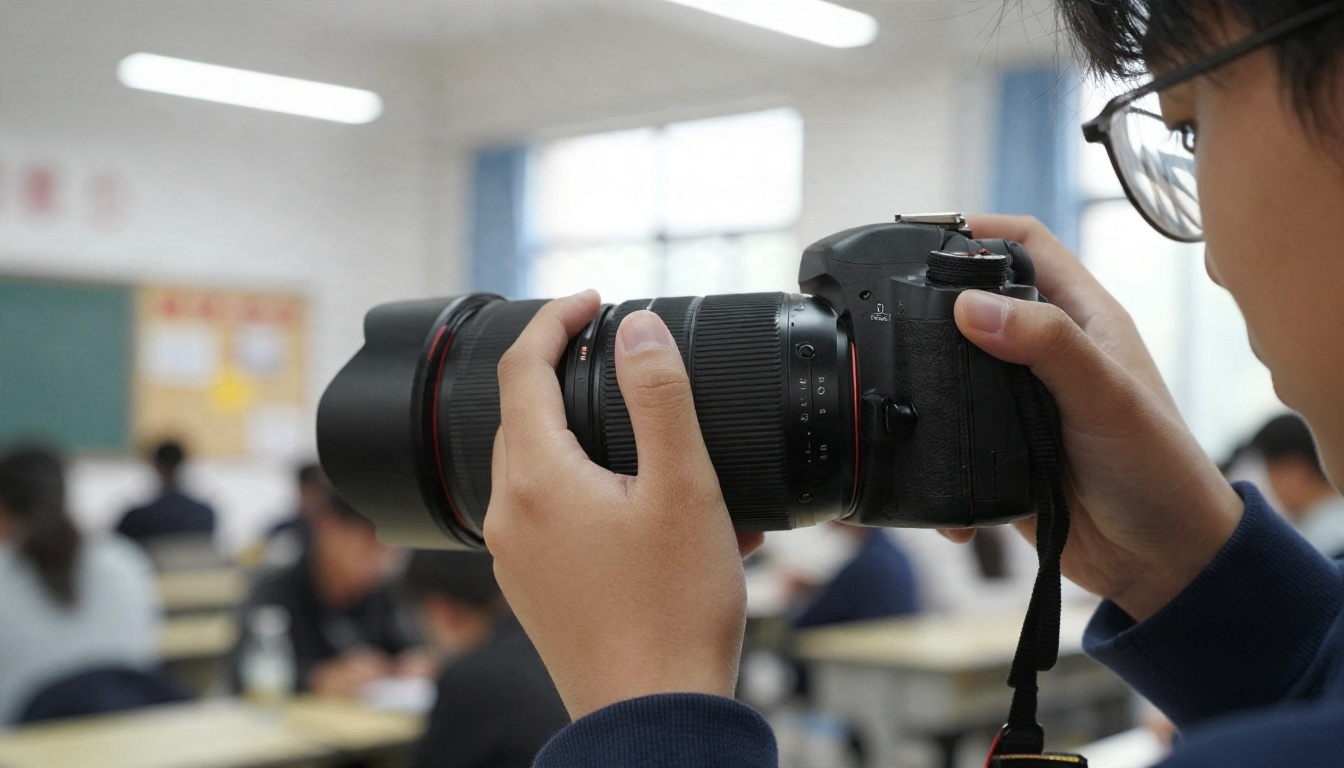
Faites correspondre les photos au nombre de pages
Comptez vos photos avant de choisir vos mises en page. Si le salon des sciences a produit 14 images utilisables, un collage d'une seule page paraîtra à l'étroit, alors qu'une double page avec deux photos principales aura de l'air. Le moyen le plus rapide de le savoir est de trier un dossier partagé en un sous-dossier par section, puis de compter les fichiers.
Bien paramétrer le document
Dix minutes de paramétrage évitent la plupart des problèmes d'impression. Faites-le avant que quiconque ne conçoive la moindre page.
Format de page et fond perdu
Demandez d'abord à votre imprimeur le format de coupe. Les formats usuels pour un annuaire sont 8,5 x 11 pouces et 8,25 x 10,75 pouces. Dans Canva, créez un format personnalisé avec ces dimensions exactes, puis activez les repères de fond perdu et de marge d'impression dans le menu Fichier. Le fond perdu est le léger excédent d'image, de 0,125 pouce, qui dépasse du bord de coupe pour qu'aucune mince bande blanche n'apparaisse après le massicot.
Règles empiriques pour la zone de sécurité :
- Gardez tout texte à au moins 0,5 pouce du bord de coupe.
- Gardez les noms et les visages à au moins 0,375 pouce de la reliure, c'est-à-dire du pli intérieur.
- Laissez les fonds et les photos principales s'étendre jusque dans la zone de fond perdu.
Polices et couleurs
Choisissez une police de titre, une police de texte et quatre couleurs. C'est tout le système. Un titre en empattement associé à un texte sans empattement convient à presque tous les établissements, et les couleurs de votre mascotte apportent les accents.
| Élément | Réglage conseillé | Raison |
|---|
| Police de titre | 28 à 36 pt, gras avec empattements | Lisible à bout de bras |
| Texte courant | 10 à 12 pt, sans empattement | Reste net à l'impression |
| Légendes | 8 à 9 pt, italique | Clairement secondaires |
| Résolution des photos | 200 à 300 ppp à la taille finale | Évite les portraits flous |
| Palette de couleurs | 2 couleurs de l'école, 1 neutre, 1 accent | Garde les pages cohérentes |
⚠️ Attention : N'utilisez pas une photo extraite d'une application sociale ou d'une conversation de messagerie. Ces fichiers sont compressés et font souvent moins de 1 000 pixels de large. Ils paraissent corrects sur un téléphone et flous sur papier.
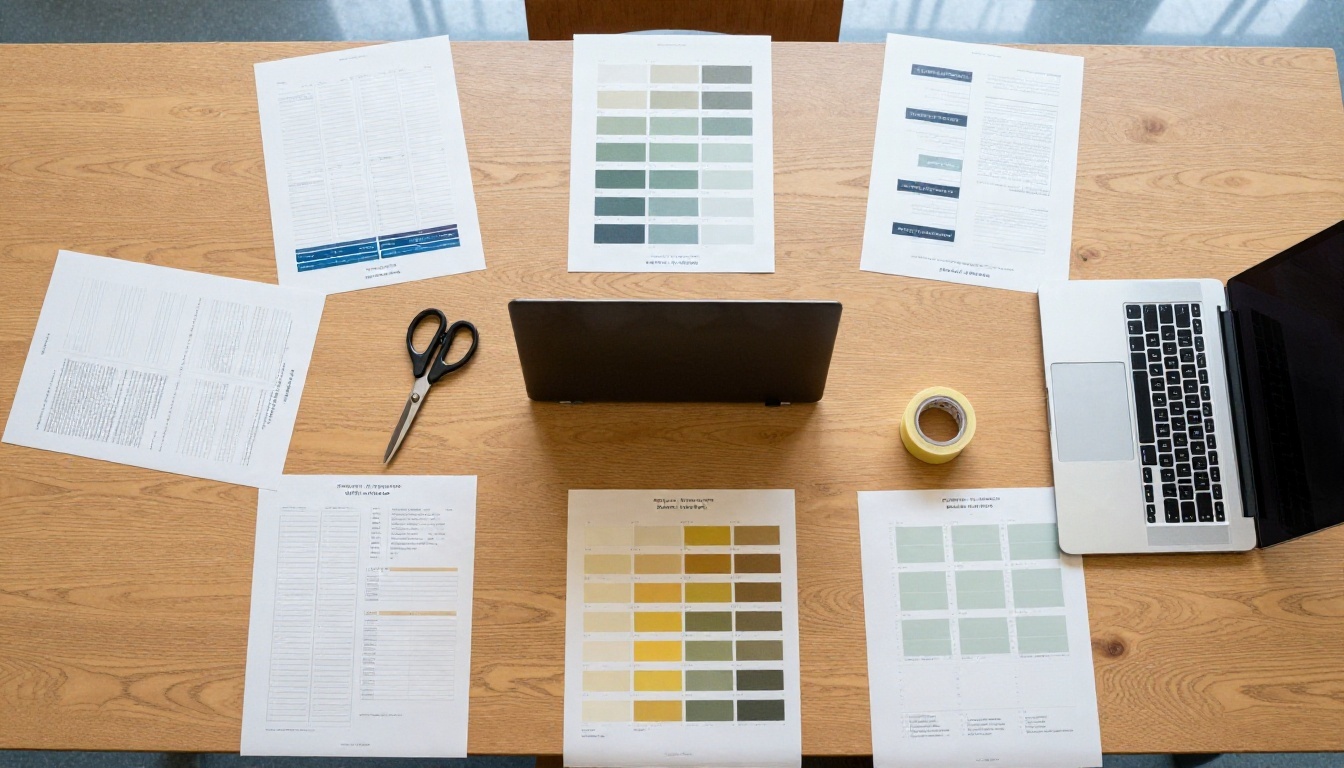
Construire les doubles pages pas à pas
Voici un processus qu'une équipe d'élèves peut reproduire pour chaque section.
- Ouvrez un modèle d'annuaire gratuit en cherchant « annuaire » dans la recherche de modèles de Canva, puis filtrez sur les éléments gratuits.
- Redimensionnez au format de coupe de votre imprimeur et activez les repères de fond perdu et de marge.
- Supprimez les mises en page que vous n'utiliserez pas. Gardez-en cinq ou six qui correspondent au tableau ci-dessus.
- Définissez les styles globaux. Remplacez les polices et les couleurs du modèle par vos deux polices et vos quatre couleurs.
- Créez une page exemple par section et faites-les approuver par le conseiller avant de dupliquer quoi que ce soit.
- Dupliquez les pages et remplacez les photos. Faites glisser chaque nouvelle photo sur un cadre existant pour que le recadrage reste cohérent.
- Ajoutez les légendes à la même position sur chaque page d'un même type.
- Vérifiez les pages en mode présentation pour repérer d'un coup d'œil les espacements irréguliers.
- Partagez un lien en mode consultation seule avec le conseiller et recueillez les commentaires avant l'export.
Tenir un suivi partagé des photos
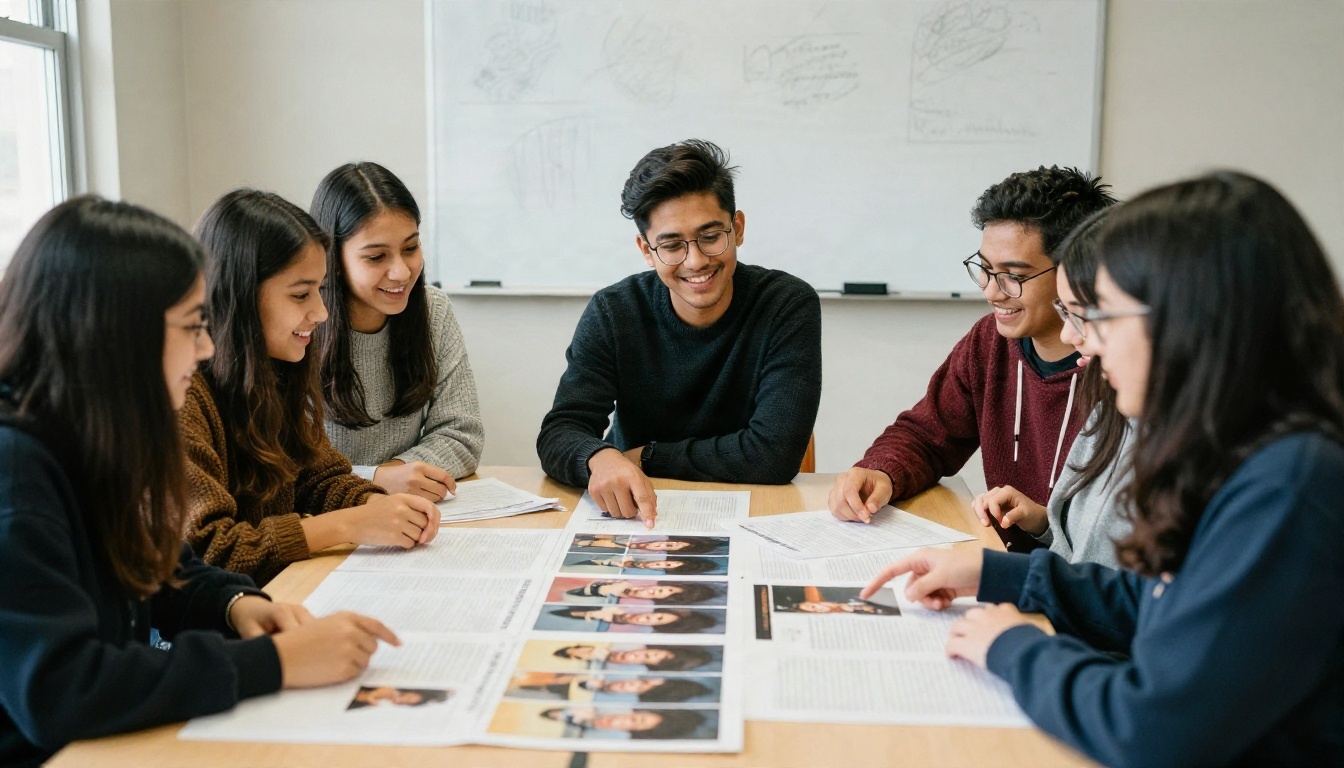
Un simple tableur avec des colonnes pour le numéro de page, la section, le photographe, le statut et la personne qui approuve évite le problème classique : un élève qui apparaît six fois pendant qu'un autre n'apparaît nulle part. Vérifiez-le chaque vendredi et comblez les manques lors d'une journée photo.
Testez sur papier au moins une fois
Imprimez trois ou quatre doubles pages exemples sur une imprimante de bureau ordinaire, à 100 % de leur taille. Le papier révèle ce que l'écran cache : les petites légendes, les marges du pli trop étroites et les visages trop proches du pli.
Exporter un PDF propre
Canva propose plusieurs options PDF, et la différence compte.
Réglages du PDF pour l'impression
Utilisez Télécharger, puis PDF Impression. Cochez les traits de coupe et le fond perdu si votre imprimeur les demande, et choisissez toutes les pages. Certains imprimeurs veulent des pages simples, d'autres des doubles pages : vérifiez avant d'exporter. Nommez clairement le fichier, par exemple « annuaire_2026_final_v3.pdf », pour que personne n'envoie la mauvaise version.
Réglages du PDF pour l'écran
Pour une édition numérique, choisissez PDF Standard et laissez les traits de coupe désactivés. Le fichier sera plus léger et s'ouvrira plus vite. C'est cette version que vous convertirez en livre en ligne, car les traits autour des bords de page paraissent étranges à l'écran.
| Objectif d'export | Option Canva | Traits de coupe et fond perdu | Taille de fichier habituelle | Idéal pour |
|---|
| Impression professionnelle | PDF Impression | Activés, si l'imprimeur le demande | Grande | Envoi à l'imprimeur |
| Photocopieuse de bureau ou de l'école | PDF Standard | Désactivés | Moyenne | Épreuves internes |
| Lecture en ligne | PDF Standard | Désactivés | Petite à moyenne | Conversion en flipbook |
| Validation par courriel | PDF Standard, compressé | Désactivés | Petite | Relecture par le conseiller |
💡 Conseil pro : Exportez deux fichiers à chaque fois, une version pour l'impression et une version pour l'écran. Étiquetez-les clairement. Cela prend deux minutes et vous sauve la mise quand l'imprimeur demande des réglages différents de ceux du site.
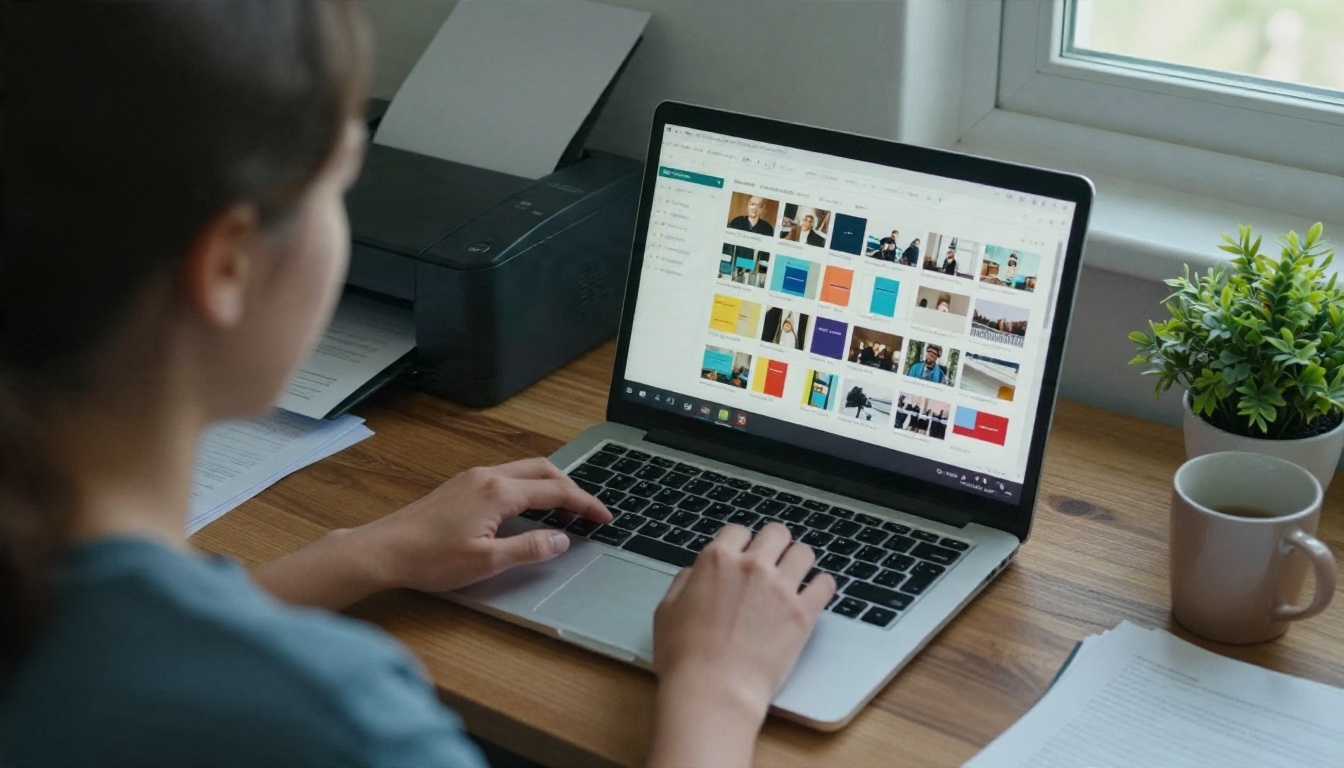
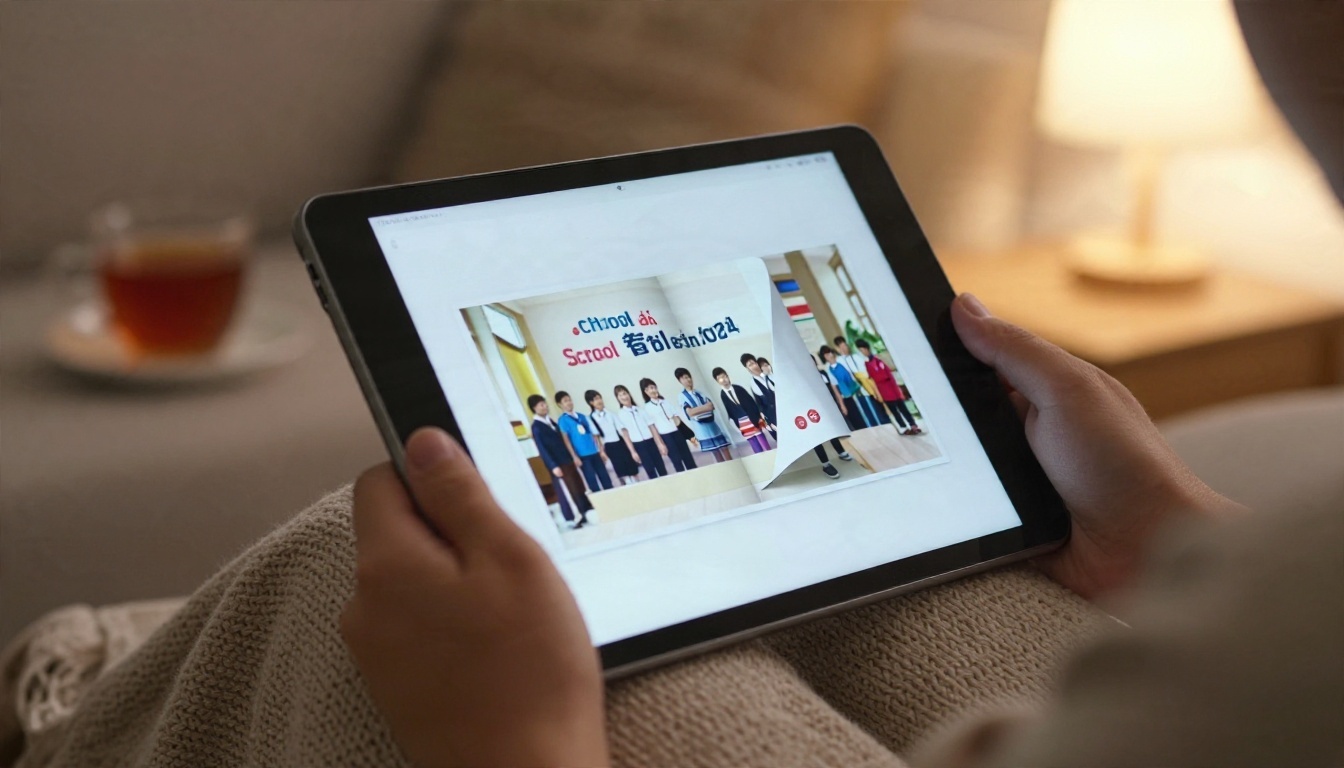
Un annuaire imprimé arrive en juin, mais une édition numérique peut être prête le jour même où la mise en page est approuvée. Les parents qui vivent loin, les anciens élèves et les proches peuvent tous la lire sans se connecter à une application sociale. Le Créateur de flipbooks d'annuaire scolaire transforme votre PDF Canva en livre à feuilleter qui fonctionne sur les téléphones, les tablettes et les ordinateurs de bureau. Aucun filigrane, jamais.
Comment créer un flipbook d'annuaire avec Flipbooks AI
- Commencez ici. Rendez-vous sur Flipbooks AI et créez un compte.
- Importez votre PDF. Faites glisser la version écran de votre annuaire dans la zone d'import. Le Convertisseur PDF vers flipbook découpe chaque page en page à feuilleter en quelques instants.
- Personnalisez l'apparence. Ajoutez le logo de votre école, réglez l'arrière-plan sur une couleur de l'école et choisissez l'effet de feuilletage ainsi que le son.
- Ajoutez du multimédia. Intégrez une vidéo de la cérémonie de remise des diplômes ou un message audio du proviseur sur la page de droite.
- Partagez-le. Copiez le lien direct, ou utilisez l'option d'intégration pour le site de votre école. Activez la protection par mot de passe si le livre contient des photos d'élèves qui doivent rester au sein de la communauté scolaire.
- Suivez les résultats. Avec l'offre Professional, vous pouvez consulter les statistiques et recueillir des prospects, ce qui permet de voir combien de familles ont ouvert le livre. Comparez les options sur la page des tarifs.
- Proposez des copies hors ligne. Activez les téléchargements hors ligne pour que les familles puissent garder le livre sur un appareil.
Comparaison des options de partage
| Méthode | Temps de configuration | Niveau de confidentialité | Usage idéal |
|---|
| Lien direct | 1 minute | Toute personne disposant du lien | Lettre d'information et message de groupe |
| Lien protégé par mot de passe | 2 minutes | Restreint | Photos d'élèves, événements privés |
| Intégré sur le site de l'école | 5 minutes | Dépend du site | Archive permanente |
| Téléchargement hors ligne | 2 minutes | Basé sur le fichier | Familles avec une connexion internet médiocre |
✅ Bonne pratique : Vérifiez la liste des autorisations de droit à l'image de l'école avant de publier en ligne. Partagez par mot de passe pour les élèves actuels, et envisagez une édition publique avec une sélection plus réduite de pages approuvées.
Si votre école envoie aussi une mise à jour mensuelle, le Créateur de lettre d'information scolaire vous permet d'appliquer le même processus aux lettres d'information, et l'Éditeur de supports de cours interactifs est utile aux enseignants qui veulent publier des polycopiés de cours.
Erreurs courantes à éviter
Quelques erreurs apparaissent dans presque tous les premiers annuaires.
- Photos en basse résolution. Tout ce qui est en dessous d'environ 1 500 pixels sur le grand côté paraîtra flou à la moitié d'une page.
- Pas de fond perdu. Une fine ligne blanche sur un bord en est le signe habituel.
- Texte trop près de la reliure. Les légendes disparaissent dans le pli.
- Trop de polices. Trois polices ou plus donnent à l'ouvrage l'allure d'une lettre de rançon.
- Noms manquants. Vérifiez toujours chaque portrait par rapport à la liste de classe avant l'export.
- Validations en retard. Fixez une échéance ferme pour le conseiller et une échéance souple deux jours plus tôt pour les élèves.

Prêt à publier ?
Vous avez désormais tous les éléments : un modèle Canva gratuit, une courte liste de mises en page répétables, une zone de sécurité pour le fond perdu et les marges, et deux exports PDF pour deux usages différents. La dernière étape consiste à mettre le livre entre les mains de personnes qui vont vraiment l'ouvrir.
Voici un parcours rapide, de la mise en page terminée au livre terminé :
- Choisissez vos mises en page et figez la grille dans Canva.
- Exportez une version PDF Impression pour l'imprimeur et une version PDF Standard pour les écrans.
- Commencez gratuitement sur Flipbooks AI et importez le PDF pour écran.
- Partagez le lien, ajoutez un mot de passe si nécessaire, et suivez les statistiques avec l'offre Professional.
- Parcourez tous les outils flipbook pour les lettres d'information, les programmes d'événements et bien plus.
- Comparez les offres tarifaires pour choisir celle qui convient à votre école.
Lorsque vous êtes prêt, créez votre compte et choisissez une offre, importez le PDF et envoyez le premier lien à l'équipe de l'annuaire. Une édition numérique terminée est une belle récompense pour une équipe qui a passé des mois sur un livre.



