Die meisten Jahrbücher scheitern nicht an schlechten Fotos. Sie scheitern, weil die Seiten einzeln gebaut wurden, ohne gemeinsames Raster, ohne feste Ränder und mit einem PDF-Export, den niemand vor der Druckfrist getestet hat. Eine gute Jahrbuch-Vorlage in Canva löst die ersten beiden Probleme schon am ersten Tag, und die richtigen Exporteinstellungen lösen das dritte. Sobald das PDF fertig ist, kannst du es mit Flipbooks AI auch als Online-Ausgabe zum Umblättern veröffentlichen, damit Familien es auf dem Telefon lesen können, ohne auf das gedruckte Exemplar zu warten.
Dieser Artikel führt dich durch kostenlose Layout-Ideen, konkrete Seitenbeispiele, die Dokumenteinrichtung, die dich vor Neudrucken bewahrt, und die genauen Exportoptionen für Druck und Bildschirm. Er richtet sich an Jahrbuchbetreuer, Schülerredakteure, Elternvertreter und alle, die den Auftrag mit drei Wochen Restzeit übernommen haben.
Warum Canva für Jahrbücher funktioniert
Canva ist ein browserbasiertes Gestaltungstool mit einer großen Vorlagenbibliothek, und ein guter Teil seiner Schul- und Jahrbuch-Layouts ist kostenlos. Es muss nichts installiert werden, jede Schülerin und jeder Schüler im Team kann dasselbe Projekt über einen Link öffnen, und Kommentare erlauben es einer Betreuerin, eine Seite freizugeben, ohne einen einzigen E-Mail-Verlauf zu brauchen.
Der eigentliche Vorteil ist die Geschwindigkeit. Eine Vorlage liefert dir ein getestetes Raster, gut lesbare Schriftkombinationen und Fotorahmen, die Bilder automatisch zuschneiden. Dein Team verbringt die Zeit mit Fotos und Bildunterschriften, statt über Seitenränder zu streiten.
Was dir der kostenlose Tarif bringt
Im kostenlosen Tarif kannst du ein mehrseitiges Design erstellen, Fotos in Rahmen ziehen, Hunderte kostenlose Schriften und Formen nutzen, Mitarbeitende einladen und ein PDF herunterladen. Viele Jahrbuch-Vorlagen mischen kostenlose und Premium-Elemente, und die Premium-Elemente tragen ein kleines Kronen-Symbol, sodass du sie in Sekunden herausfiltern kannst.
Wo der kostenlose Tarif an Grenzen stößt
Einige Druckfunktionen sind dem kostenpflichtigen Tarif vorbehalten. Rechne mit Einschränkungen bei Markenkits, Hintergrundentfernung, dem Ändern der Größe eines fertigen Designs auf ein anderes Seitenformat und CMYK-Farbausgabe. Keine davon verhindert ein gutes Buch, aber du solltest sie kennen, bevor du die erste Seite gestaltest.
| Funktion | Kostenloser Tarif | Kostenpflichtiger Tarif | Wichtig für Jahrbücher? |
|---|
| Mehrseitiges Design | Ja | Ja | Unverzichtbar |
| Gemeinsames Bearbeiten und Kommentare | Ja | Ja | Unverzichtbar |
| Kostenlose Vorlagen und Schriften | Große Auswahl | Größere Auswahl | Hilfreich |
| PDF-Download | Ja | Ja | Unverzichtbar |
| Schnittmarken und Beschnitt | In PDF Print verfügbar | Verfügbar | Für Druckereien nötig |
| Markenkit (gespeicherte Farben und Schriften) | Eingeschränkt | Vollständig | Ein Extra |
| Magic Resize | Nein | Ja | Ein Extra |
| CMYK-PDF | Nein | Ja | Frag deine Druckerei |
💡 Profi-Tipp: Frag deine Druckerei, bevor du für irgendetwas bezahlst, ob sie RGB-PDFs annimmt. Viele Schuldruckereien wandeln Farben selbst um und kommen mit einem Standard-Druck-PDF gut zurecht.
Kostenlose Layout-Ideen, die funktionieren
Du brauchst nicht vierzig verschiedene Layouts. Die meisten professionellen Jahrbücher stützen sich auf fünf oder sechs wiederholbare Strukturen und variieren Fotos und Farben. Wähle dein Set früh aus und baue jede Seite darauf auf.
Porträt-Rasterseiten
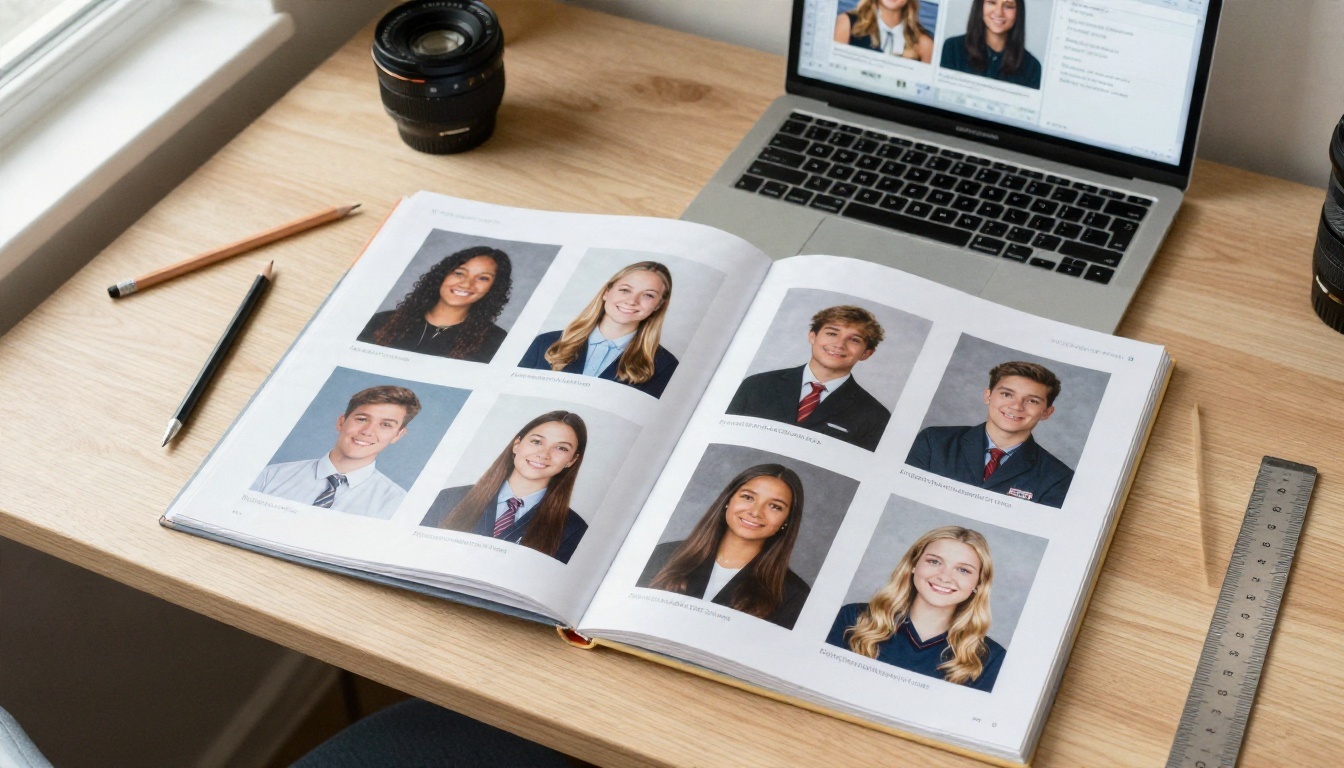
Das Rückgrat jedes Jahrbuchs. Nutze ein Raster mit 5 Spalten und 4 Zeilen für 20 Schülerinnen und Schüler pro Seite oder 4 mal 3 für größere Porträts. Halte die Fotogröße in der ganzen Klasse gleich und setze die Namen darunter in derselben Schriftgröße und Strichstärke. Hier zählt Konsistenz mehr als Stil, denn Familien durchsuchen diese Seiten nach einem bestimmten Gesicht.
Praktische Einrichtung: Gestalte eine Rasterseite, gruppiere die Rahmen und dupliziere die Seite für jede Klassenstufe. Ersetze Fotos, indem du neue über die vorhandenen Rahmen ziehst.
Sport-Doppelseiten
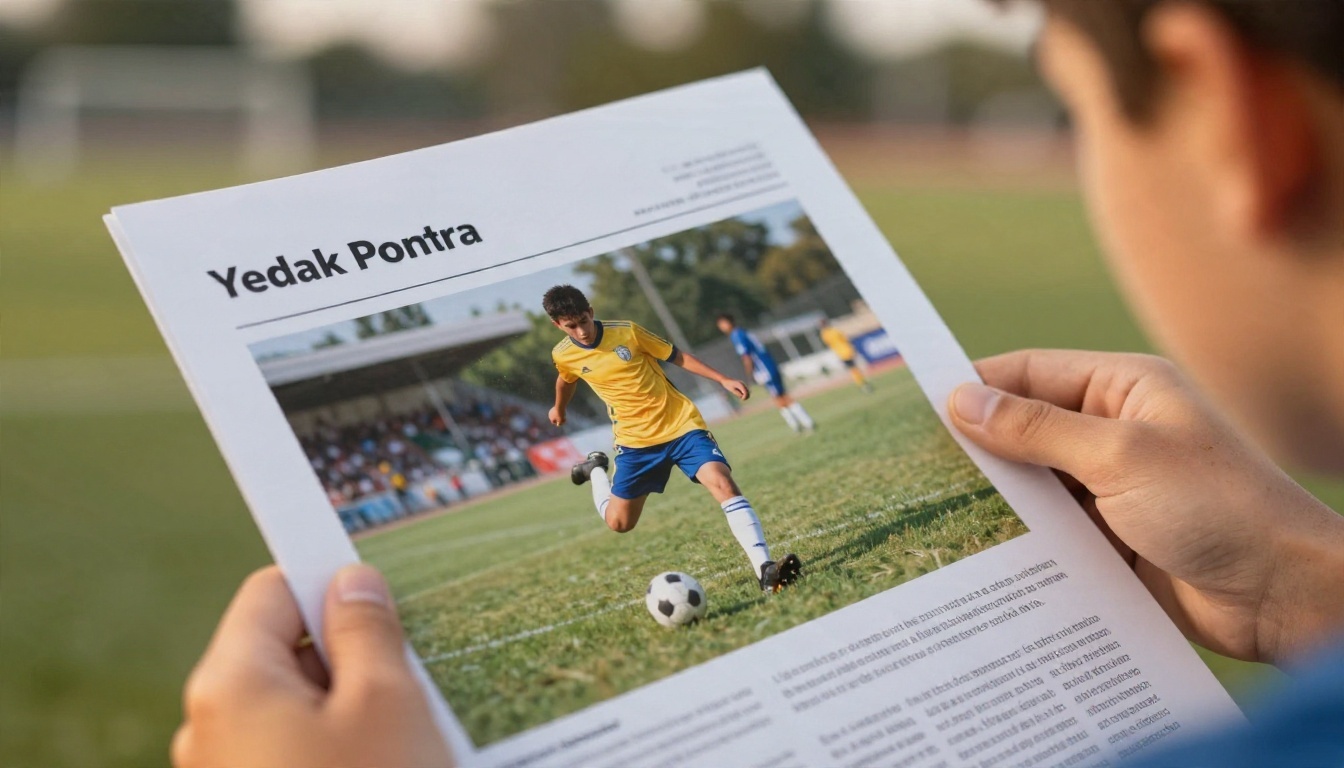
Sportseiten brauchen Energie. Probiere ein dominantes, randabfallendes Actionfoto auf der linken Seite, dazu eine Spalte mit drei kleinen Begleitfotos und eine Ergebniszusammenfassung auf der rechten Seite. Ein dünner Balken in der Teamfarbe am unteren Rand verbindet die ganze Doppelseite.
Spontane Veranstaltungsseiten
Heimkehrertag, Wissenschaftsmesse, Theaterabend. Diese Seiten funktionieren am besten als Collagen mit einem großen Hauptbild und vier bis sechs kleineren. Gib den Fotos einen kleinen, gleichmäßigen Abstand von etwa 0,1 Zoll. Überlappende Fotos wirken locker, verdecken aber auch Gesichter, also setze Überlappungen sparsam ein.
Ehrenseiten für Abschlussjahrgänge
Abschlussschülerinnen und -schüler bekommen oft eine ganze oder halbe Seite. Kombiniere ein klares Porträt mit einem kurzen Zitat, einer Liste von Aktivitäten und einem Kinderfoto in einem kleinen Rahmen. Das ist die Seite, die Familien als Screenshot speichern, also gib ihr viel Platz.
✅ Bewährte Praxis: Schreib für jedes Layout eine einzeilige Regel auf, etwa "Porträtraster: 20 Schüler, 1 Zoll äußerer Rand, 10 pt Bildunterschriften". Hänge sie dort aus, wo das ganze Team sie sehen kann.
Seitenbeispiele nach Abschnitt
So sieht ein typisches Buch mit 80 Seiten aus, mit einer Layout-Idee für jeden Abschnitt. Nutze es als Planungstabelle und passe die Anzahlen an die Größe deiner Schule an.
| Abschnitt | Seiten | Layout-Idee | Fotos pro Seite | Textumfang |
|---|
| Titel und Widmung | 2 | Ein großes Foto, zentrierter Titel | 1 | Sehr wenig |
| Schülerporträts | 28 | 5 x 4 Raster mit Bildunterschriften | 20 | Nur Namen |
| Sport | 12 | Hauptfoto plus drei kleine Bilder | 4 | Ergebnisse, kurze Zusammenfassung |
| Clubs und Aktivitäten | 10 | Gruppenfoto mit Mitgliederliste | 2 bis 3 | Mittel |
| Veranstaltungen und Schnappschüsse | 14 | Collage, ein Hauptbild | 5 bis 7 | Kurze Bildunterschriften |
| Ehrenseiten der Abschlussklasse | 10 | Porträt mit Zitat und Aktivitäten | 2 | Mittel |
| Autogramme und Register | 4 | Leere linierte Seiten, Namensregister | 0 | Wenig |
Fotos an die Seitenanzahl anpassen
Zähle deine Fotos, bevor du Layouts auswählst. Wenn die Wissenschaftsmesse 14 brauchbare Bilder geliefert hat, wirkt eine einseitige Collage eng, während eine Doppelseite mit zwei Hauptfotos luftig wird. Am schnellsten findest du das heraus, indem du den gemeinsamen Ordner nach Abschnitten in Unterordner sortierst und die Dateien zählst.
Dokument richtig einrichten
Zehn Minuten Einrichtung verhindern die meisten Druckprobleme. Erledige das, bevor jemand auch nur eine Seite gestaltet.
Seitenformat und Beschnitt
Frag zuerst deine Druckerei nach dem Endformat. Übliche Jahrbuchformate sind 8,5 x 11 Zoll und 8,25 x 10,75 Zoll. Erstelle in Canva ein benutzerdefiniertes Format mit genau diesen Maßen und aktiviere dann unter dem Dateimenü die Hilfslinien für Beschnitt und Ränder. Der Beschnitt ist der zusätzliche Bildbereich von 0,125 Zoll, der über die Schnittkante hinausreicht, damit nach dem Schneiden kein weißer Streifen zu sehen ist.
Faustregeln für die Sicherheitszone:
- Halte allen Text mindestens 0,5 Zoll von der Schnittkante entfernt.
- Halte Namen und Gesichter mindestens 0,375 Zoll vom Bund entfernt, also vom inneren Falz.
- Lass Hintergründe und Hauptfotos bis in den Beschnittbereich laufen.
Schriften und Farben
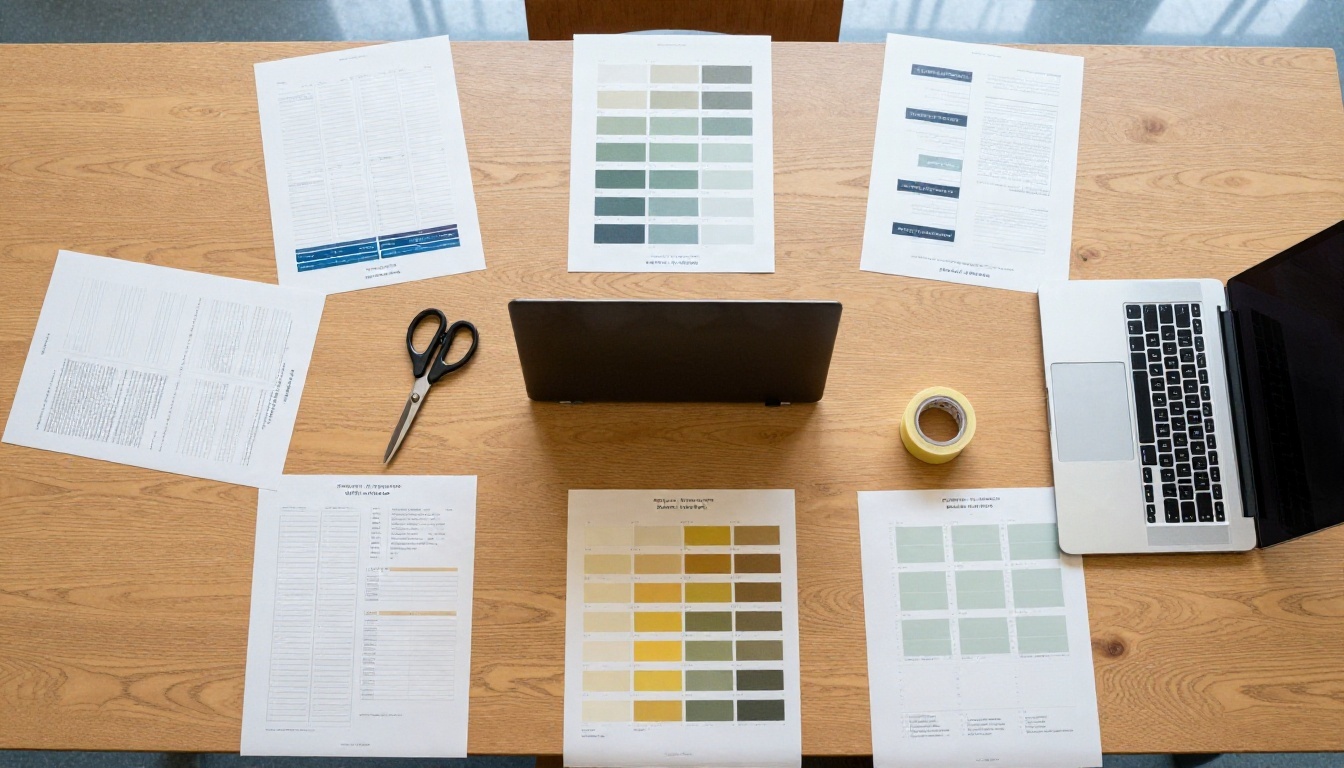
Wähle eine Überschriftenschrift, eine Textschrift und vier Farben. Mehr braucht es nicht. Eine Serifen-Überschrift mit einem klaren serifenlosen Text funktioniert an fast jeder Schule, und die Farben deines Maskottchens liefern die Akzente.
| Element | Empfohlene Einstellung | Grund |
|---|
| Überschriftenschrift | 28 bis 36 pt, fett, Serife | Auf Armlänge lesbar |
| Fließtext | 10 bis 12 pt, serifenlos | Bleibt im Druck scharf |
| Bildunterschriften | 8 bis 9 pt, kursiv | Eindeutig nachrangig |
| Fotoauflösung | 200 bis 300 dpi in Endgröße | Verhindert verschwommene Porträts |
| Farbpalette | 2 Schulfarben, 1 Neutralton, 1 Akzent | Hält die Seiten zusammen |
⚠️ Warnung: Verwende kein Foto, das aus einer Social-App oder einem Nachrichtenverlauf stammt. Diese Dateien sind komprimiert und oft unter 1000 Pixel breit. Auf dem Telefon sehen sie gut aus, auf Papier verschwommen.
Doppelseiten Schritt für Schritt gestalten
Hier ist ein Ablauf, den ein Schülerteam für jeden Abschnitt wiederholen kann.
- Öffne eine kostenlose Jahrbuch-Vorlage, indem du in der Vorlagensuche von Canva nach "Jahrbuch" suchst und nach kostenlosen Elementen filterst.
- Passe die Größe an das Endformat deiner Druckerei an und aktiviere die Hilfslinien für Beschnitt und Ränder.
- Lösche die Layouts, die du nicht brauchst. Behalte fünf oder sechs, die zur Tabelle oben passen.
- Lege globale Stile fest. Ersetze die Schriften und Farben der Vorlage durch deine zwei Schriften und vier Farben.
- Gestalte eine Musterseite pro Abschnitt und lass sie von der Betreuerin freigeben, bevor jemand etwas dupliziert.
- Dupliziere Seiten und tausche Fotos aus. Zieh jedes neue Foto auf einen vorhandenen Rahmen, damit der Zuschnitt einheitlich bleibt.
- Füge Bildunterschriften auf jeder Seite eines bestimmten Typs an derselben Stelle ein.
- Prüfe die Seiten in der Präsentationsansicht, um ungleichmäßige Abstände auf einen Blick zu erkennen.
- Teile einen Link mit reiner Ansichtsberechtigung mit der Betreuerin und sammle Kommentare vor dem Export.
Eine gemeinsame Fototabelle führen
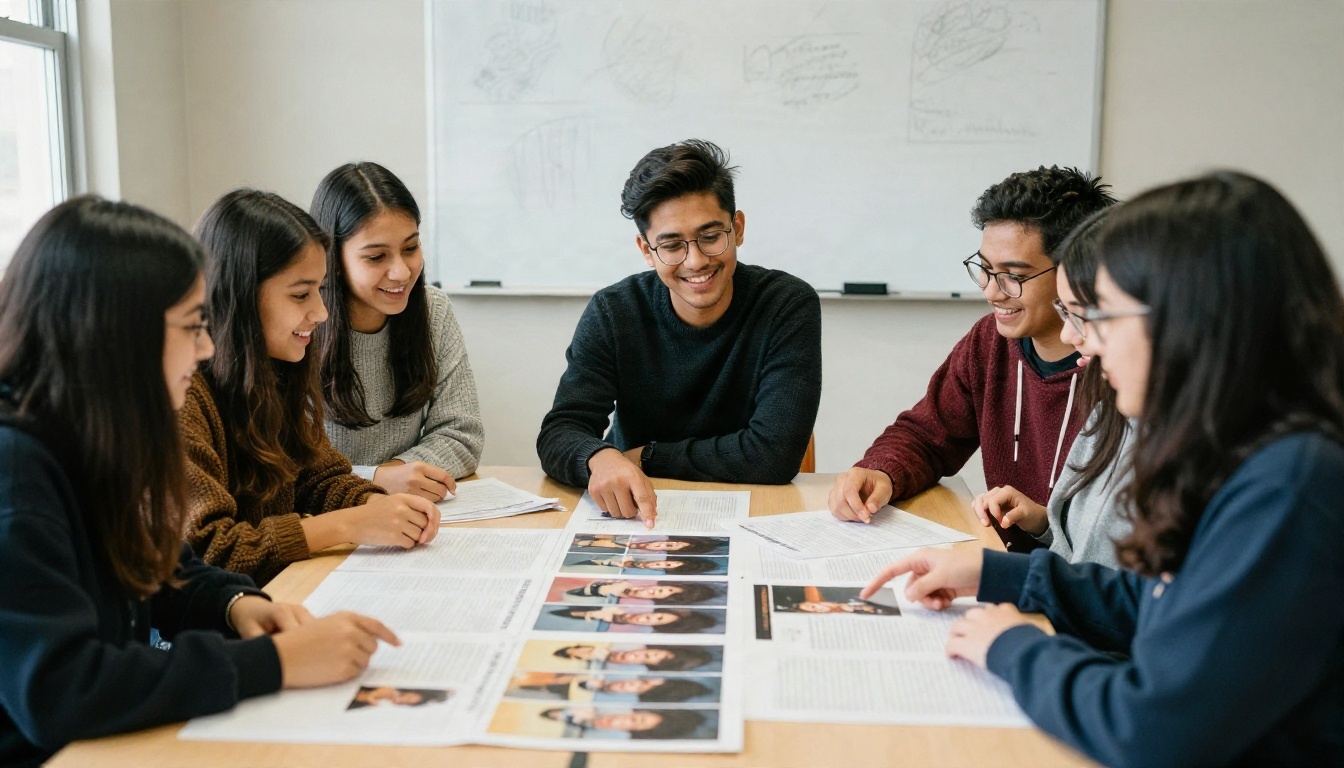
Eine einfache Tabelle mit Spalten für Seitenzahl, Abschnitt, Fotografin, Status und Freigebende verhindert das klassische Problem, dass eine Schülerin sechsmal auftaucht, während eine andere nirgends zu sehen ist. Prüfe sie jeden Freitag und fülle die Lücken mit einem Fototermin.
Mindestens einmal auf Papier prüfen
Drucke drei oder vier Musterdoppelseiten auf einem gewöhnlichen Bürodrucker, in 100 Prozent Größe. Papier zeigt, was ein Bildschirm verbirgt: kleine Bildunterschriften, enge Bünde und Gesichter, die zu nah am Falz liegen.
Ein sauberes PDF exportieren
Canva bietet mehr als eine PDF-Option, und der Unterschied ist wichtig.
Einstellungen für das Druck-PDF
Nutze Herunterladen, dann PDF Print. Aktiviere Schnittmarken und Beschnitt, wenn deine Druckerei danach fragt, und wähle alle Seiten aus. Manche Druckereien wollen Einzelseiten, andere Doppelseiten, also kläre das vor dem Export. Benenne die Datei eindeutig, zum Beispiel "yearbook_2026_final_v3.pdf", damit niemand die falsche Version verschickt.
Einstellungen für das Bildschirm-PDF
Für eine digitale Ausgabe wähle PDF Standard und lass die Schnittmarken aus. Die Datei wird kleiner und lädt schneller. Dies ist die Version, die du in ein Online-Buch umwandelst, denn zusätzliche Markierungen am Seitenrand wirken auf dem Bildschirm seltsam.
| Exportziel | Canva-Option | Schnittmarken und Beschnitt | Typische Dateigröße | Am besten für |
|---|
| Professioneller Druck | PDF Print | Ein, falls die Druckerei es verlangt | Groß | Upload bei der Druckerei |
| Büro- oder Schulkopierer | PDF Standard | Aus | Mittel | Interne Korrekturabzüge |
| Online-Lesen | PDF Standard | Aus | Klein bis mittel | Umwandlung in ein Flipbook |
| Freigabe per E-Mail | PDF Standard, komprimiert | Aus | Klein | Prüfung durch die Betreuerin |
💡 Profi-Tipp: Exportiere jedes Mal zwei Dateien, eine Druckversion und eine Bildschirmversion. Beschrifte sie deutlich. Das dauert zwei Minuten und rettet die Lage, wenn die Druckerei andere Einstellungen verlangt als die Website.
Das PDF in ein Flipbook verwandeln
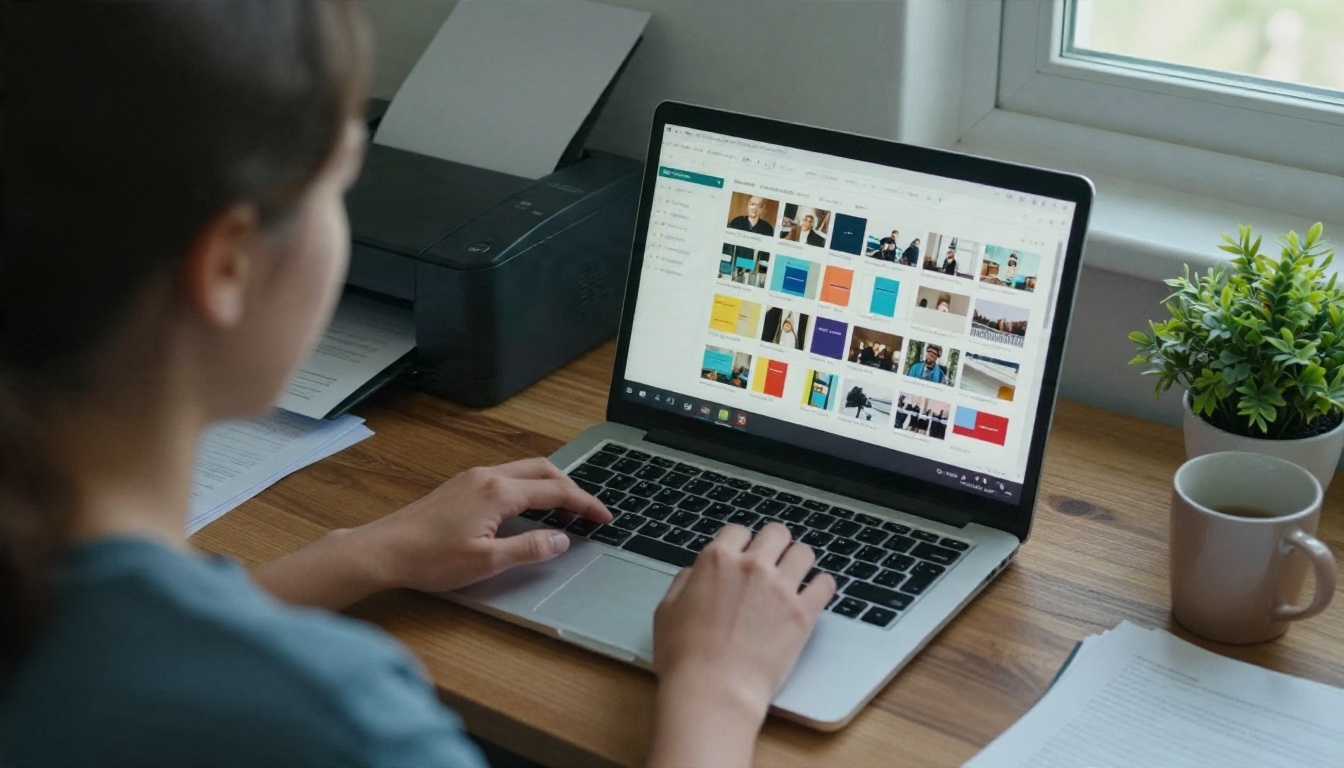
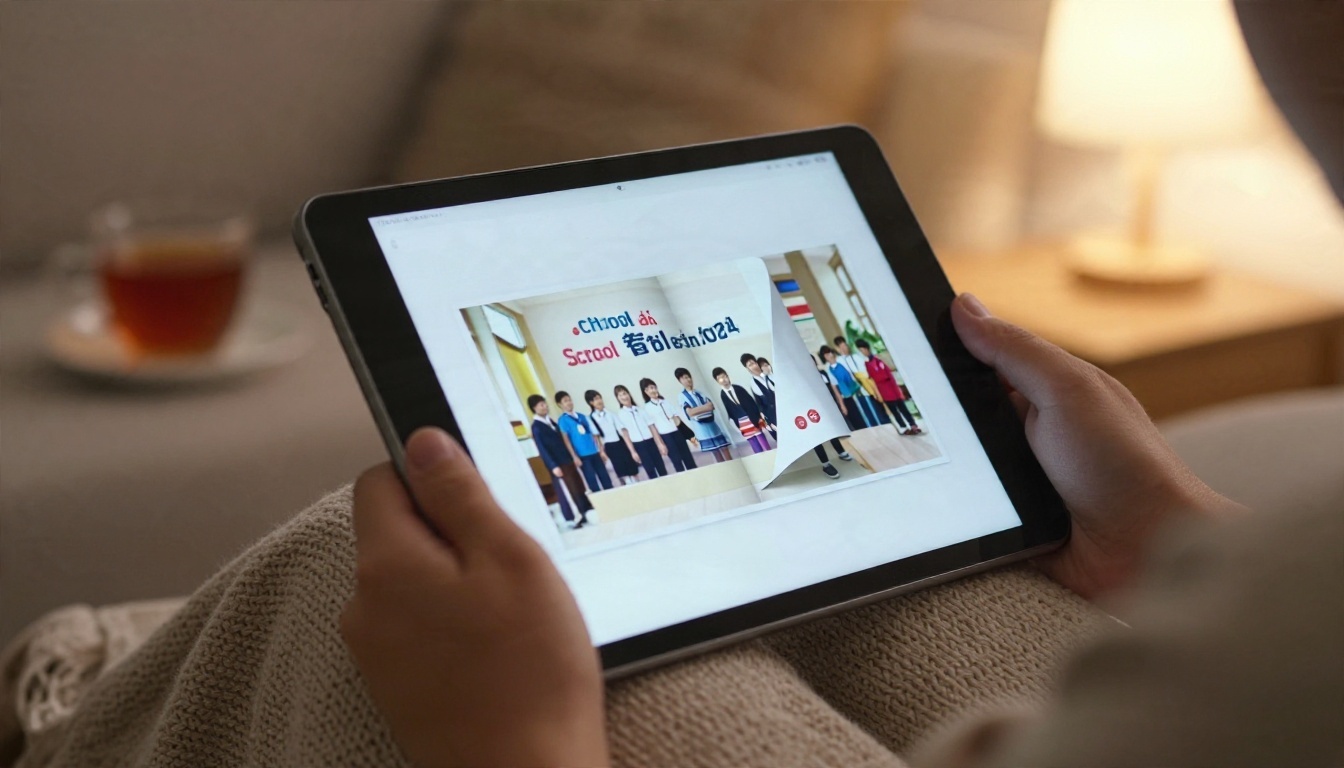
Ein gedrucktes Jahrbuch kommt im Juni an, aber eine digitale Ausgabe kann am selben Tag fertig sein, an dem das Design freigegeben wird. Eltern, die weit weg wohnen, Ehemalige und Verwandte können es ohne ein Social-App-Konto lesen. Der Jahrbuch-Flipbook-Ersteller verwandelt dein Canva-PDF in ein Buch zum Umblättern, das auf Telefon, Tablet und Desktop-Computer funktioniert. Keine Wasserzeichen, niemals.
So erstellst du ein Jahrbuch-Flipbook mit Flipbooks AI
- Fang hier an. Geh zu Flipbooks AI und erstelle ein Konto.
- Lade dein PDF hoch. Zieh die Bildschirmversion deines Jahrbuchs in den Upload-Bereich. Der PDF-zu-Flipbook-Konverter teilt jede Seite in wenigen Augenblicken in eine umblätterbare Seite auf.
- Passe das Erscheinungsbild an. Füge das Schullogo hinzu, setze den Hintergrund auf eine Schulfarbe und wähle den Umblättereffekt und den Ton.
- Füge Multimedia hinzu. Bette ein Video der Abschlussfeier oder eine Audiobotschaft der Schulleitung auf der rechten Seite ein.
- Teile es. Kopiere den direkten Link oder nutze die Einbettungsoption für die Schulwebsite. Aktiviere den Passwortschutz, wenn das Buch Schülerfotos enthält, die innerhalb der Schulgemeinschaft bleiben sollen.
- Verfolge die Ergebnisse. Im Professional-Tarif siehst du Auswertungen und sammelst Kontakte, was praktisch ist, um zu erkennen, wie viele Familien das Buch geöffnet haben. Vergleiche die Optionen auf der Preisseite.
- Biete Offline-Kopien an. Aktiviere Offline-Downloads, damit Familien das Buch auf einem Gerät behalten können.
Freigabeoptionen im Vergleich
| Methode | Einrichtungszeit | Datenschutzstufe | Beste Verwendung |
|---|
| Direkter Link | 1 Minute | Jeder mit dem Link | Newsletter und Gruppennachricht |
| Passwortgeschützter Link | 2 Minuten | Eingeschränkt | Schülerfotos, private Veranstaltungen |
| Auf der Schulwebsite eingebettet | 5 Minuten | Hängt von der Website ab | Dauerhaftes Archiv |
| Offline-Download | 2 Minuten | Dateibasiert | Familien mit schlechtem Internet |
✅ Bewährte Praxis: Prüfe die Liste der Fotofreigaben der Schule, bevor du online veröffentlichst. Teile mit einem Passwort für aktuelle Schülerinnen und Schüler und erwäge eine öffentliche Ausgabe mit einer kleineren Auswahl freigegebener Seiten.
Wenn deine Schule außerdem ein monatliches Update verschickt, kannst du mit dem Schulnewsletter-Ersteller denselben Ablauf für Newsletter nutzen, und Interaktiver Kursmaterial-Herausgeber ist nützlich für Lehrkräfte, die Unterrichtsmaterial veröffentlichen möchten.
Häufige Fehler vermeiden
Ein paar Fehler tauchen bei fast jedem ersten Jahrbuch auf.
- Fotos mit niedriger Auflösung. Alles unter etwa 1500 Pixeln an der langen Kante wirkt auf halber Seitengröße weich.
- Kein Beschnitt. Ein dünner weißer Streifen an einer Kante ist das typische Anzeichen.
- Text zu nah am Bund. Bildunterschriften verschwinden im Falz.
- Zu viele Schriften. Drei oder mehr Schriften lassen das Buch wie einen Erpresserbrief aussehen.
- Fehlende Namen. Gleiche jedes Porträt vor dem Export mit der Klassenliste ab.
- Späte Freigaben. Setze der Betreuerin eine feste Frist und den Schülerinnen und Schülern zwei Tage früher eine weiche Frist.
Bereit zur Veröffentlichung?
Du hast jetzt alle Teile: eine kostenlose Canva-Vorlage, eine kurze Liste wiederholbarer Layouts, eine Sicherheitszone für Beschnitt und Ränder und zwei PDF-Exporte für unterschiedliche Zwecke. Der letzte Schritt besteht darin, das Buch Menschen zu zeigen, die es auch wirklich öffnen.
Hier ist ein kurzer Weg vom fertigen Design zum fertigen Buch:
- Wähle deine Layouts und fixiere das Raster in Canva.
- Exportiere eine PDF Print-Version für die Druckerei und eine PDF Standard-Version für Bildschirme.
- Kostenlos loslegen auf Flipbooks AI und lade die PDF-Version für Bildschirme hoch.
- Teile den Link, füge bei Bedarf ein Passwort hinzu und verfolge die Analysen im Professional-Tarif.
- Durchsuche alle Flipbook-Tools für Newsletter, Veranstaltungsprogramme und mehr.
- Vergleiche die Preise und Tarife, um das Passende für deine Schule zu finden.
Wenn du so weit bist, erstelle dein Konto und wähle einen Tarif, lade das PDF hoch und schicke den ersten Link an das Jahrbuch-Team. Eine fertige digitale Ausgabe ist eine großartige Belohnung für ein Team, das monatelang an einem Buch gearbeitet hat.



